Webメールで、受信したメールに自動返信することはできますか?
はい、できます。
Webメールの「フィルター・転送設定」で自動返信用のフィルターを作成すると、MyASPで発行したメールアドレス宛に届いた新しいメールに対して、あらかじめ設定した内容を自動で返信できます。
関連:機能解説:Webメール
関連:画面説明:Webメール
設定方法
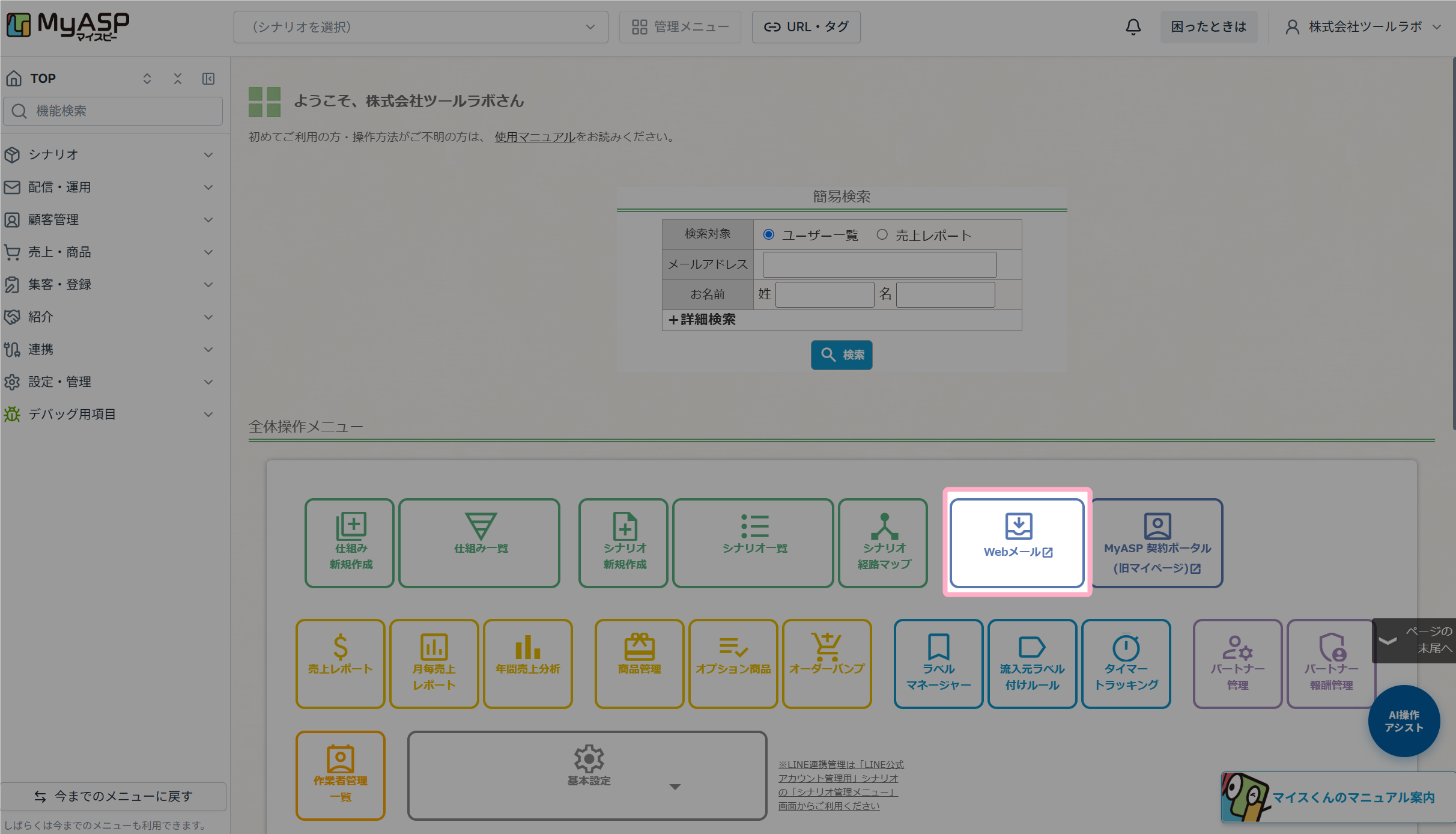
1.WebメールのログインURL、またはMyASPトップ画面の「Webメール」から、設定を行うメールアカウントでWebメールにログインします。
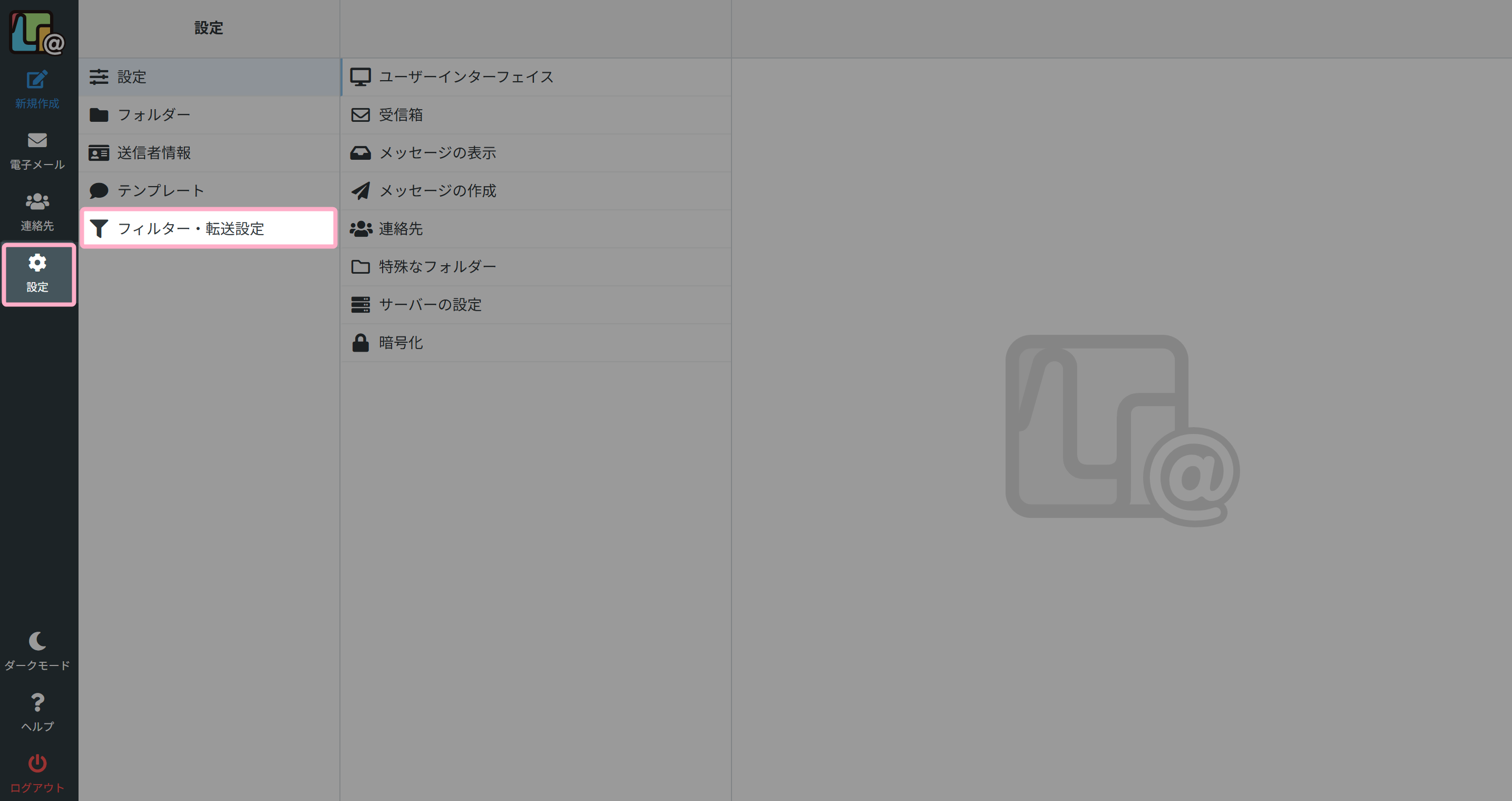
2.「設定」>「フィルター・転送設定」をクリックします。
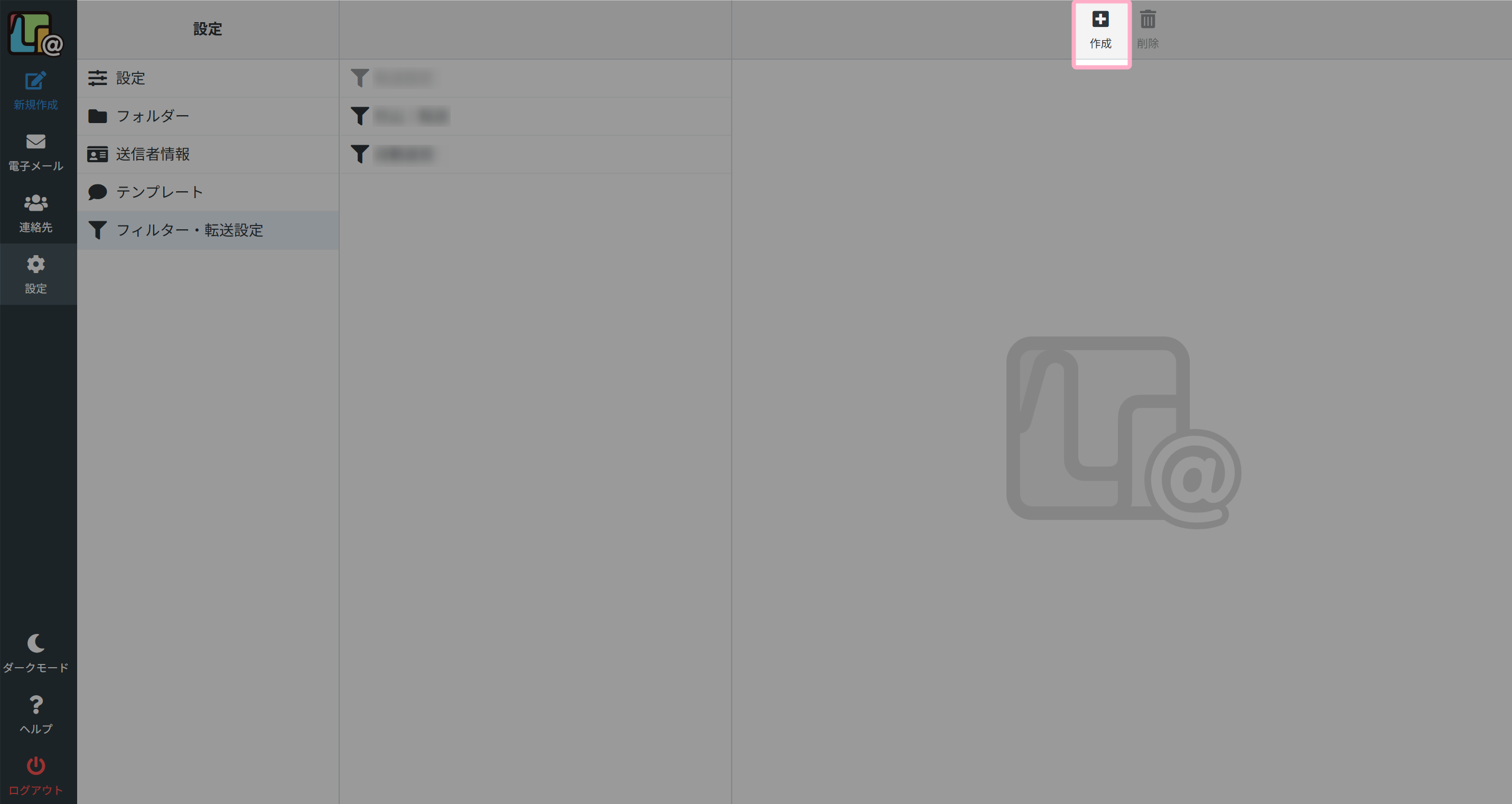
3.「作成」をクリックします。
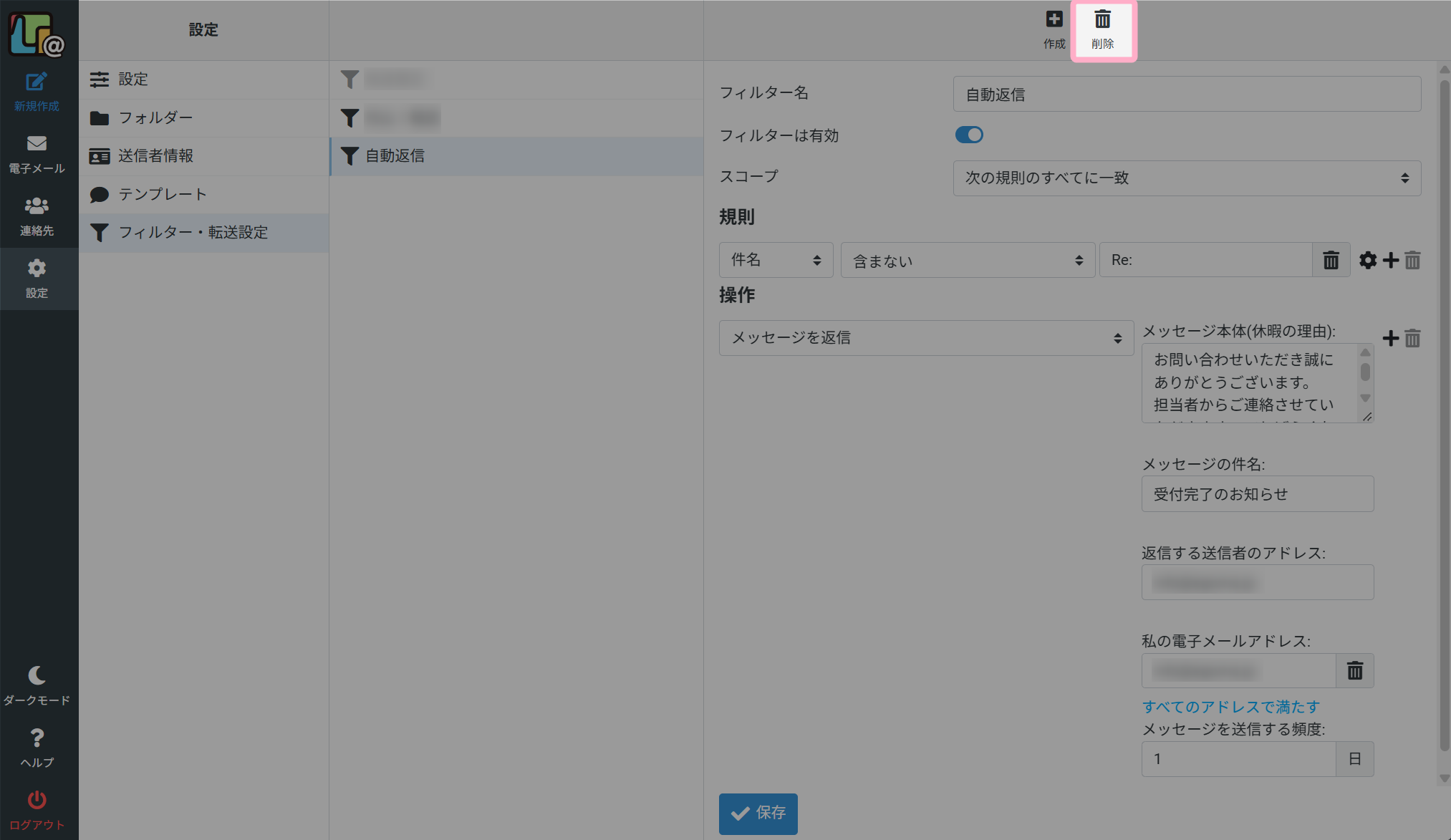
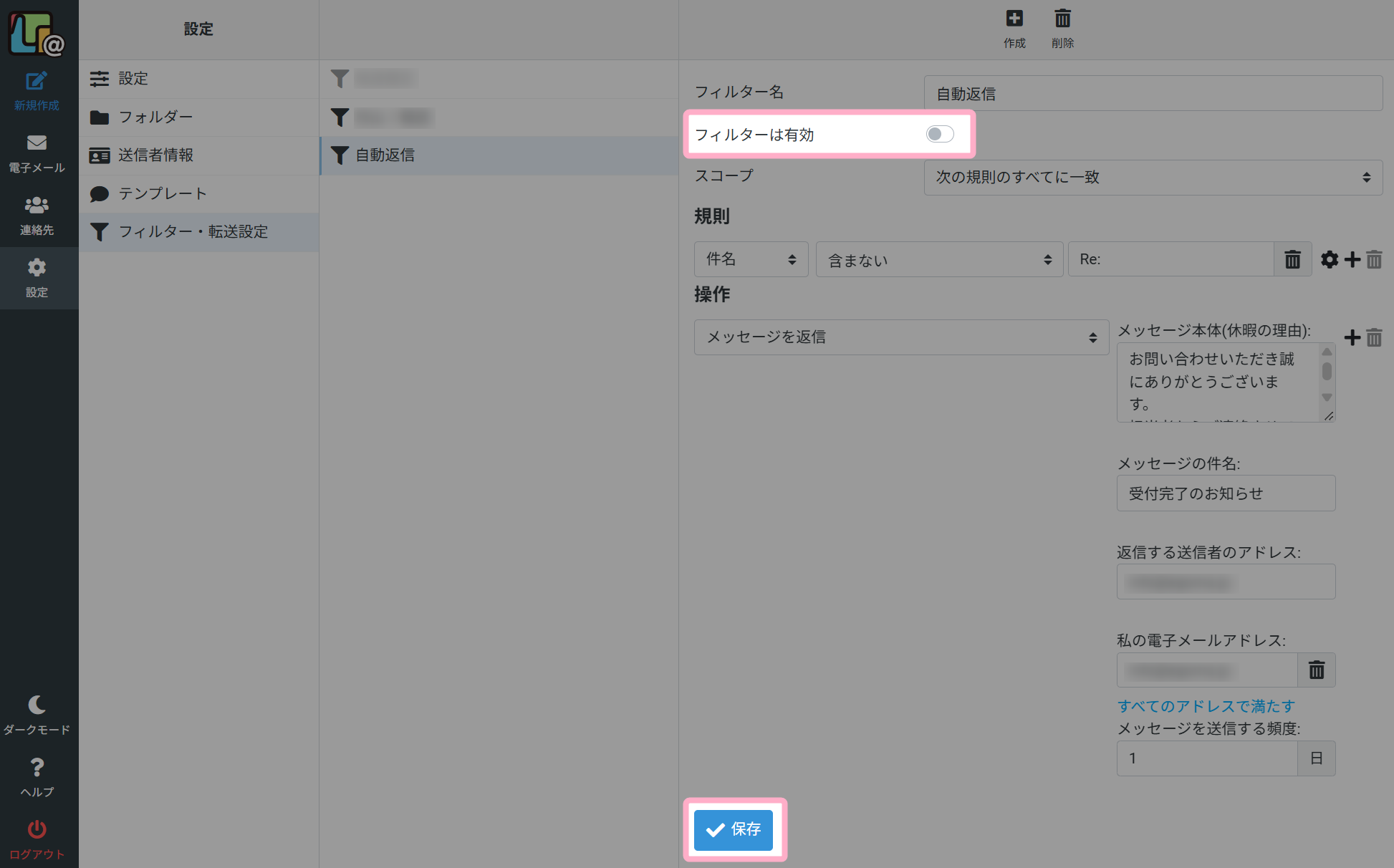
4.自動返信用のフィルターを設定します。
※以下は件名に「Re:」を含まないメールに対して自動返信する場合の設定例です。
特定のメールの件名に対して、自動返信をする場合は、「次に等しい」などをお使いください。
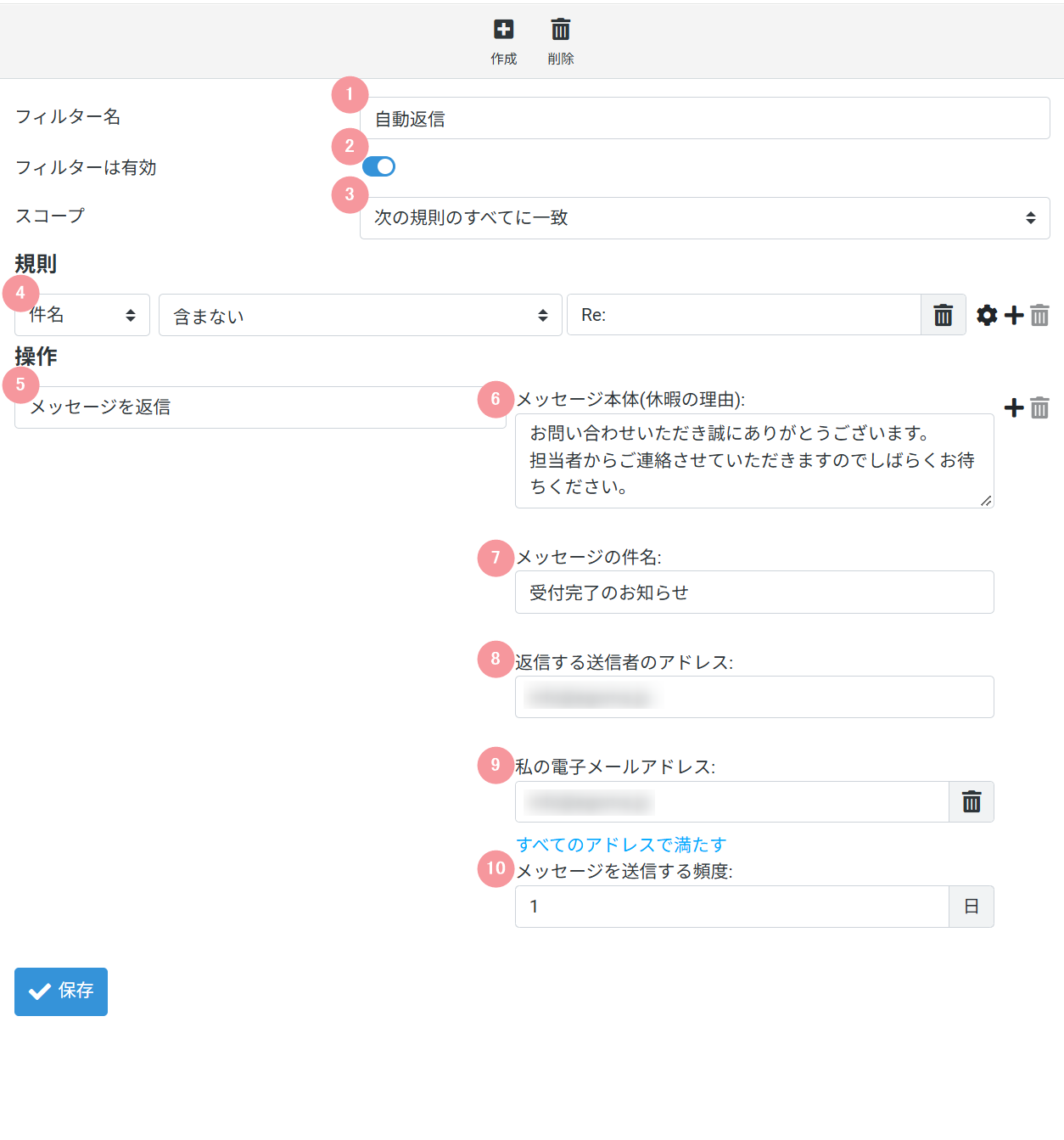
| 番号 | 項目 | 設定内容 | 設定例(設定値) |
|---|---|---|---|
| 1 | フィルター名 | フィルターを判別しやすい名称を入力します。 | 自動返信 |
| 2 | フィルターは有効 | フィルターの有効/無効を設定します。 | 有効 |
| 3 | スコープ | 自動返信の対象とするメールの条件を設定します。 | 次の規則のすべてに一致 |
| 4 | 規則 | 今回は、件名に「Re:」を含むメールを、自動返信の対象から除外する設定をします。 ※この設定は、件名に「Re:」が含まれているかどうかで判定します。「Re:」が付いていない返信メールなどを、新規の問い合わせと完全に判別するものではありません。 | 件名 含まない Re: |
| 5 | 操作 | 条件に一致したメールに対して行う操作を設定します。 | メッセージを返信 |
| 6 | メッセージ本体(休暇の理由) | 自動返信するメールの本文を入力します。 | 本文を入力 |
| 7 | メッセージの件名 | 自動返信するメールの件名を入力します。 | 件名を入力 |
| 8 | 返信する送信者のアドレス | 自動返信メールの差出人アドレスを、通常とは異なるアドレスにしたい場合に入力します。空欄の場合は、標準の差出人アドレスが使用されます。 | 空欄 |
| 9 | 私の電子メールアドレス | Webメールにログインしている自身のメールアドレスを入力します。自分宛てに届いたメールだけを対象にすることで、メーリングリスト宛のメールなどへの誤返信を防ぎます。 | MyASPよりお渡ししたメールアドレス |
| 10 | メッセージを送信する頻度 | 同じ差出人に自動返信メールを再送するまでの間隔を、日数で設定します。 | 1 |
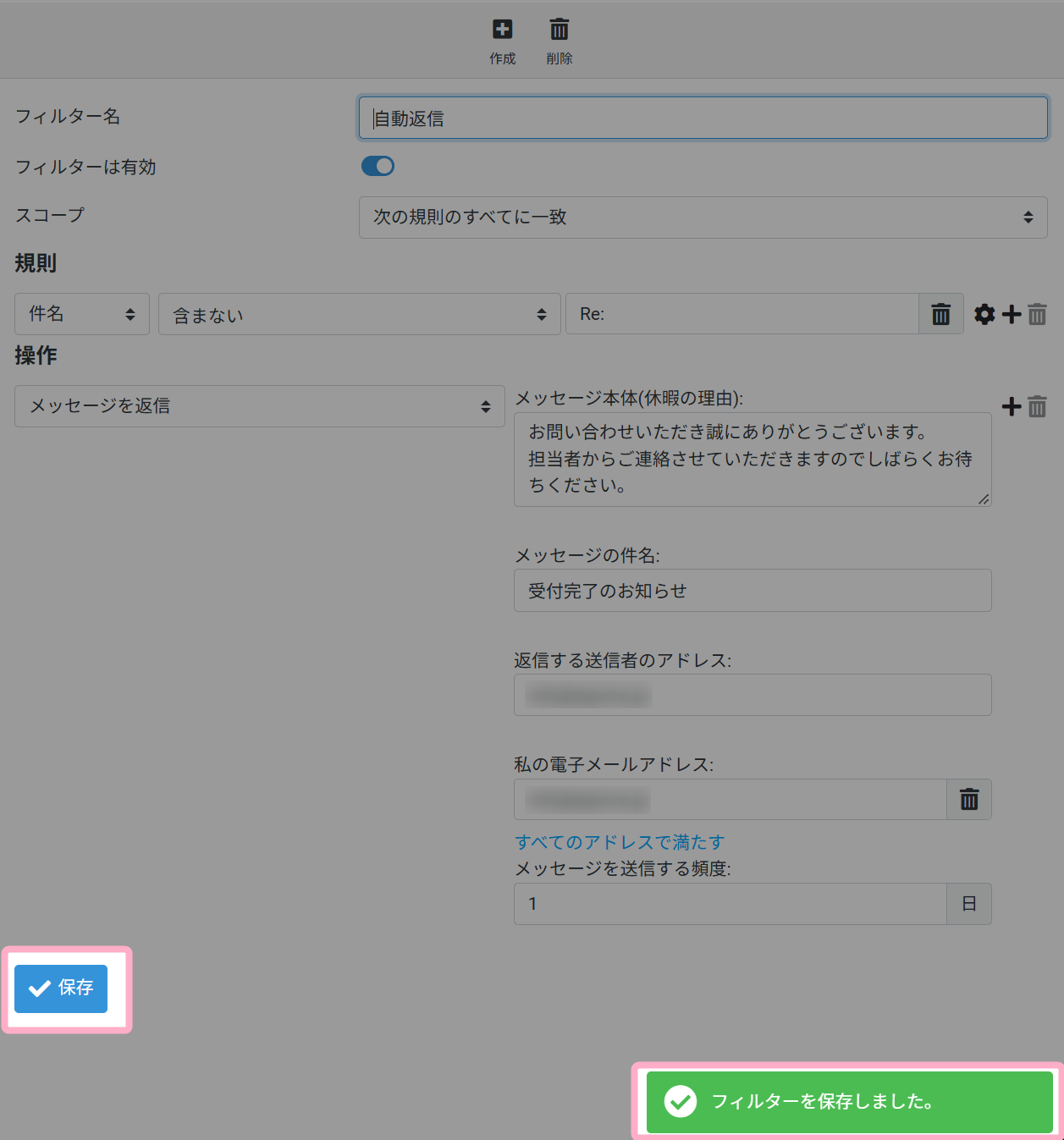
5.設定内容を確認し、「保存」をクリックすると、「フィルターを保存しました」という表示が出ます。
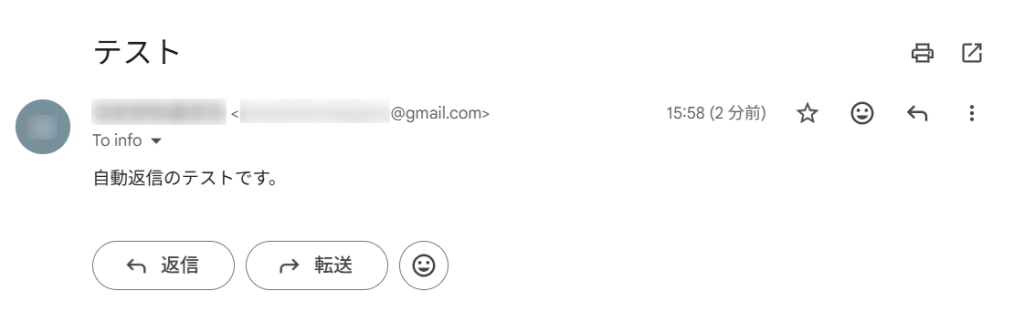
6.MyASPで発行したメールアドレス宛に、別のメールアドレスからテストメールを送信します。
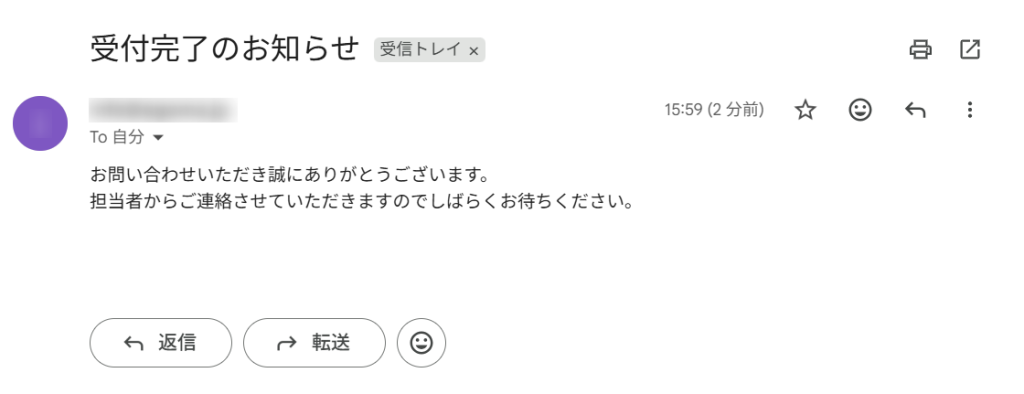
その後、テストメールを送信したメールアドレス宛てに自動返信メールが届くことを確認します。
あわせて、件名に「Re:」が付いたメールには自動返信されないことや、同じ差出人から続けて送信した場合の動作も確認してください。
自動返信の動作について
自動返信の対象になるメール
自動返信用のフィルターは、設定後に新しく受信したメールに対して動作します。設定前に受信済みのメールへ、さかのぼって自動返信されることはありません。
同じ差出人への送信頻度
「メッセージを送信する頻度」に日数を指定すると、同じ差出人に対して、指定した期間内に自動返信メールが繰り返し送信されることを防ぐことができます。
例えば「1」を設定した場合、同じ差出人から同じ日に複数のメールが届いても、自動返信メールは原則として1回のみ送信されます。
転送設定と併用する場合
自動返信設定と転送設定は併用できます。フィルター一覧で自動返信設定が転送設定より前または後にある場合でも、自動返信と転送の両方が行われます。
転送後にメールをサーバーへ残さない設定を追加している場合は、転送と自動返信が行われた後、メールがサーバーから削除されます。
送信済みフォルダーへの保存
自動返信メールはメールサーバー上で送信されるため、Webメールの「送信済み」フォルダーには履歴が残りません。
自動返信を停止する方法
フィルターを無効にしたい場合は、作成したフィルターを開き、「フィルターは有効」を無効にして「保存」をクリックしてください。
自動返信設定が不要になった場合は、「削除」をクリックすることで、フィルターを削除することもできます。