
MyASPのログイン時に、二段階認証を設定できますか?
はい、MyASPではメールで届く認証コードを使った二段階認証を設定できます。
「メール認証(二段階認証)」を有効にすると、ログイン情報に加えてメールに届いた6桁の認証コードを入力するログイン形式にできます。
目次
二段階認証の設定方法
認証コードの送信先を確認する
認証コードの送信先は、利用するアカウントによって異なります。
設定前に、該当のメールアドレスでメールを受信できることを確認してください。
| 項目名 | 詳細 |
|---|---|
| 販売者(契約者)本人 | 「個人設定」のログインIDに設定しているメールアドレスへ送信されます。 ※「ログイン認証設定」時に別の送信先を指定することはできません |
| 作業者アカウント | 「ログイン認証設定」画面で、入力した認証用メールアドレスへ送信されます。 |
メール認証を有効にする手順
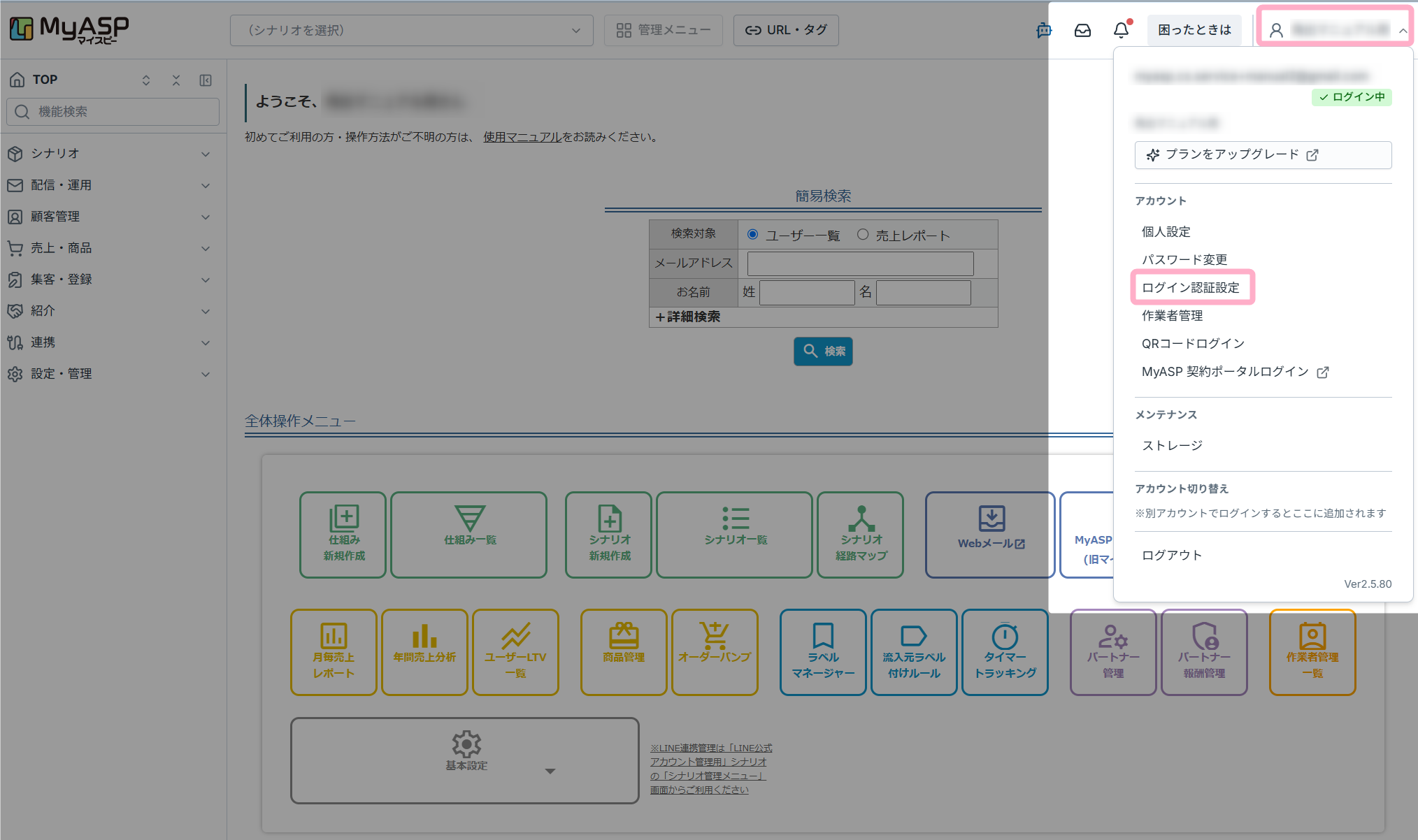
1.MyASPへログインし、右上のアカウントメニューから「ログイン認証設定」をクリックします。
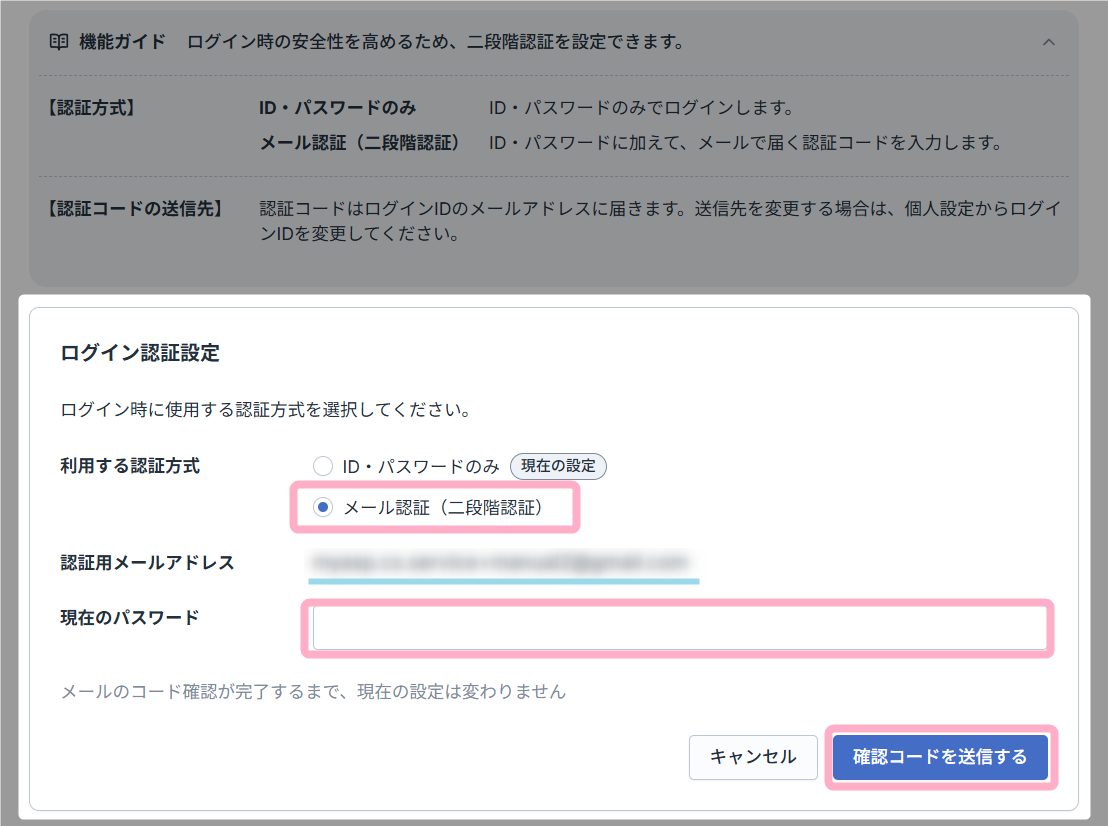
2.利用する認証方式で、「メール認証(二段階認証)」を選択します。
認証用メールアドレスが受信できるメールアドレスであることを確認し、現在のMyASPにログインするためのパスワードを入力します。
必要な確認と入力が終わったら、『確認コードを送信する』をクリックします。
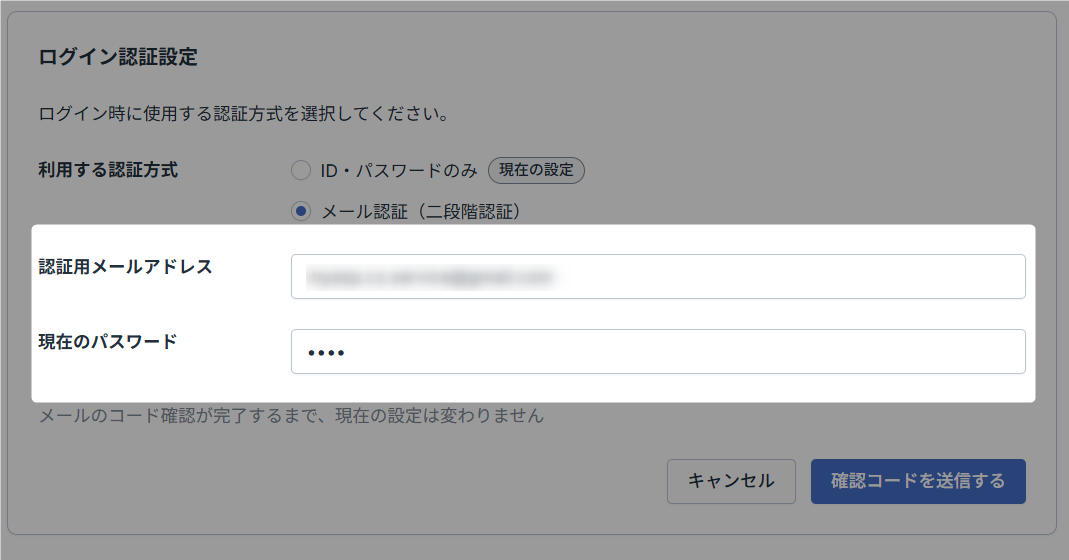
作業者アカウントでログインしている場合は、認証用メールアドレスを受け取ることができる自身のメールアドレスと、作業者アカウントへのログイン時に利用しているパスワードを入力します。
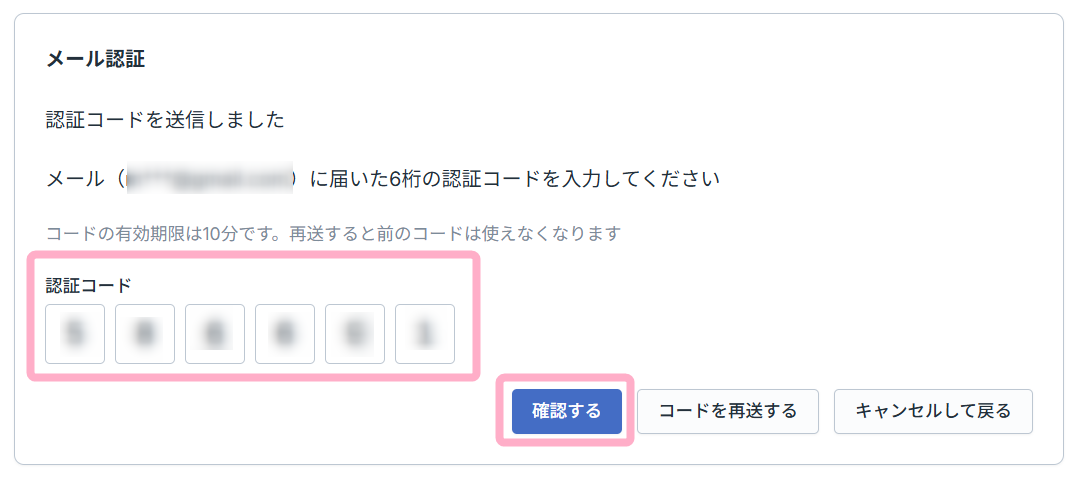
3.認証用メールアドレス宛に届いた
件名:【MyASP(マイスピー)】メール認証コード
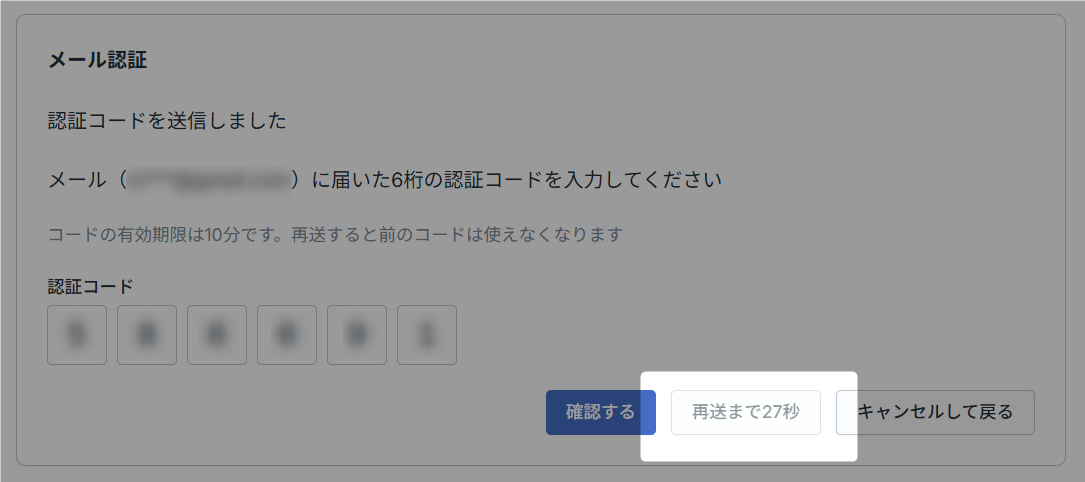
のメールに記載されている6桁の認証コードを入力し、『確認する』をクリックします。
認証コードのメールが届かない場合は、『コードを再送する』からメールを再送できます。
※再送しても、設定操作の有効期限は延長されません
※有効期限が切れた場合は、「ログイン認証設定」画面から最初からやり直してください
認証コードのメールは連続して送信できません。
「再送まで◯秒」の表示が出ている間は再送できないため、表示秒数が切れるまでお待ちください。
メール認証設定時の注意
- 認証コードの確認が完了するまでは、メール認証は有効になりません。
途中でキャンセルした場合や確認に失敗した場合は、元の設定が維持されます。 - 設定操作は、現在のパスワードを確認して操作を開始してから10分で期限切れになります。
期限切れの案内が表示された場合は、設定画面から最初からやり直してください。 - メール認証を有効にしている場合は、MyASP 契約ポータルの「管理画面」からのログイン時にも、認証コードの確認が必要です。
契約ポータル経由でのログインの場合でも、認証コードは契約ポータルのログインメールアドレスではなく、MyASP管理画面のログインIDに設定しているメールアドレスへ届きます。
参考:機能解説:MyASP 契約ポータル(旧マイページ) - メール認証を有効にしている場合は、スマホアプリからのログイン時にも、認証コードの確認が必要です。
QRコードを読み取った後や、アプリに保存したログイン情報を使ってログインする場合に認証コードが要求されます。 - 認証コードの入力画面から「ログイン画面へ戻る」を選択した場合は、ログイン情報を入力し直してください。
同じブラウザで送信済みコードを再開できる場合は、「先ほど送信した認証コードを入力してください。有効期限は延長されません。」と案内されます。
※この場合、新しいメールは自動送信されません。先に届いたコードを入力してください
※元のコードの有効期限や入力回数の制限は引き継がれます
メール認証を解除する方法
1.MyASPへログインし、右上のアカウントメニューから「ログイン認証設定」をクリックします。
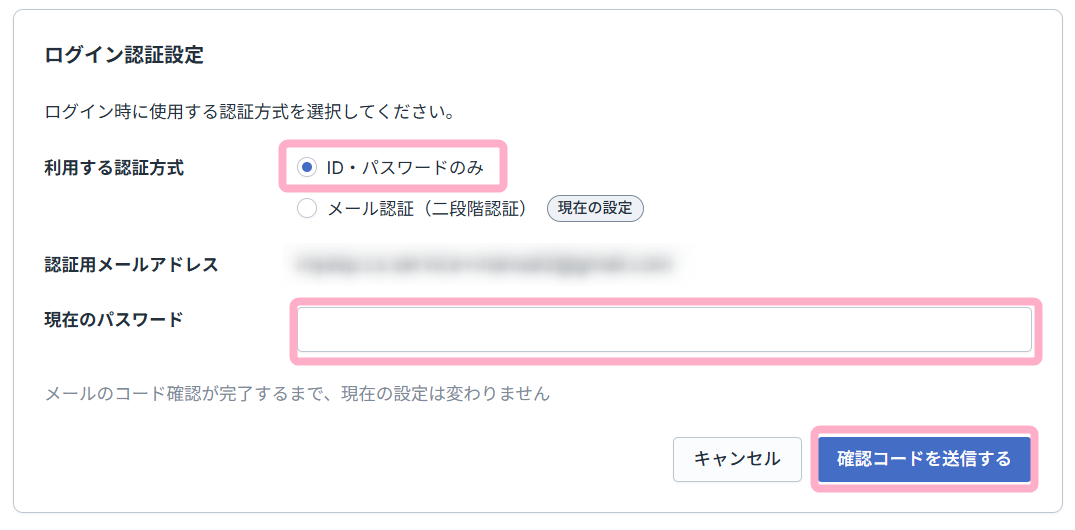
2.利用する認証方式で、「ID・パスワードのみ」を選択します。
認証用メールアドレスが受信できるメールアドレスであることを確認し、現在のMyASPにログインするためのパスワードを入力します。
必要な確認と入力が終わったら、『確認コードを送信する』をクリックします。
解除にも、現在の認証用メールアドレスでコードを受信する必要があります。
受信できない場合は、「トラブルシューティング」項を確認してください。
3.認証用メールアドレス宛に届いた
件名:【MyASP(マイスピー)】メール認証コード
のメールに記載されている6桁の認証コードを入力し、『確認する』をクリックします。
認証コードのメールが届かない場合は、『コードを再送する』からメールを再送できます。
※再送しても、設定操作の有効期限は延長されません
※有効期限が切れた場合は、「ログイン認証設定」画面から最初からやり直してください
トラブルシューティング
認証コードが届かない場合
- コード入力画面に表示された送信先を確認してください。
販売者本人はログインID、作業者は本人が設定した認証用メールアドレスです。 - 迷惑メールフォルダや受信拒否設定を確認してください。
「@toollabo.jp」からのメールを受信できるようにしてください。 - 「認証コードはまだ送信されていません」と表示されている場合は、送信が完了していません。
画面の案内に従い、送信できる状態になってから「コードを送信する」を選択してください。
送信済みでも届かない場合は、再送できる状態になってから「コードを再送する」を選択してください。
画面の再読み込みだけでは自動再送されません。
認証コードが正しくない・有効期限が切れた場合
コードの数字6桁を確認してください。
再送した場合は、新しく届いたメールのコードを使用します。再送前のコードや、一度使用したコードは利用できません。
メール認証の設定・解除・認証用メールアドレスの変更中に設定操作の有効期限が切れた場合は、「ログイン認証設定」画面から最初からやり直してください。
※コードを再送しても、設定操作の有効期限は延長されません
※ログイン時に認証コードの有効期限が切れた場合は、画面の案内に従って再送するか、ログインからやり直してください
認証コードを再送できない場合
原則として、コードの送信には60秒以上の間隔が必要です。
また、同じ本人のコード発行は、初回・再送・別ブラウザからの操作を合計して直近15分に5回までです。
送信に失敗した試行も発行回数に含まれます。
画面に残り時間や再試行できる時刻が表示されている場合は、その時刻まで待ってから操作してください。
ブラウザを変えたりログインし直したりしても、制限は解除されません。
認証コードの入力回数が上限に達した場合
同じ本人の認証コードの不一致が直近15分に合計5回になると、コードの新規発行と確認が15分間停止します。
再送前後のコードや別ブラウザ、ログイン・設定変更の確認をまたいで合算されます。
たとえば、再送前のコードで4回、再送後のコードで1回間違えた場合も停止します。
停止中は正しいコードを入力しても認証できず、コードの再送もできません。
停止は時間の経過で自動的に解除されます。
画面に表示された待ち時間が過ぎたら、ログイン情報の入力からやり直し、新しいコードで認証してください。
認証用メールアドレスを利用できない場合
認証用メールを受信できず、ログイン・送信先変更・解除を進められない場合は、MyASPサポートまでメールでお問い合わせください。
本人確認のうえ、復旧方法をご案内します。
ログインできる場合は、管理画面の「お問い合わせ」からご相談ください。
ログインできない場合は、下記マニュアルの「問題が解決しない場合」を確認してください。
参考:MyASPへログインしようとしたらログインできませんでした。どうしたら良いですか?
補足
二段階認証の設定案内が表示される場合
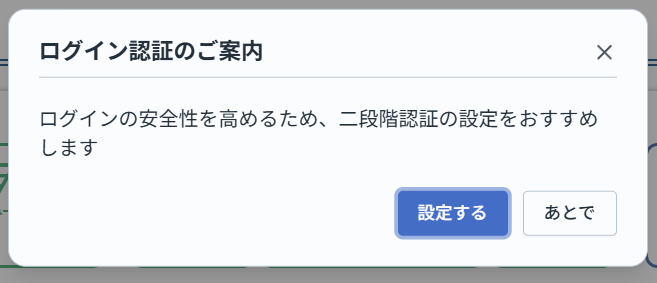
メール認証を設定していない場合、ログイン後に二段階認証の設定をおすすめする案内が表示されます。
「設定する」を選ぶと、ご自身の「ログイン認証設定」を開きます。
「あとで」を選ぶと、そのままMyASPを利用できます。同じログイン中は案内を再表示しません。
次回ログイン時に未設定であれば、再び案内されます。
複数人でMyASPを利用する場合
二段階認証を利用する場合は、1人につき1つのアカウントを使用してください。
販売者のアカウントを複数人で共有している場合は、全員に同じ設定・送信先が適用され、利用者ごとの認証にはなりません。
販売者が作業者全員の認証方式や認証用メールアドレスを一括設定することはできません。
主担当者以外は各自の作業者アカウントを利用し、それぞれ本人がメール認証を設定することをおすすめします。
参考:特定のシナリオだけしか操作できないサブアカウント(子アカウント)機能はありますか?