複数のシナリオのフォームに対して、一括で広告計測用タグなどを設定したいです。
シナリオごとに個別にタグを設置するのではなく、複数のシナリオに対して共通のタグを利用することはできますか?
はい、可能です。
「フォーム共通設定」の「共通タグテンプレート」を利用することで、複数のシナリオの登録フォームや確認ページなどに、同じCSSやHTMLタグをまとめて反映できます。
また、1つのシナリオに複数のテンプレートを利用することもできます。
広告計測タグや共通CSSなど、複数のシナリオで同じ内容を使いたい場合に利用してください。
目次
利用できるシナリオ・ページ
共通タグテンプレートは、現時点では一部のシナリオのみ利用できます。
| シナリオの種類 | 利用の可否 |
|---|---|
| 無料メルマガ/無料オファー | 〇 |
| 有料商品 | 〇 |
| パートナー管理用 | 〇 |
| ショッピングカート | × |
| サブスクリプション | × |
| LINEシナリオ | × |
また、利用できるページは「登録フォーム系ページ」のみです。
今後のシステムアップデートにて、LPや会員サイトページでも利用できるよう機能の拡張を予定しています。
| ページの種類 | 詳細 |
|---|---|
| 登録フォーム系ページ | 登録フォーム、確認ページ、登録完了ページ(※1)、決済関連ページ(※2)に共通タグを反映できます。 |
| 将来対応予定です。 | |
| 将来対応予定です。 |
※1:登録完了ページについて
登録完了ページは、
シナリオ管理メニュー > 登録完了ページ設定
で「MyASPの登録完了ページ(独自デザイン)を表示する」設定を行っている場合のみ共通タグが反映されます。
外部ページに遷移するように設定している場合、遷移先のページには反映されません。
※2 決済関連ページについて
決済関連ページは、有料商品シナリオの「登録フォームデザイン編集」から確認・編集できるページです。
現在は下記のページにのみ対応しています。
- 決済業者別遷移ページ
- 決済業者別決済ページ(※)
- 失敗ページ
- オーダーバンプ決済失敗ページ
※対応している決済代行業者は以下のとおりです
| 決済業者名 | 対応の可否 |
|---|---|
| PayPal | 〇 |
| テレコムクレジット | × |
| GMO ペイメントゲートウェイ | 〇 |
| アナザーレーン | × |
| UnivaPay | 〇 |
| PAY.JP | 〇 |
| アクアゲイツ | × |
| Stripe | 〇 |
| Amazon Pay | 〇 |
| ZEUS(ゼウス) | 〇 |
| ROBOT PAYMENT | 〇 |
| PayPay(ペイペイ) | × |
| Square | 〇 |
| KOMOJU | 〇 |
| バモス後払い | 〇 |
設定方法
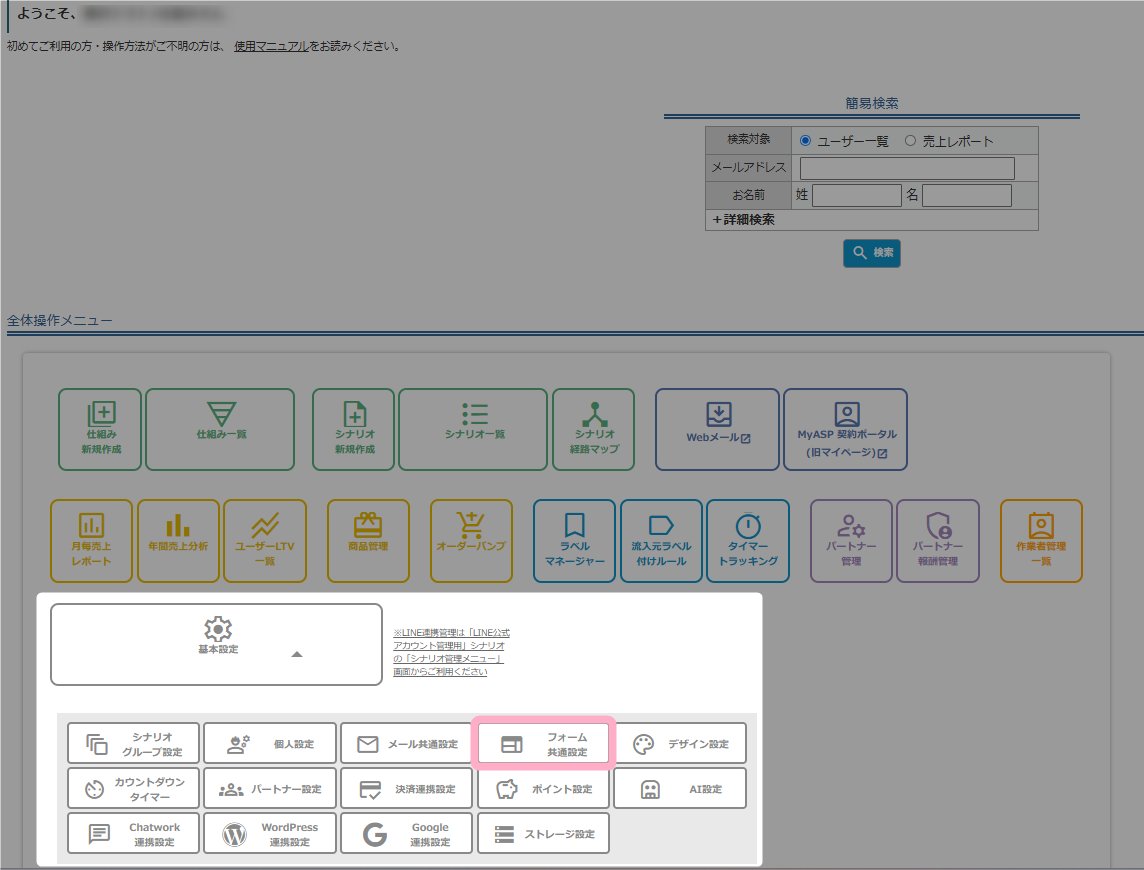
1.MyASPトップ画面 > 基本設定 > フォーム共通設定 をクリックします。
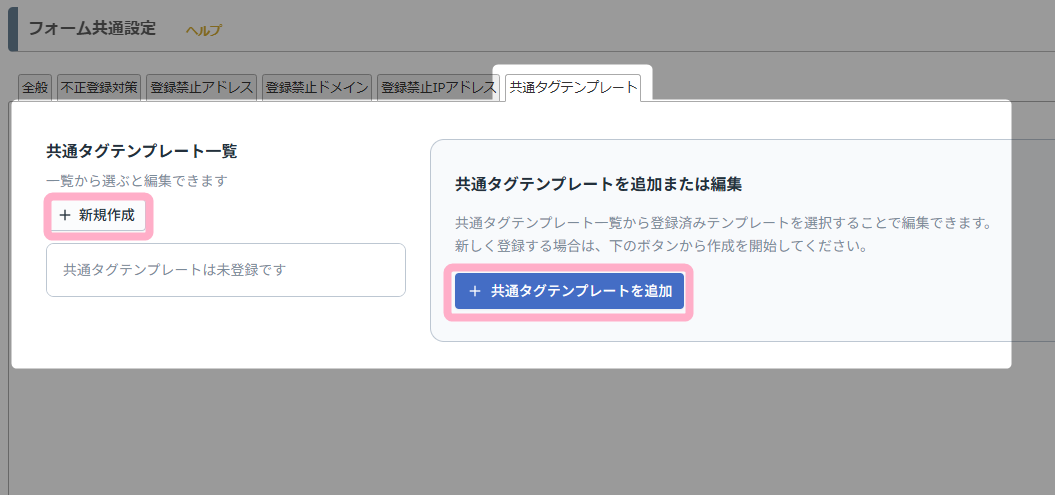
2.「共通タグテンプレート」タブ内にある、「新規作成」または「共通タグテンプレートを追加」をクリックします。
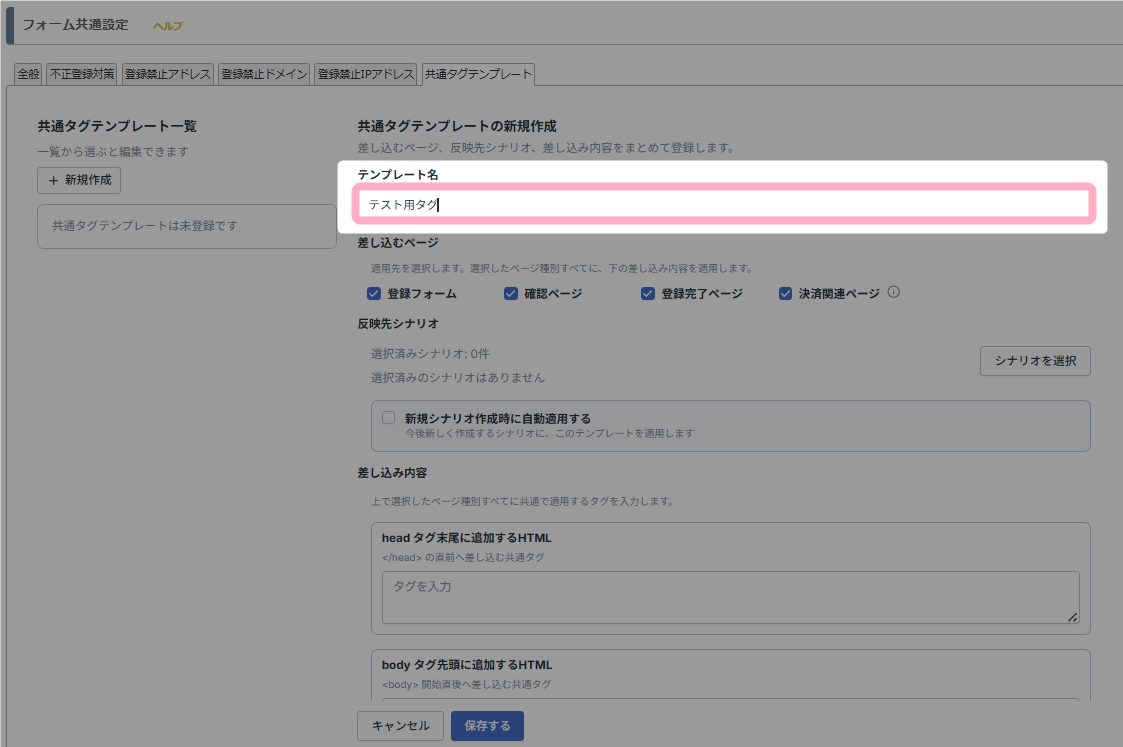
3.右側にテンプレートの設定欄が表示されます。
まずは、「テンプレート名」を入力します。
テンプレート名には、利用目的がわかる名称を設定することをおすすめします。
例:Meta広告計測タグ、全フォーム共通CSS
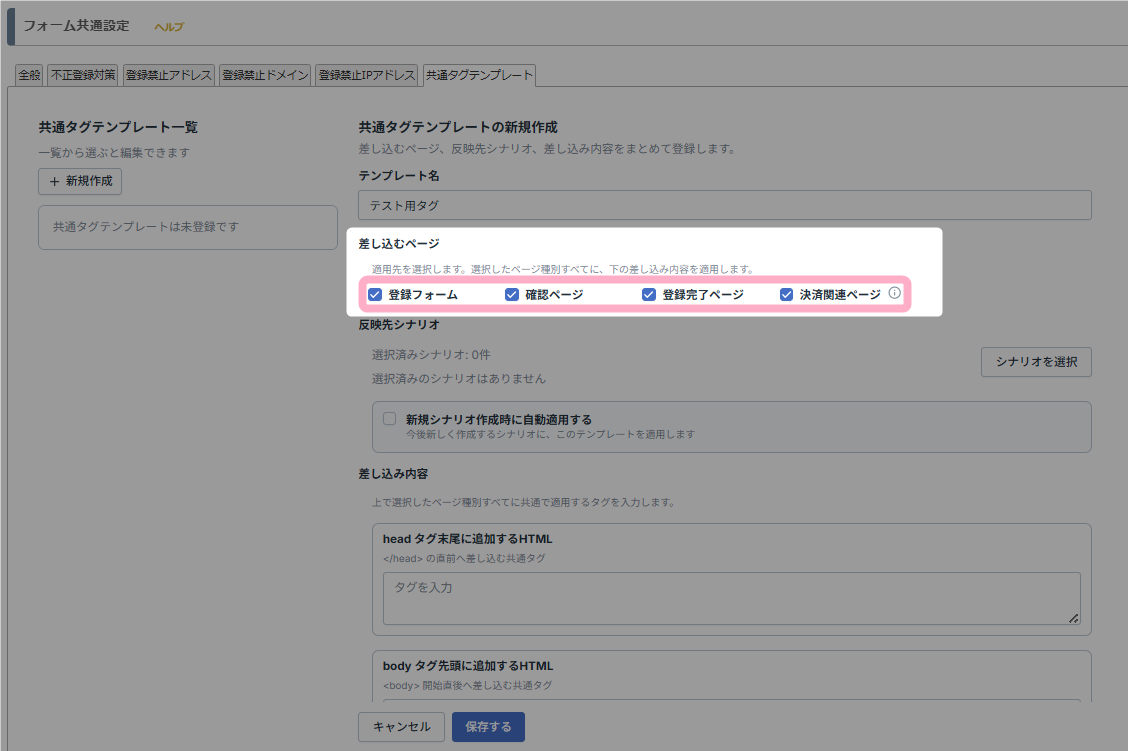
4.「差し込むページ」で、タグを差し込みたいページを選択します。ページは複数選択できます。
※新規作成時は、「登録フォーム」「確認ページ」「登録完了ページ」「決済関連ページ」の4つすべてにチェックが入っています。
反映したくないページはチェックを外してください。
※1つも選択していない状態では保存できません。
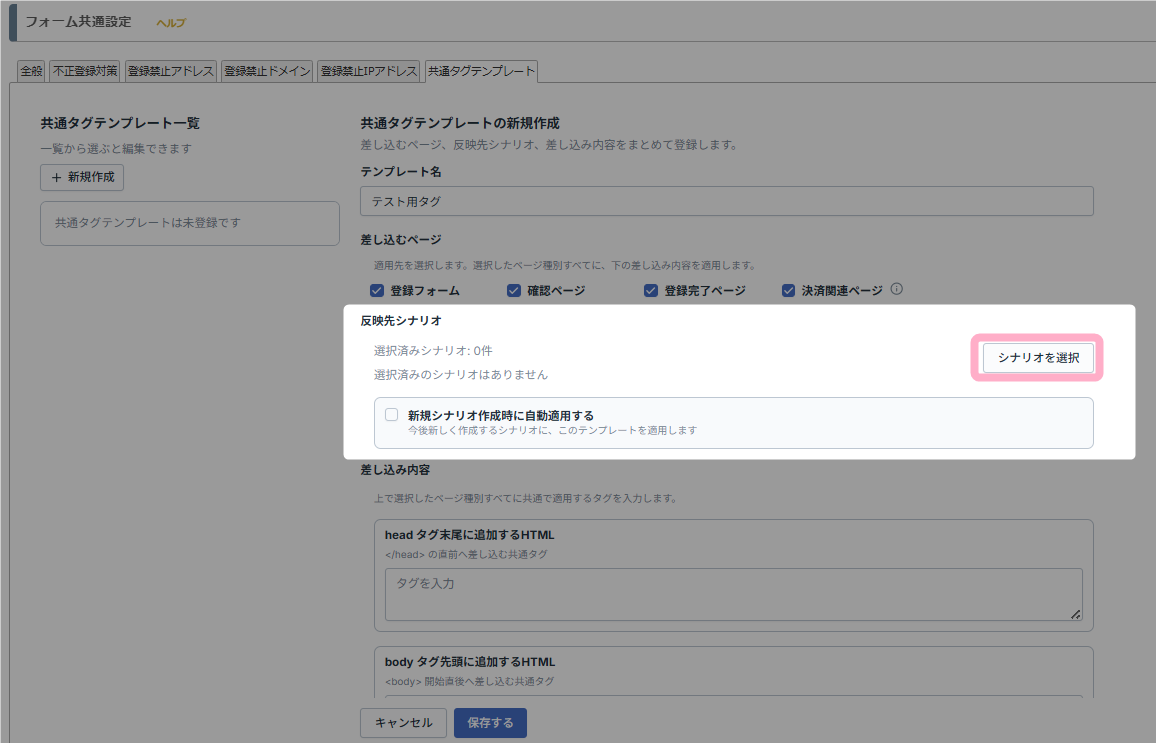
5.「反映先シナリオ」の「シナリオを選択」をクリックします。
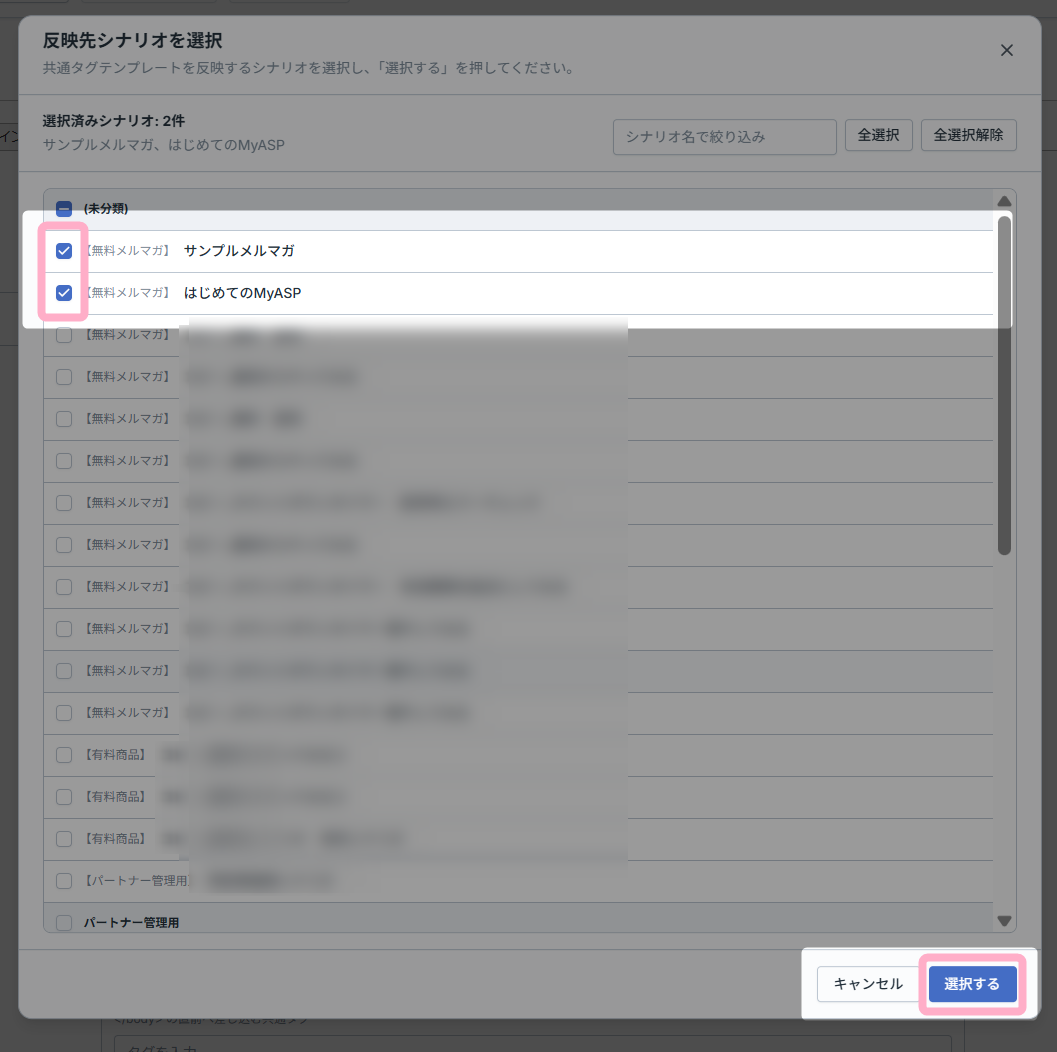
共通タグを反映したいシナリオにチェックを入れ、「選択する」ボタンをクリックします。
※シナリオ名・グループ名で絞り込みができます
※グループ名の行にあるチェックボックスを使うと、グループ単位で一括選択・解除できます
※「全選択」や「全選択解除」をクリックすることで、すべてのシナリオに対してチェックのつけ外しができます
絞り込み中は、絞り込み結果に表示されているシナリオだけが対象となります
※反映先シナリオは、テンプレート保存後にも設定・変更できます。
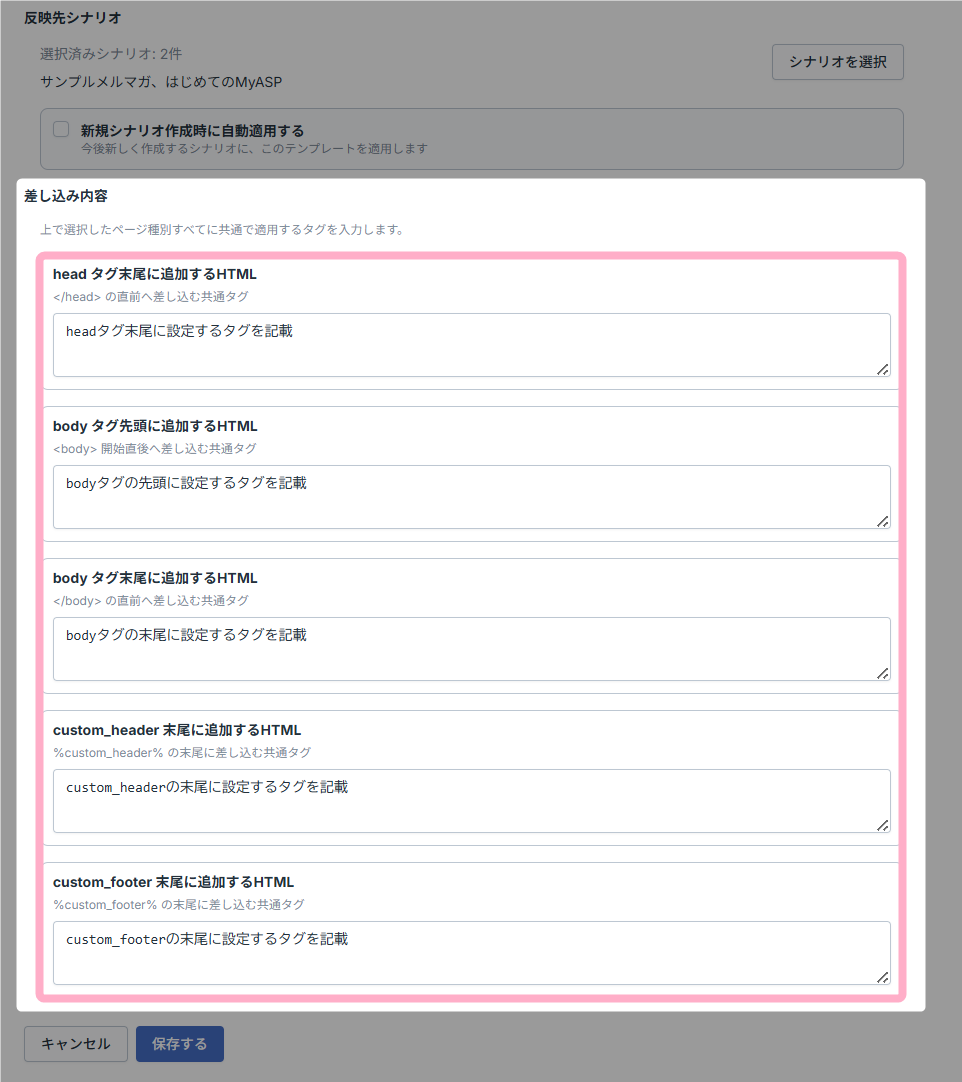
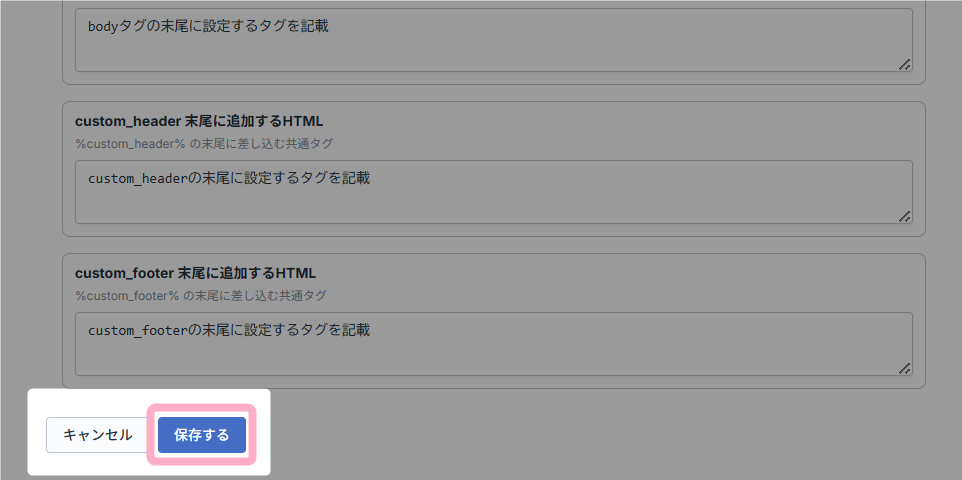
6.「差し込み内容」に、反映したいHTMLやCSSタグを入力します。
タグの種類に合わせて差し込み位置を選択してください。
| 項目名 | 詳細 |
|---|---|
| head タグ末尾に追加するHTML | </head>の直前に差し込むタグを設定します。CSSや、head内への設置が指定されている計測タグなどを設定する場合に利用します。 |
| body タグ先頭に追加するHTML | <body>開始直後に差し込むタグを設定します。 |
| body タグ末尾に追加するHTML | </body>の直前に差し込むタグを設定します。 |
| custom_header 末尾に追加するHTML | 各ページの%custom_header%の末尾に差し込むタグを設定します。 |
| custom_footer 末尾に追加するHTML | 各ページの%custom_footer%の末尾に差し込むタグを設定します。 |
7.設定が完了したら、「保存する」ボタンをクリックして設定内容を保存します。
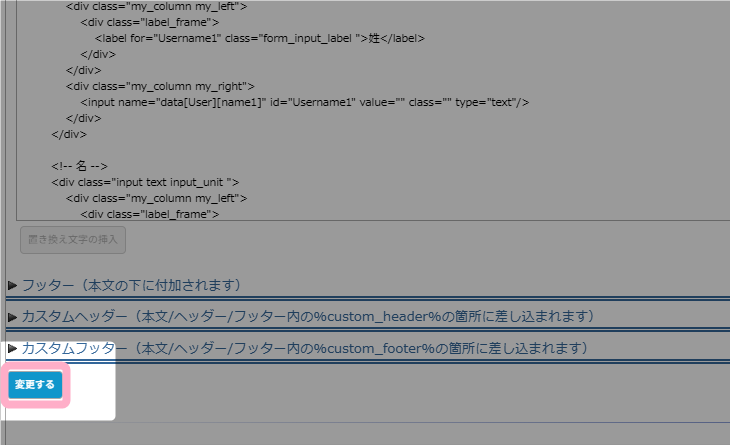
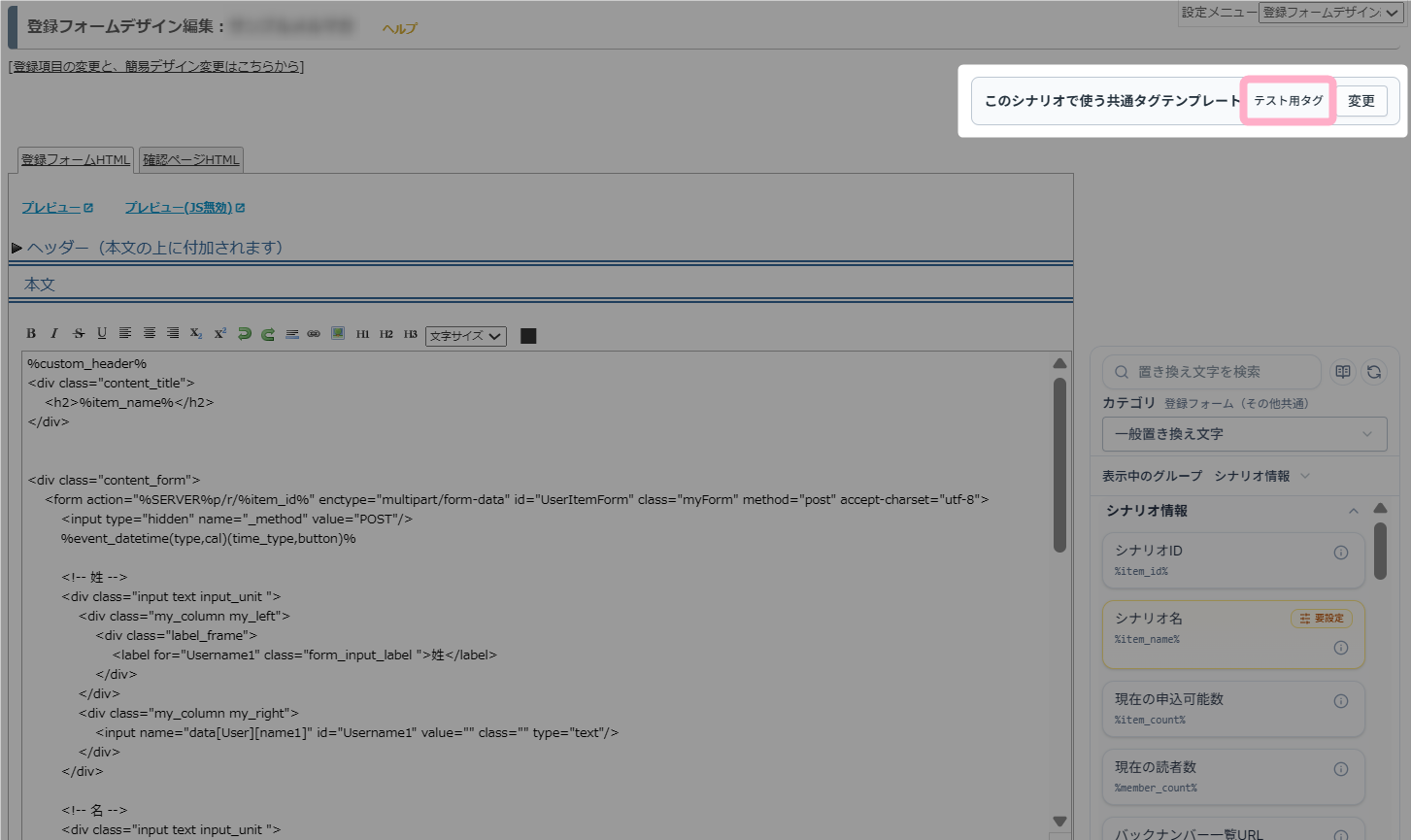
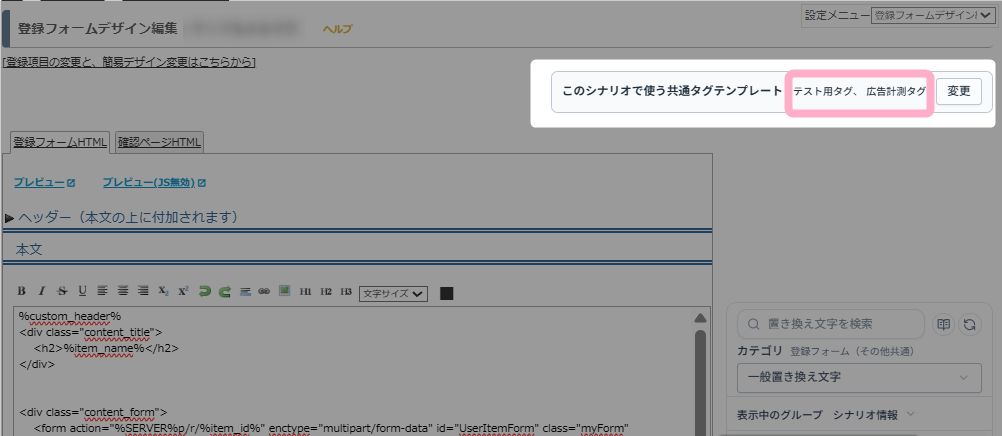
8.反映先シナリオの「登録フォームデザイン編集」や「登録完了ページ設定」を開くと、「このシナリオで使う共通タグテンプレート」に適用したテンプレートが反映されていることが確認できます。
反映状況の確認方法
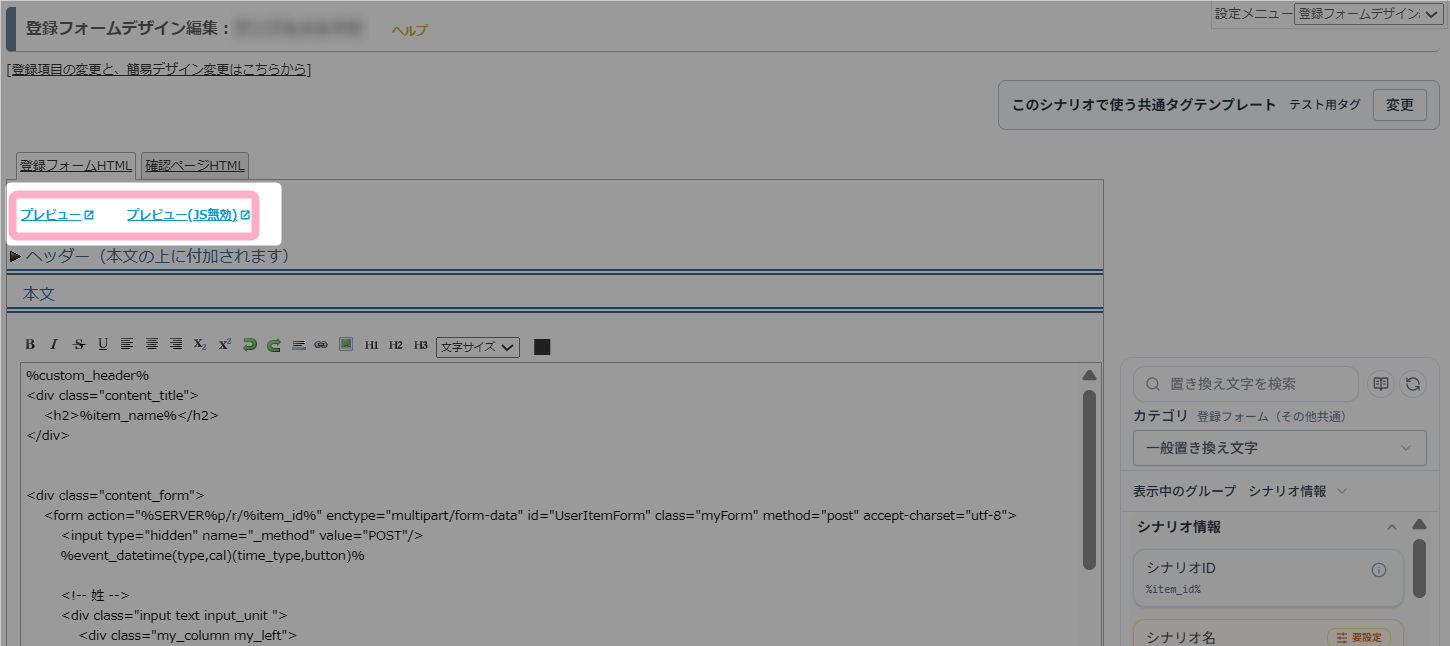
実際に指定した共通タグテンプレートが反映されているかは、各ページの「プレビュー」から確認できます。
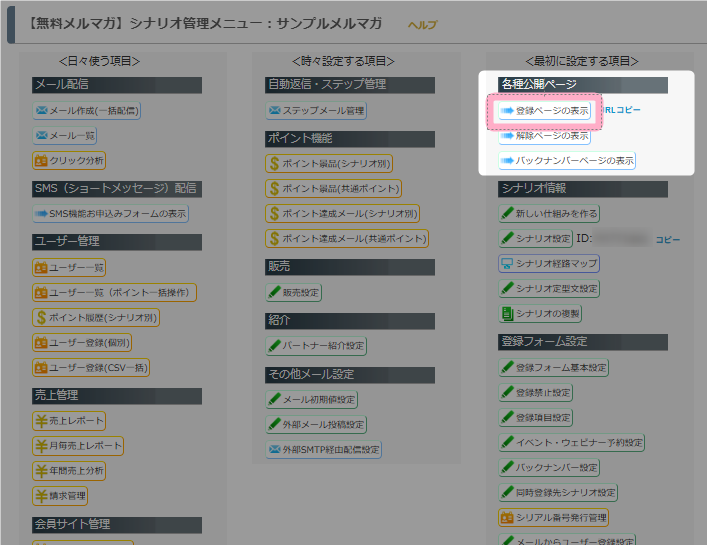
必要に応じて、
シナリオ管理メニュー > 登録ページの表示
から自身のテストメールアドレスを登録して確認し、設定内容に問題がないかや、タグが正常に動作するかを確認してください。
決済一体型フォームを利用する場合の注意事項
- 決済一体型フォームでは、入力内容を確認する画面が別ページに移動せず、登録フォームと同じページ内に表示されます。
そのため、「確認ページ」に設定したheadタグ・bodyタグは反映されません。
広告の計測タグなどは、「登録フォーム」を選択した共通タグテンプレートに設定してください。
関連:ユーザー情報の入力と決済手続きを1画面でできる登録フォームを作ることはできますか? - 「確認ページHTML」のプレビューでは、共通タグが実際に反映された状態を確認できません。
タグが正しく反映されているかは、実際の登録フォームからテスト登録を行って確認してください。
参考:テストユーザーを登録しよう - 確認画面へ切り替わる際に、登録フォームに設定した計測タグが複数回動作することがあります。
広告計測に利用する場合は、計測ツール側で重複して計測されないよう、設定内容を確認してください。
補足
複数の共通タグテンプレートを適用した場合
共通タグテンプレートは、1つのシナリオに複数適用できます。
複数の共通タグテンプレートを適用した際に、同じ差し込み位置にタグが設定されている場合は、共通タグテンプレート一覧の表示順にタグが連結されて反映されます。
シナリオ新規作成時に共通タグを反映したい場合
シナリオ新規作成時に反映したいタグがある場合は、
MyASPトップ画面 > 基本設定 > フォーム共通設定 > 「共通タグテンプレート」タブ
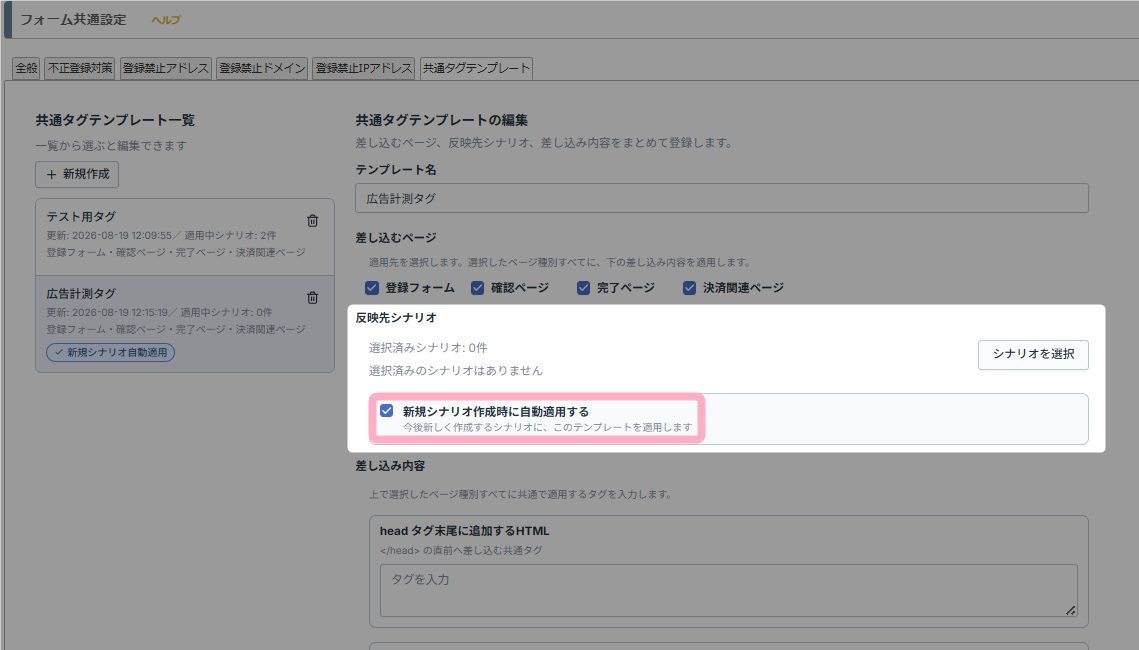
にて、対象タグを設定したテンプレートについて「新規シナリオ作成時に自動適用する」にチェックを入れて保存してください。
「新規シナリオ作成時に自動適用する」にチェックを入れると、今後新規作成するシナリオに対して自動で該当テンプレートのタグが反映されます。
利用する共通タグを変更・解除したい場合
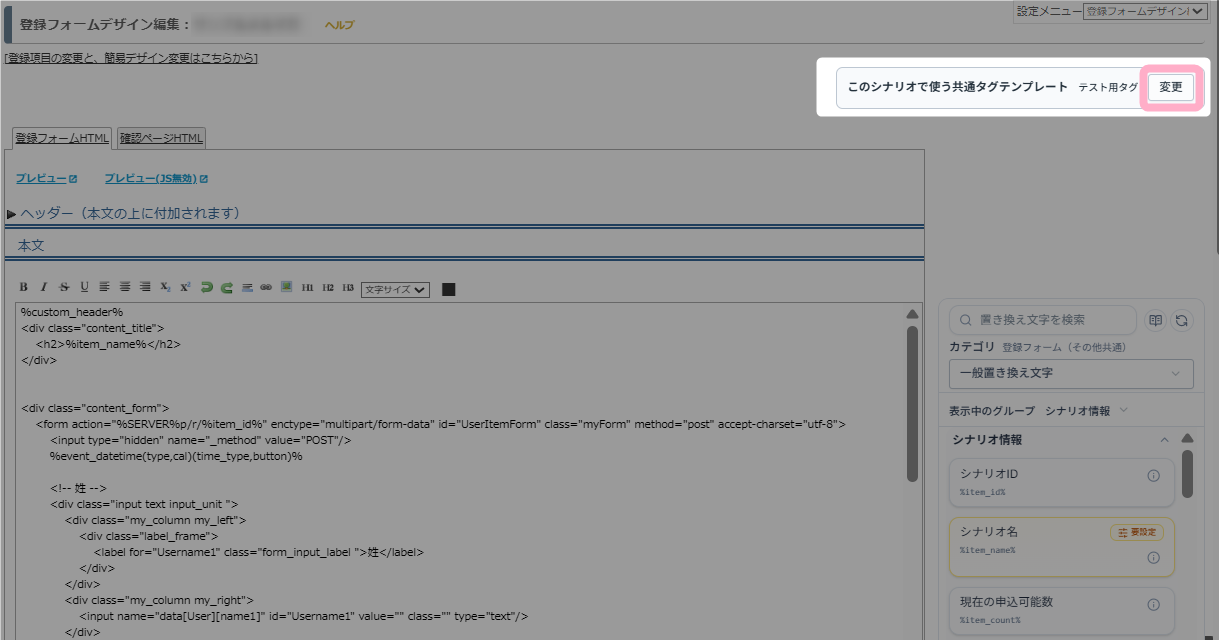
特定のシナリオについて利用する共通タグテンプレートを変更・解除したい場合は、「差し込むページ」で指定したページの編集画面(例:登録フォームデザイン編集画面)で、以下の手順で操作を行ってください。
1.「このシナリオで使う共通タグテンプレート」の「変更」をクリックします。
2.利用する共通タグテンプレートを変更したい場合は、利用したいテンプレートにチェックを入れ、「選択する」をクリックします。
※テンプレートは複数選択できます
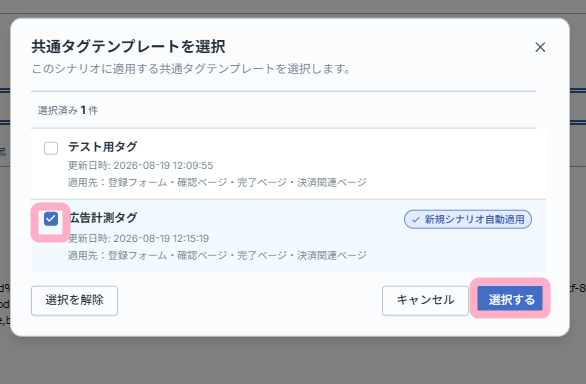
共通タグテンプレートを解除したい場合は、「選択を解除」をクリックしてすべてのテンプレートのチェックを外したうえで、「選択する」をクリックします。
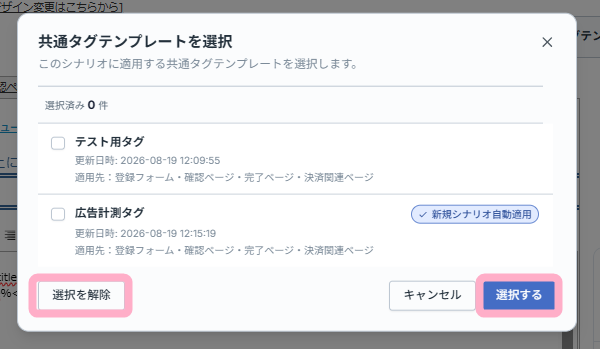
3.「変更する」ボタンをクリックし、設定内容を保存します。