
MyASPトップ画面 > 全体操作メニュー
からアクセスできる「Webメール」では、MyASPで発行したメールアドレスに対して、受信したメールの閲覧、返信・転送・削除などの操作が行えます。
「Webメール」の機能詳細は下記のマニュアルを参照してください。
関連:機能解説:Webメール
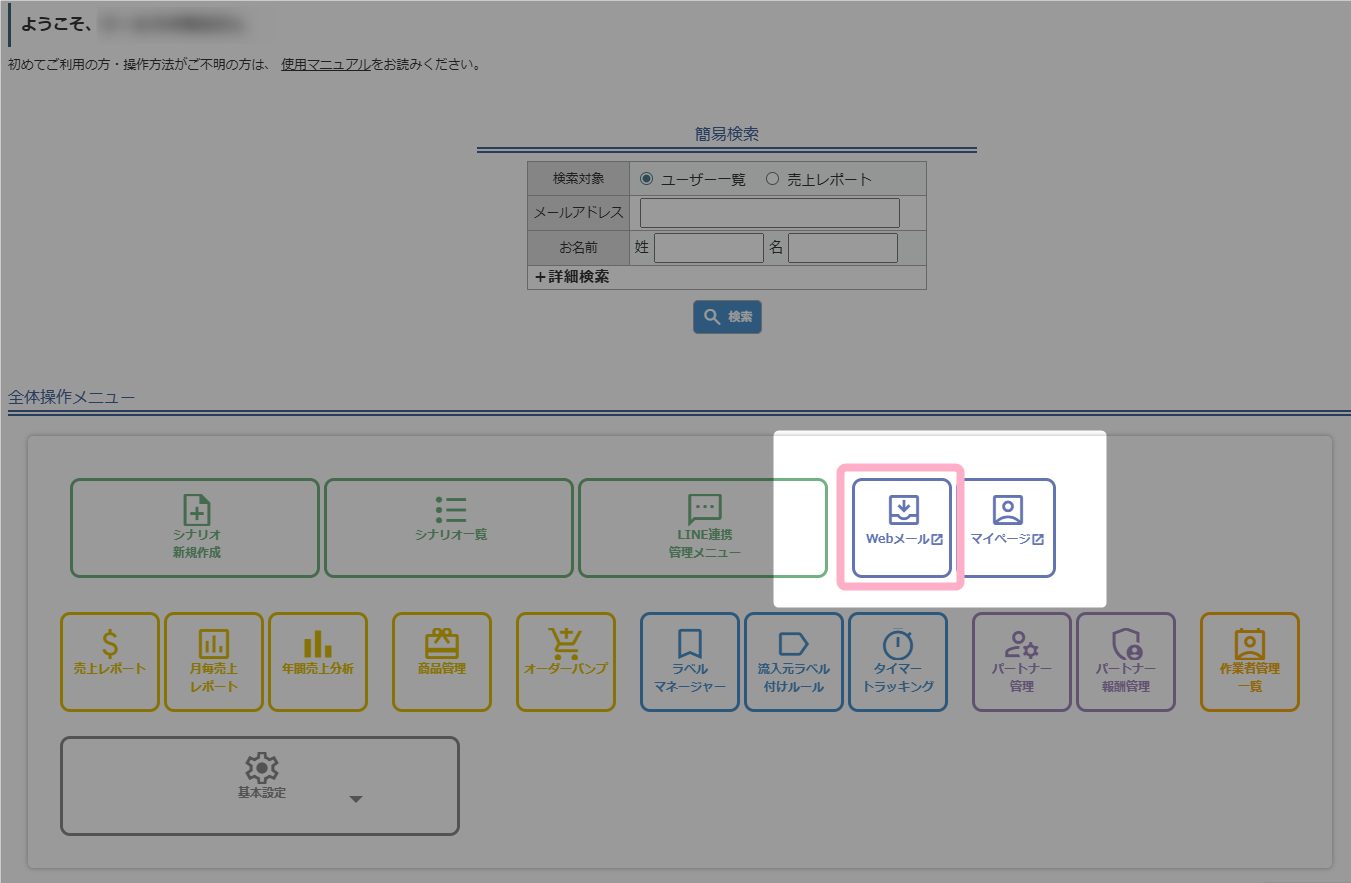
画面説明
メインメニュー
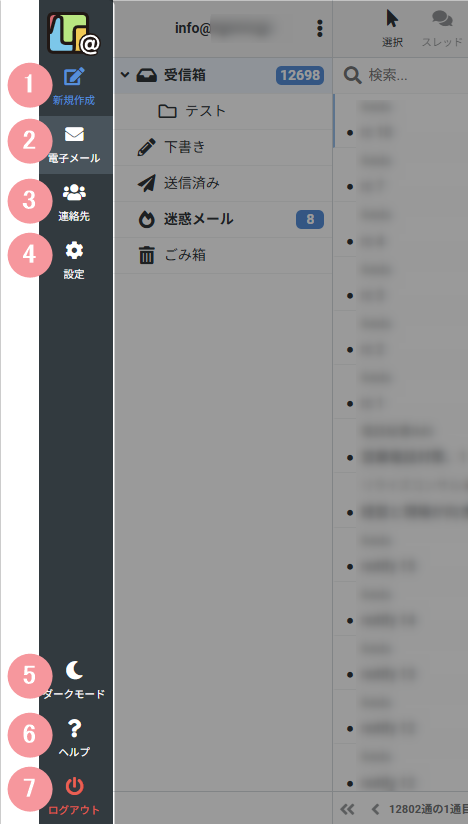
電子メールに関する各機能へ移動するためのメニューです。
| 番号 | 項目名 | 詳細 |
|---|---|---|
| 1 | 新規作成 | 新しいメールを新規作成します。 画面詳細は「新規作成」を参照してください。 |
| 2 | 電子メール | 受信したメールの一覧を表示します。 画面詳細は「電子メール」を参照してください。 |
| 3 | 連絡先 | 連絡先(アドレス帳)を表示します。 画面詳細は「連絡先」を参照してください。 |
| 4 | 設定 | メールアカウントの表示名や、フィルター、転送設定など、Webメールに関する各種設定を行えます。 画面詳細は「設定」を参照してください。 |
| 5 | モード切替 / | 画面のデザインテーマを、ライトモード/ダークモードに切り替えます。 |
| 6 | ヘルプ | MyASP公式マニュアル「機能解説:Webメール」へのマニュアルが開きます。 |
| 7 | ログアウト | 現在ログインしているアカウントからログアウトします。 |
新規作成
| 番号 | 項目名 | 詳細 |
|---|---|---|
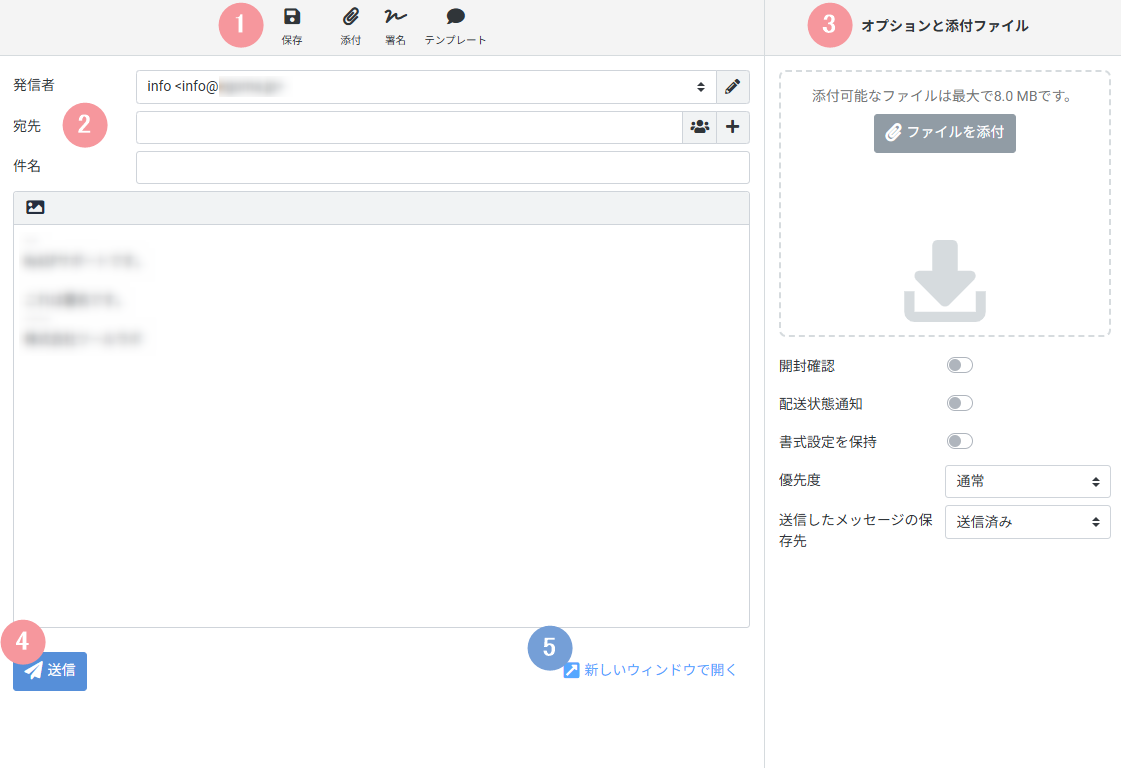
| 1 | 操作パネル | 以下の操作を行えます。 保存 : 作成中のメールを下書き保存できます。 添付 : メールに添付するファイルを選択します。 添付したファイルは、右側の「オプションと添付ファイル」に一覧追加されます。 署名 : 事前に設定した署名を本文に挿入することができます。 テンプレート : 事前に設定した「テンプレート」を呼び出し、本文に挿入することができます。 |
| 2 | メール作成エリア | 発信者(送信者)、宛先の選択、および本文、件名の入力ができます。 本文左上のアイコンから「HTML形式」への切り替えが行えます。 |
| 3 | オプションと添付ファイル | ファイルの添付、および、添付したファイルの確認ができます。 また、メールオプションの設定を行えます。 |
| 4 | 送信 | 作成したメールを送信します。 |
| 5 | 新しいウィンドウで開く | メール作成画面を新しいウィンドウで開いて操作することができます。 |
電子メール
メール一覧エリア
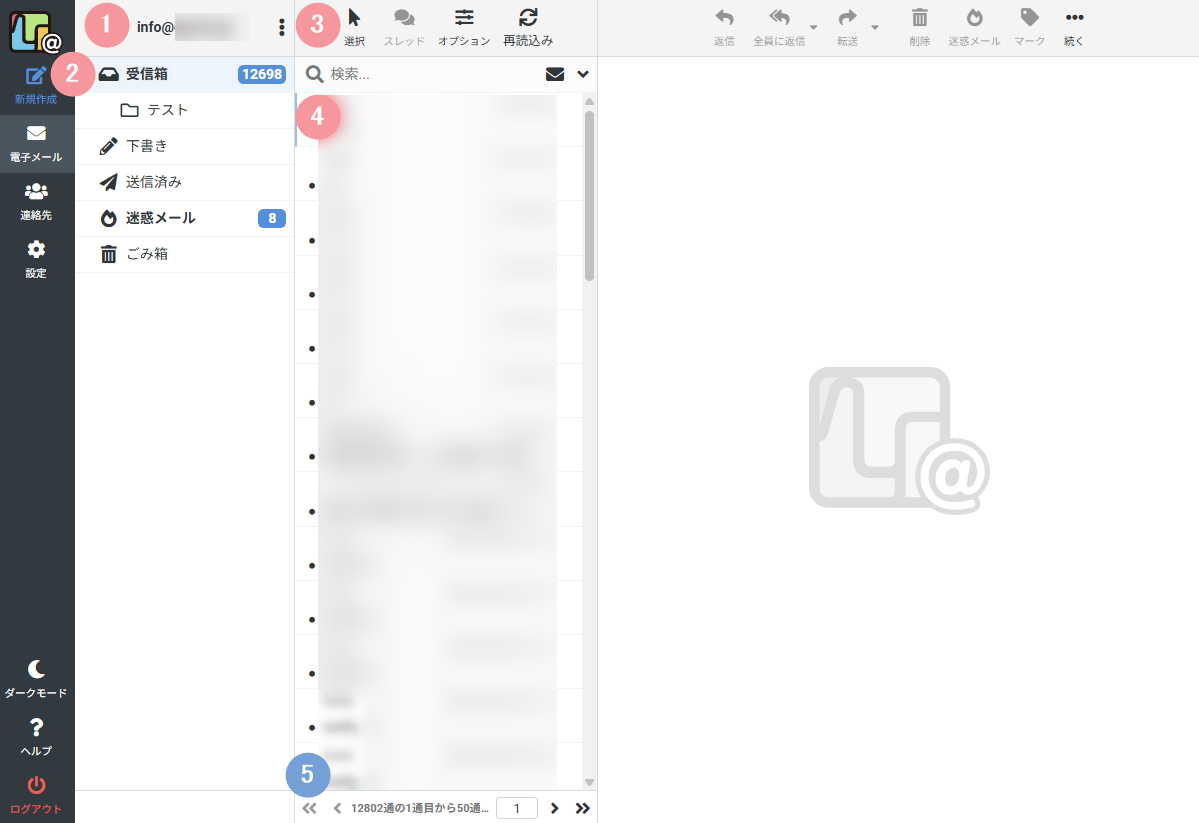
現在ログインしているメールアカウントで受信したメールが一覧表示されます。
| 番号 | 項目名 | 詳細 |
|---|---|---|
| 1 | アカウント名 | 現在ログインしているメールアカウントのアドレスが表示されます。 |
| 2 | メールボックス選択 | 選択したメールボックス内のメールが「メール一覧」に表示されます。 |
| 3 | 一覧操作メニュー | 「メール一覧」に対する操作や表示順の切り替えなどを行うことができます。 選択 : 選択範囲を指定したり、すべてのメールを選択することができます。 オプション : メールの表示順序を並べ替えることができます。 再読込み : 選択中のメールボックスに対して再読込みを行います。新着メールの即時受信を行いたい場合などに利用できます。 |
| 4 | メール一覧 | 上部の検索欄からキーワードを指定してメールを絞り込みます。 |
| 5 | ページ送り | 表示件数をページ単位で切り替えます。 |
メール詳細エリア
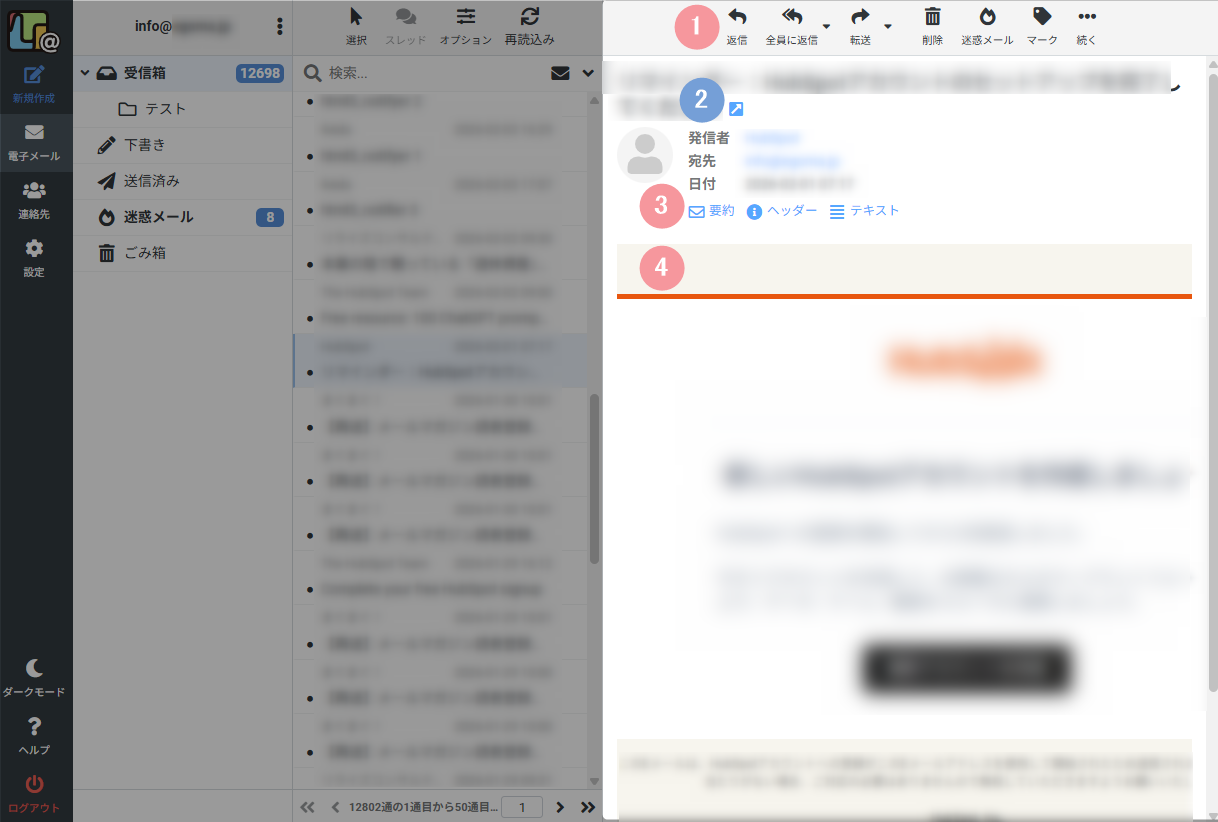
選択したメールの内容を確認するエリアです。
| 番号 | 項目名 | 詳細 |
|---|---|---|
| 1 | メール操作メニュー | 選択中に対するメールに対して、返信や削除、迷惑メールとして報告する等の操作を行うことができます。 |
| 2 | 別ウィンドウで開く | メールを別ウィンドウで開いて閲覧することができます。 |
| 3 | 表示切替メニュー | 詳細/要約: メールの差出人情報を、詳細表示もしくは要約表示に切り替えます。 ヘッダー: メールのヘッダー情報を表示します。 テキスト/HTML: ※受信メールがHTMLメールの場合にのみ表示されます メールの表示をテキスト形式、もしくは、HTML形式に切り替えます。 |
| 4 | メール本文 | 選択したメールの内容が表示されます。 |
連絡先
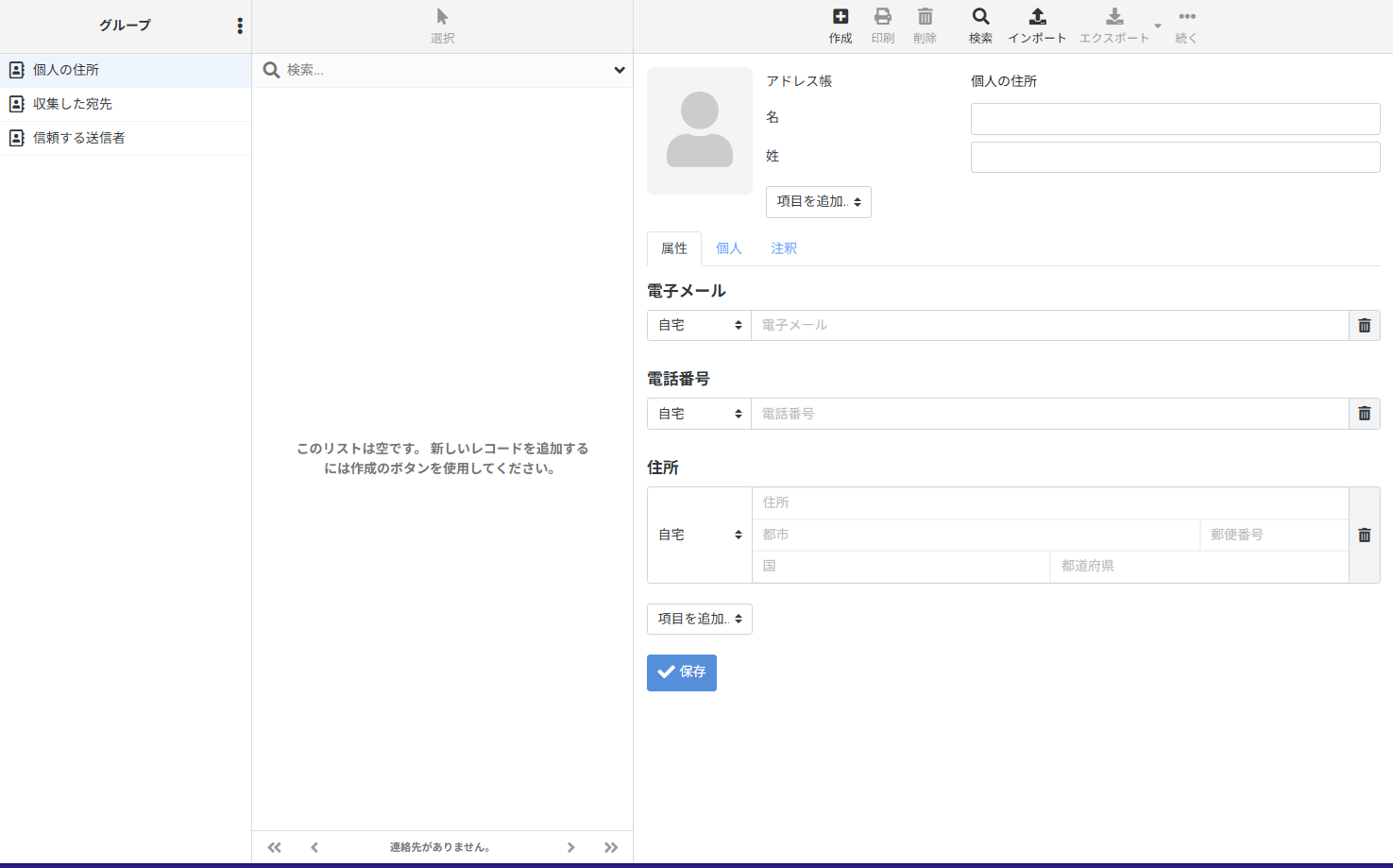
登録したメールアドレスのリストを表示します。
メールアドレスの登録は「連絡先」画面の『作成』がら手動登録、もしくは受信したメールからも登録することができます。
関連:機能解説:Webメール
設定
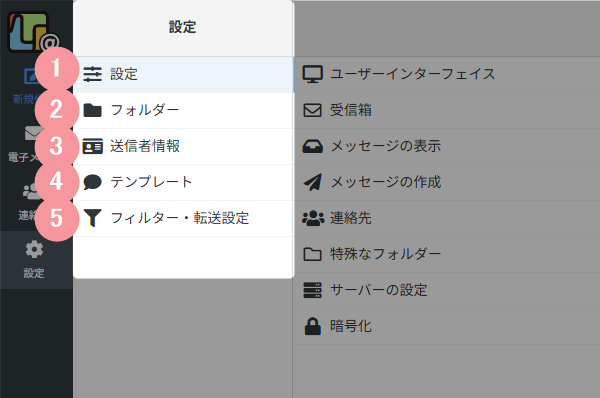
Webメール利用における各種設定が行えます。
| 番号 | 項目名 | 詳細 |
|---|---|---|
| 1 | 設定 | Webメール内の表示等に対する詳細設定が行えます。 |
| 2 | フォルダー | 「電子メール」でメールを振り分けるフォルダーに対して、フォルダーの表示・非表示や、新規作成・編集・削除等を行えます。 |
| 3 | 送信者情報 | Webメールにログインしているメールアカウントに対して、表示名や署名等を編集・追加できます。 また、送信者情報画面で差出人情報を追加した場合、Webメール上でメールを新規作成した際に差出人として選択することができます。 ※ログインしているメールアカウント以外のメールアドレスを追加する場合は、必ずMyASPサーバーに対する送信ドメイン認証が行ってください。送信ドメイン認証が行われていない場合、サーバーとドメイン名が異なる「なりすまし」配信になります。注意してください ※「送信者情報」画面で別のメールアドレスを追加しても、Webメール上で追加したメールアドレス宛のメールを受信することはできません |
| 4 | テンプレート | 「新規作成」や返信でメール作成する際に呼び出せるテンプレートメッセージを登録できます。 |
| 5 | フィルター・転送設定 | メールの自動振り分けルール(フィルター)や、転送設定が行えます。 詳細は下記のマニュアルを参照してください。 関連:Webメールで、メールをフォルダ振り分け(フィルタリング)することはできますか? 関連:MyASPで発行されたメールアドレスに届いたメールを、別メールアドレスに転送することはできますか? |
この記事は役に立ちましたか?
ご回答いただきありがとうございます!
ページURL: https://docs.myasp.jp/?p=53088