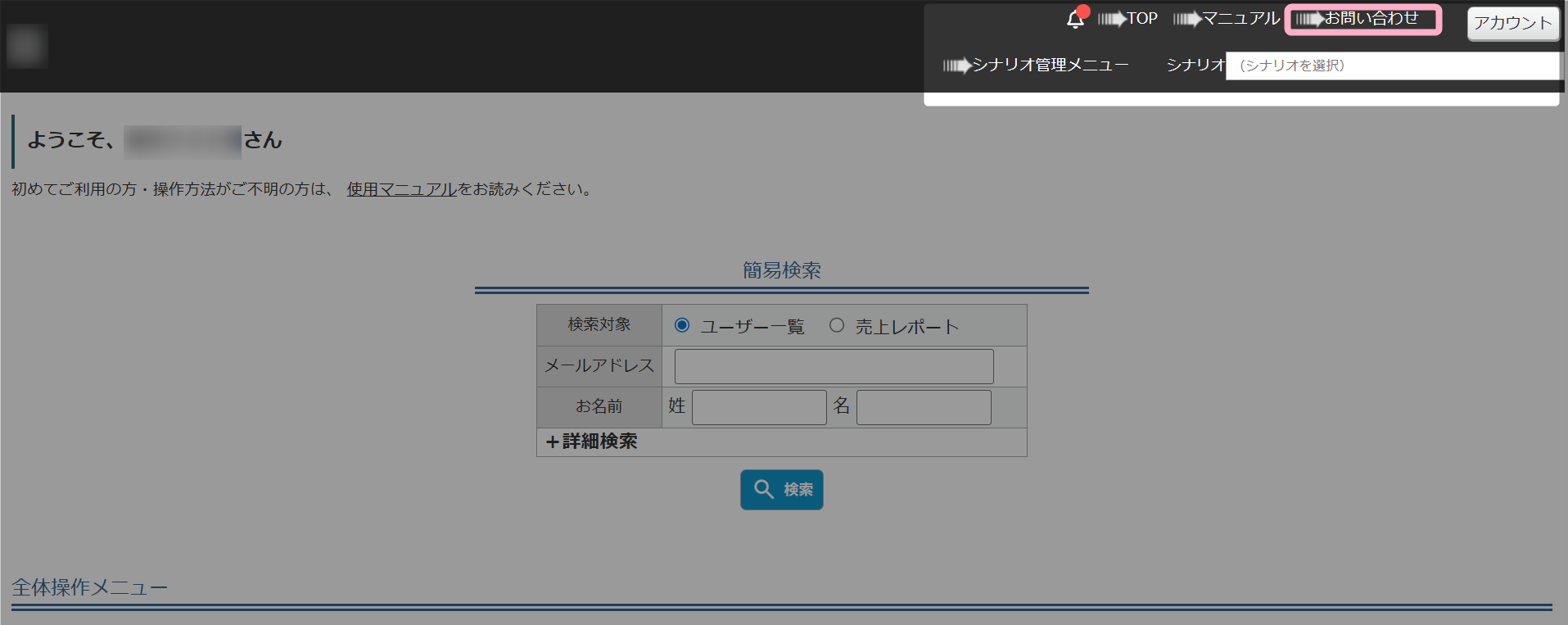
MyASPにログインする際に利用するログインIDを変更したいです。
ログインIDはどこから変更できますか?
MyASP管理画面のログインIDは、
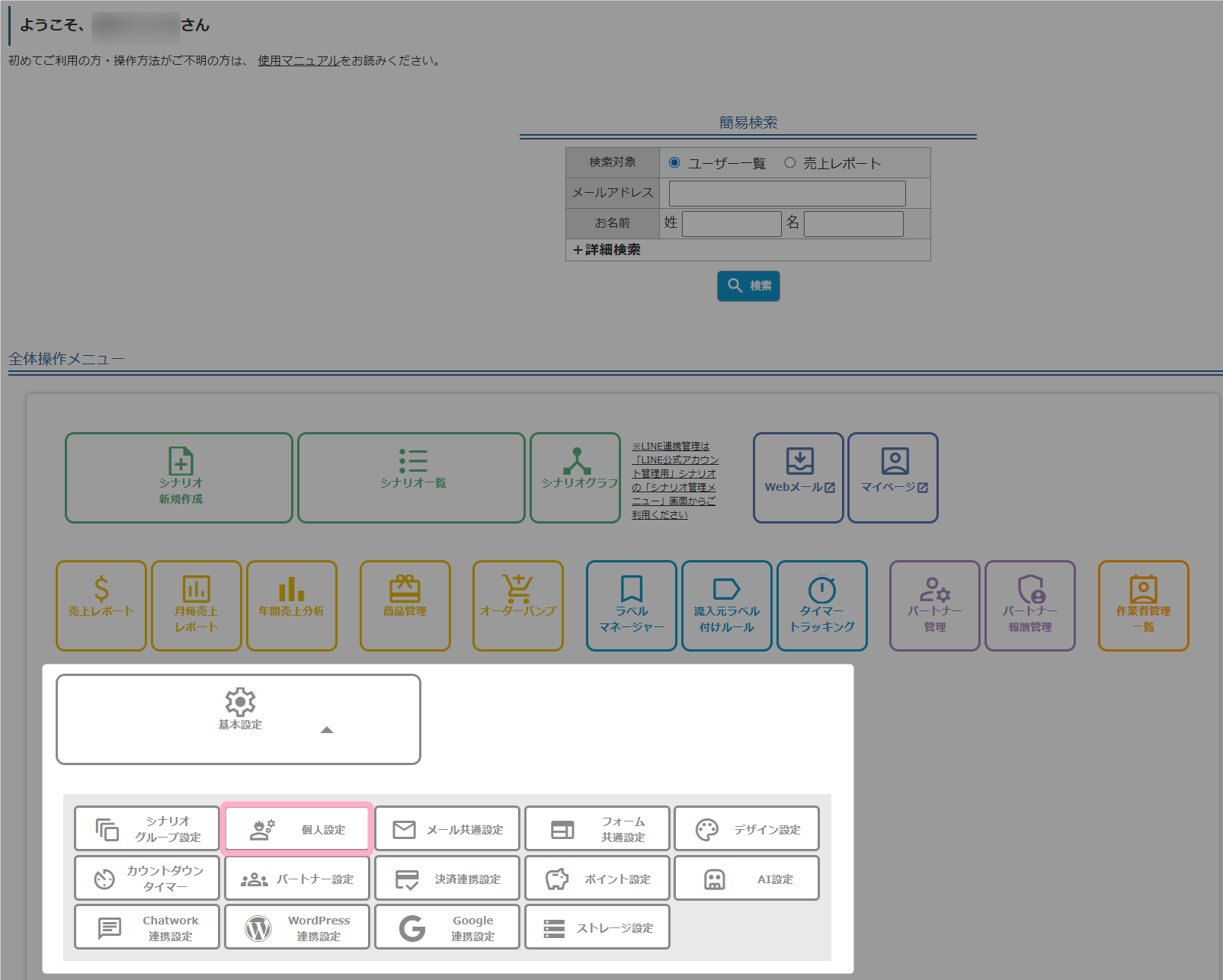
MyASPトップ > 基本設定 > 個人設定
から、専用の変更画面へ進むことで変更できます。
変更時には、現在のログインIDと契約メールアドレス宛に確認コードが送信されます。
確認コードの認証が完了すると、新しいログインIDへ変更されます。
ログインパスワードの変更方法は、下記マニュアルを参考にしてください。
参考:MyASP管理画面のログインパスワードを変更するには?
変更方法
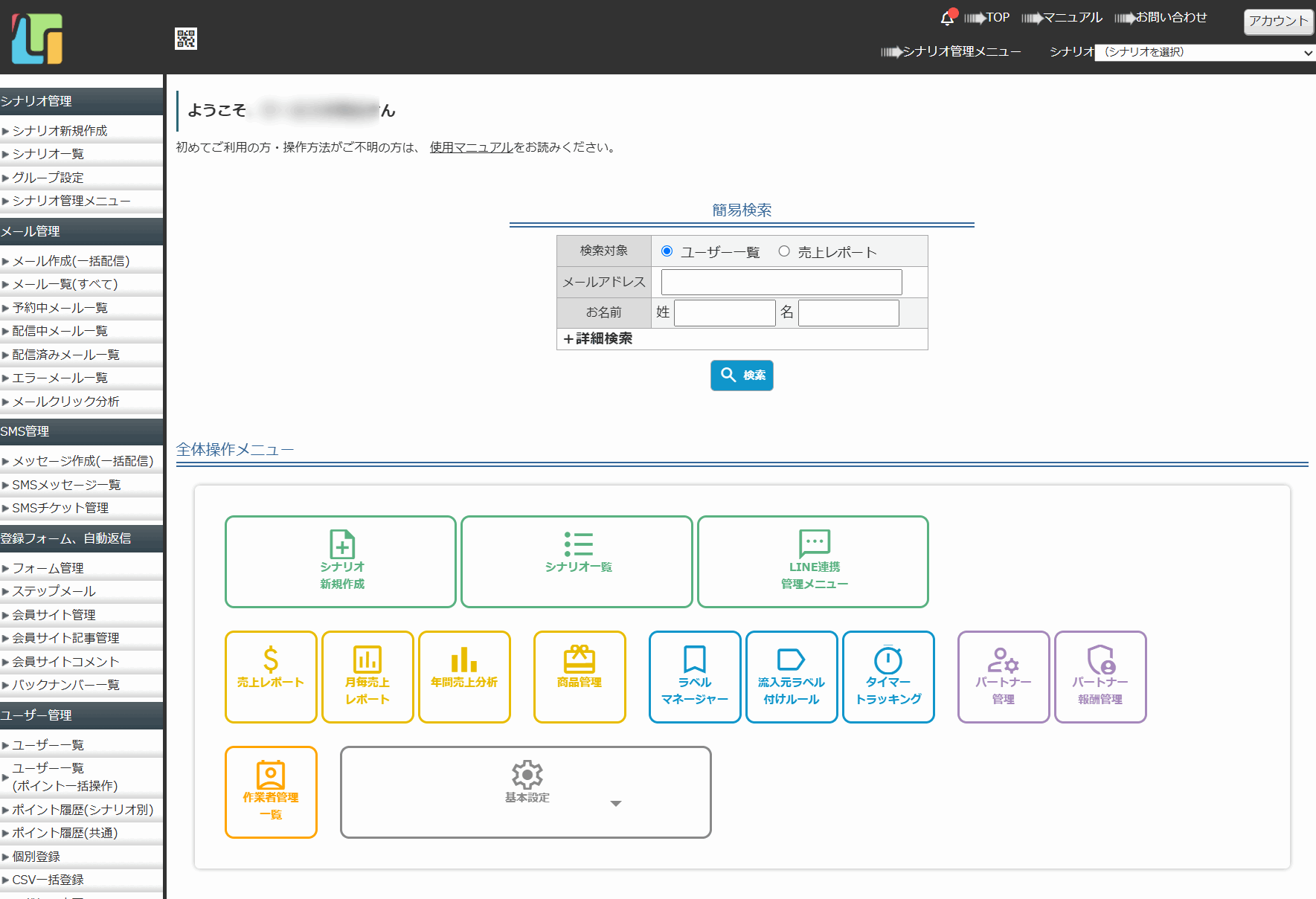
解説画像の枠色によって、表示するシステム画面が異なります。
■MyASP内画面の場合(例)
■MyASP以外のシステム画面の場合(例)
1.MyASPトップ画面 > 基本設定 > 個人設定 をクリックします。
2.販売者情報編集画面の「ログインID」欄の横にある、「変更する」ボタンをクリックします。
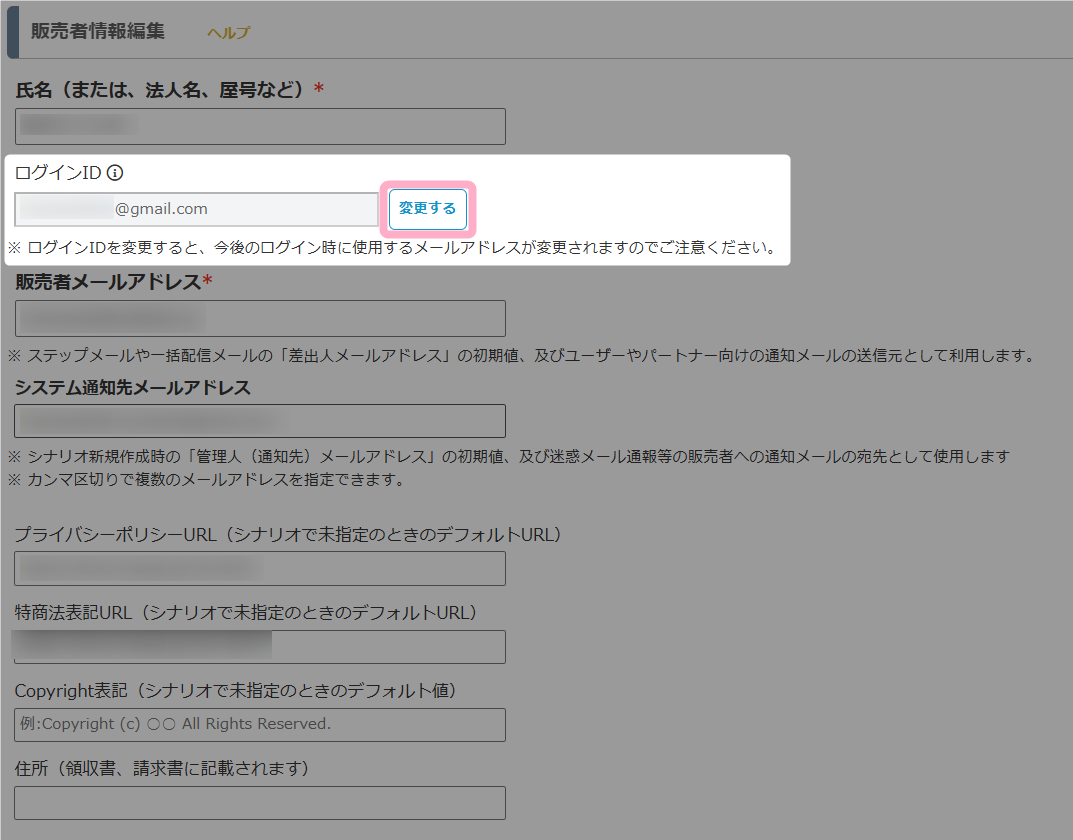
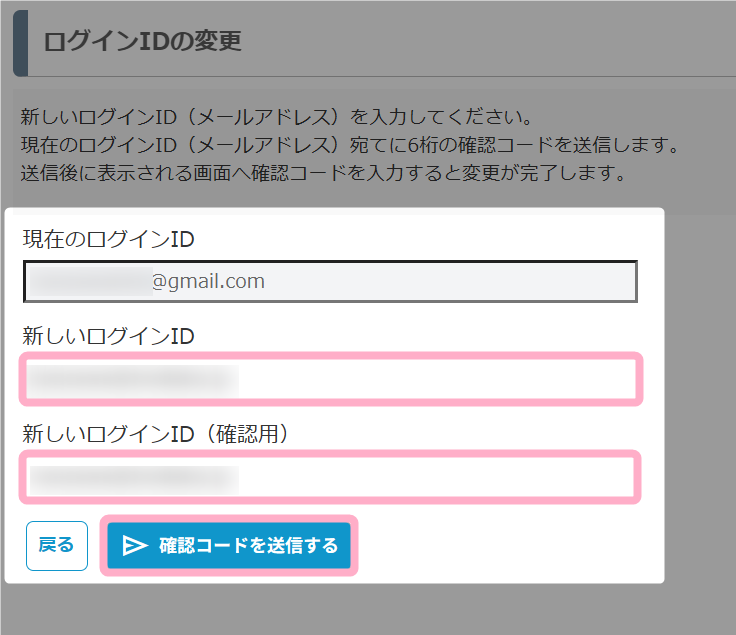
3.ログインIDの変更画面で以下に変更先のメールアドレスを入力し、「確認コードを送信する」ボタンをクリックします。
- 新しいログインID
- 新しいログインID(確認用)
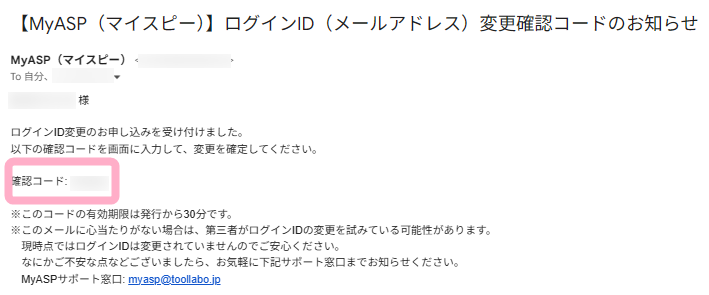
4.「現在のログインID」および「契約メールアドレス」宛に、以下の件名で確認コードが配信されます。
メール本文に記載された6桁の確認コードをコピーします。
※確認コードの有効期限はメールの配信から30分間となります
件名:【MyASP(マイスピー)】ログインID(メールアドレス)変更確認コードのお知らせ
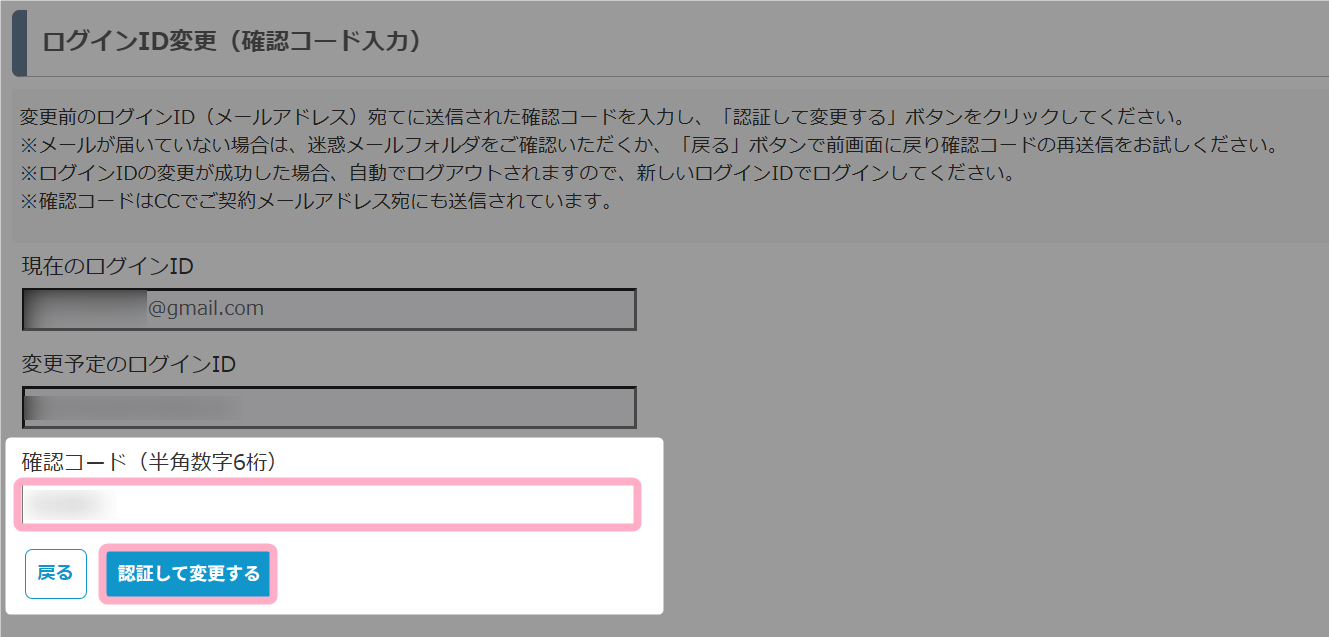
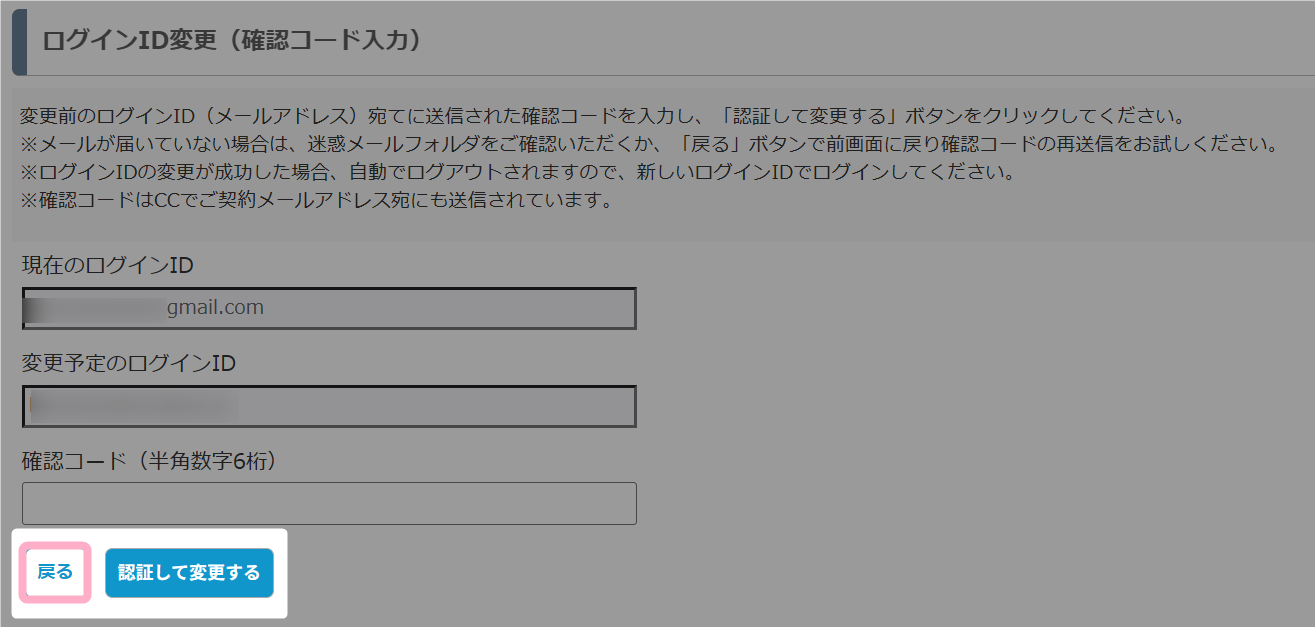
5.ログインID変更(確認コード入力)画面の「確認コード(半角数字6桁)」欄に、手順4でコピーした確認コードを貼り付け、「認証して変更する」ボタンをクリックします。
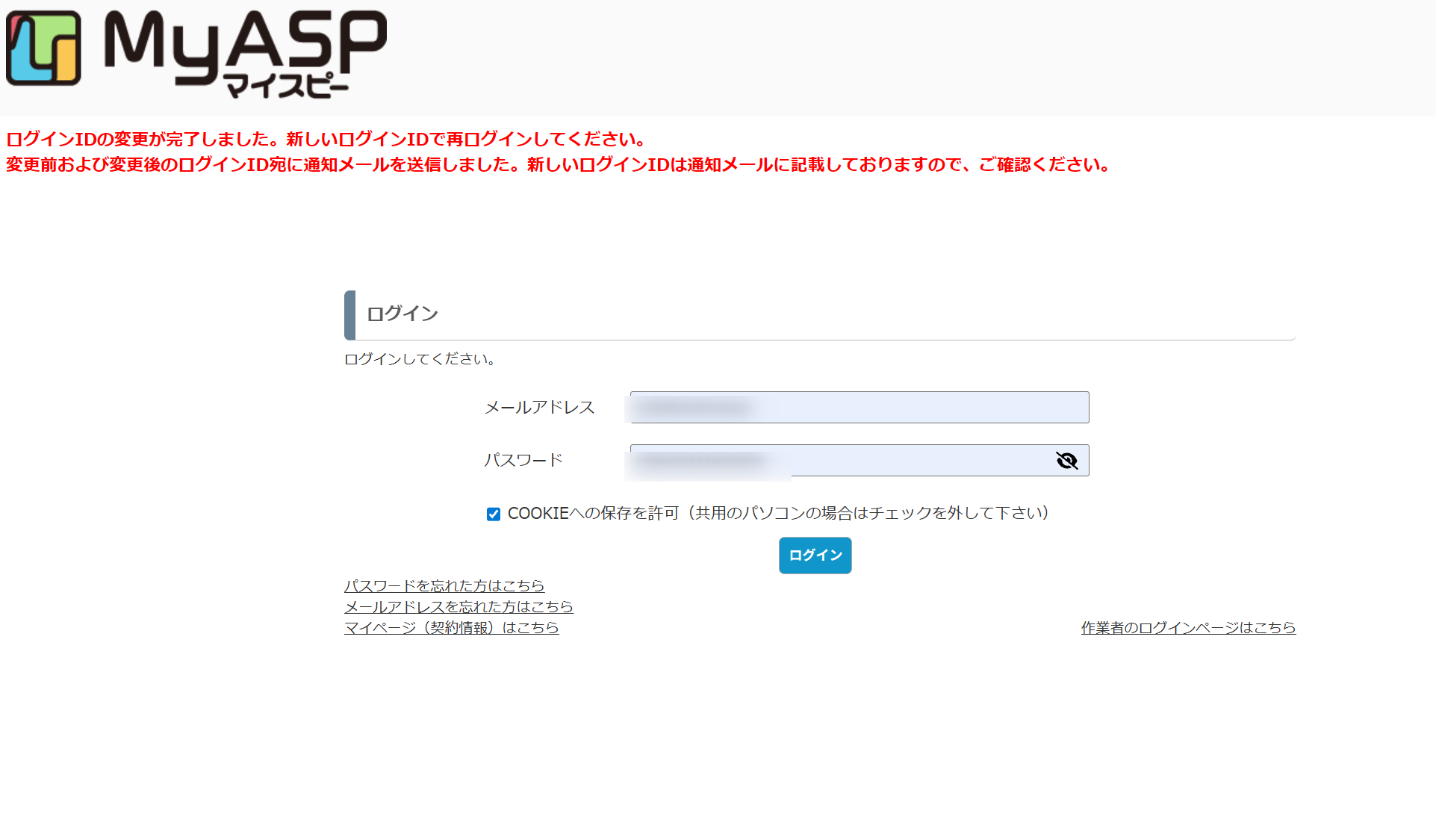
6.認証が完了するとログインIDが変更され、ログインページに遷移します。
変更後のログインIDを利用して再ログインしてください。
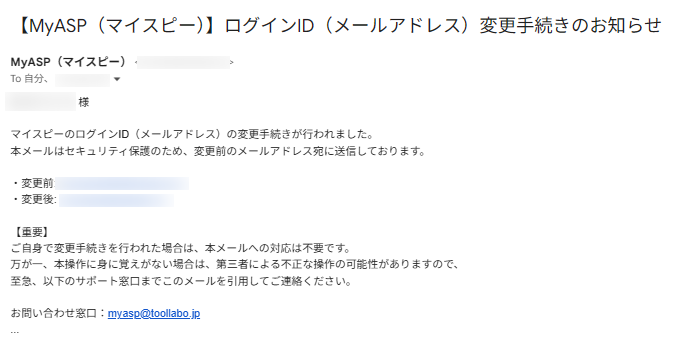
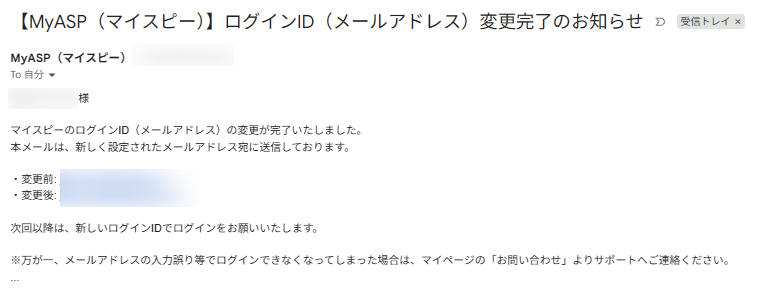
また、ログインIDの変更が完了すると以下の通知メールが配信されます。
- 件名:【MyASP(マイスピー)】ログインID(メールアドレス)変更手続きのお知らせ
宛先:変更前のログインID、および契約メールアドレス宛 - 件名:【MyASP(マイスピー)】ログインID(メールアドレス)変更完了のお知らせ
宛先:新しいログインID宛
件名:【MyASP(マイスピー)】ログインID(メールアドレス)変更手続きのお知らせ
件名:【MyASP(マイスピー)】ログインID(メールアドレス)変更完了のお知らせ
補足
認証時のエラーについて
確認コードが誤っていたり、確認コードの期限が切れている場合、以下のエラーが発生し認証できません。
エラーが発生した場合は、以下を参考に対応してください。
- 確認コードは6桁の数字で入力してください.
入力された確認コードの桁数に誤りがあります。
確認メールを確認して6桁のコードを入力し直してください。 - 確認コードが正しくありません。入力しなおしてください。
入力された確認コードに誤りがあります。
確認メールを確認して6桁のコードを入力し直してください。 - 有効なログインID変更申請が見つかりません。再度、確認コードを送信してください。
確認コードの有効期限が切れています。
「確認コードの再送について」の項を参考に、確認コードを配信し直してください。
確認コードの再送について
確認コードが届かなかった場合や、認証時にエラーが発生する場合は、「ログインID変更(確認コード入力)」画面で「戻る」ボタンをクリックし、確認コードを配信して認証し直してください。
どうしてもログインIDが変更できない場合
どうしてもログインIDが変更できない場合は、MyASP管理画面の右上にある「お問い合わせ」から、変更先のメールアドレスを入力のうえお問い合わせください。