
※この機能は「スタンダードプラン」以上をご契約の場合のみ利用できます
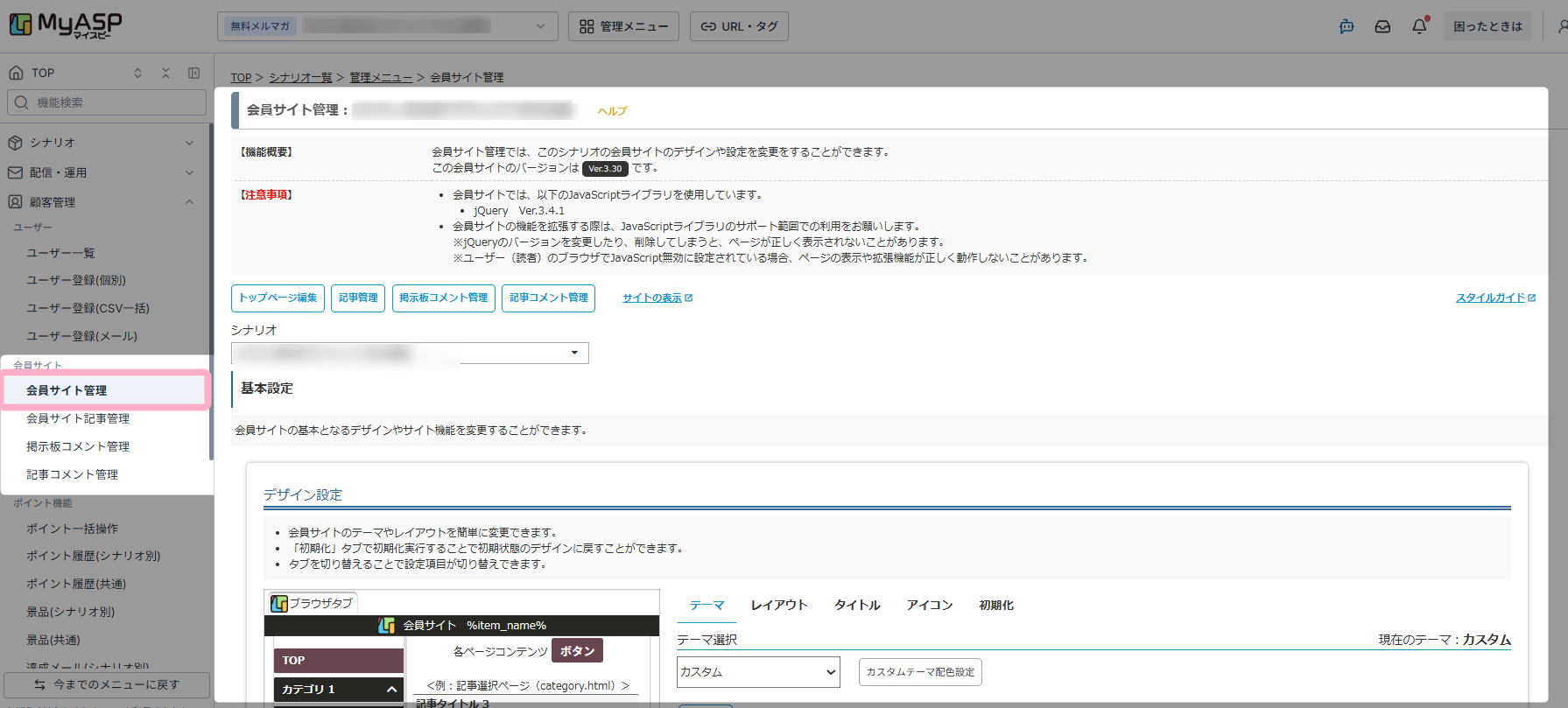
左メニュー > 顧客管理 > 会員サイト > 会員サイト管理
では、対象シナリオに会員サイトを作成し、デザインや設定の変更、固定ページの作成・管理などを行えます。
※本メニューを開く際は、事前に上部メニューから編集対象のシナリオを選択する必要があります
会員サイトの詳細については、下記マニュアルを参考にしてください。
参考:会員サイトを作成する手順を教えてください
目次
画面説明
上部メニュー
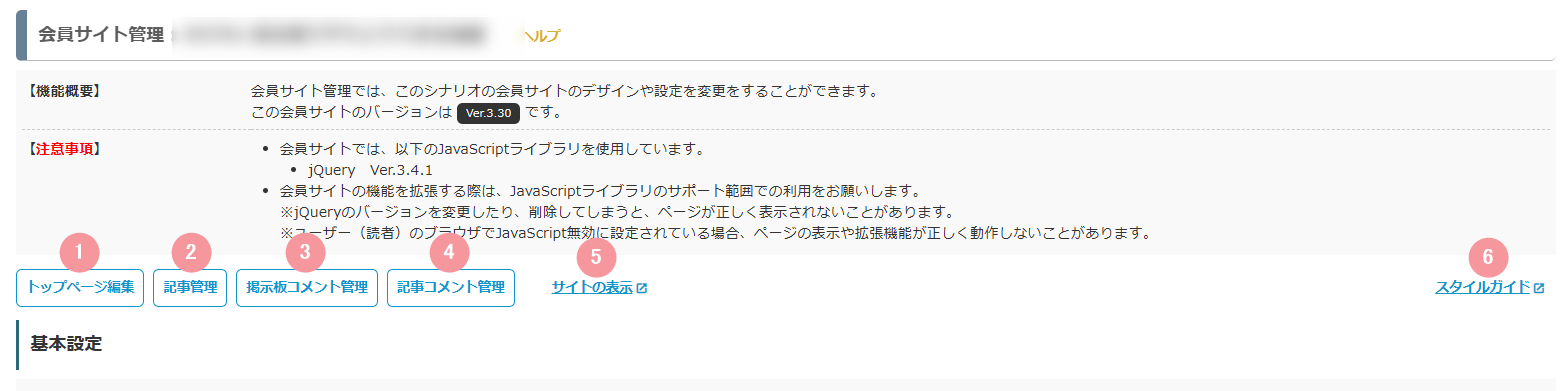
| 番号 | 項目名 | 詳細 |
|---|---|---|
| 1 | トップページ編集 | 「top.html」のサイトファイル編集画面を開きます。 |
| 2 | 記事管理 | 「会員サイト記事管理」画面へ移動します。 会員サイトに掲載する会員サイト記事を作成・編集できます。 |
| 3 | 掲示板コメント管理 | 「掲示板コメント管理」画面へ移動します。 掲示板へ投稿されたスレッドや返信の確認、承認状態の変更、投稿の削除などを行うことができます。 |
| 4 | 記事コメント管理 | 「記事コメント管理」画面へ移動します。 会員サイト記事へ投稿されたコメントの確認、承認状態の変更、投稿の削除などを行うことができます。 |
| 5 | サイトの表示 | 会員サイトのログインページを別タブで開きます。 会員サイト内のページを確認する場合は、シナリオにテスト用ユーザーを登録して「login.html」からログインするか、ユーザー一覧の「会員サイトにログイン」からログインしてください。 参考:会員サイトにログインする方法を教えてください |
| 6 | スタイルガイド | ※会員サイトテーマのバージョンが「ver.3.0」以上の場合にのみ表示されます 現在利用している会員サイトデザインテーマのスタイルガイドを別タブで表示します。 |
基本設定
デザイン設定

| 番号 | 項目名 | 詳細 |
|---|---|---|
| 1 | デザインプレビュー | 2で設定した内容のイメージ画像が表示されます。 |
| 2 | 設定項目 | 会員サイトのデザインテーマやレイアウト等を設定できます。 タブを切り替えることで、設定項目の切り替えができます。 |
テーマ

| 番号 | 項目名 | 詳細 |
|---|---|---|
| 1 | 現在のテーマ | 現在指定しているテーマ名が表示されます。 |
| 2 | テーマ選択 | MyASPで用意された15種類のデザインテーマ、及び1種類のカスタムテーマから、会員サイトのデザインを指定できます。 3「カスタムテーマ配色設定」で設定した内容は「カスタム」に保存されます。 |
| 3 | カスタムテーマ配色設定 | 「カスタムテーマ配色設定」のポップアップが表示され、会員サイトのベースカラーやヘッダー、フッター、見出し等の配色を自由に変更できます。 設定した内容は、2「テーマ選択」の「カスタム」に保存されます。  |
| 4 | 変更する | 指定したデザインテーマを会員サイトに反映します。 ※クリックし忘れると変更が反映されないため注意してください |
レイアウト
全体設定

記事カテゴリ個別設定

| 番号 | 項目名 | 詳細 |
|---|---|---|
| 1 | 対象選択 | レイアウト設定を行う対象を以下から選択できます。 ・全体設定(該当シナリオの会員サイト内共通での設定) ・記事カテゴリ個別設定(記事カテゴリ単位での設定) ※記事カテゴリ単位での設定で、『個別設定をする』を選択している場合は、「全体設定」を変更しても影響は受けません。(記事カテゴリ個別設定が優先されます) ※既存の固定ページ(top.htmlやpage.html等のデフォルトページ)をベースに自身でページを作成した場合、「全体設定」を変更すると影響が出る場合があります 設定変更後、設定が保存されていない対象には「●」が表示されます。  |
| 2 | カラム数 | 会員サイトのカラム数を「2カラム」もしくは「1カラム」から設定できます。 2カラム:  1カラム:  |
| 3 | 横幅 | 会員サイトのコンテンツの表示幅を設定できます。 2カラムの場合は、メニューを含んだ横幅を設定します。  |
| 4 | メニュー位置 | 2カラムの場合: メニューの表示位置を「左側」か「右側」か選択できます。 1カラムの場合: ハンバーガーメニューを右上に表示する/しないか選択できます。  |
| 5 | リスト | 記事カテゴリのみ: 記事カテゴリのみ表示します。  記事タイトルのみ: メニューに記事タイトルのみ表示します。記事の表示順は公開時期の新しい順か、古い順かを選択することができます。  記事カテゴリと記事タイトル: メニューに記事カテゴリと記事タイトルの両方を表示します。記事の表示順や、カテゴリの開/閉を選択することができます。  |
| 6 | 内容 | 記事選択ページにて、記事の本文を一部、または全文表示するかを選択できます。 |
| 7 | 表示順 | 記事の公開時期に応じた表示順序を指定できます。 |
| 8 | 日時 | 記事の公開日時の表示、非表示を選択できます。 |
| 9 | 変更する | 指定したレイアウトを会員サイトに反映します。 ※クリックし忘れると変更が反映されないため注意してください |
| 10 | 個別設定の選択 | ※対象選択で記事カテゴリを選択した場合のみ表示されます 記事カテゴリに対して個別設定を適用したい場合は、「個別設定する」に切り替えることで、設定メニューが表示されます。 |
タイトル

| 番号 | 項目名 | 設定内容 |
|---|---|---|
| 1 | サイトタイトル | 会員サイトのタイトルの部分(ヘッダー)に表示したい文字を設定します。 未設定の場合は「登録フォーム基本設定」画面の「読者に公開するメルマガ名」に指定した内容が表示されます。 |
| 2 | 変更する | 指定したサイトタイトルを会員サイトに反映します。 ※クリックし忘れると変更が反映されないため注意してください |
アイコン

| 番号 | 項目名 | 詳細 |
|---|---|---|
| 1 | アイコン設定タブ | 変更したいアイコンを、favicon・ロゴの切り替えができます。 favicon: ブラウザのタブや、ブラウザのホーム画面に表示する画像を設定します。 ロゴ: 会員サイトのサイトタイトルの左側に表示する画像を設定します。 |
| 2 | 画像ディレクトリ・ファイル名 | 3「アイコン画像」に指定した画像の保存先のディレクトリ名、及びファイル名が表示されます。 faviconの場合:./images/favicon.ico ロゴの場合:./images/logo. |
| 3 | アイコン画像 | 4「ファイル選択」で選択したファイル画像が表示されます。 |
| 4 | ファイル選択 | 「ファイルを1つ選ぶ」ボタンからファイル選択、もしくは直接ファイルをドラッグ&ドロップして、アイコンに設定したい画像をアップロードします。 アップロード可能なファイルの拡張子は下記の通りです。 faviconの場合:ico ロゴの場合:jpg、jpeg、gif、png、bmp、svg、webp ※アップロードした画像は「favicon」または「logo」のファイル名で保存されます ※同名ファイルが存在している場合は上書き保存されます |
初期化

| 番号 | 項目名 | 詳細 |
|---|---|---|
| 1 | 初期化 | 「初期化」ボタンをクリックすると確認画面のポップアップが表示されます。 「OK」をクリックすると現在のディレクトリ、ファイル一覧を削除し、指定したテーマとレイアウトで会員サイトを新規作成します。  ※「会員サイト記事管理」で作成した会員サイト記事は削除されません ※初期化した場合、ディレクトリ&ファイル一覧の規定ファイル、任意に追加変更したファイル、imagesディレクトリを除くすべてのディレクトリが削除されます ※リセット前のデータを復元することはできません。 リセット前にはデータをダウンロードするなどして必ずバックアップを取ってください。 |
その他機能設定
ログイン
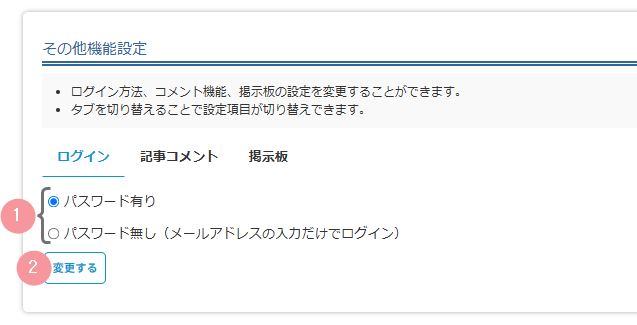
| 番号 | 項目名 | 詳細 |
|---|---|---|
| 1 | ログイン方法 | 会員サイトへログインする際に、パスワードの入力を必要とするか設定します。 パスワード有り: 登録されているメールアドレスとパスワードを使用してログインします。 パスワード無し(メールアドレスの入力だけでログイン): 登録されているメールアドレスのみでログインします。 参考:会員サイトにログインする方法を教えてください |
| 2 | 変更する | 選択したログイン方法を保存します。 ※クリックし忘れた場合は設定が反映されないため注意してください |
記事コメント
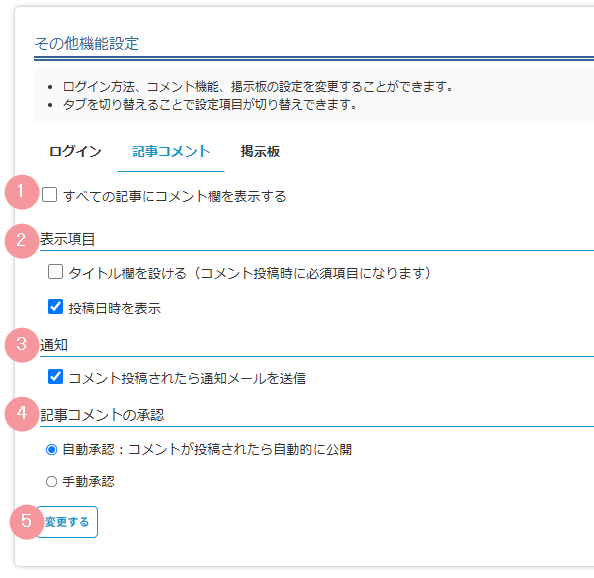
| 番号 | 項目名 | 詳細 |
|---|---|---|
| 1 | すべての記事にコメント欄を表示する | チェックを入れると、会員サイト記事にコメント一覧とコメント入力欄が表示されます。 チェックを外した場合、記事へコメントを投稿できません。 |
| 2 | 表示項目 | 記事コメントに表示する項目を設定します。 タイトル欄を設ける: チェックを入れると、コメント投稿時にタイトル入力欄が表示されます。 タイトルは必須入力となります。 投稿日時を表示: チェックを入れると、投稿されたコメントに投稿日時が表示されます。 |
| 3 | 通知 | 「コメント投稿されたら通知メールを送信」にチェックを入れると、記事へコメントが投稿された際に、「シナリオ設定」の「管理人メールアドレス」宛に通知メールが送信されます。 |
| 4 | 記事コメントの承認 | 記事コメントを自動的に公開するか、管理者による承認後に公開するかを設定します。 自動承認: コメントが投稿されると、自動的に公開されます。 手動承認: 投稿されたコメントは承認待ちになります。 「記事コメント管理」画面で承認状態を「表示」に変更すると、会員サイト記事に表示されます。 |
| 5 | 変更する | 記事コメントの設定を保存します。 ※クリックし忘れた場合は設定が反映されないため注意してください |
掲示板
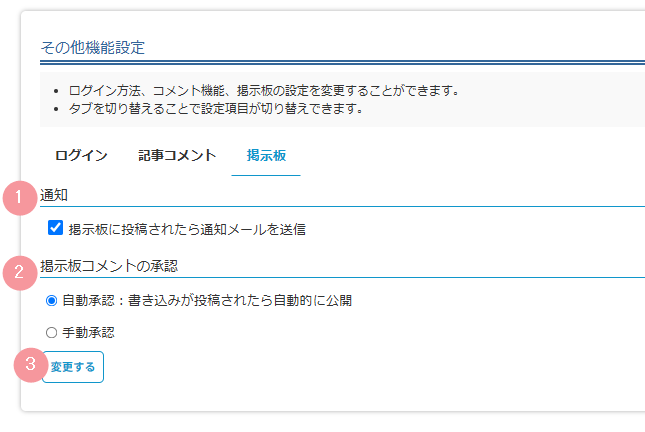
| 番号 | 項目名 | 詳細 |
|---|---|---|
| 1 | 通知 | 「掲示板に投稿されたら通知メールを送信」にチェックを入れると、掲示板に投稿された際に、「シナリオ設定」の「管理人メールアドレス」宛に通知メールが送信されます。 また、会員向け掲示板で、対象シナリオに登録された会員の投稿へ返信した場合は、返信元の会員宛にも通知メールが送信されます。 |
| 2 | 掲示板コメントの承認 | 掲示板へ投稿されたスレッドや返信を自動的に公開するか、管理者による承認後に公開するかを設定します。 自動承認: 掲示板への書き込みが投稿されると、自動的に公開されます。 手動承認: 投稿された書き込みは承認待ちになります。 「掲示板コメント管理」画面で承認状態を「表示」に変更すると、掲示板に表示されます。 |
| 3 | 変更する | 掲示板の設定を保存します。 ※クリックし忘れた場合は設定が反映されないため注意してください。 |
ディレクトリ&ファイル一覧

| 番号 | 項目名 | 設定内容 |
|---|---|---|
| 1 | 会員サイトのバージョン | 現在利用している会員サイトのバージョン情報です。 会員サイトのバージョンによって、利用できる機能や操作できる内容が異なります。 Ver.2.0: 旧バージョンです。 Ver.2.0を利用している場合、ディレクトリの追加や管理は行なえません。 また、基本デザイン変更のテーマ選択とレイアウト選択も利用できません。 最新のバージョンに更新したい場合は、「初期化」ボタンをクリックして、初期状態にリセットしてください。 Ver.3.30: 最新バージョンです。 自由にディレクトリ操作やテーマ変更などをすることができます。 |
| 2 | ヘルプ | クリックすると、「ディレクトリ&ファイル一覧」の使い方や、各アイコンの意味、ファイル操作時の注意点などを確認できます。 |
| 3 | エクスポート | 現在「ディレクトリ&ファイル一覧」にあるファイル一式をZIP形式で出力できます。 会員サイトのバックアップを取りたい場合や、別シナリオへデザインファイルを移行したい場合に利用できます。 ※会員サイト記事は対象外です 参考:会員サイトやパートナーサイトのファイルをまとめてバックアップ・復元するには? |
| 4 | インポート | ZIPファイルを選択して、HTMLファイルや画像ファイルなどを一括で追加・上書きできます。 過去にエクスポートしたファイルを使って会員サイトを復元したい場合や、別シナリオで使用しているファイル一式を反映したい場合に利用できます。 ※会員サイト記事は対象外です 参考:会員サイトやパートナーサイトのファイルをまとめてバックアップ・復元するには? |
| 5 | ディレクトリ&ファイル一覧 | 会員サイトを構成しているディレクトリやファイルの一覧です。 HTMLファイルやCSSファイルなどを直接編集したり、ファイルのアップロード、ダウンロード、追加、削除などを行ったりできます。 また、ディレクトリを追加して画像やPDFなどのファイルを整理することもできます。 既定ファイルは、ファイル名にカーソルを合わせるとそのファイルの用途などが表示されます。 各種操作アイコンの説明は、「ヘルプ」から確認できます。 参考:会員サイトルートディレクトリ内の各ファイルでは、どの部分のデザインを変更することができますか? |
よくある質問
Q.デザイン変更やディレクトリ一覧がない!
会員サイトを使う場合は、1番始めに初期設定(会員サイトの作成)が必要です。
「このシナリオでは会員サイトの初期設定がされていません。
下のボタンより、会員サイトを作成してください。」
のメッセージが表示されている場合、会員サイトの初期設定が完了していません。
「会員サイトを作成」をクリックして初期設定を行った後、希望に合わせてテーマやレイアウト等を変更してください。

Q.どんなファイルをアップロードできますか?最大サイズはいくつですか?
会員サイト管理画面でアップロードできるファイルの詳細は下記のとおりです。
参考:会員サイトにファイルをアップロードする方法を教えてください
| 項目名 | 詳細 |
|---|---|
| 1ファイルあたりの最大サイズ | 8MB |
| アップロード可能なファイル形式(拡張子) | 画像 jpg、jpeg、gif、png、bmp、ico、svg、webp 文章・データ htm、html、txt、md、pdf、zip、xls(※)、xlsx(※)、doc(※)、docx(※) Web関連 css、js 音声 mp3 |
※Excel、Word形式のファイルはマクロ機能が含まれない形式のみアップロードできます。
マクロ機能を含む形式(.xlsm、.docm)には対応していません。
MyASPの会員サイト管理画面で、ファイルをアップロードする画面でも確認できます。

Q.具体的な使い方や運用の流れはどうすればいい?
下記のマニュアルを参考にしてください。
参考:会員サイトを作成する手順を教えてください
参考:機能解説:掲示板機能
この記事は役に立ちましたか?
ご回答いただきありがとうございます!
ページURL: https://docs.myasp.jp/?p=17662