
※この機能は「スタンダードプラン」以上をご契約の場合のみ利用できます
左メニュー > 顧客管理 > 会員サイト > 掲示板コメント管理
では、公開掲示板や会員向け掲示板へ投稿されたスレッドやコメントの確認、返信、承認状態の変更、削除、CSV出力ができます。
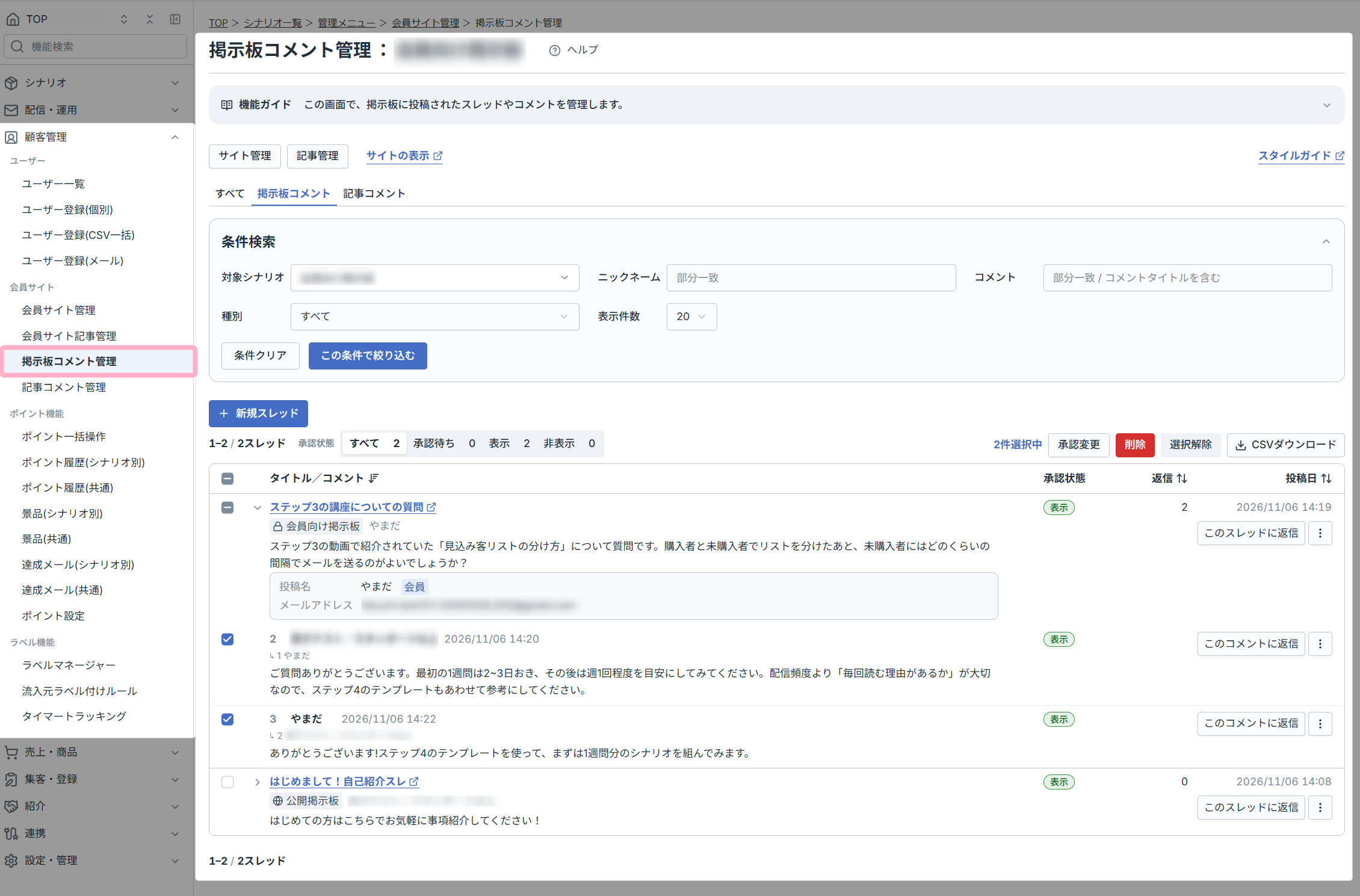
画面説明
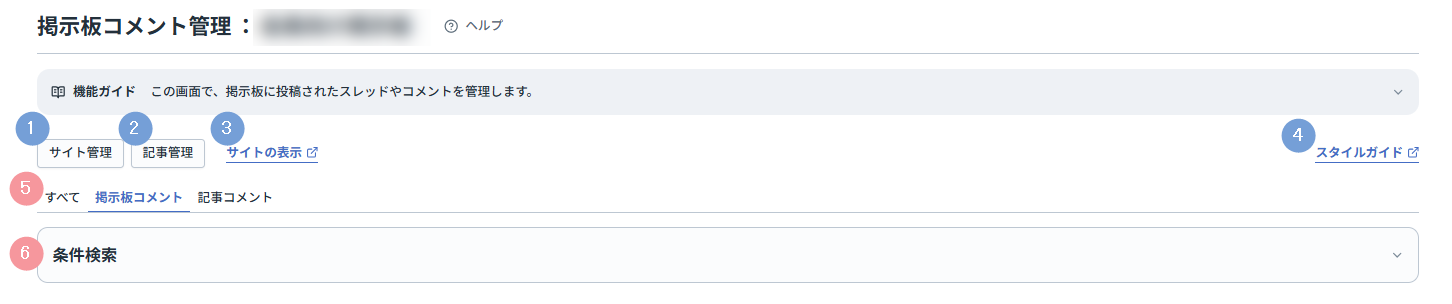
| 番号 | 項目名 | 詳細 |
|---|---|---|
| 1 | サイト管理 | 会員サイト管理画面へ移動します。 |
| 2 | 記事管理 | 会員サイト記事管理画面へ移動します。 |
| 3 | サイトの表示 | 会員サイトを表示します。 |
| 4 | スタイルガイド | スタイルガイドを表示します。 |
| 5 | コメント種別 | 一覧に表示するコメントの種別を切り替えます。 すべて 記事コメント、および、掲示板コメントの両方が表示されます。 掲示板コメント 掲示板コメントが表示されます。 記事コメント 記事コメントが表示されます。 ※「記事コメント管理」と同画面になります |
| 6 | 条件検索 | クリックすると検索パネルが開きます。 検索条件を指定して、掲示板コメントを絞り込めます。 対象シナリオ: 検索対象のシナリオを指定します。 ニックネーム: コメント投稿時のニックネームを部分一致で検索します。 コメント: コメントタイトル、またはコメント本文を部分一致で検索します。 種別: 「すべて」、「公開」、「会員向け」から絞り込む掲示板の種類を選択できます。 表示件数: 一覧に表示する件数を変更します。 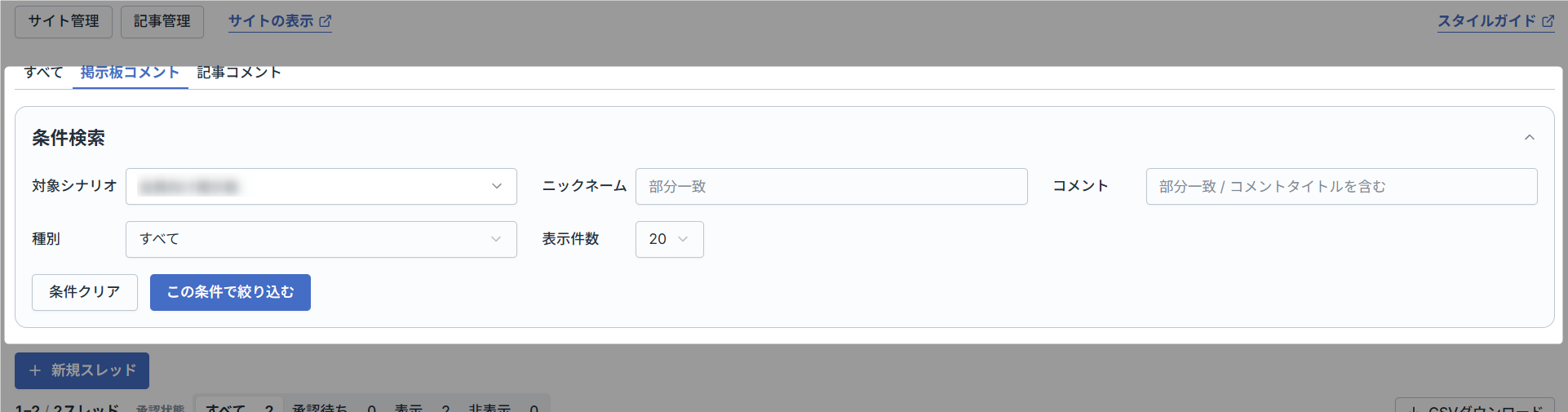 |
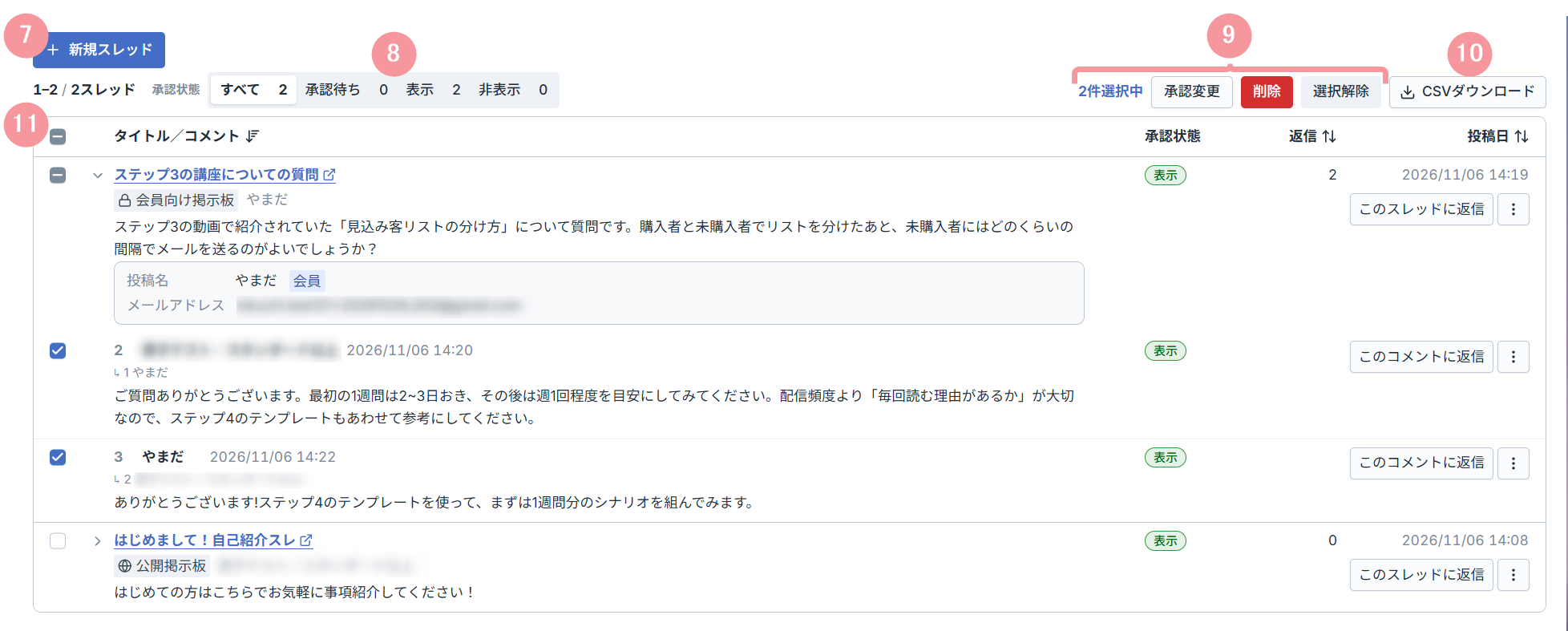
| 番号 | 項目名 | 詳細 |
|---|---|---|
| 7 | 新規スレッド | 掲示板へ新しいスレッドを投稿します。 種別を選択し、件名と本文を入力して作成してください。 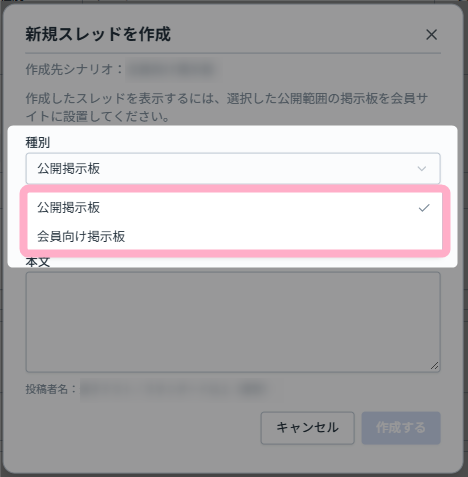 |
| 8 | 承認状態 | 「すべて」「承認待ち」「表示」「非表示」を切り替えて、該当するコメントを含むスレッドを絞り込みます。 各状態に該当するスレッド数も表示されます。 ※承認状態で絞り込む場合は、親投稿だけでなく返信も検索対象になります ※条件に一致する返信を含むスレッドも表示されるため、同じスレッド内に異なる承認状態のコメントが含まれる場合があります |
| 9 | 一括操作 | ※スレッドまたはコメントを1件以上選択している場合にのみ表示されます。 選択中のコメント件数を表示します。 選択したコメントの承認状態の変更、削除、選択解除を行います。 対象のコメントを選択すると操作できるようになります。  「承認変更」をクリックすると、承認状態の変更をすることができます。  「削除」をクリックすると、確認画面が表示されます。 なお、選択したコメントに紐づく返信があった場合、その返信も同時に削除されます。 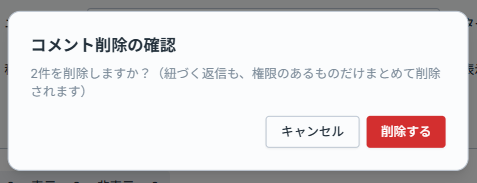 |
| 10 | CSVダウンロード | 現在の絞り込み条件に一致するコメントをCSV形式でダウンロードします。 CSVには、チェックボックスで選択したコメントだけではなく、現在の絞り込み条件に一致するコメント全体が出力されます。 |
| 11 | スレッド/コメント一覧 | スレッドごとに投稿されたコメントがツリー表示されます。 投稿者やコメント本文、承認状態などを確認し、コメントへの返信や各種操作ができます。 詳細は、次項の「コメント一覧」を参照してください。 |
コメント一覧
| 番号 | 項目名 | 詳細 |
|---|---|---|
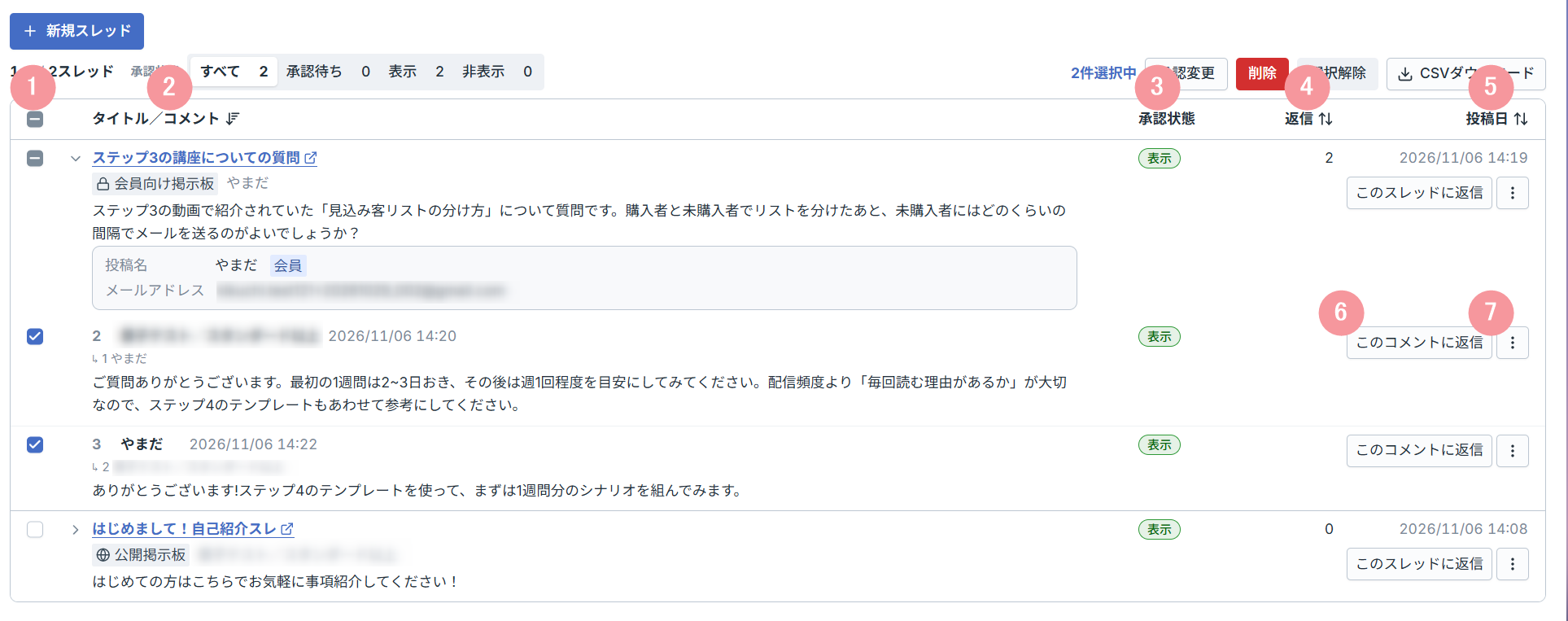
| 1 | 選択チェックボックス | 承認状態の変更や削除を行うスレッドやコメントを選択します。 見出しのチェックボックスでは、表示中のページをまとめて選択・解除できます。 スレッド内で、現在の絞り込み条件に一致する投稿をすべて選択すると、スレッドのチェックボックスが「」になります。 一部を選択している場合は「–」の表示になります。 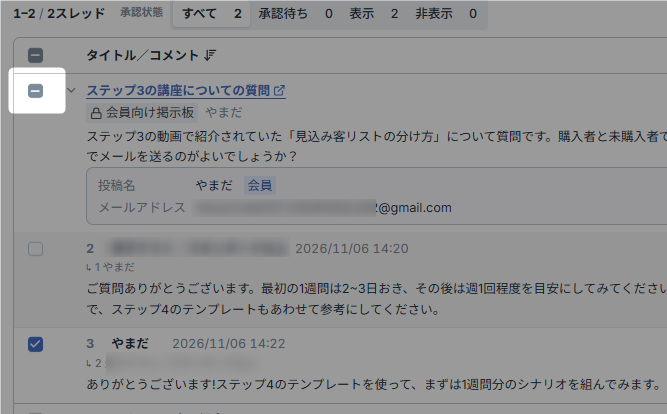 複数ページある場合は、表示中ページを全選択した後に「一覧のコメント◯件すべてを選択」をクリックすると、他のページも含めて選択できます。 |
| 2 | タイトル/コメント | スレッドのタイトルと、そのスレッドに投稿されたコメントが表示されます。 タイトルをクリックすると該当のスレッドを表示し、左側の開閉ボタンでコメントの表示・非表示を切り替えます。 各コメントには投稿者名、投稿日時、本文が表示され、返信の場合は返信先の投稿者名も確認できます。 |
| 3 | 承認状態 | 各コメントの承認状態が表示されます。 ラベルをクリックすると、承認状態を変更できます。 承認待ち: 承認前の状態です。掲示板には表示されません。 表示: 承認されており、掲示板に表示されます。 非表示: 非表示に設定されており、掲示板には表示されません。 |
| 4 | 返信 | スレッドに投稿された返信の件数が表示されます。 返信への返信も件数に含まれます。 見出しの矢印から並び順を切り替えられます。 |
| 5 | 投稿日 | 投稿日を確認できます。 見出しの矢印から並び順を切り替えられます。 |
| 6 | このスレッドに返信/このコメントに返信 | 対象のスレッド、もしくは、コメントへの返信欄を開きます。 本文を入力して、スレッドもしくはコメントに返信できます。 この際の投稿者名はシナリオ設定の「差出人名」が使用されます。 この画面からの返信は、手動承認に設定している場合も承認不要で、「表示」の状態で登録されます。 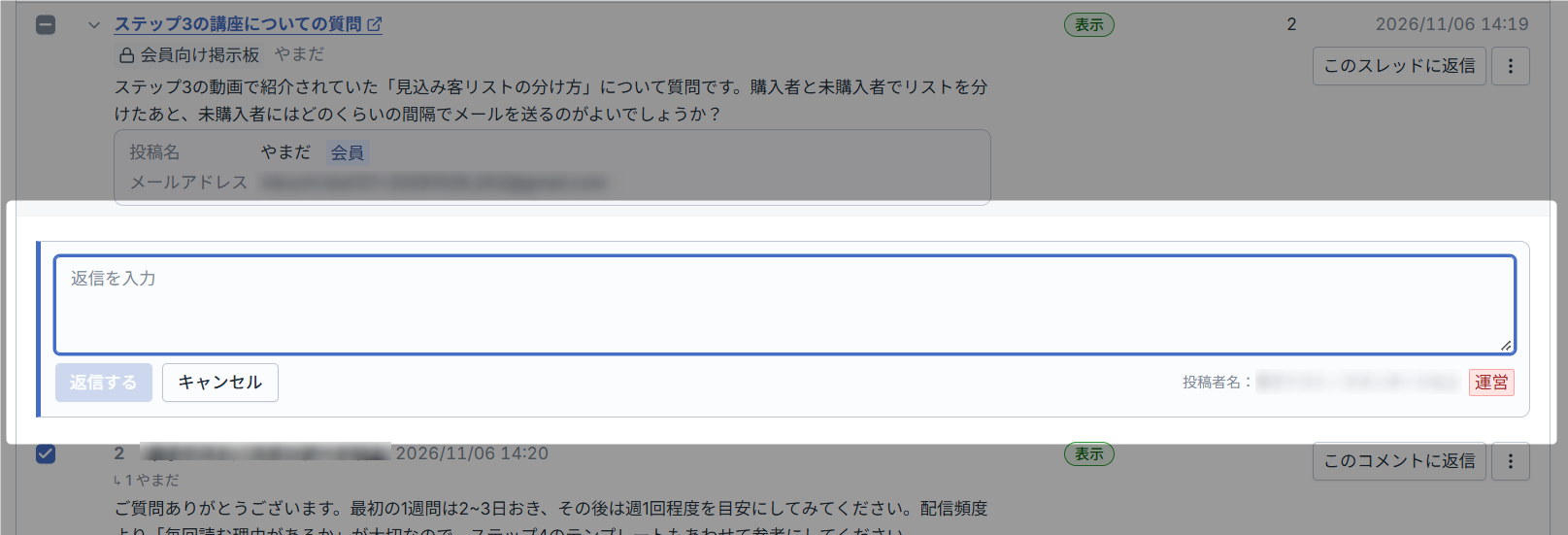 |
| 7 | 操作メニュー | 対象スレッドもしくはコメントの詳細確認、掲示板上での表示、URLのコピーができます。 詳細: スレッドもしくはコメントの投稿者情報を表示します。 ログイン中ユーザーで表示: 現在のログイン状態で、対象スレッドもしくは対象コメントを別タブで表示します。 未ログインユーザーで表示: ※会員向け掲示板(および記事コメント)の場合に表示されます 会員サイトのログイン画面を別タブで開きます。 ログインすると、対象スレッドもしくは対象コメントへ移動します。 スレッドURL/コメントURLをコピー: 対象スレッドのURL、もしくは、コメントのURLをクリップボードにコピーします。 |
この記事は役に立ちましたか?
ご回答いただきありがとうございます!
ページURL: https://docs.myasp.jp/?p=61639