「掲示板」とは、MyASPの会員サイトに掲示板を表示し、利用者同士でスレッドの作成や返信を行うことができる機能です。
会員サイトにログインしていない人も利用できる「公開掲示板」と、ログインした会員だけが利用できる「会員向け掲示板」を用途に応じて使い分けることができます。
会員サイト機能の詳細は下記マニュアルを参考にしてください。
参考:会員サイトを作成する手順を教えてください
目次
概要
掲示板機能とは
掲示板機能は、会員サイト上で利用者が新しいスレッドを作成したり、作成されたスレッド内でやり取りができる機能です。
会員サイト記事のコメント機能と異なり、利用者が話題ごとにスレッドを作成して継続的にやり取りができるため、
- 講座の参加者同士で質問や感想を共有する
- 利用者からの質問に運営者が回答する
など、複数の利用者が閲覧できる交流場所として利用できます。
※会員サイト記事には、会員サイト記事コメントと掲示板を同時に表示できます
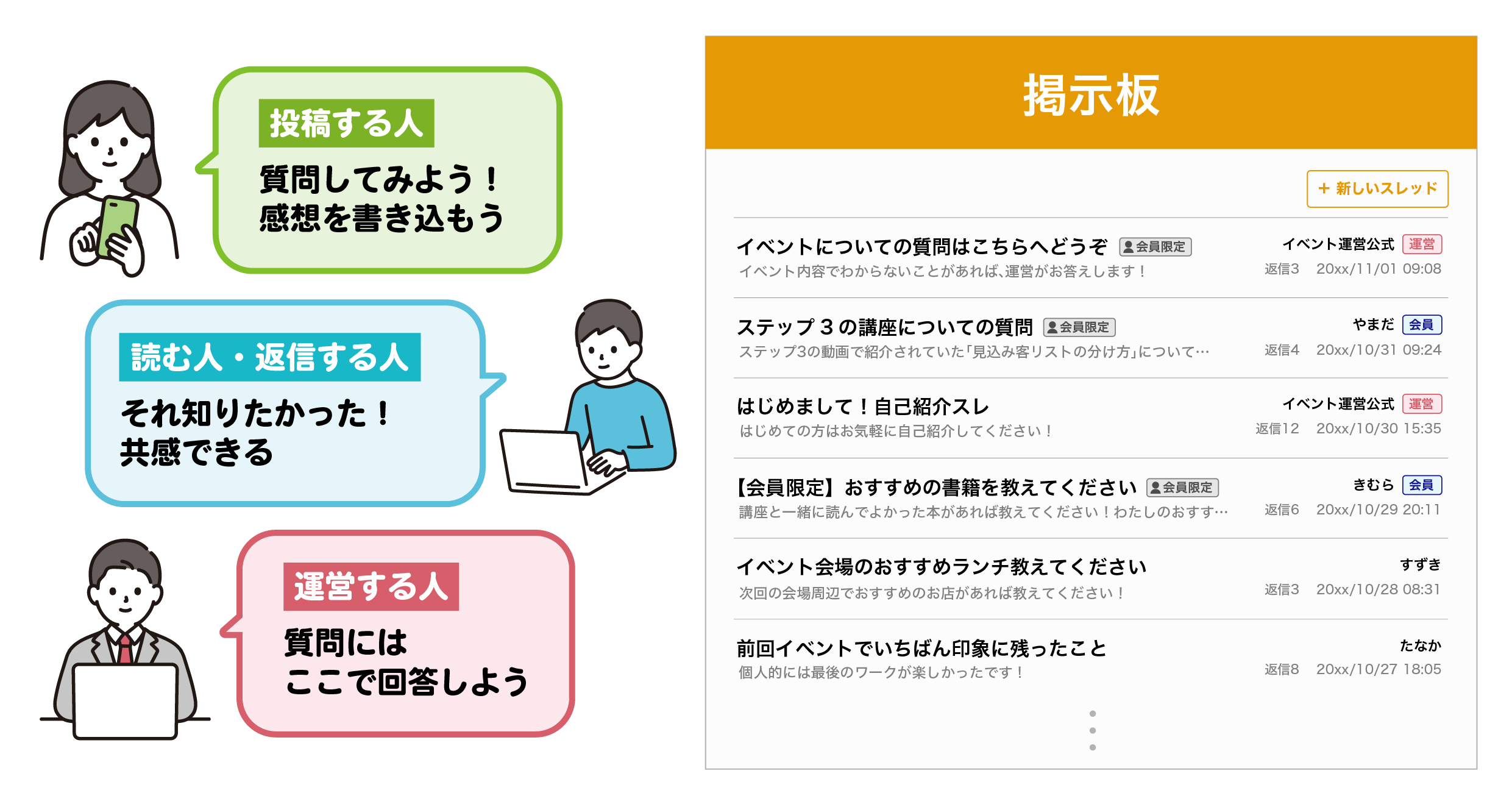
掲示板では、スレッドの件名を対象とした検索や、スレッドの並び替えも行えます。
また、投稿内容は管理画面から確認し、承認、削除、返信などを行うことができます。
掲示板は、運営者と特定の会員だけがやり取りする個別チャット機能ではありません。
会員向け掲示板に投稿した内容は、その掲示板を利用できる会員に表示されます。
掲示板の種類
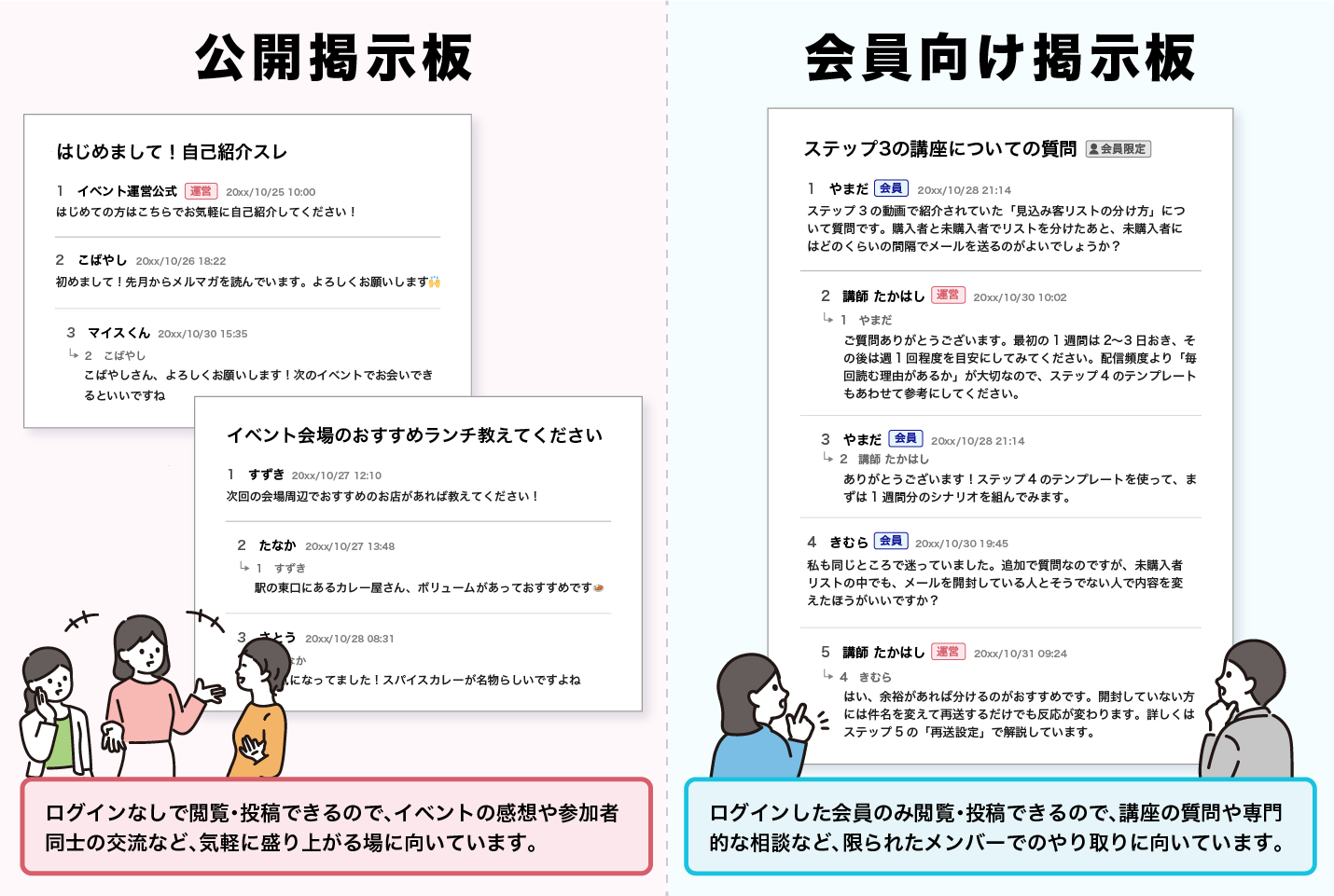
掲示板には、会員サイトにログインしていない人も利用できる「公開掲示板」と、ログインした会員だけが利用できる「会員向け掲示板」があります。
| 種類 | 詳細 |
|---|---|
| 公開掲示板 | ログインしていない人を含め、誰でも閲覧・投稿できる掲示板です。 投稿者名は任意に入力できます。 ※投稿者名には、管理人と同じ名前や、「運営者」「管理者」「スタッフ」など、管理者と間違えられるような名前は利用できません |
| 会員向け掲示板 | 会員サイトにログインした会員だけが閲覧・投稿できる掲示板です。 投稿者名には、ログインしている会員の名前が使用されます。 |
掲示板機能の活用例
掲示板機能は、講座内容についての質問受付、会員同士の交流、運営者からのお知らせなど、さまざまな用途に利用できます。
投稿内容を誰に見せたいかに応じて、公開掲示板と会員向け掲示板を使い分けてください。
- 講座内容についての質問・回答
会員向け掲示板を利用して、講座の内容や課題について、受講者からの質問を受け付けます。
運営者からの回答をほかの受講者も確認できるため、同じ内容の質問が繰り返されることを減らせます。 - 受講者同士の情報交換
会員向け掲示板を受講者向けのコミュニティとして利用し、学習方法、気付いたこと、おすすめの活用方法などを共有します。
利用者が話題ごとにスレッドを作成できるため、記事単位のコメントとは異なり、複数のテーマについて継続的に交流できます。 - 学習状況や成果の共有
受講者が学習状況、実践した内容、達成した成果などをスレッドに投稿し、運営者やほかの受講者が返信します。
ほかの受講者の取り組みを確認できるため、学習を継続するための情報交換や、受講者同士の交流に活用できます。 - 感想・体験談の共有
公開掲示板を利用して、商品、講座、セミナーなどを利用した人から、感想や体験談を募集します。
投稿内容を一般公開することで、利用を検討している人にも感想や体験談を確認してもらえます。 - 運営者からのお知らせ・連絡
教材の追加、開催スケジュールの変更、メンテナンス、イベントなどのお知らせを、運営者がスレッドとして投稿します。
投稿の閲覧のみできるように設定することで、運営者からの連絡用として利用できます。
掲示板の表示・案内方法
掲示板は、専用の掲示板ページを利用する方法と、置き換え文字を使って会員サイト内の任意の箇所に表示する方法があります。
掲示板を閲覧・投稿できる人や、利用者によるスレッド作成・返信を許可するかどうかは、置き換え文字挿入時の設定によって変更できます。
専用の掲示板ページを利用する場合
左メニュー > 顧客管理 > 会員サイト > 会員サイト管理
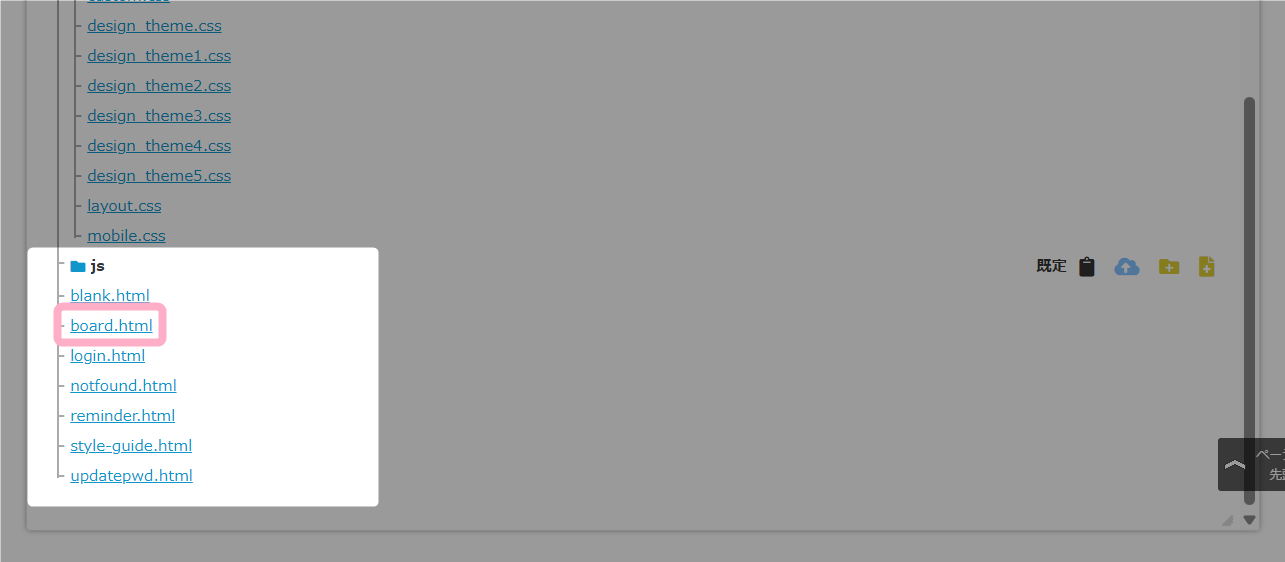
から会員サイトを作成すると、「ディレクトリ&ファイル一覧」のルートディレクトリ内に掲示板専用のページファイル(board.html)が自動で作成されます。
「board.html」は会員サイトへのログインを必要としないページのため、公開掲示板として利用できます。
会員サイト管理画面
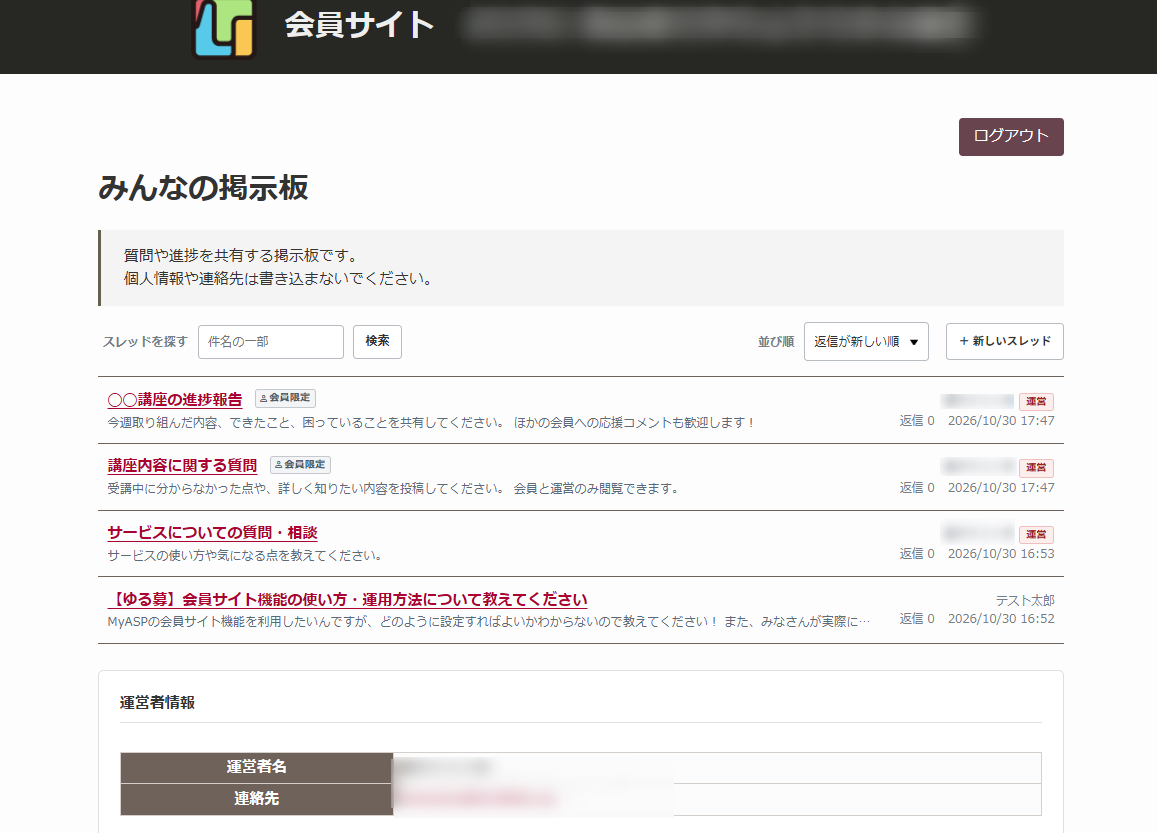
掲示板ページ
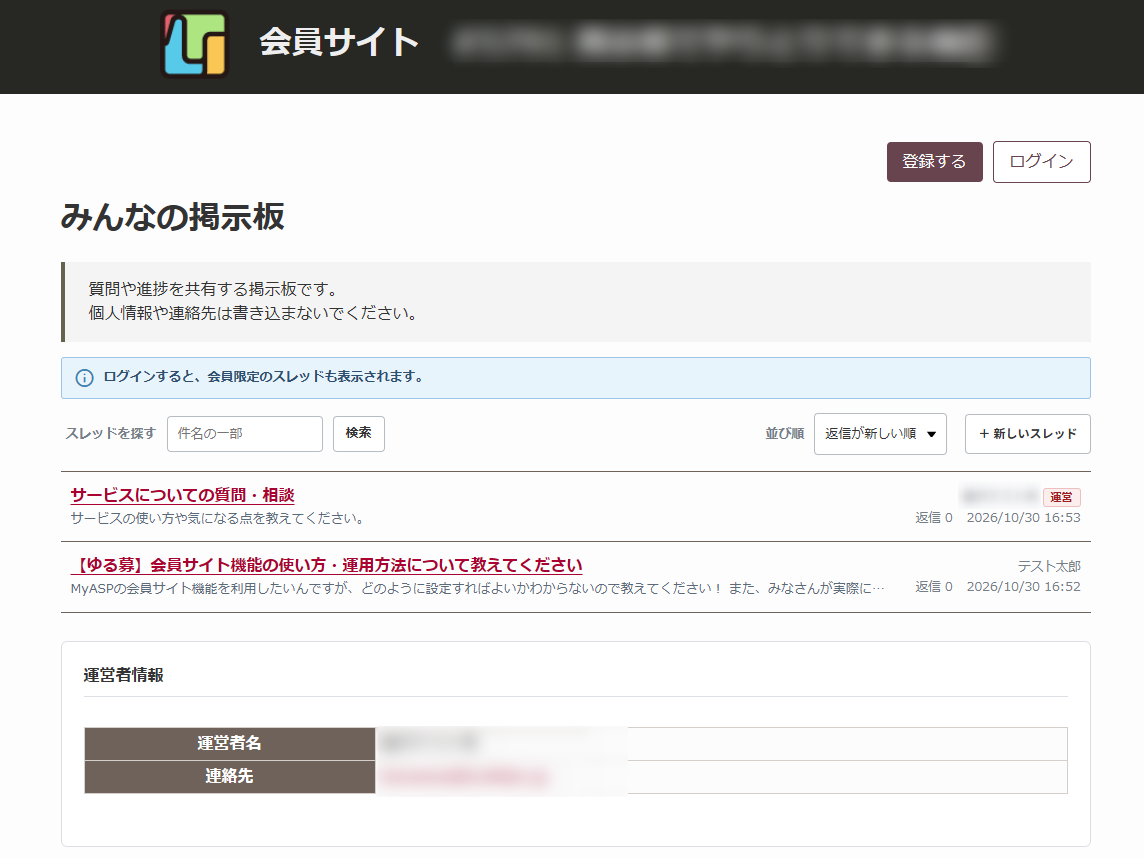
2026/11/11以前に会員サイトを作成したシナリオには、「board.html」は自動で追加されていません。
「board.html」がない場合は「既存の会員サイトにも「board.html」は自動で追加されますか?」の項を参考にファイルを追加してください。
メールなどで掲示板を案内する
1.会員サイト管理 > ディレクトリ&ファイル一覧
にて、「board.html」にカーソルを合わせると表示される「(ファイル「board.html」のURL)」をクリックします。
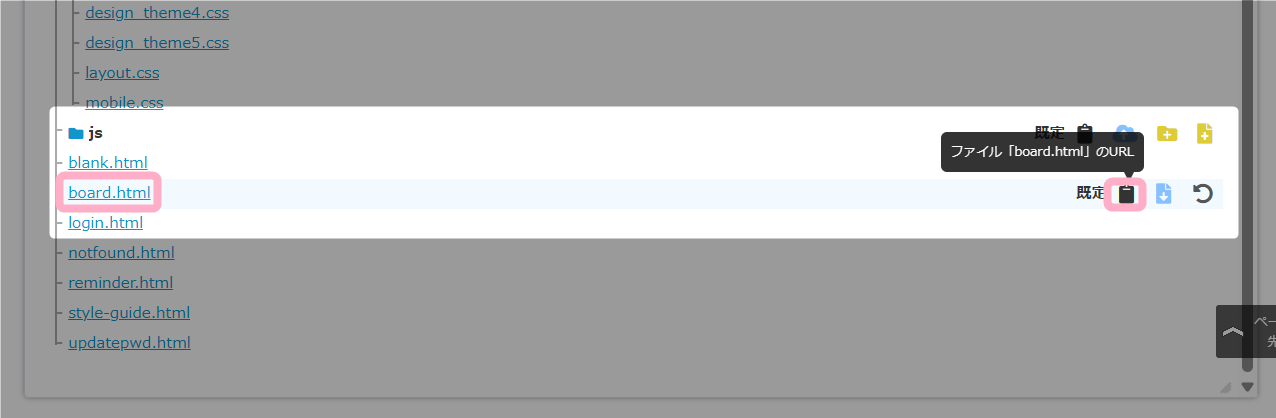
2.対象ファイルのURLが表示されます。
「コピー」をクリックしてURLをコピーし、メールやLPなどで掲示板を案内してください。
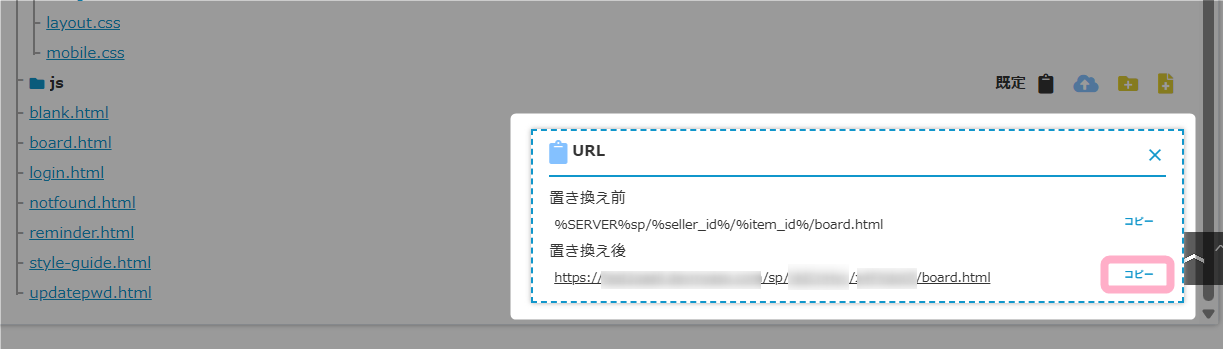
該当URLにアクセスすると、掲示板ページが表示されます。
会員サイトのメニューに掲示板を表示する
1.会員サイト管理 > ディレクトリ&ファイル一覧 > 「parts」ディレクトリ
にある、「menu.html」をクリックします。
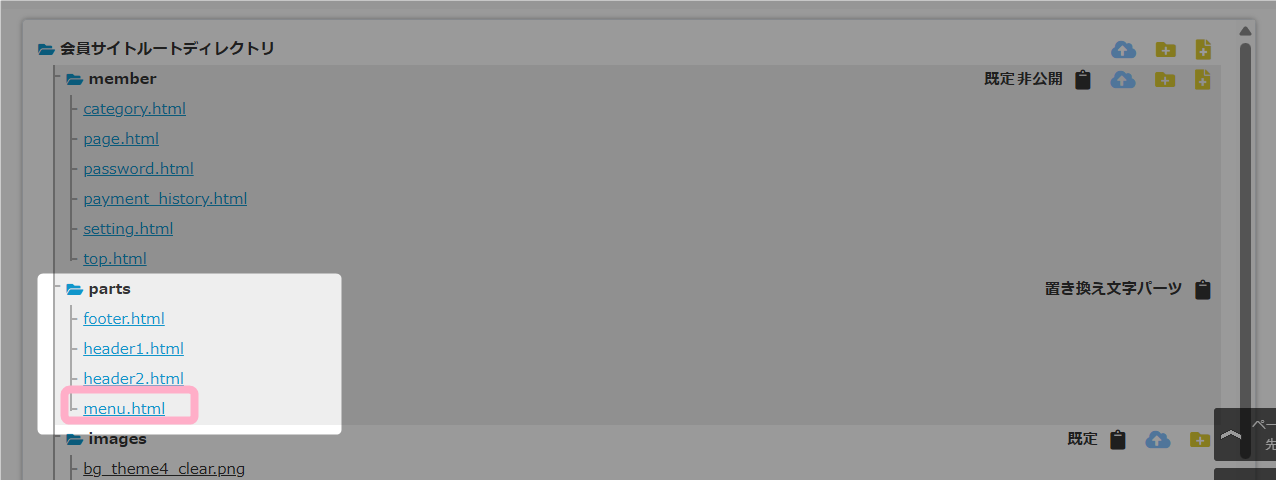
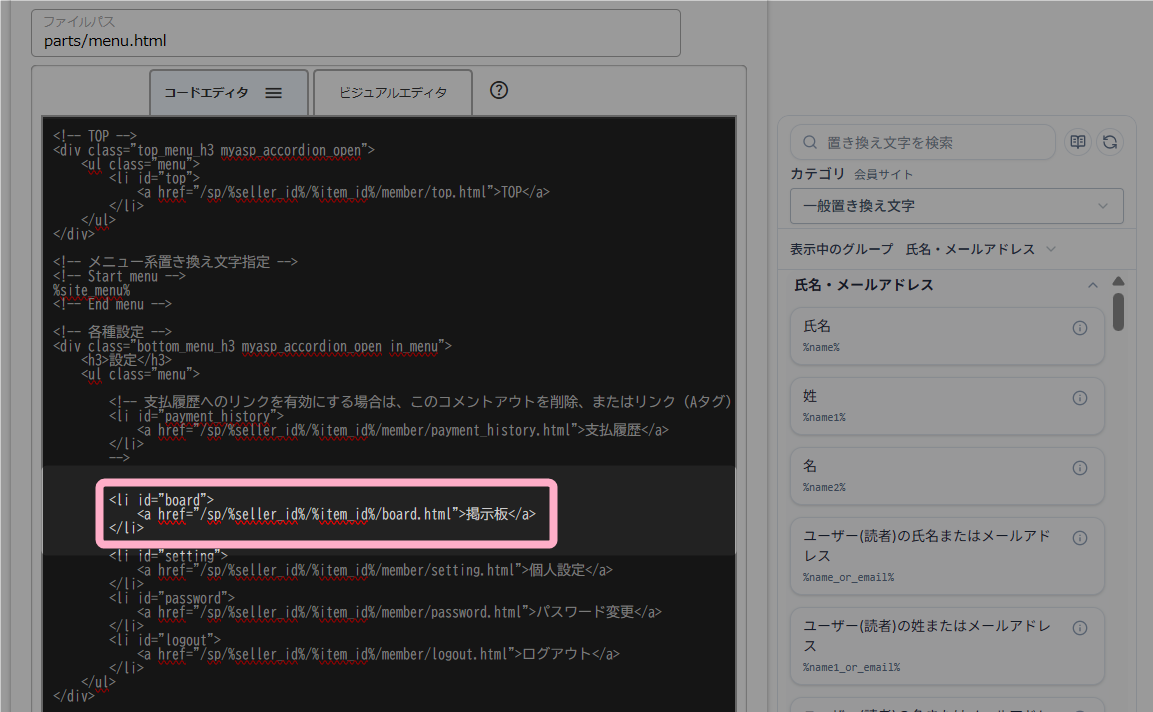
2.本文の以下の記述について、コメントアウトを削除して保存します。
変更前:
<!-- 掲示板へのリンクを有効にする場合は、このコメントアウトを削除、またはリンク(Aタグ)を任意の場所に設置
<li id="board">
    <a href="/sp/%seller_id%/%item_id%/board.html">掲示板</a>
</li>
-->
変更後:
<li id="board">
    <a href="/sp/%seller_id%/%item_id%/board.html">掲示板</a>
</li>
2026/11/11以前に会員サイトを作成したシナリオでは、「menu.html」に掲示板へのリンクが記載されていない場合があります。
該当する記述がない場合は、「menu.html」をリセットするか、上記の「変更後」に記載しているHTMLを「menu.html」内の任意の位置へ追加してください。
※「menu.html」をリセットすると、該当ファイルで編集した内容は失われ既定の内容に置き換わります。
必要に応じて、リセット前にファイルをダウンロードしてバックアップしてください。
参考:会員サイトルートディレクトリ内の各ファイルでは、どの部分のデザインを変更することができますか?
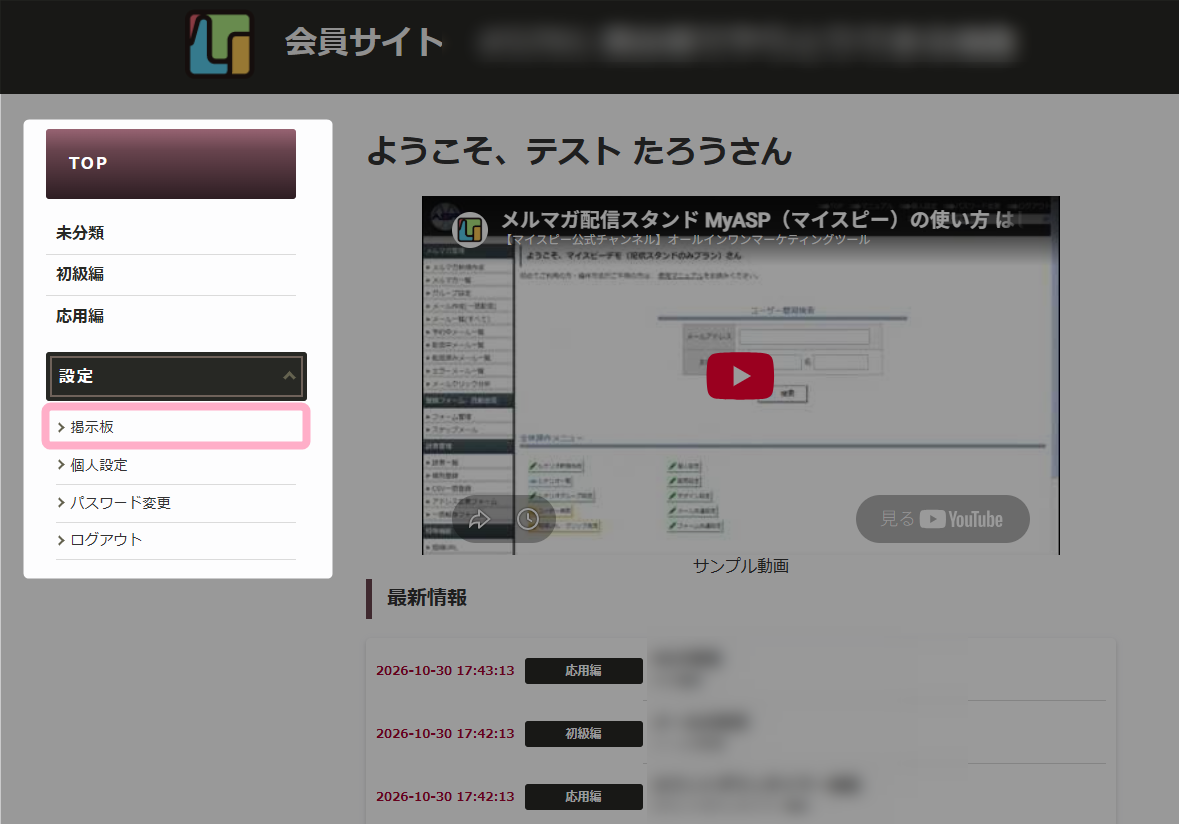
会員サイトにログインすると、メニューに「掲示板」の項目が表示され、該当項目から掲示板ページにアクセスできます。
会員サイトトップ画面
掲示板ページ
会員サイトの任意の箇所に表示する場合
掲示板用の置き換え文字を利用すると、会員サイトのトップページ、記事ページ、ログインページなど、任意の場所に掲示板を表示できます。
本マニュアルでは、会員サイト記事に掲示板を表示する方法を例に説明します。
各ファイルの編集方法は以下のマニュアルを参考にしてください。
参考:会員サイトルートディレクトリ内の各ファイルでは、どの部分のデザインを変更することができますか?
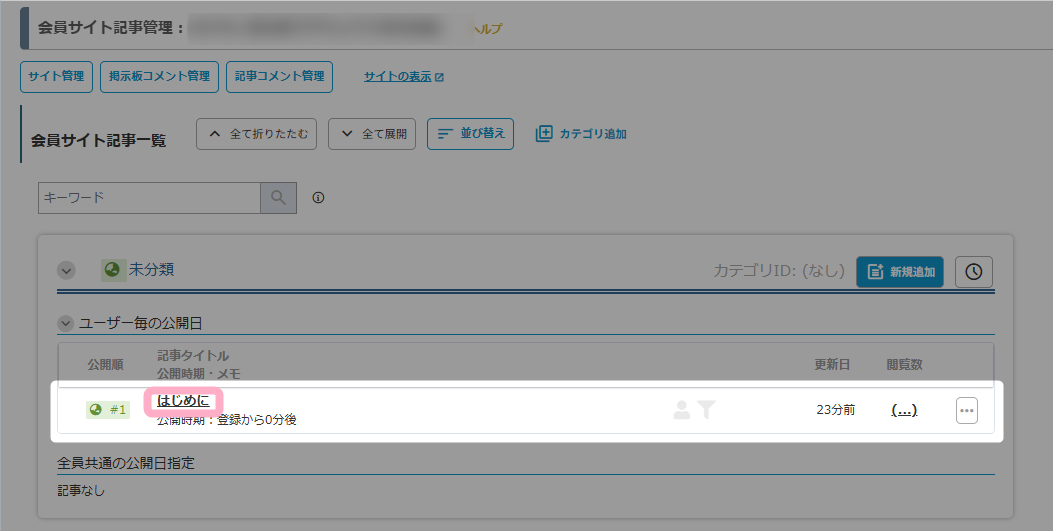
1.左メニュー > 顧客管理 > 会員サイト > 会員サイト記事管理
にて、掲示板を表示したい会員サイト記事タイトルをクリックし、編集画面を表示します。
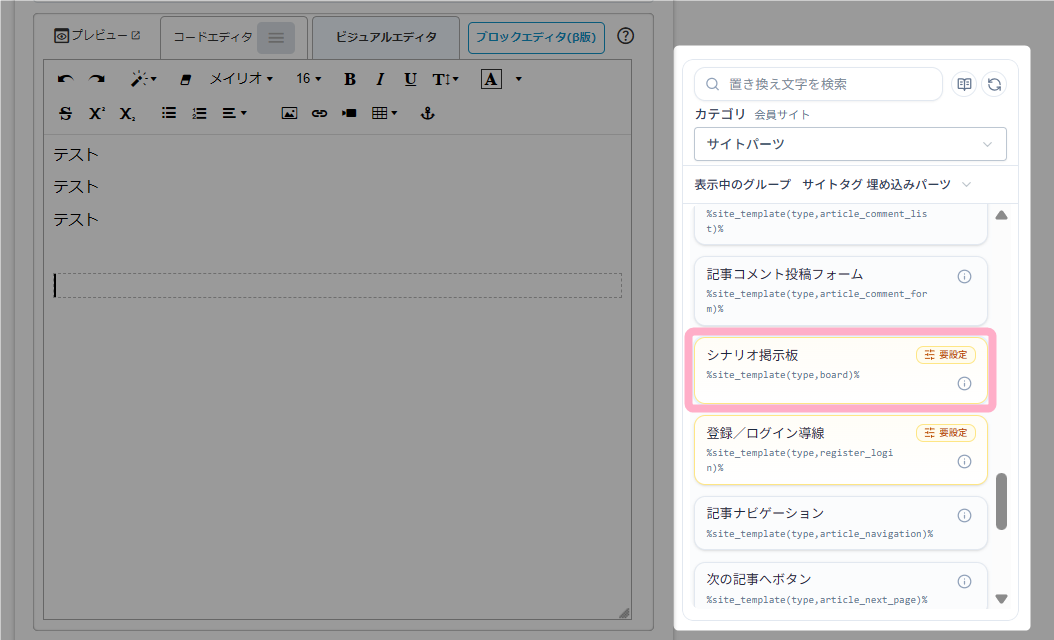
2.本文右側の置き換え文字挿入パネルにて、
カテゴリ:サイトパーツ
表示中のグループ:サイトタグ 埋め込みパーツ
にある「シナリオ掲示板」をクリックします。
3.オプションの設定画面が表示されます。
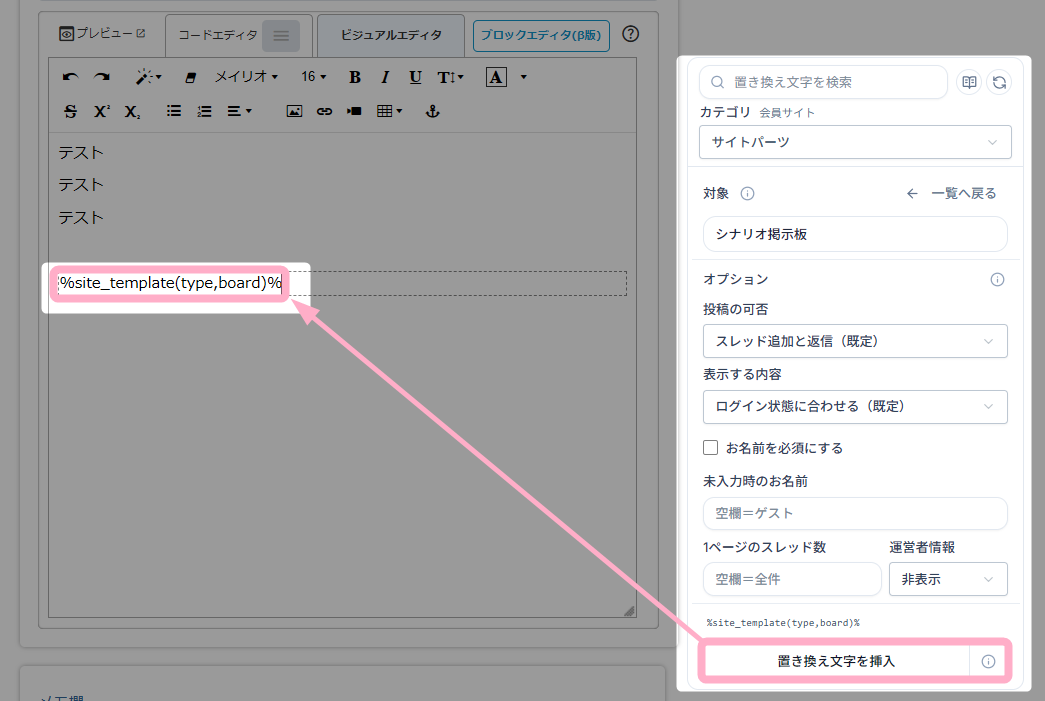
必要に応じてオプションを設定し、「置き換え文字を挿入」をクリックして、任意の箇所に置き換え文字を挿入します。
※オプションの詳細は「置き換え文字のオプションについて」の項を参照してください
設定内容に問題がなければ、ページ下部の「保存する」ボタンをクリックして設定内容を保存します。
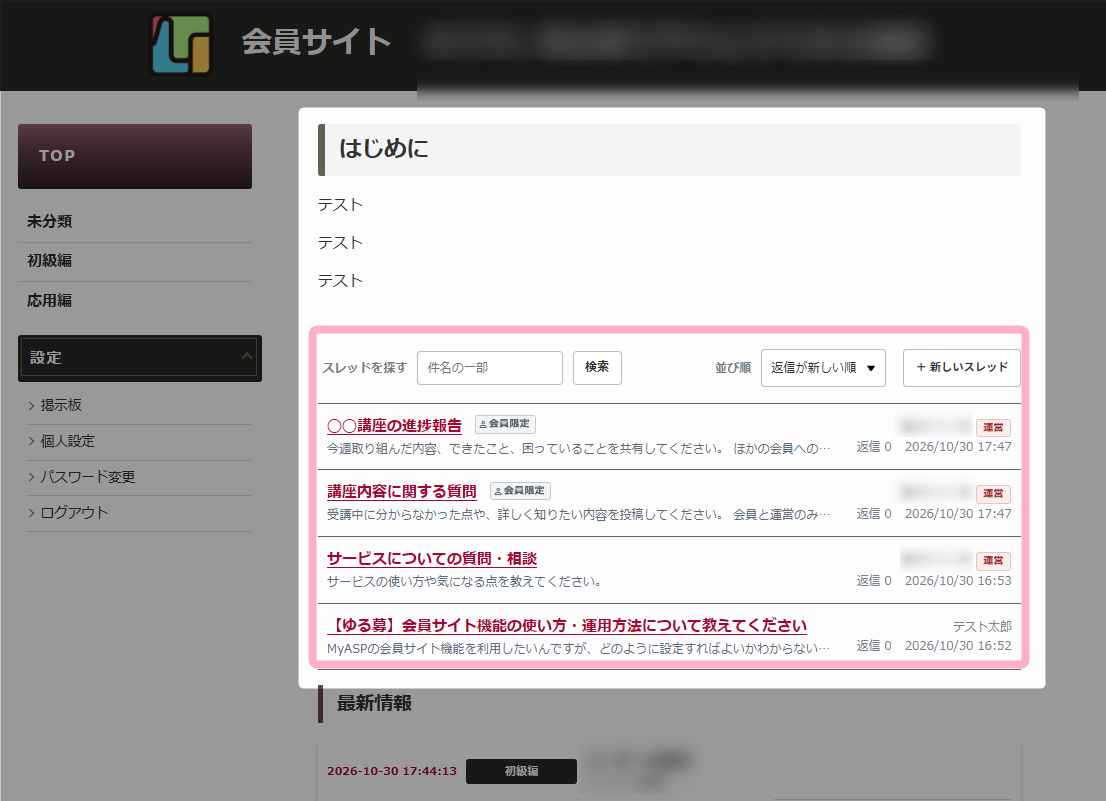
対象会員サイト記事にアクセスすると、置き換え文字を挿入した箇所に掲示板が表示されます。
置き換え文字のオプションについて
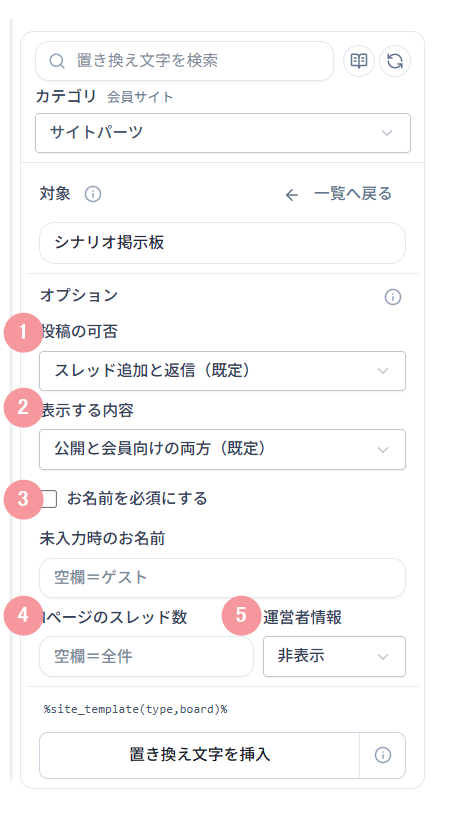
掲示板用の置き換え文字では、掲示板の利用方法に合わせて各種オプションを設定できます。
| 番号 | 項目名 | 詳細 |
|---|---|---|
| 1 | 投稿の可否 | 掲示板を利用する人に許可する操作を設定します。 ・スレッド追加と返信 新しいスレッドの作成と、既存スレッドへの返信を許可します。 ・返信のみ 既存スレッドへの返信のみ許可します。 新しいスレッドは作成できません。 ・閲覧のみ 掲示板の閲覧のみ許可します。 新しいスレッドの作成や返信はできません。 |
| 2 | 表示する内容 | 掲示板に表示するスレッドの公開範囲を設定します。 ・公開と会員向けの両方(既定) 公開スレッドと会員向けスレッドの両方を表示対象にします。 ログインしていない場合、会員向けスレッドは表示されません。 ・公開のみ 公開スレッドのみ表示します。 ログイン中の会員にも、会員向けスレッドは表示されません。 ・会員向けのみ 会員向けスレッドのみ表示します。 会員サイトへログインしている会員向けの掲示板として利用します。 |
| 3 | 投稿者名 | 公開掲示板で投稿する際の投稿者名に関する設定をします。 ・お名前を必須にする チェックを入れると、投稿者名の入力が必須となります。 ・未入力時のお名前 ※「お名前を必須にする」のチェックを外した場合のみ表示されます 投稿者名が未入力の場合に利用する投稿者名を入力します。 空欄の場合は、「ゲスト」として投稿されます。 ※会員向け掲示板ではこの設定は使用されず、ログインしている会員の名前が表示されます |
| 4 | 1ページのスレッド数 | 掲示板の一覧で、1ページに表示するスレッド数を設定します。 空欄の場合は、対象となるスレッドをすべて表示します。 数値を入力した場合は、指定した件数ごとにページを分けて表示します。 スレッド数が増えることを想定する場合は、「10」などの件数を設定することをおすすめします。 |
| 5 | 運営者情報 | 掲示板に運営者情報を表示するかどうかを設定します。 表示: 販売者名と販売者のメールアドレスを、運営者情報として表示します。 非表示: 運営者情報を表示しません。 |
掲示板の運用
利用者は、掲示板ページからスレッドの作成や返信を行えます。
※利用者が操作できる範囲は、掲示板の「投稿の可否」の設定によって異なります
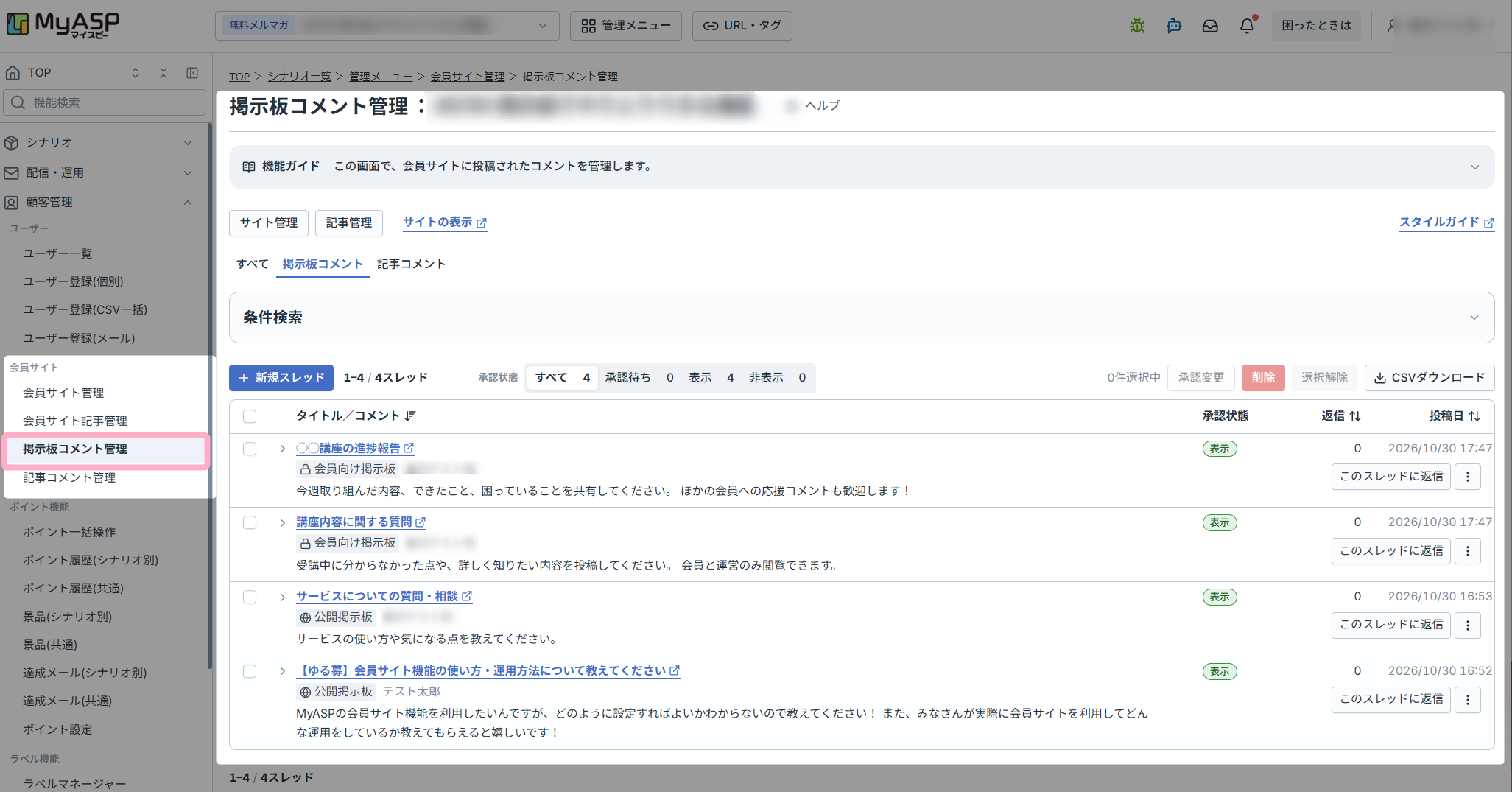
管理者は
左メニュー > 顧客管理 > 会員サイト > 掲示板コメント管理
から、スレッドの作成や削除、コメントの返信、コメントの承認作業などが行えます。
スレッドの作成・管理
利用者の場合
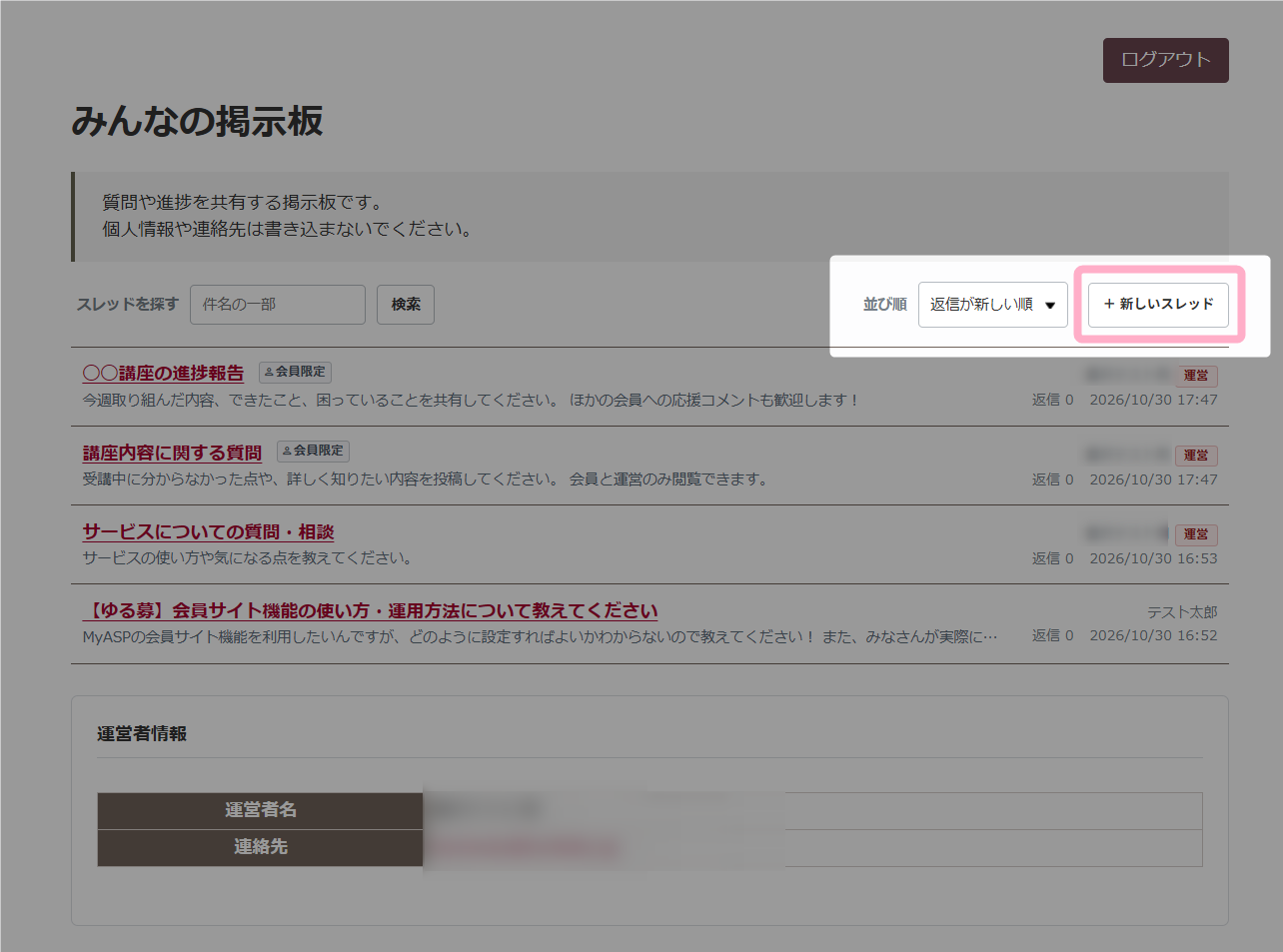
掲示板の「+ 新しいスレッド」から、件名や名前、本文を入力して新しいスレッドを作成できます。
会員サイトにログインしているユーザーの場合は、掲示板に公開掲示板と会員向け掲示板の両方が含まれていると、スレッドの公開範囲を「会員限定」または「公開」から指定することもできます。
- 「+ 新しいスレッド」は、掲示板の置き換え文字を挿入する際に、「投稿の可否」を「スレッド追加と返信」に指定している場合のみ表示されます。
- スレッド作成時に入力した内容は後から変更できません。
管理者の場合
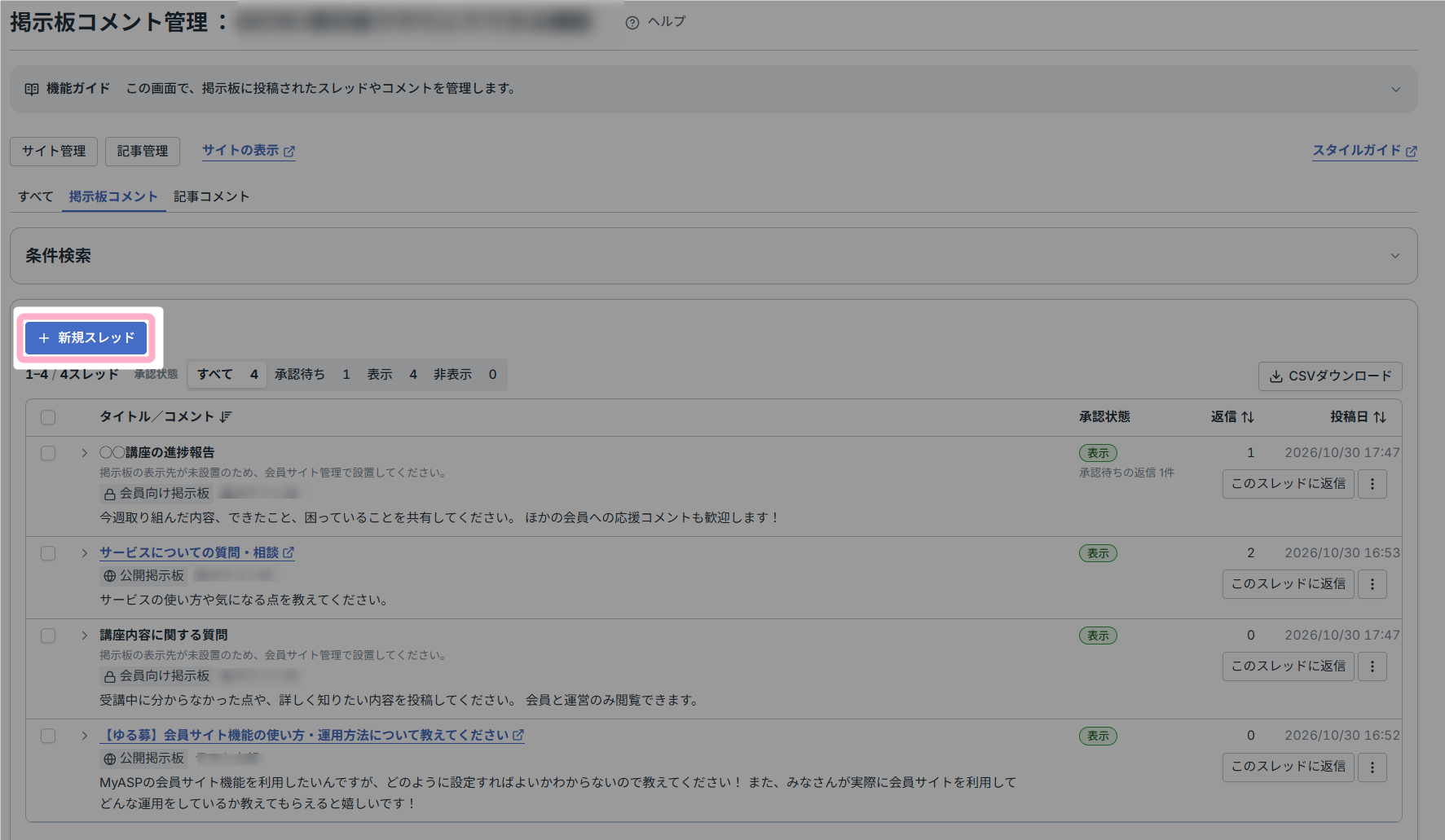
掲示板コメント管理画面の「+新規スレッド」をクリックし、掲示板の種類を選択して、件名と本文を入力することで、新しいスレッドを作成できます。
また、利用者・管理者側で作成したスレッドは、掲示板コメント管理画面で左側のチェックボックスにチェックを入れ、「削除」ボタンをクリックすることで、対象のスレッドを一括削除することもできます。
スレッドの作成
スレッドの削除
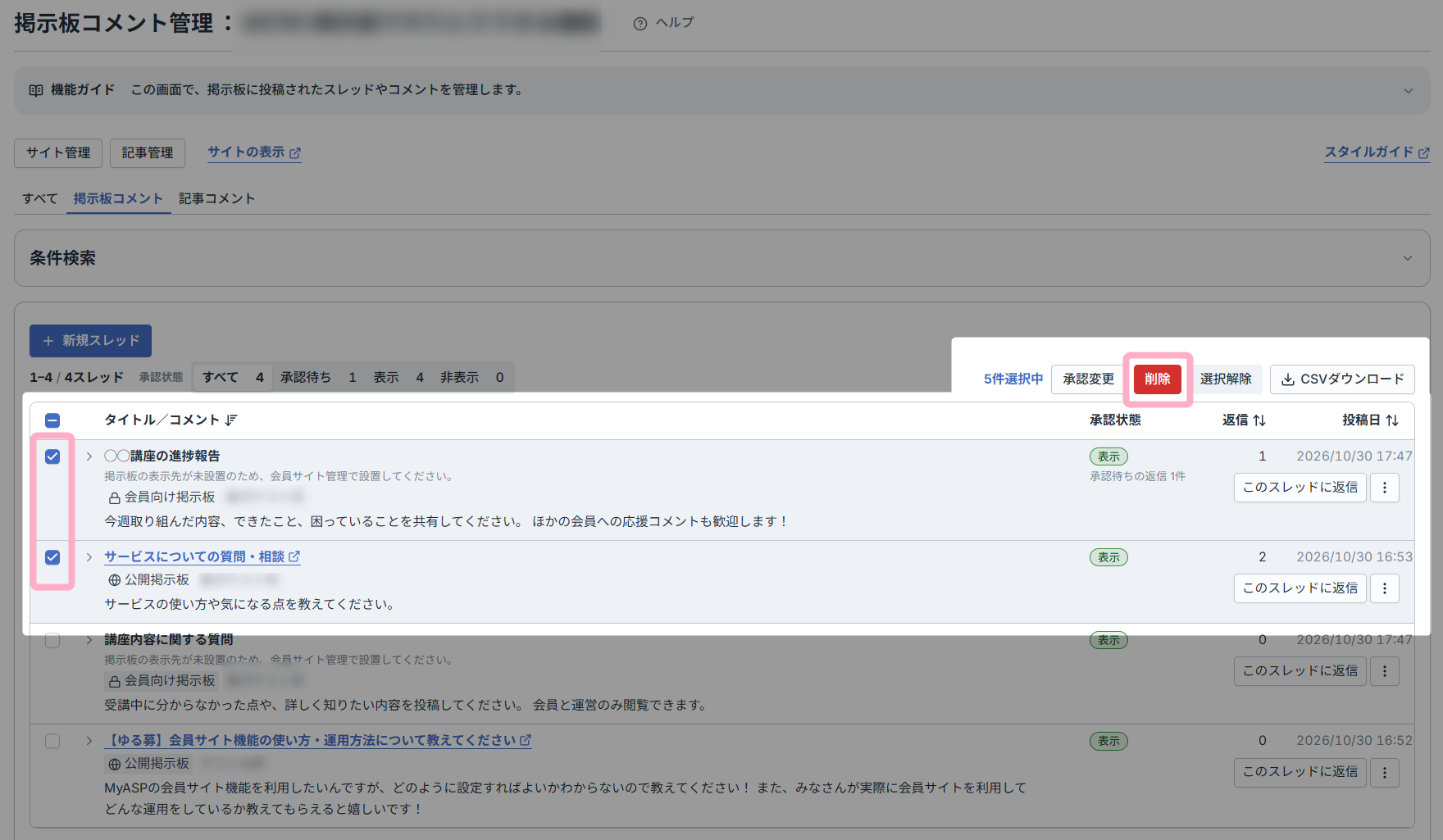
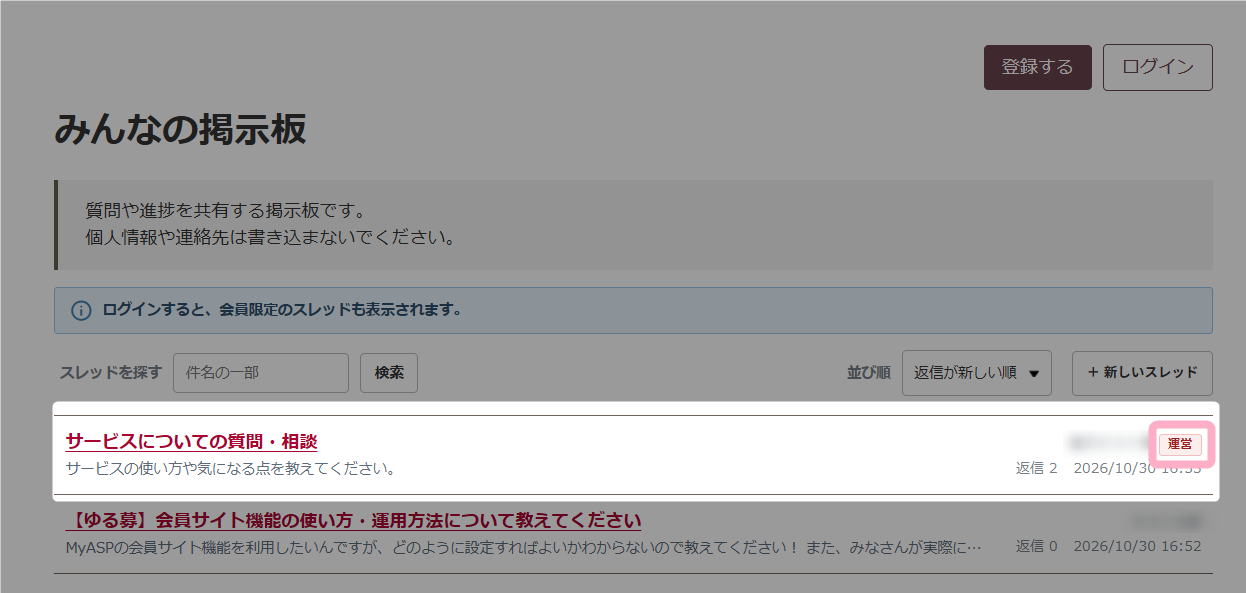
管理者側で作成したスレッドは、実際の掲示板では「運営」のラベルが表示されます。
削除されたデータは復旧することができません。
スレッドを削除する場合は、事前に「CSVダウンロード」から対象データを出力することをおすすめします。
スレッドへ返信する
利用者の場合
掲示板の一覧で投稿(返信)したいスレッドをクリックし、「このスレッドに返信する」から名前や本文を入力して「返信を投稿」ボタンをクリックすることで、スレッドへ返信できます。
また、すでに投稿されたコメントの「+返信する」から、対象のコメントに対して返信することもできます。
投稿されたコメントに返信することで、返信元のコメントが分かるため、同じスレッド内で複数の話題についてやり取りすることができます。
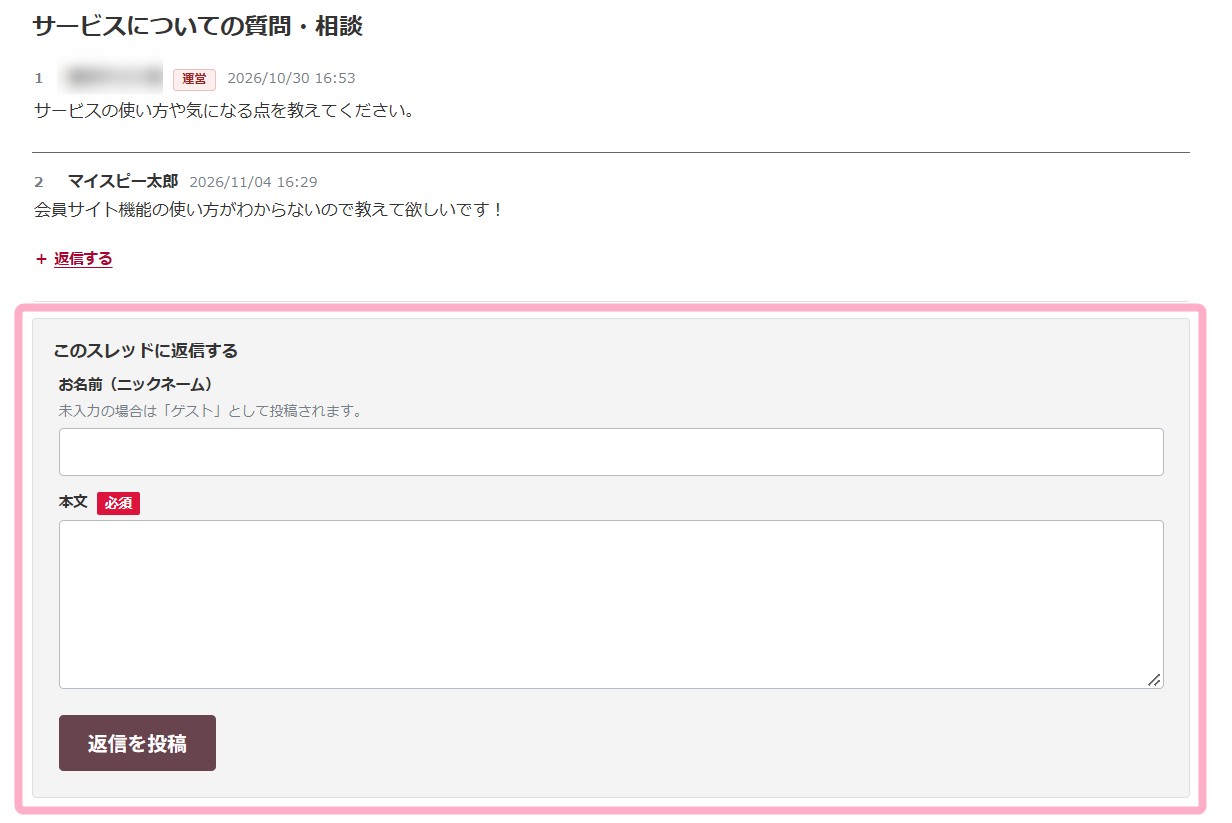
スレッドへの返信は、掲示板の置き換え文字を挿入する際に、「投稿の可否」を「スレッド追加と返信」または「返信のみ」に指定している場合のみ行えます。
管理者の場合
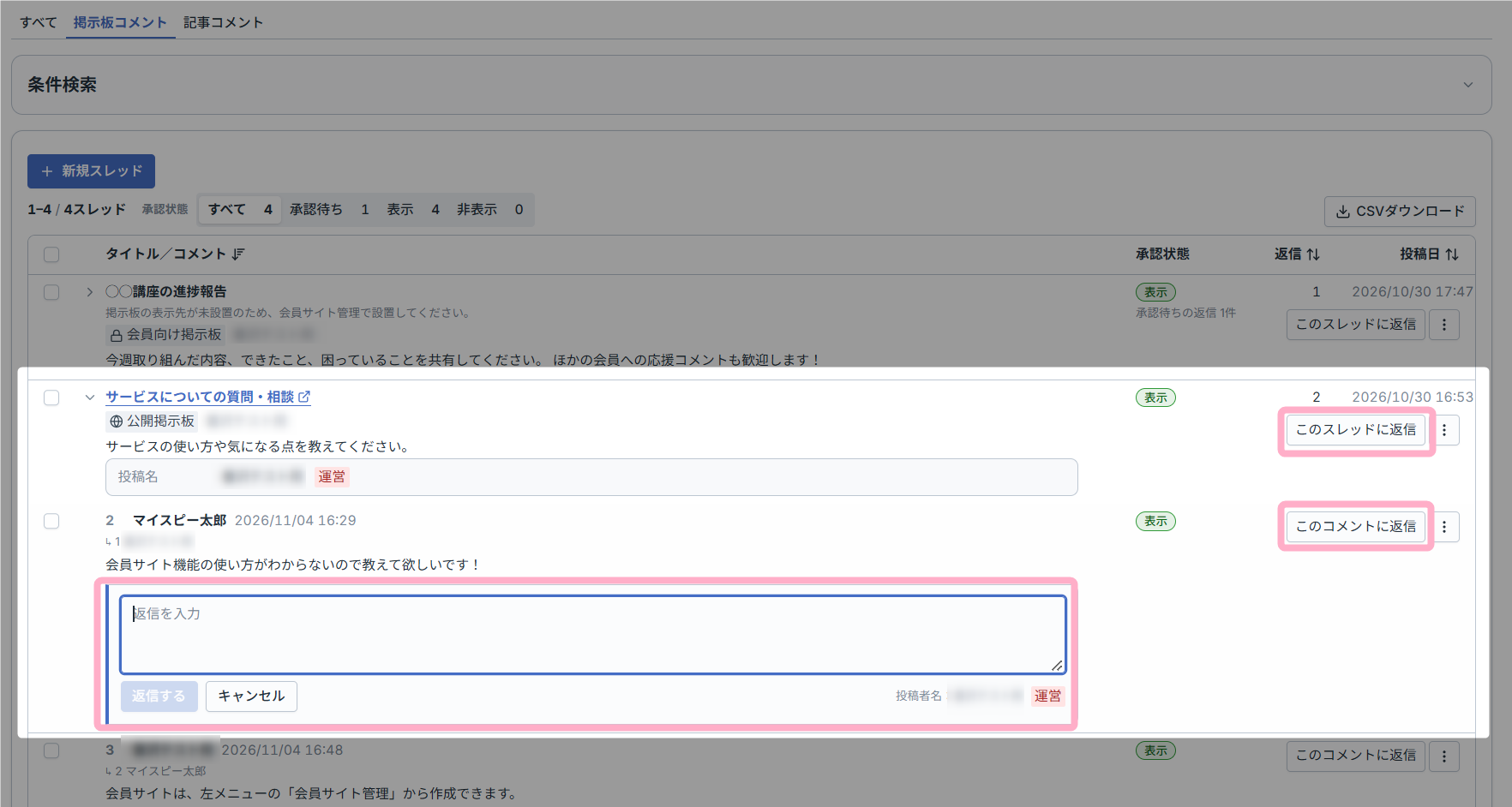
掲示板コメント管理画面の「このスレッドに返信」から、対象のスレッドに返信できます。
「」をクリックすると、対象スレッドに投稿されたコメントが表示され、「このコメントに返信」から対象のコメントに対して返信を行うこともできます。
投稿されたコメントに返信することで、投稿者からの質問内容に回答したり、同じスレッド内で複数の話題についてやり取りすることができます。
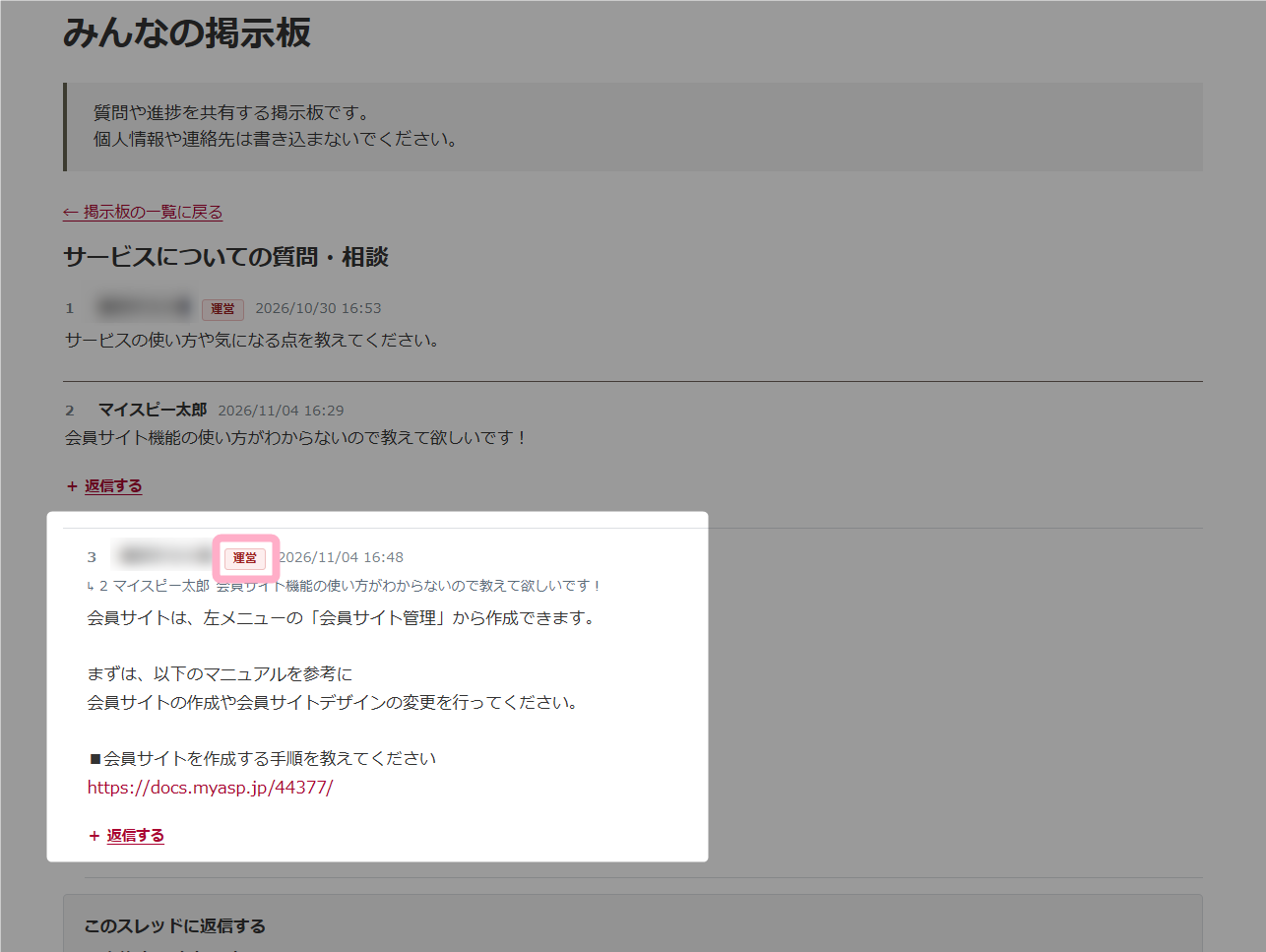
管理者側から返信を行った場合は、対象の投稿に「運営」のラベルが表示されます。
投稿を承認・削除する
掲示板への投稿は、
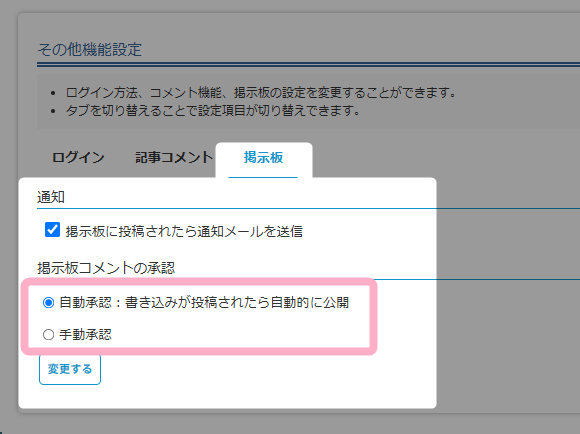
左メニュー > 顧客管理 > 会員サイト > 会員サイト管理 > その他機能設定
の「掲示板」タブで設定した承認方法に応じて、投稿時の承認状態(表示状態)が変わります。
※初期状態では「自動承認」が指定されています
| 項目名 | 詳細 |
|---|---|
| 自動承認 | 新しいスレッドや返信が投稿されると、自動的に掲示板へ表示されます。 |
| 手動承認 | 新しいスレッドや返信は承認待ちになります。 管理者側で承認処理を行うことで掲示板へ表示されます。 ログインしていない人も投稿できる公開掲示板を使う場合は、「手動承認」にすることをおすすめします。 |
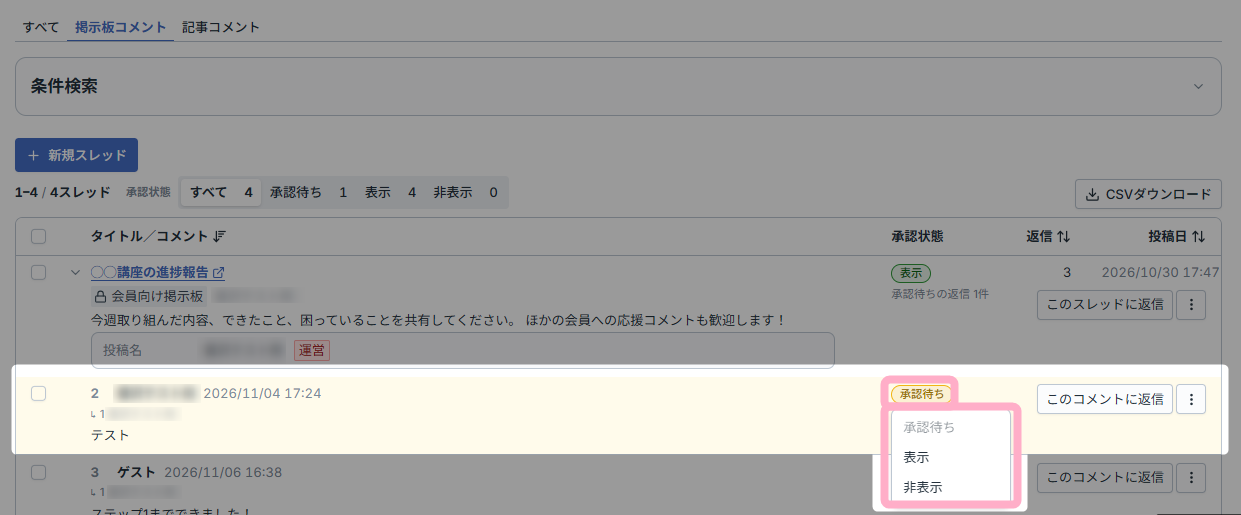
作成されたスレッドや投稿されたコメントの承認状態・表示/非表示を変更したい場合は、掲示板コメント管理画面にて、「承認状態」欄をクリックすると表示されるメニューから変更してください。
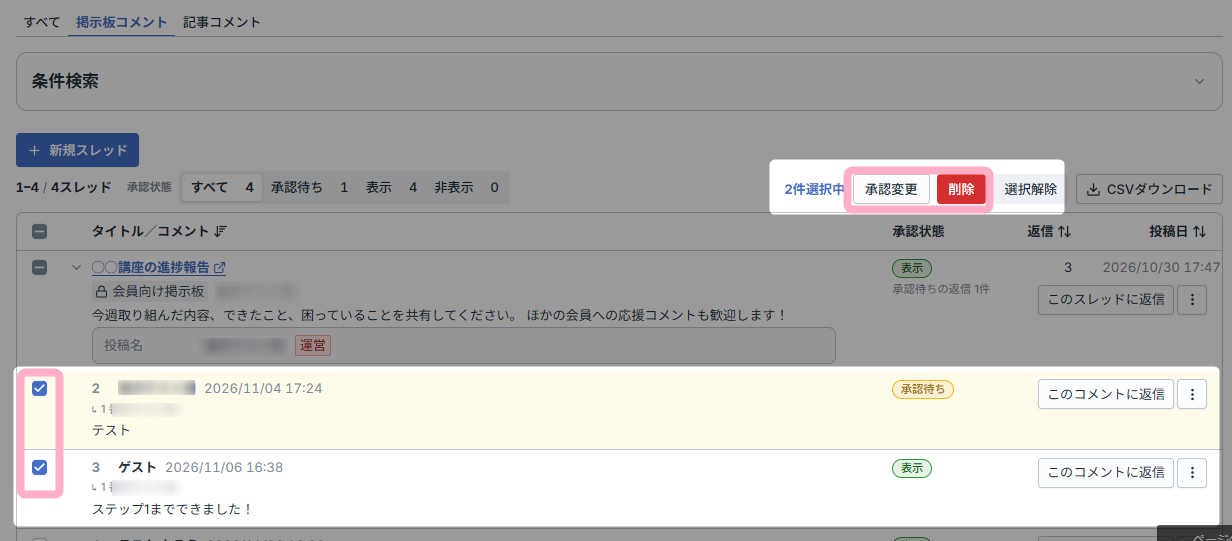
複数のスレッド/コメントに対して一括で変更を行いたい場合は、左側のチェックボックスにチェックを入れた後、「承認変更」ボタンから変更してください。
また、投稿を削除したい場合は「削除」ボタンから削除してください。
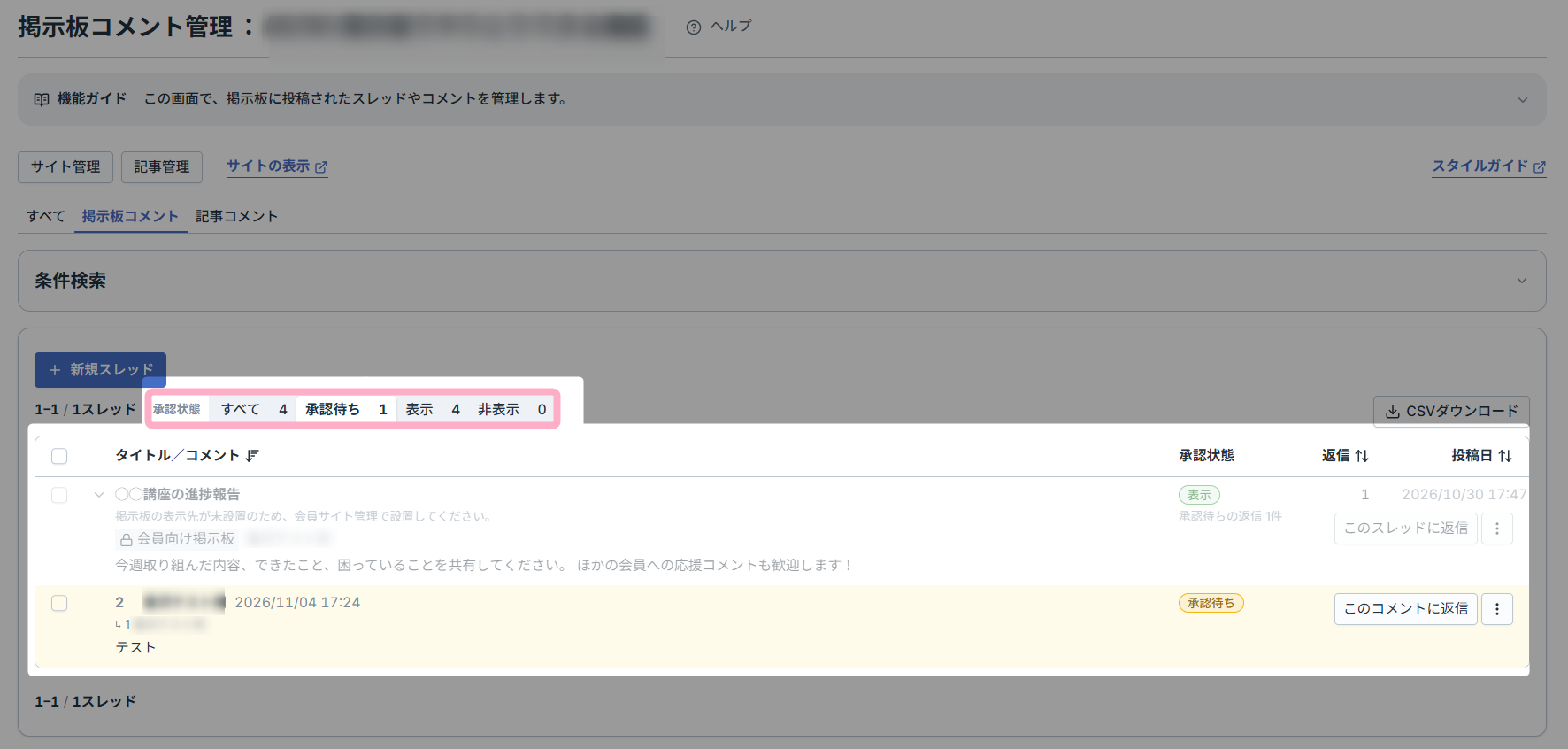
スレッドや投稿されたコメントは、「承認状態」から承認状態や表示状態から絞り込んで確認することもできます。
よくある質問
既存の会員サイトにも「board.html」は自動で追加されますか?
2026/11/11以前に会員サイトを作成したシナリオには、「board.html」は自動で追加されていません。
「board.html」がない場合は、以下の手順でファイルを追加してください。
1.左メニュー > 顧客管理 > 会員サイト > 会員サイト管理 > ディレクトリ&ファイル一覧
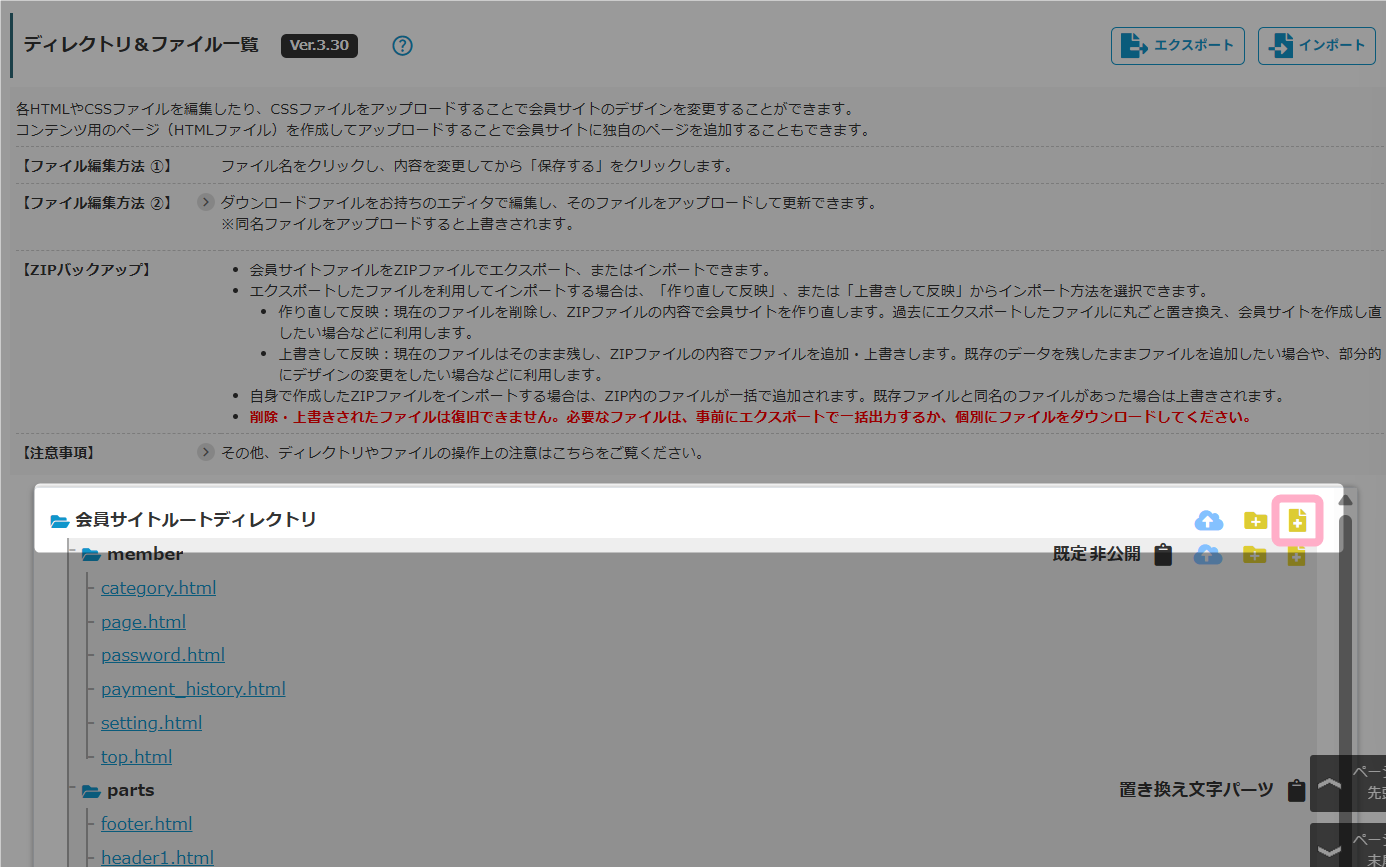
にて、「(ルートディレクトリにファイル作成)」をクリックします。
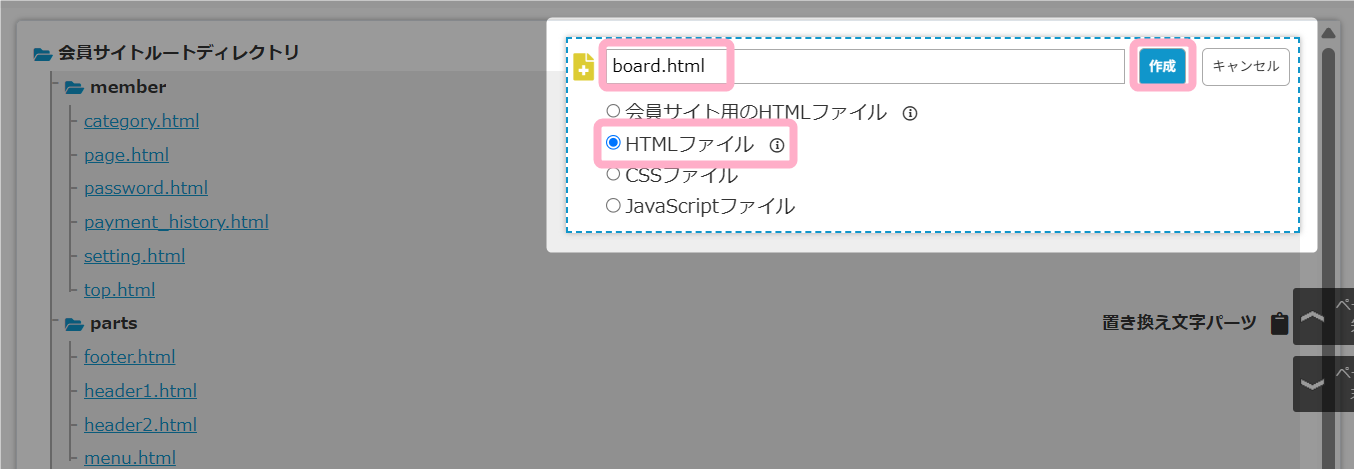
2.ファイル名に「board.html」と入力し、「HTMLファイル」を選択して「作成」ボタンをクリックします。
3.該当ファイルの編集画面が表示されます。
本文に以下のHTMLコードを入力して保存します。
<!DOCTYPE html>
<html>
    <head>

        %header_settings%

        <title>みんなの掲示板</title>
    </head>
    <body role="myasp-site-user" class="%site_layout_class%" data-category-id="%site_category_id%">

%site_template(parts,header2)%

        <div id="main">
            <div id="content">
                <div id="content-inner">
                    %site_template(type,register_login)%

                    <h1>みんなの掲示板</h1>
                    <div class="quote-box">
                        <p>質問や進捗を共有する掲示板です。</p>
                        <p>個人情報や連絡先は書き込まないでください。</p>
                    </div>

                    %site_template(type,board)(about,1)%
                </div>
            </div>
        </div>

        %site_template(parts,footer)%
</body>
</html>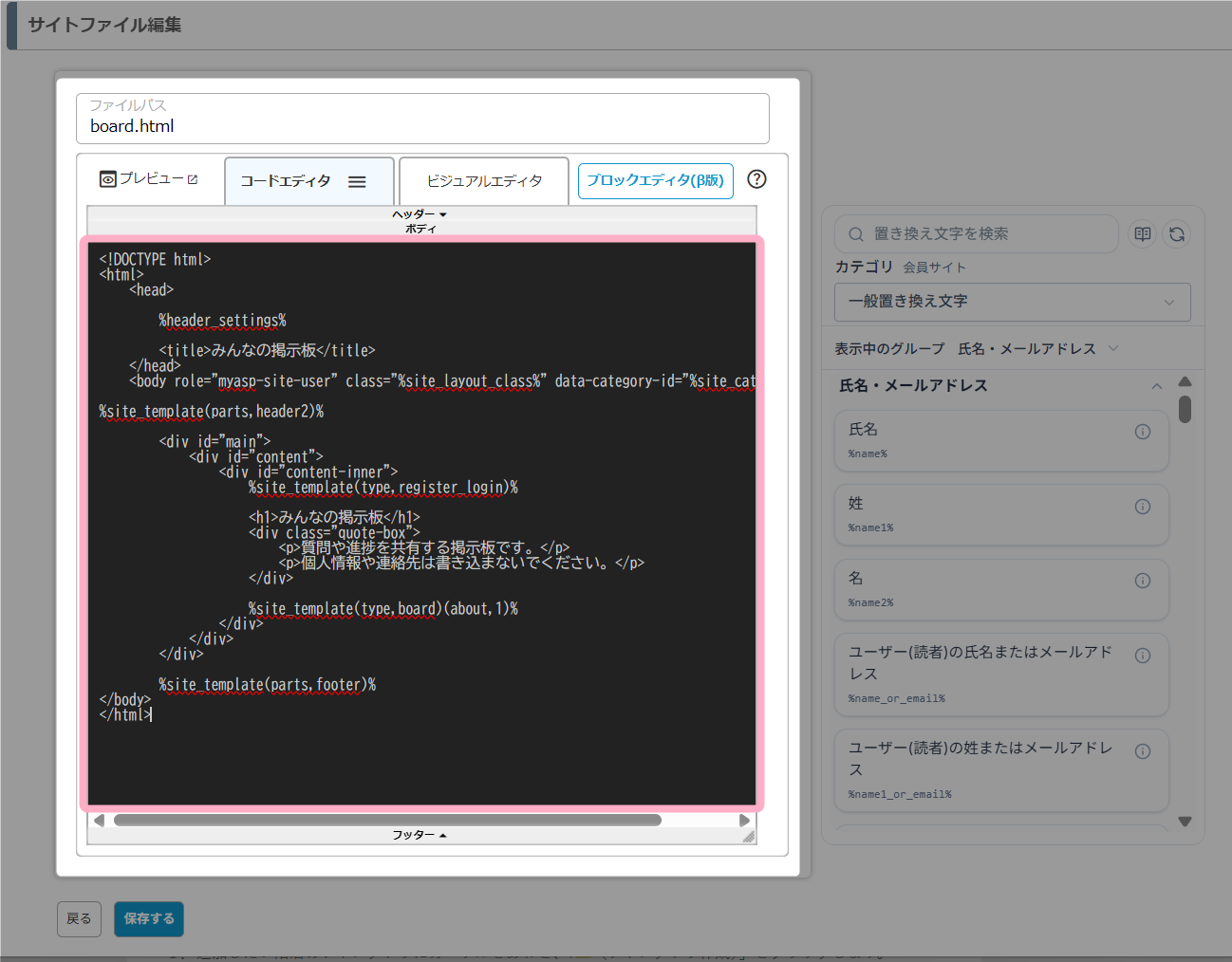
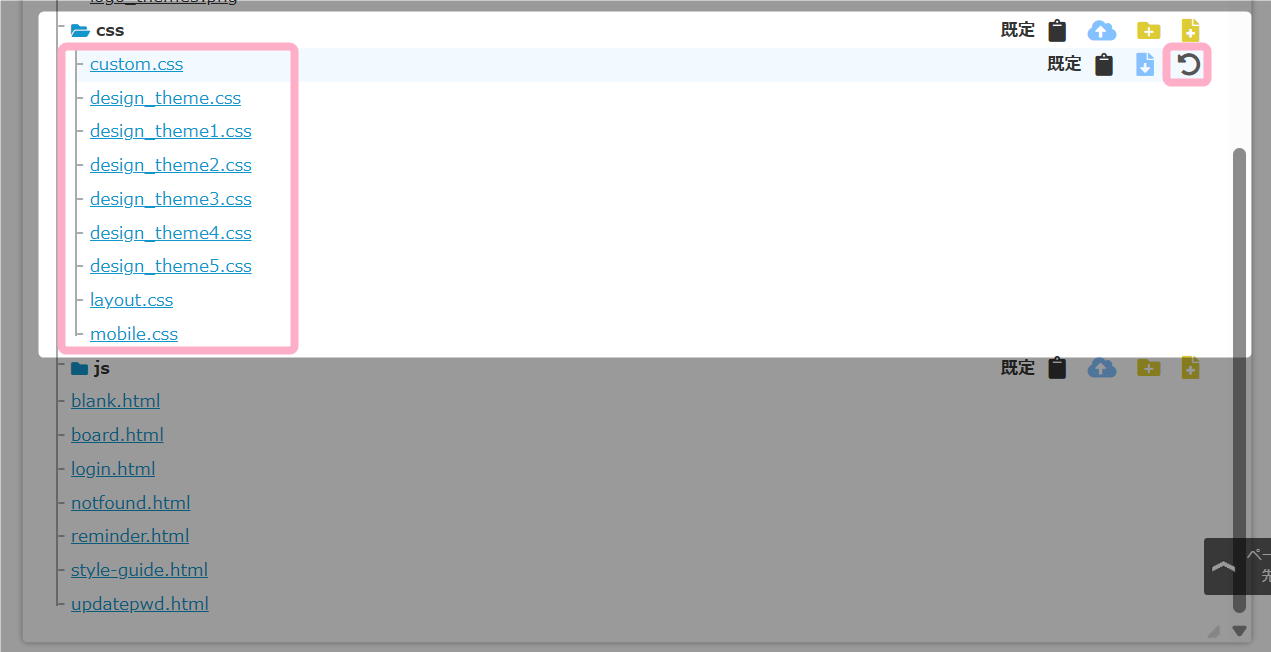
4.掲示板の表示が崩れている場合は、ディレクトリ&ファイル一覧の「css」ディレクトリ内の以下のファイルについて、「(リセット)」をクリックしてリセットしてください。
- design_theme.css
- design_theme1.css
- design_theme2.css
- design_theme3.css
- design_theme4.css
- design_theme5.css
- layout.css
参考:会員サイトルートディレクトリ内の各ファイルでは、どの部分のデザインを変更することができますか?
リセットした場合、該当ファイルで編集した内容は失われ既定の内容に置き換わります。
編集内容をリセットしたくない場合や、自身で掲示板ページのデザインを変更したい場合は、「board.html」ファイルのHTMLやCSSを編集して調整してください。
※HTMLやCSS等の書き方については基本サポートの対象外です
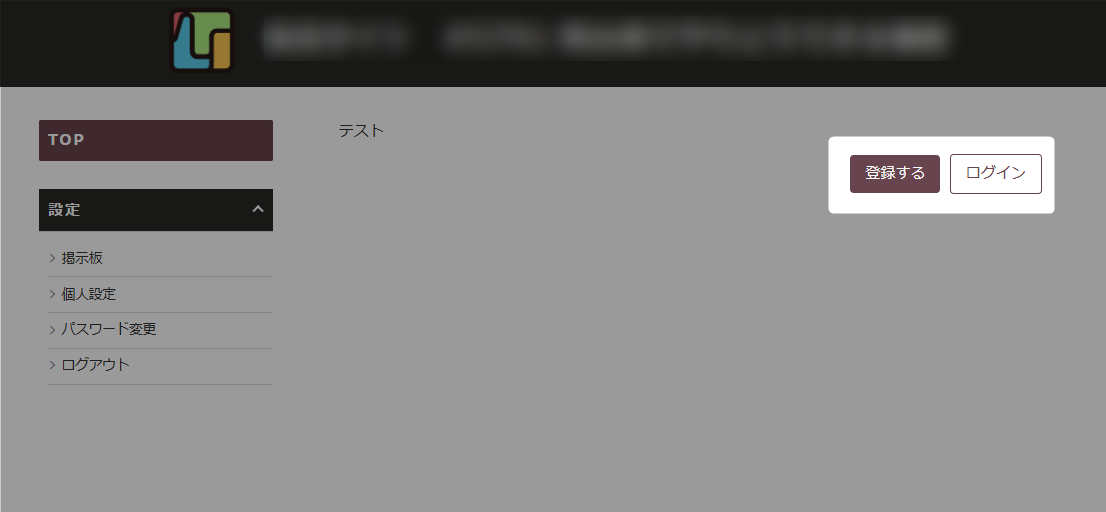
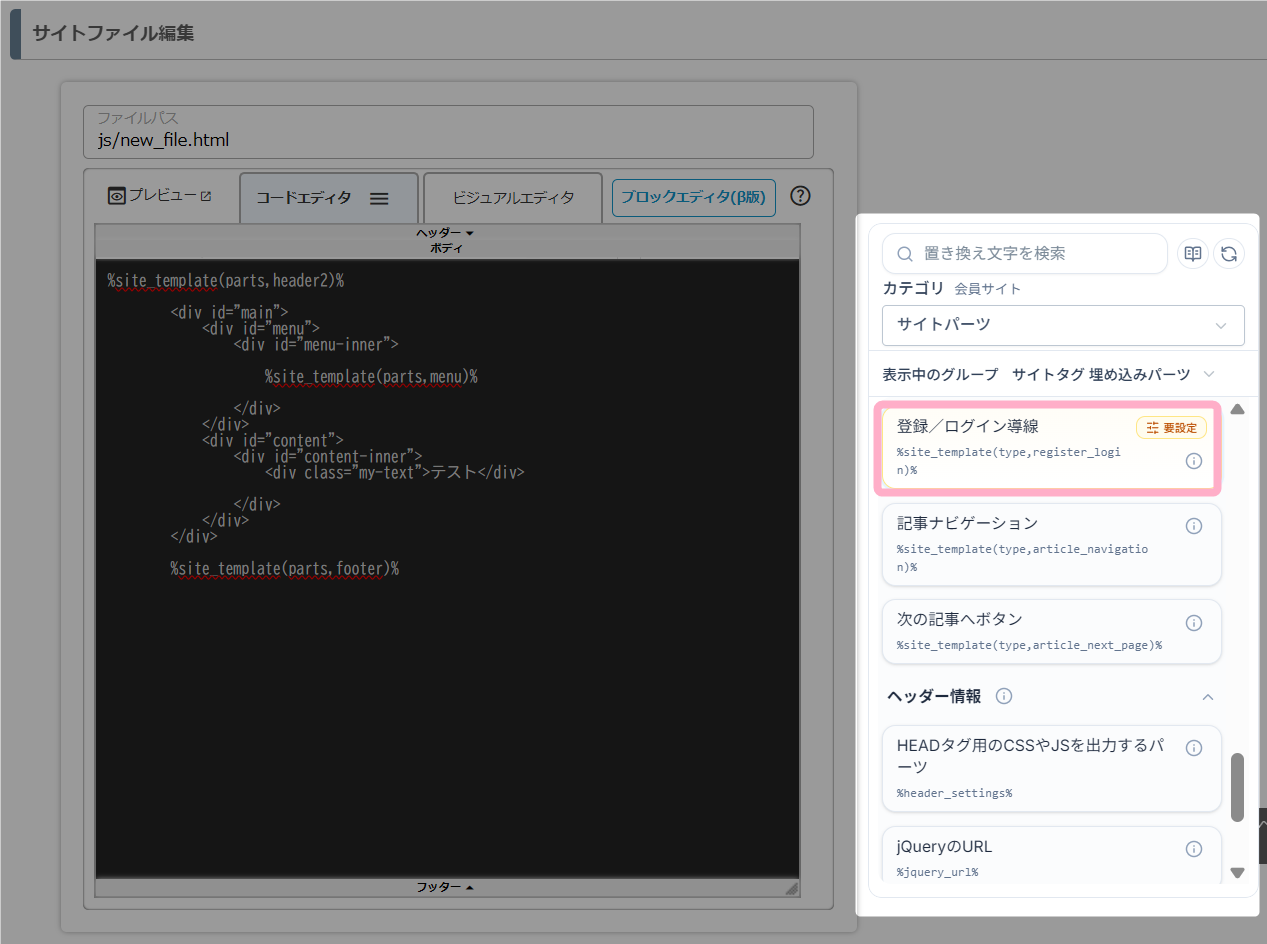
登録・ログインのボタンはどこから設置できますか?
任意で作成した掲示板用のページに「登録」や「ログイン」のボタンを設置したい場合は、対象ページ編集画面の置き換え文字挿入パネルにて、
カテゴリ:サイトパーツ
表示中のグループ:サイトタグ埋め込みパーツ
の「登録/ログイン導線」から置き換え文字を挿入してください。
編集画面
実際の画面