本マニュアルでは、アンケートを作成する際の設問やレイアウト、デザイン、回答受付などの各設定項目について解説します。
関連:機能解説:アンケート機能
関連:画面説明:アンケート編集
アンケート作成時の各設定項目
基本設定
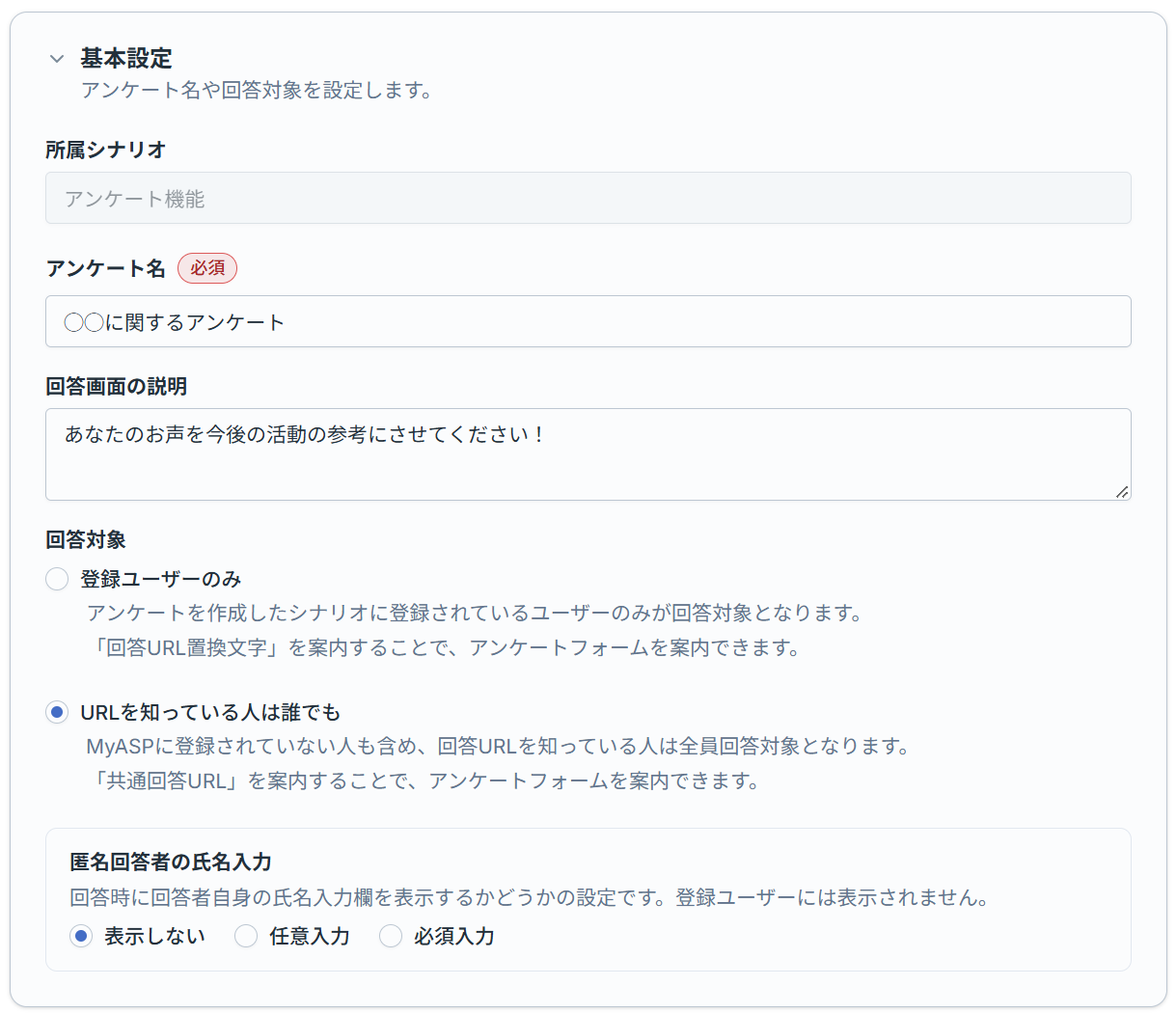
基本設定では、アンケート名(必須)や回答画面の説明、回答対象を設定します。
設問
アンケートの設問内容を作成します。
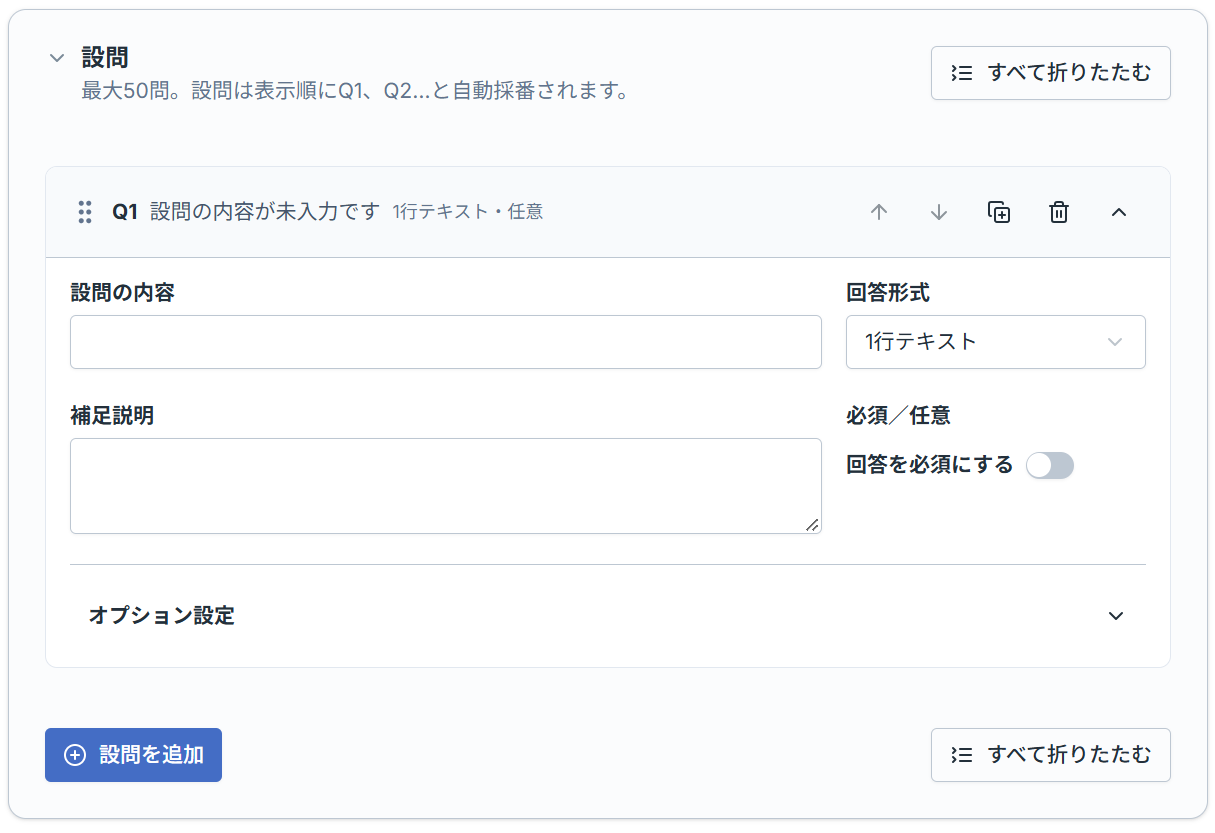
回答形式は、以下の形式から設定することができます。
| 番号 | 項目名 | 詳細 |
|---|---|---|
| 1 | 1行テキスト | 255文字以内の回答を入力できます。 |
| 2 | 複数行テキスト | 改行を含む20,000文字以内の回答を入力できます。 |
| 3 | ラジオボタン | 複数の選択肢から1つを選択できます。 |
| 4 | チェックボックス | 複数の選択肢を選択できます。 |
| 5 | プルダウンリスト | プルダウンに表示された選択肢から1つを選択できます。 |
| 6 | 5段階評価 | 1~5の5段階で回答できます。左右に説明ラベルを設定できます。 |
| 7 | 日付 | 年月日を入力できます。 |
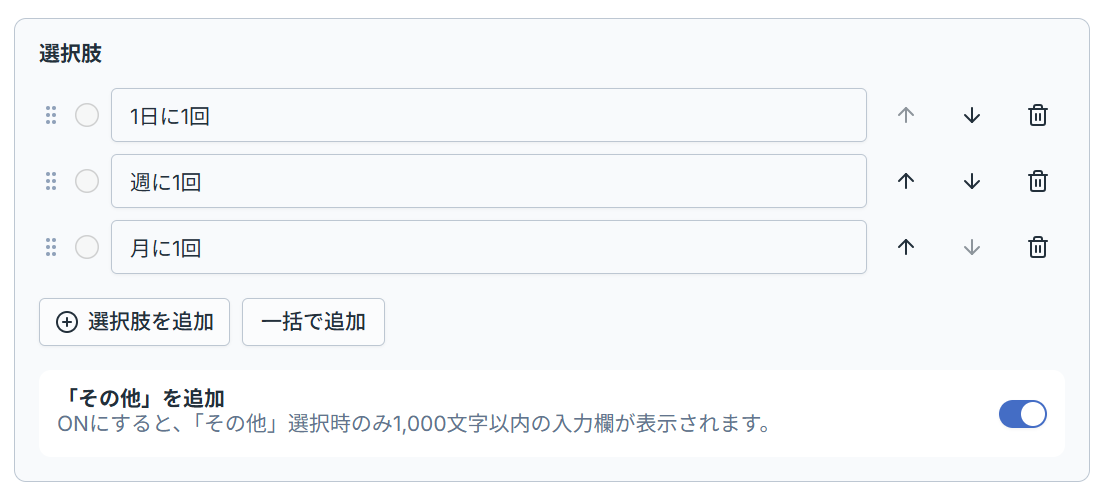
ラジオボタン、チェックボックス、プルダウンリストを使用する場合は、選択肢を2件以上設定します。
選択肢の順番を変更する場合は、ドラッグ&ドロップまたは上下移動ボタンで並べ替えます。
「「その他」を追加」をONにすると、自動で「その他」項目が作成され、自由入力欄を追加できます。
必要に応じて利用してください。
選択式の設問には、1設問あたり最大50件の選択肢を設定できます。
オプション設定(フリー項目へ登録する)について
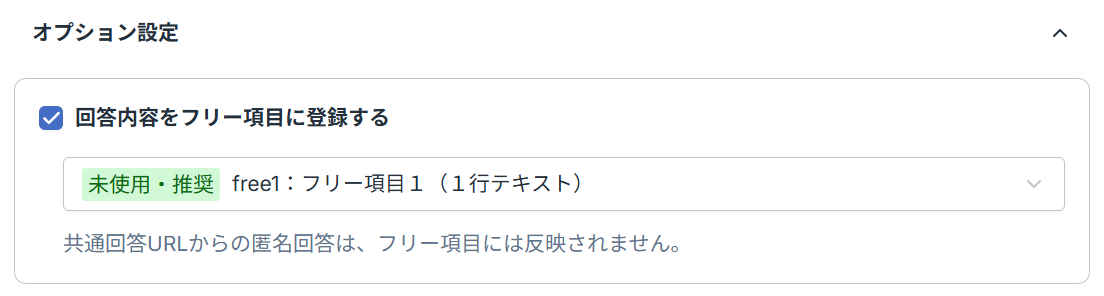
登録ユーザー専用の回答URLから回答した場合、設問の回答内容をユーザーのフリー項目へ登録できます。
設問のオプション設定で「回答内容をフリー項目に登録する」を有効にし、登録先のフリー項目を選択してください。
- フリー項目への登録は設問ごとに設定できます。
- フリー項目へ登録しない設問の回答も、アンケートの回答履歴には保存されます。
- 同じアンケート内では、1つのフリー項目を複数の設問へ割り当てることはできません。
- 登録ユーザーが初めて回答する場合、回答画面には、設問に割り当てたフリー項目の表示時点の登録値が初期表示されます。
回答を送信すると、フリー項目の値は送信した回答内容で上書きされます。 - 配信解除フォームで使用中のフリー項目は選択できません。
設定後に配信解除フォームと重複した場合も、その項目にはアンケート回答が反映されません。 - 任意設問が未回答の場合は、割り当てたフリー項目の値が空になります。
- フリー項目へ保存される形式は、回答形式によって異なります。
チェックボックスは選択した選択肢名が改行区切りで、日付は「YYYY年MM月DD日」形式で、5段階評価は1~5の数字で保存されます。
フリー項目の値は、登録フォームや別のアンケートなど、最後に正常に保存された内容で上書きされます。
アンケートの回答履歴は専用の回答データとして保存されるため、フリー項目が後から上書きされても過去の回答内容は変わりません。
回答対象が「URLを知っている人は誰でも」の場合も利用できますが、登録済みユーザーであっても、共通回答URLから匿名で回答した場合はフリー項目に反映されません。
レイアウト
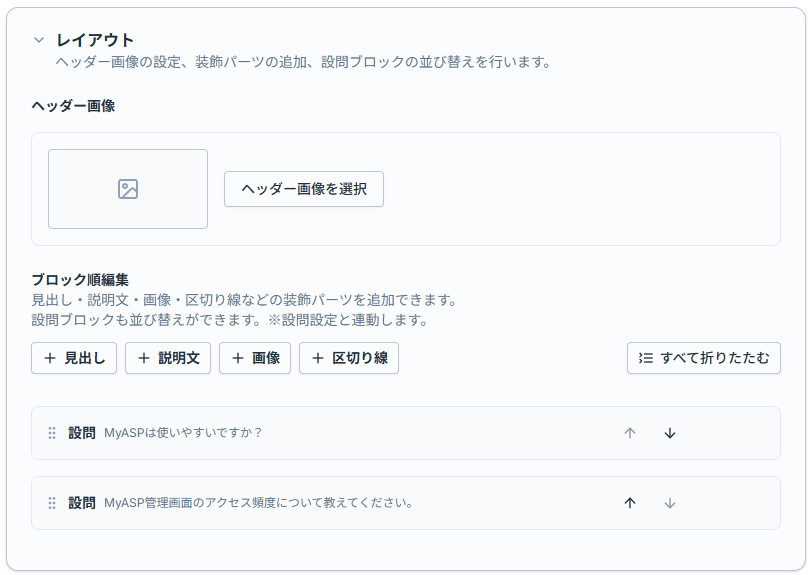
回答フォームに表示するヘッダー画像や装飾パーツを設定し、設問を含む各ブロックの表示順を変更できます。
設問ブロックの内容は「設問設定」と連動しています。
設問の追加や編集は「設問設定」で行い、「レイアウト」では主に表示順を調整します。
デザイン
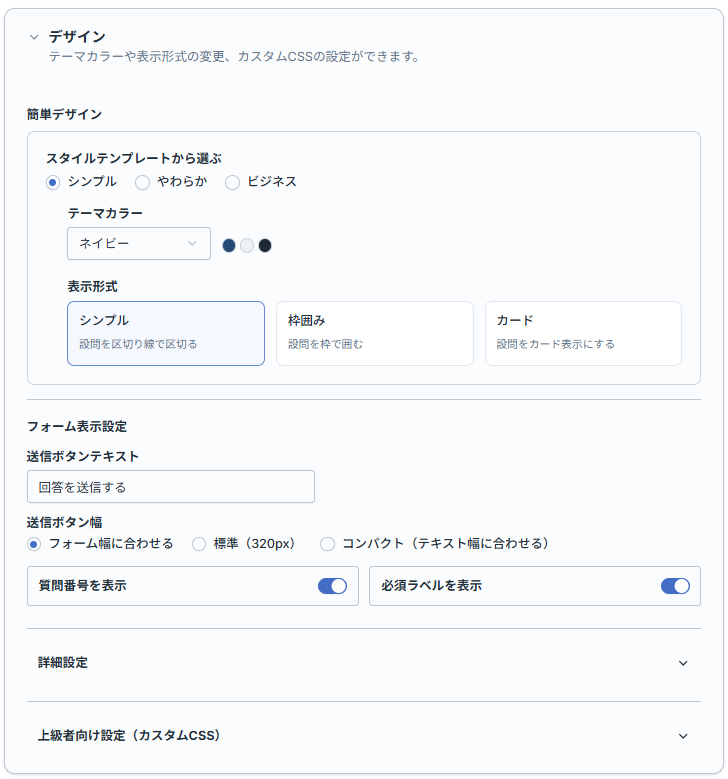
回答フォームのテーマカラーや表示形式、送信ボタンなどのデザインを設定できます。
スタイルテンプレートやテーマカラー、表示形式を変更すると、回答フォームの見た目に反映されます。
設定後は、回答フォームを確認して表示に問題がないか確認してください。
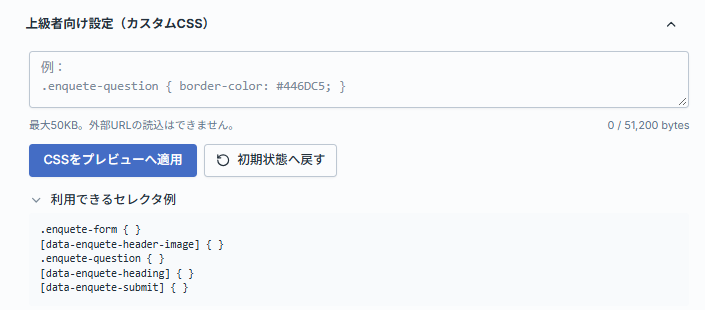
カスタムCSSは上級者向けの設定です。
記述内容によっては表示が崩れる場合があるため、CSSの知識がある場合に使用してください。
回答受付
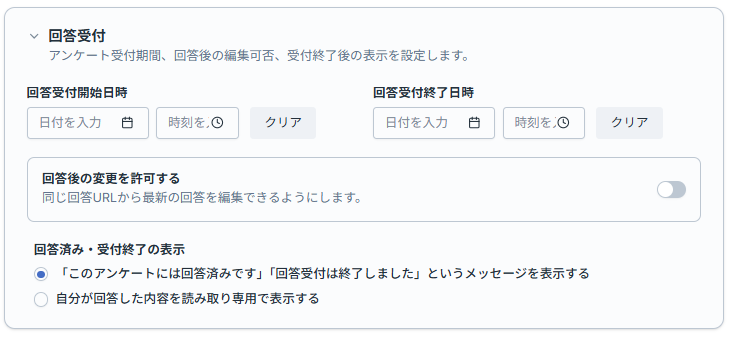
アンケートの回答受付期間や回答後の編集可否、回答済み・受付終了後に表示する内容を設定できます。
回答受付開始日時または回答受付終了日時を設定しない場合は、その日時による受付期間の制限は行われません。
回答完了
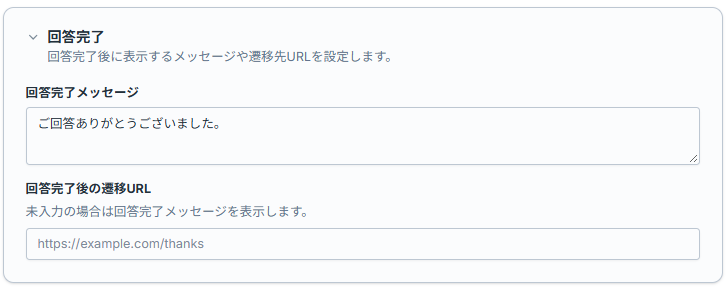
「回答完了」では、アンケートへの回答が完了した際に表示するメッセージや、回答後の遷移先URLを設定できます。
「回答完了後の遷移URL」が未入力の場合は、「回答完了メッセージ」に設定した内容が表示されます。