
シナリオ管理メニュー > ユーザー登録(CSV一括)
の「ユーザー登録(CSV一括)」画面では、MyASP管理者側でユーザーを一括登録することができます。
CSV一括登録の操作や機能に関する詳細は下記のマニュアルを参照してください。
参考:機能解説:ユーザー登録(CSV一括)
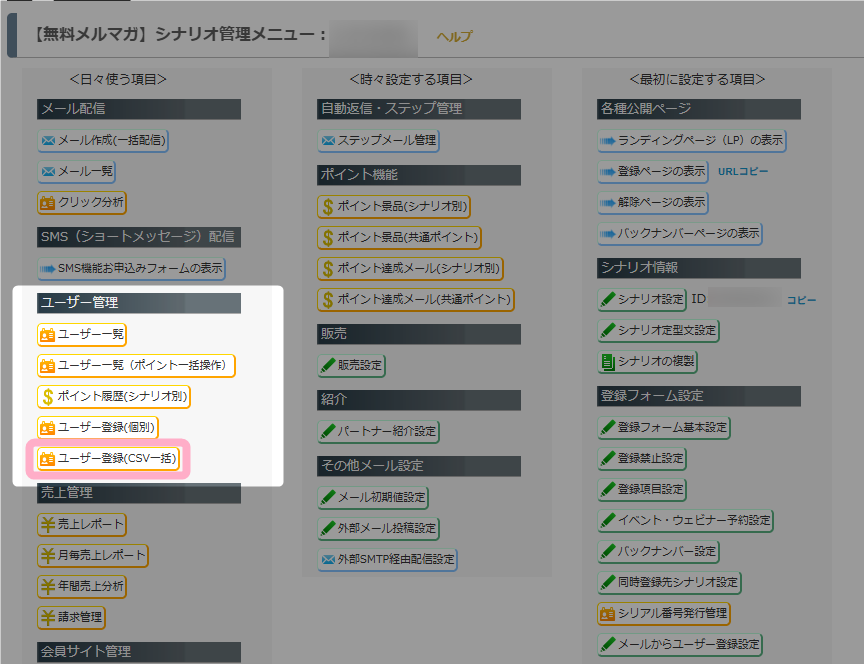
画面説明
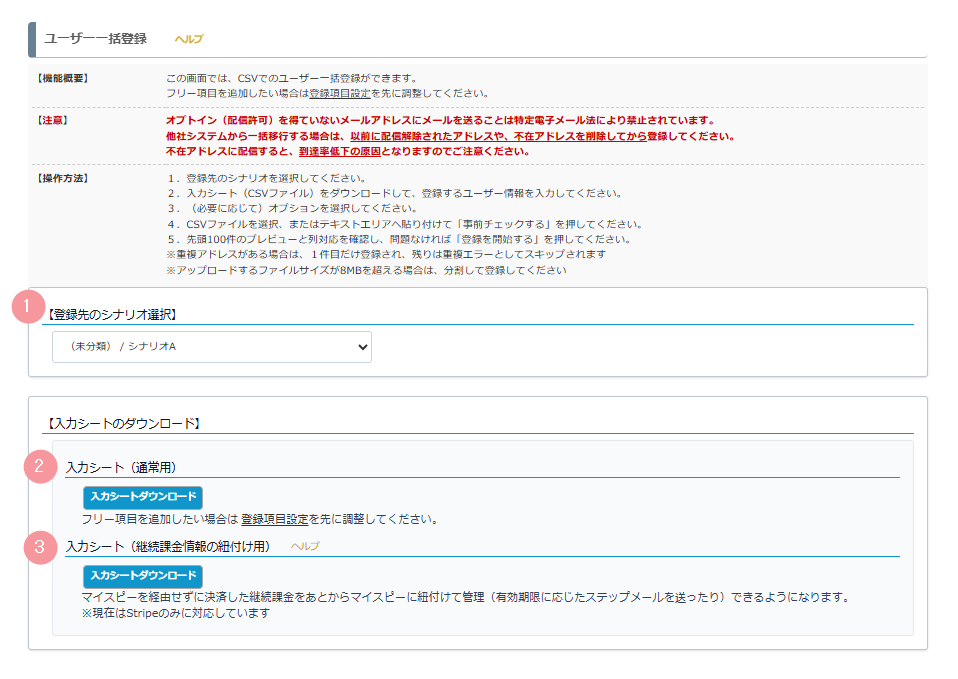
| 番号 | 項目名 | 詳細 |
|---|---|---|
| 1 | 登録先のシナリオ選択 | 現在選択中のシナリオ名が表示されます。 ※本設定で登録先のシナリオを指定・変更してユーザー登録することができますが、登録後の画面遷移時にシナリオ情報が引き継がれず登録先のシナリオが不明になる恐れがあります ※登録先のシナリオを変更する場合は、本設定では変更せず、「シナリオ一覧」から登録したいシナリオを選択しシナリオ管理メニューから本画面へ移動することをおすすめします |
| 2 | 入力シート(通常用) | ユーザー登録するための入力シートをダウンロードすることができます。 入力シートの項目には、「登録項目設定」画面で設定した項目が反映されます。 フリー項目なども一緒に登録したい場合は、先に登録項目を設定してください。 |
| 3 | 入力シート(継続課金情報の紐付け用) | MyASPを経由せずに定期決済を開始したユーザーを、MyASPへ登録するための入力シートをダウンロードすることができます。 ※有料商品シナリオでのみダウンロードすることができます 参考:機能解説:CSV一括登録(継続課金情報の紐付け) |
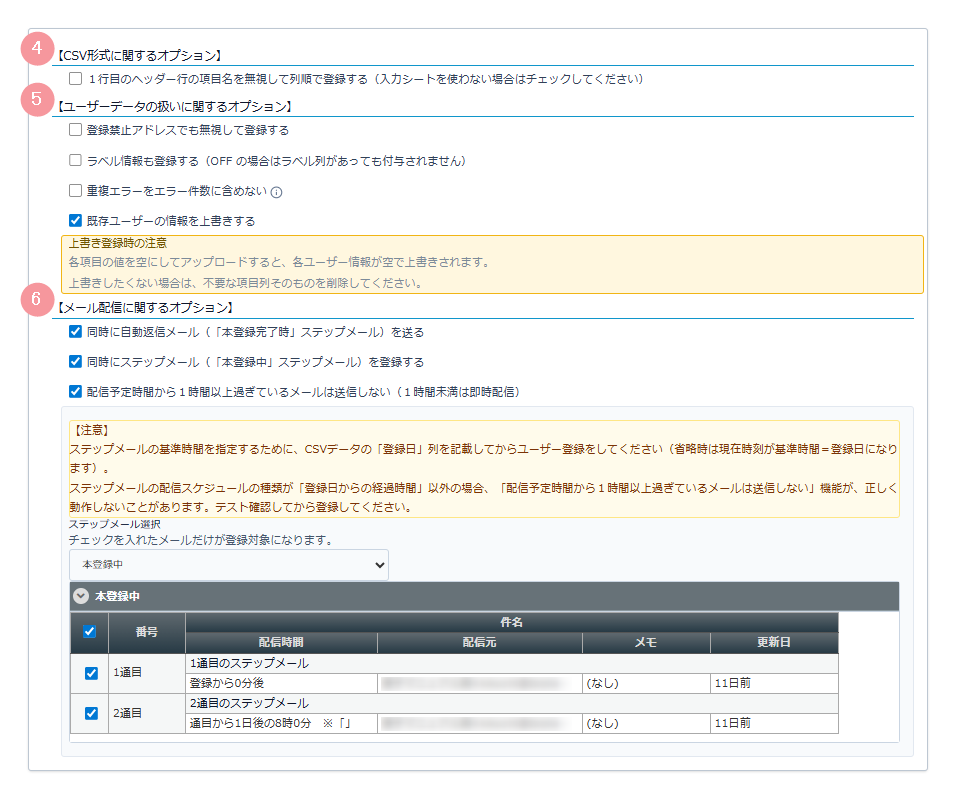
| 番号 | 項目名 | 詳細 |
|---|---|---|
| 4 | CSV形式に関するオプション | 1行目のヘッダー行の項目名を無視して列順で登録する: チェックを入れるとCSVファイルの1行目の項目を無視し、入力シートの項目順にデータを割り当ててユーザー登録します。 取り込みの際は、事前チェックの際に必ず各項目が正しく一致しているかを目視で確認してください。 ※データの不整合が生じる可能性があるため、原則「入力シート」を利用したユーザー登録を推奨します  |
| 5 | ユーザーデータの扱いに関するオプション | 登録禁止アドレスでも無視して登録する: チェックを入れた場合、登録禁止アドレスに設定されているメールアドレスでも登録を行うことができます。 関連:「このメールアドレスでは登録できません。」と表示されますが、なぜ登録できないのでしょうか? ラベル情報も登録する: チェックを入れた場合、CSVファイルにあるラベル情報を一括付与することができます。 ※ラベル情報は付与のみされます。 すでにラベルがついているユーザーに対して、ラベル情報がないCSVファイルをアップロードしてもラベルは外れません。 付与されていないラベル情報が含まれていた場合は、既存のラベルに追加して登録されます。 参考:CSV一括登録でユーザー登録する際に、ラベルを付与することはできますか? 重複エラーをエラー件数に含めない: チェックを外している場合、重複登録を禁止しているシナリオについて、重複登録によるエラーが100件に達すると登録処理が停止します。 チェックを入れた場合、重複登録によるエラーが100件に達しても登録処理を停止せずユーザーを登録することができます。 参考:同じメールアドレスで重複登録できるようにするにはどうしたらよいでしょうか? 既存ユーザーの情報を上書きする: ※重複登録を禁止しているシナリオでのみ表示されます。 チェックを入れた場合、ユーザー情報をアップロードしたファイルの情報に上書きすることができます。 例えば、ユーザー情報を一括で変更したい場合に使用します。 参考:既にシナリオに登録されているユーザーのユーザー情報を一括で上書きすることはできますか? 参考:同じメールアドレスで重複登録できるようにするにはどうしたらよいでしょうか? |
| 6 | メール配信に関するオプション | 初期状態ではチェックが入っていません。 チェックを入れることで、ユーザー登録後設定したステップメールを配信予約することができます。 ※設定によっては、ステップメールがご希望通りに配信予約されない場合があります。 誤配信がないように、事前にご自身のメールアドレスで確認してから登録してください。 参考:ステップメールの「本登録完了時」タブと「本登録中」タブの違いを教えてください。 |
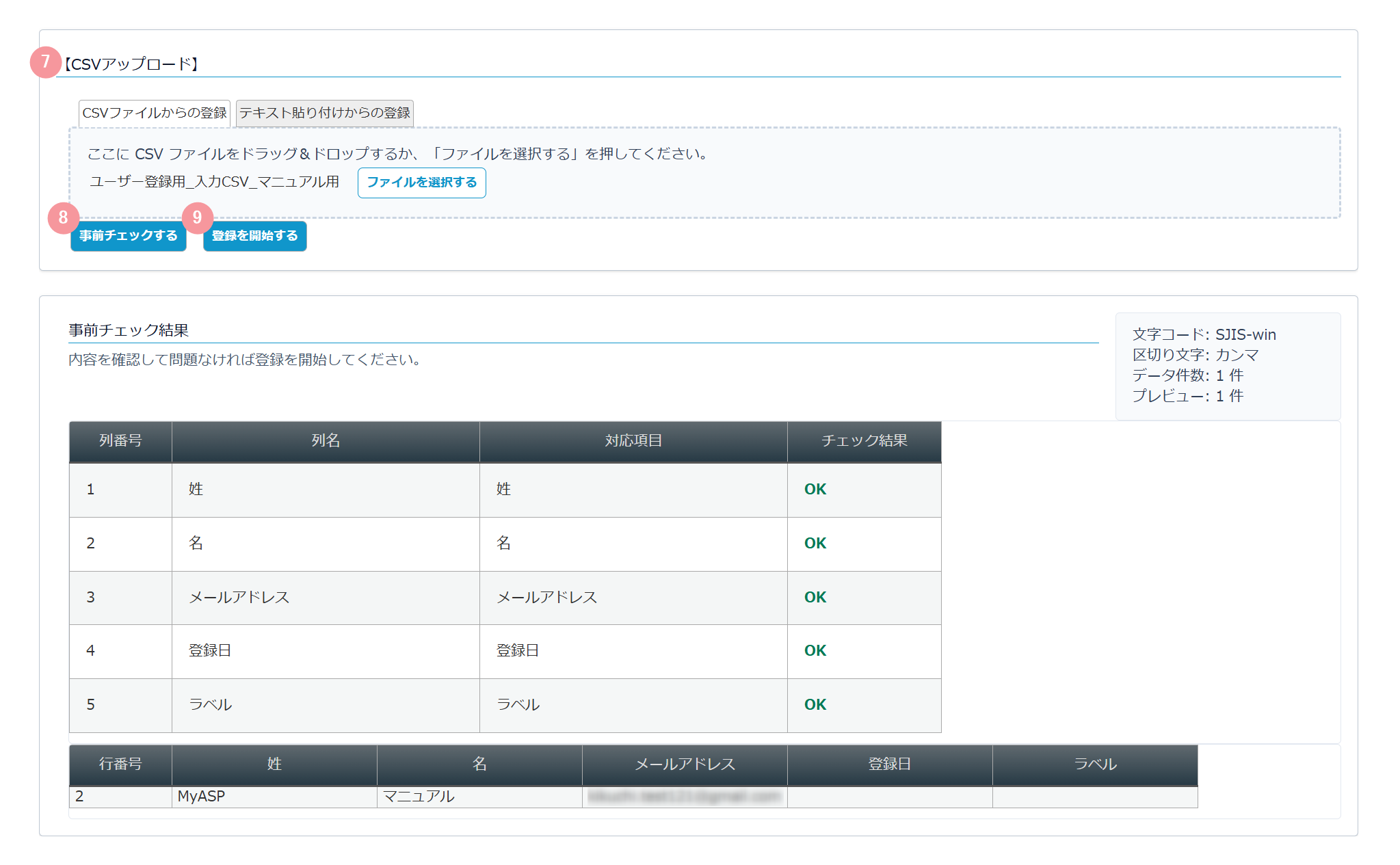
| 番号 | 項目名 | 詳細 |
|---|---|---|
| 7 | CSVアップロード | CSVファイルからの登録: 「ファイルを選択する」をクリックし、ファイルをアップロードしてユーザーを登録します。 ファイルサイズが24MBを超える場合は、分割して登録してください。 テキスト貼り付けからの登録: 登録したい情報をカンマ区切りのテキスト形式で貼り付け、または入力し、「テキストエリアのアドレスを登録する」をクリックしてユーザーを登録します。 参考:機能解説:ユーザー登録(CSV一括)>テキストから登録したい場合 |
| 8 | 事前チェックする | アップロードするデータについて、項目の割当内容やCSVデータの整合性(文字コードやデータ形式が対応していること等)をチェックします。 チェック結果は、「事前チェック結果」に表示されます。 |
| 9 | 登録を開始する | ※「事前チェックする」が完了している場合にのみクリックできます 事前チェックが完了したCSVファイルの読み込みを行い、MyASPにユーザー登録します。 |
この記事は役に立ちましたか?
ご回答いただきありがとうございます!
ページURL: https://docs.myasp.jp/?p=20008