
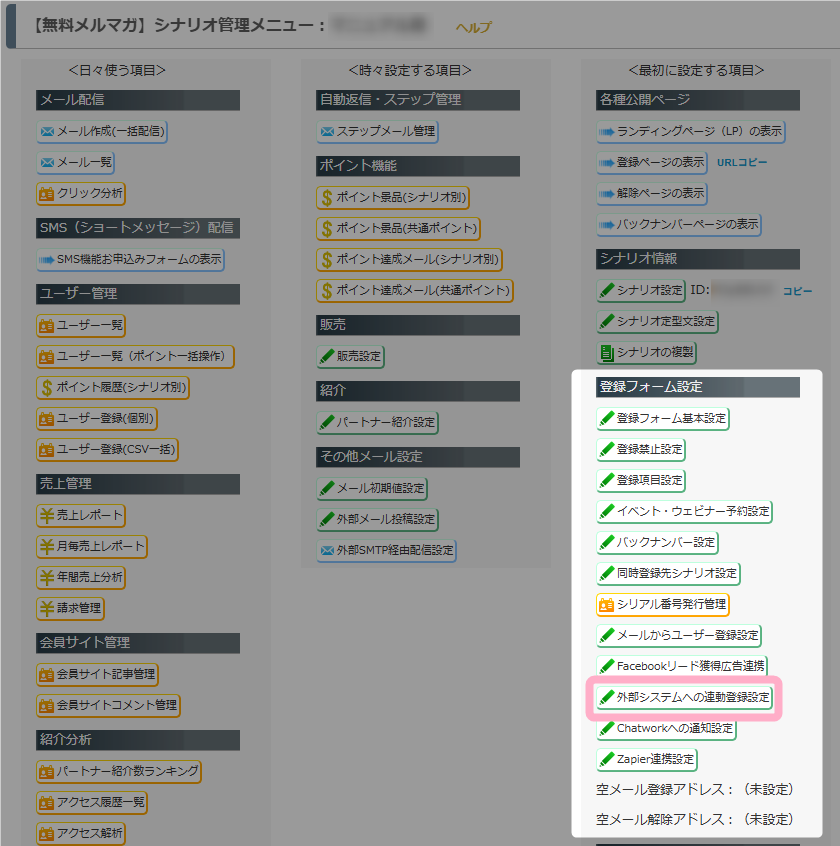
シナリオ管理メニュー > 外部システムへの連動登録
の「外部システムへの連動登録」機能を利用することで、ユーザーデータを登録、編集するタイミングに合わせて、外部のシステムへ情報を送信することができます。
目次
概要
MyASPの「外部システムへの連動登録」は、MyASPでユーザー登録や登録情報の変更が行われた際に、HTTP通信を利用してユーザーの登録情報を外部システムへ送信(POST)する機能です。
あらかじめ送信先のURLや送信するデータを設定しておくことで、外部システムへユーザー情報を連携して登録できます。
外部システムの仕様に合わせて、通常のフォーム形式、HTTPヘッダーを付加したフォーム形式、JSON形式から送信方式を選択できます。
フォーム登録完了時
MyASPの登録フォームからユーザー登録されたタイミングで送信したい場合は、「フォーム登録完了時」に設定してください。
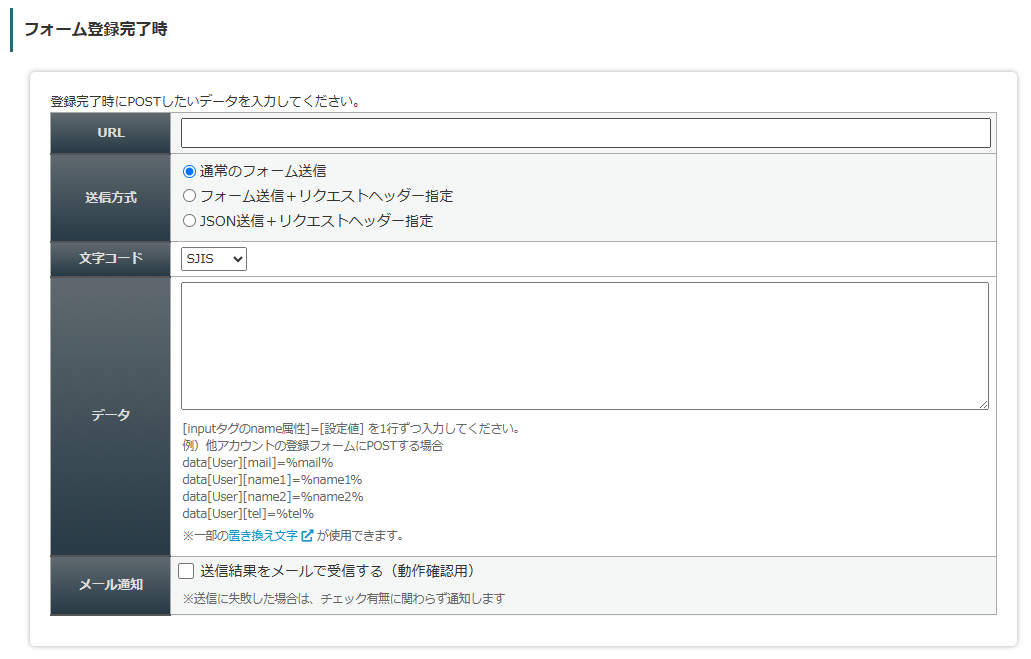
フォーム登録完了時に設定すると、以下のタイミングでデータが送信されます。
- 無料メルマガ、無料オファーシナリオの場合:登録完了時
- 有料商品、ショッピングカート、サブスクリプションシナリオの場合:受領処理が完了し「受領済み」になった時
参考:ユーザー一覧の検索条件の中に3種類の「状態」がありますが、それぞれどんな状態をさしていますか?
- MyASP管理画面上でユーザー登録(CSV一括登録や個別登録など)した場合も、データ送信されます。
- 他のシナリオから同時登録された場合や、メールの配信後に実行するコマンド(別シナリオへの登録)経由で登録されたユーザー情報は、データ送信されません。
設定方法
外部システムへ連動登録する場合
1.「URL」に、データを送信したいシステムのURLを入力します。
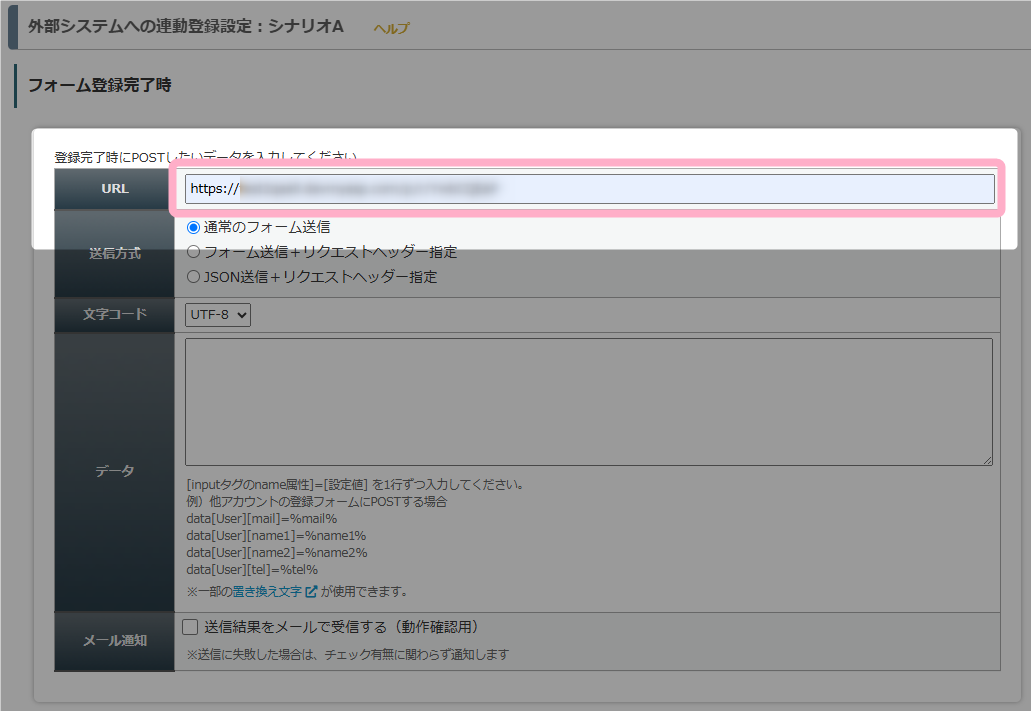
2.「送信方式」、「文字コード」を指定します。
「送信方式」は、外部システムの仕様に合わせて選択できます。
送信先の外部システムが指定するデータ形式やHTTPヘッダーの要件に応じて、適切な方式を選択してください。
| 項目名 | 詳細 |
|---|---|
| 通常のフォーム送信 | フォームデータを一般的な形式で送信します。 主に、フォーム画面へ直接送信する場合に選択します。 |
| フォーム送信+リクエストヘッダー指定 | フォームデータに加えて、指定したHTTPヘッダー情報を付けて送信します。 主に、認証情報が必要なフォームやAPIへ送信する場合に選択します。 |
| JSON形式+リクエストヘッダー指定 | データをJSON形式に変換して送信します。 主に、認証情報が必要なAPIへ送信する場合に選択します。 |
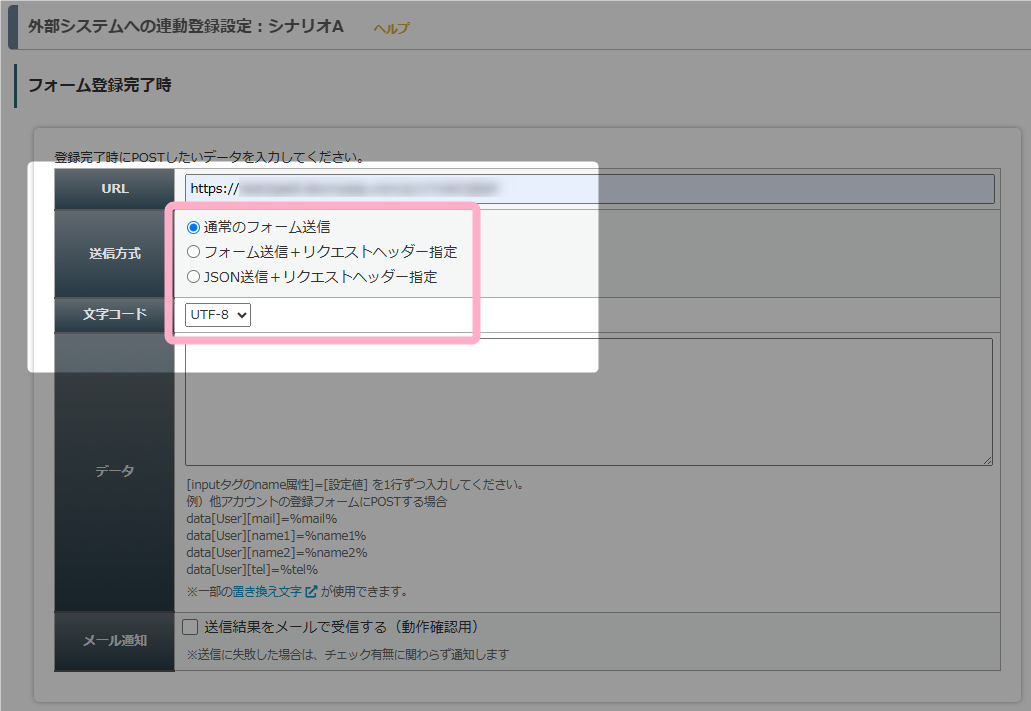
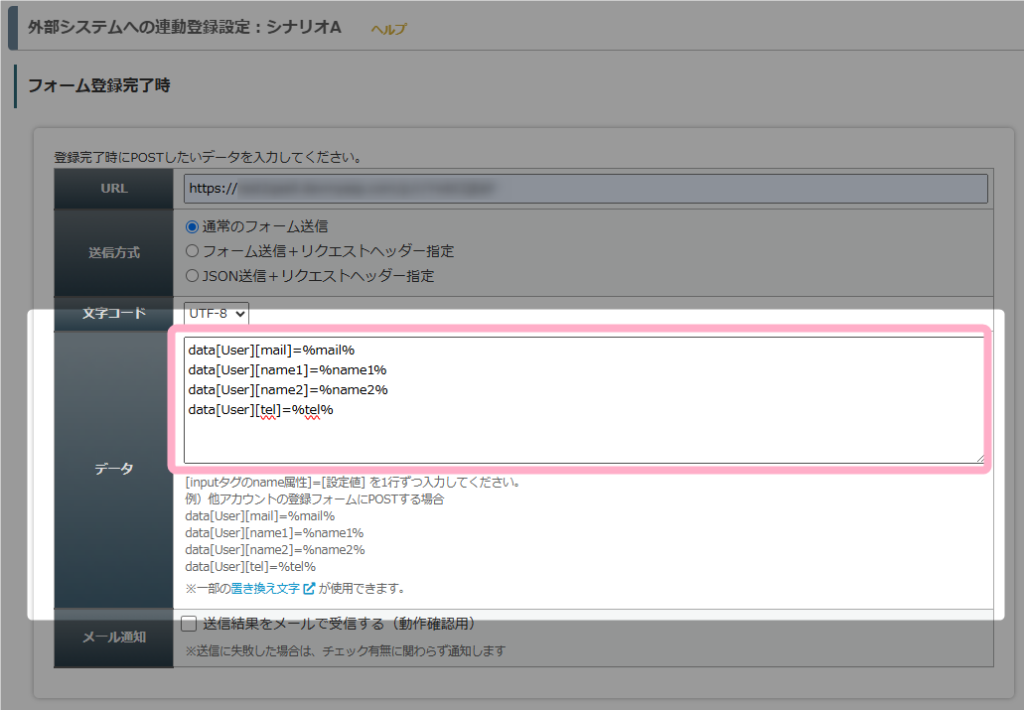
3.「データ」欄に、外部のシステム側で用意したフォーマットしたがって、送信するデータを登録します。
※画像は、MyASPのシナリオAからシナリオBへ登録させる場合の設定例です
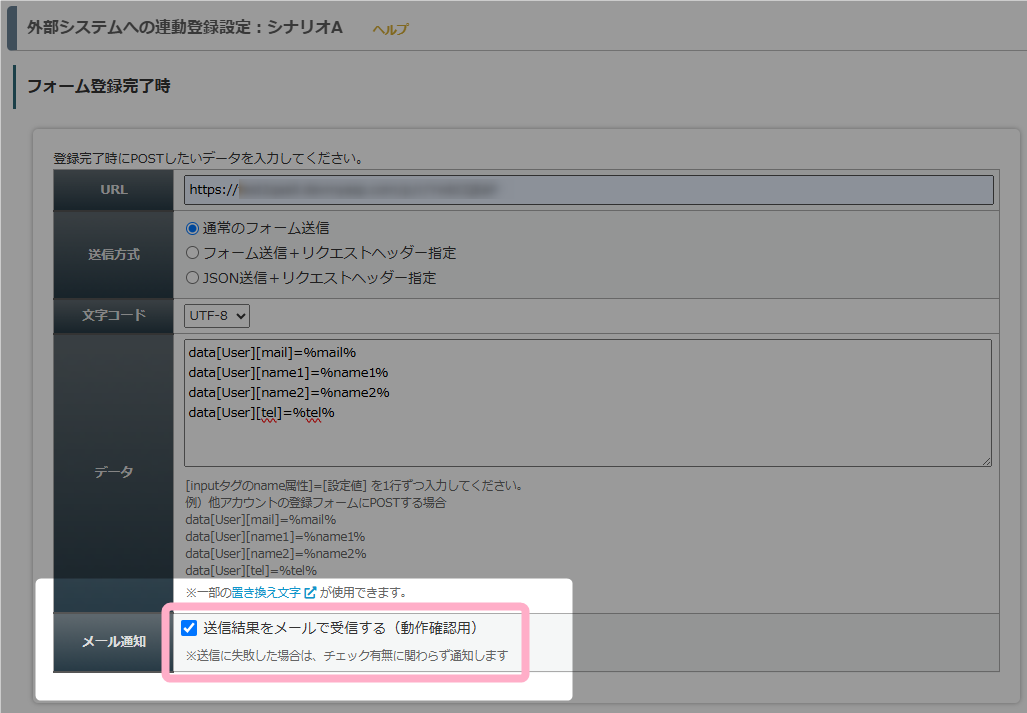
4.データをPOSTした際に、販売者宛に通知メールを配信したい場合は、「送信結果をメールで受信する(動作確認用)」にチェックを入れます。
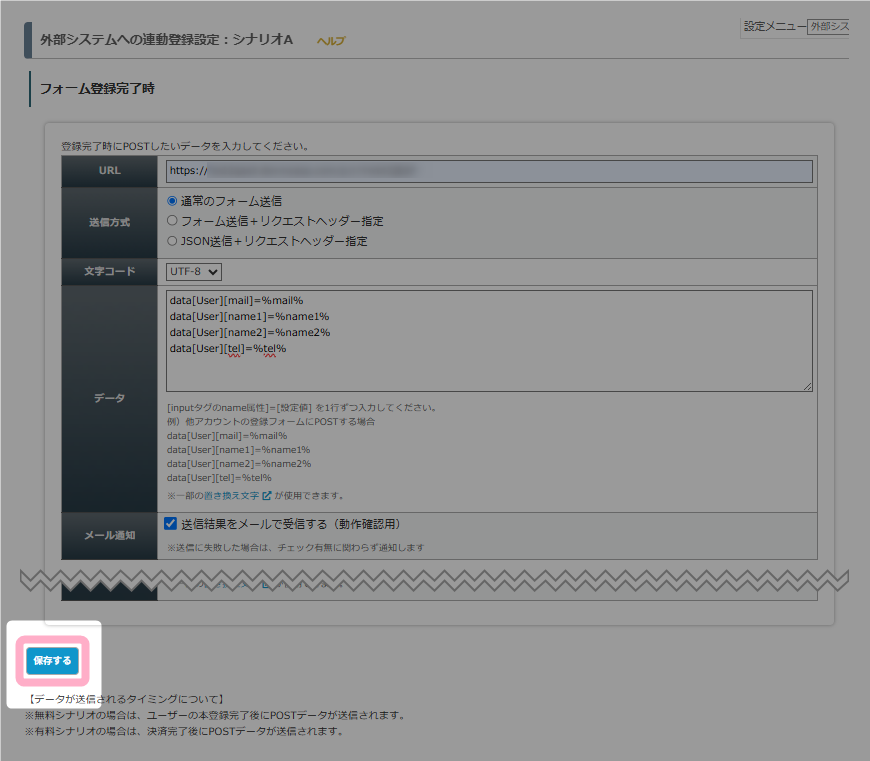
5.設定が完了したら、「保存する」ボタンを押して保存します。
MyASPのシナリオへ送信する場合
MyASPの登録フォームでは、POST送信されたデータを取り込む仕組みが用意されています。
そのため、MyASPの別シナリオの登録フォームURLを設定することで、指定した(登録フォームのURLの)シナリオにデータを取り込むことができます。
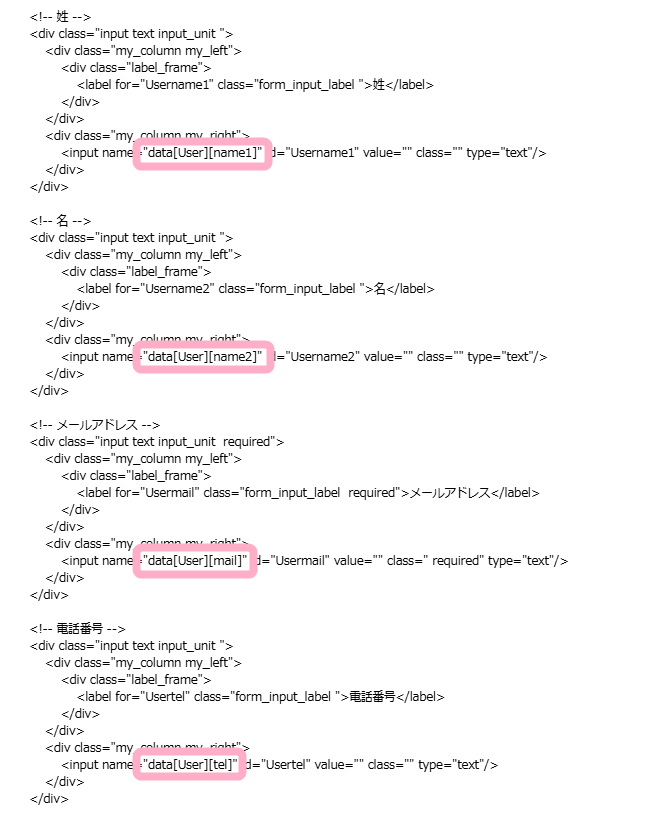
その場合、「データ」には下図のようなフォーマットで設定します。
- データの送信先:inputタグのname属性
- MyASPから送信したい内容:対応する置き換え文字や文字列
【登録フォームのHTMLソース例】
【「データ」欄設定例】
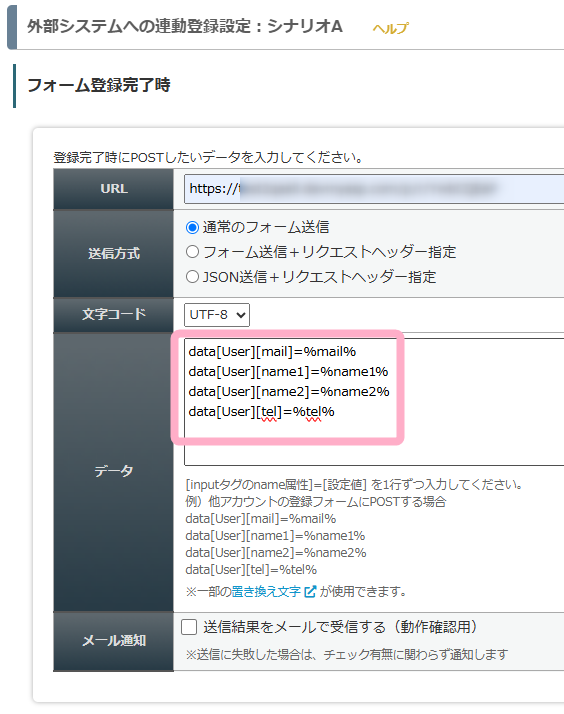
■【設定例】
data[User][mail]=%mail%
data[User][name1]=%name1%
data[User][name2]=%name2%
data[User][tel]=%tel%
MyASPの登録フォームのinputタグのname属性は、シナリオ管理メニュー > 登録フォームデザイン にて、「登録フォームHTML」タブより確認できます。
※「設定値」に置き換え文字を利用することで、各ユーザーが実際に登録した値をPOSTすることが可能です。
参考:機能解説:置き換え文字
連携先システム側の注意点
「URL」には、送信したデータを直接取り込むことができるURLを指定してください。
例えば、登録先のシステムで、確認画面などを挟んでいた場合、登録することができない場合があります。
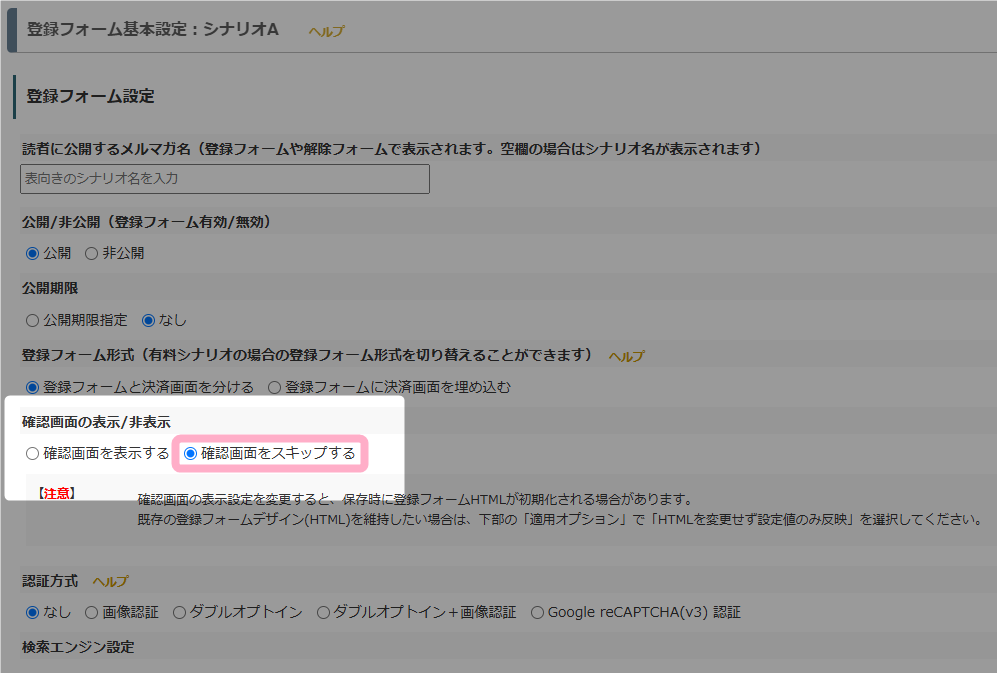
前述のMyASPの別シナリオの登録フォームにPOSTする場合には、確認画面をスキップする必要があります。
MyASPの登録フォームにて確認画面をスキップする場合は、送信先のシナリオの
シナリオ管理メニュー > 登録フォーム基本設定
にて、「確認画面の表示/非表示」の『確認画面をスキップする』を選択してください。
ユーザー情報編集時
ユーザー情報の変更時に送信したい場合は、「ユーザー情報編集時」に設定してください。
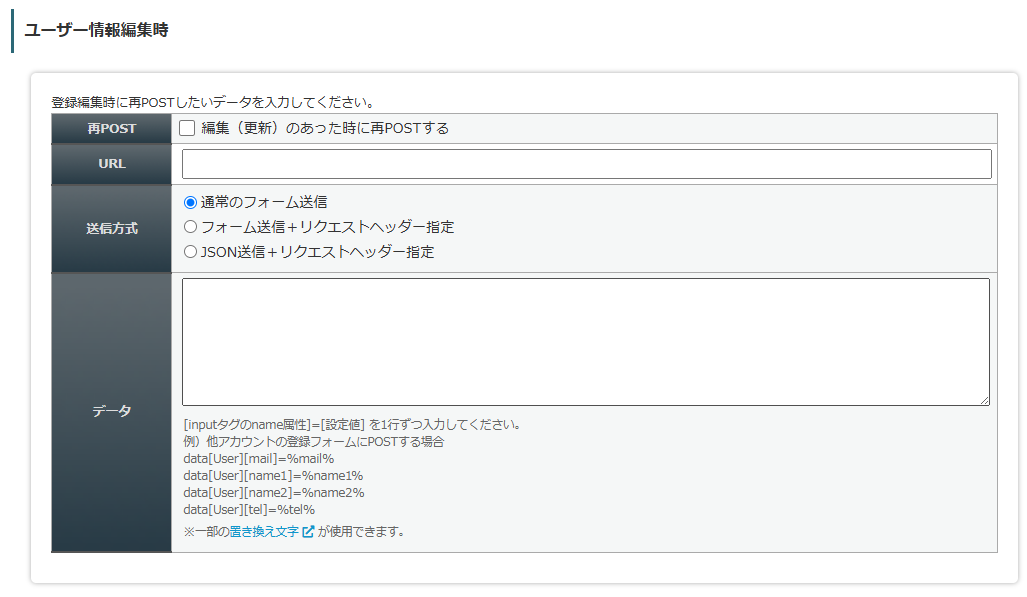
ユーザー情報の変更時にデータ送信するように設定した場合、「受領済み」のユーザーのみ、以下のタイミングでデータが送信されます。
■販売者側の操作
- 「ユーザー情報編集画面」でユーザー情報を編集し、保存した時
- 「パートナー情報編集画面」でユーザー情報を編集し、保存した時
■ユーザーによる操作
- 「メールアドレス変更フォーム」でメールアドレスを変更した時
- 「ユーザー情報変更フォーム」でユーザー情報を変更した時
- 「会員サイト」または「パートナーサイトの個人情報編集画面」でユーザー情報を変更した時
設定方法
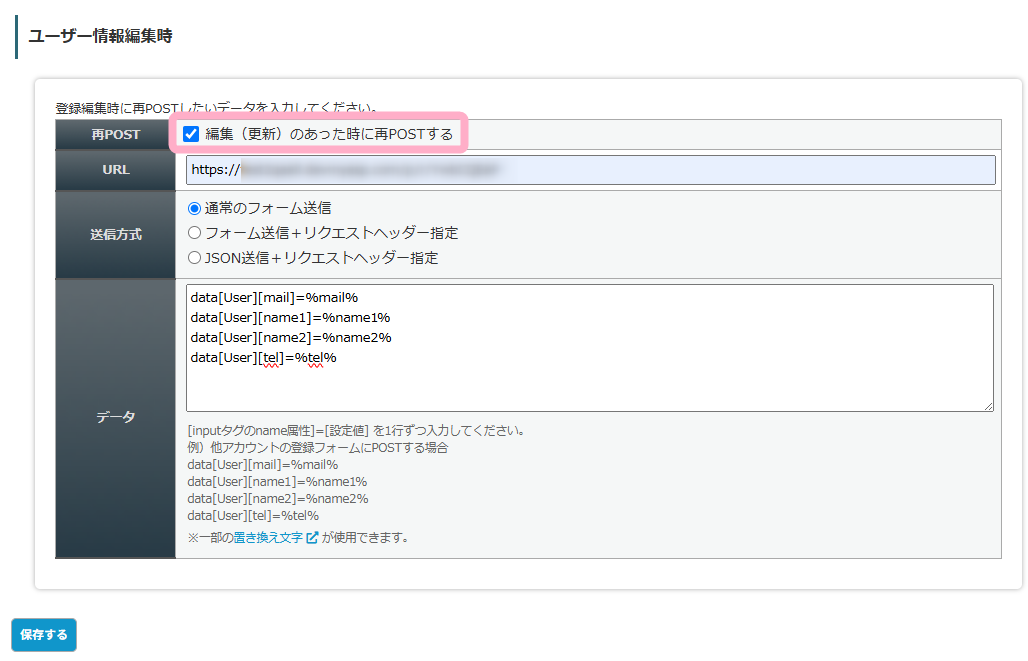
「編集(更新)のあった時に再POSTする」にチェックを入れて、以下の3点を設定します。
「URL」には、データ連携したい外部システムのURLを入力します。
「送信方式」には、送信先の外部システムが指定するデータ形式やHTTPヘッダーに合わせて選択してください。
「データ」には、外部のシステム側で用意したフォーマットしたがって、送信するデータを登録します。
入力したら、『保存する』をクリックして設定内容を保存します。
注意事項
送信結果のメール受信について
ユーザー情報編集時にデータ送信する場合は、送信結果をメールで受信することができません。
そのため、データが連動登録されたか外部システム側で直接お確かめください。
MyASPのシナリオに送信する場合
別シナリオの登録フォームにデータを送信するため、既存ユーザーのユーザー情報へは上書きされません。
編集後のデータが新規ユーザーとして追加登録されます。
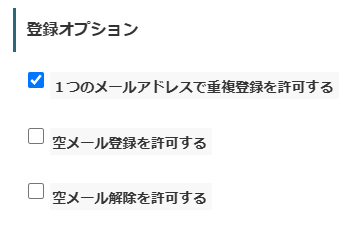
ユーザー情報編集時にデータを送信する場合、送信先シナリオで重複登録が禁止されていると追加登録することができません。
データ編集時に追加登録を行いたい場合は、あらかじめ送信先シナリオの重複登録を許可してください。
参考:同じメールアドレスで重複登録できるようにするにはどうしたらよいでしょうか?
設定例
以下設定例に関して、APIキーやアクセストークンの取得方法など外部システム側の操作に関する質問はサポート対象外となります。
自身で調べて設定するか、連携したい外部システム側へお問い合わせください。
kintone(キントーン)
kintoneへデータ送信しレコードを新規登録するには、kintone の「REST API(データ連携のためのAPI)」や「APIトークン」の情報が必要です。
認証方式やAPIトークンの詳細は、Cybozu公式の認証に関するドキュメントをご確認ください。
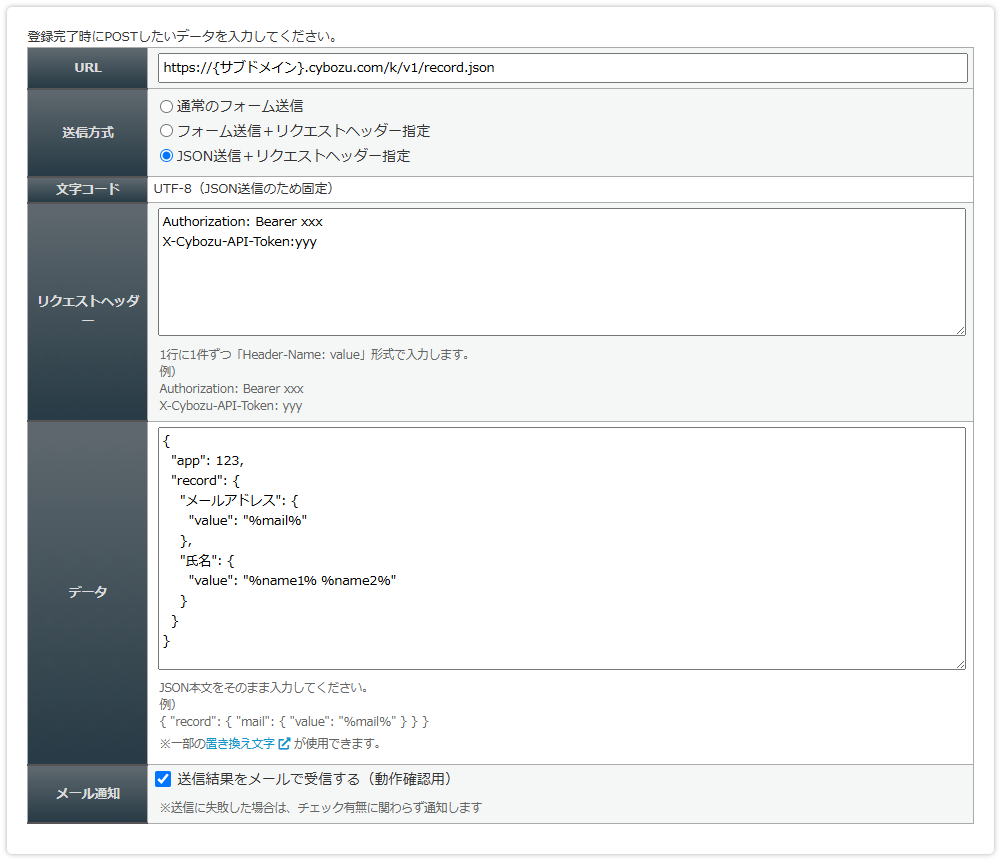
例えば下記のように設定すると、ユーザーのメールアドレス(%mail%)と氏名(%name1% %name2%)をキントーンへ送信することができます。
URL:
https://{サブドメイン}.cybozu.com/k/v1/record.json
※「REST API」を入力

送信方式:
JSON送信+リクエストヘッダー指定

文字コード:
UTF-8(JSON送信のため固定)

リクエストヘッダー:
X-Cybozu-API-Token:xxx
Authorization: Bearer yyy

データ:
{
  "app": 123,
  "record": {
    "メールアドレス": {
      "value": "%mail%"
    },
    "氏名": {
      "value": "%name1% %name2%"
    }
  }
}
Chatwork(チャットワーク)
Chatworkのチャットへデータ送信するには、Chatwork側の「APIトークン」と「ルームID」の情報が必要です。
Chatworkの「APIトークン」の確認方法はこちらをご覧ください。
「ルームID」の確認方法はこちらをご覧ください。
例えば下記のように設定すると、ユーザーのメールアドレス(%mail%)と氏名(%name1% %name2%)をChatworkへ送信することができます。
URL:
https://api.chatwork.com/v2/rooms/(ルームIDを入力)/messages

送信方式:
フォーム送信+リクエストヘッダー指定

文字コード:
UTF-8

リクエストヘッダー:
accept: application/json
x-chatworktoken:(APIトークンを設定)

データ:
body=%mail%,%name1% %name2%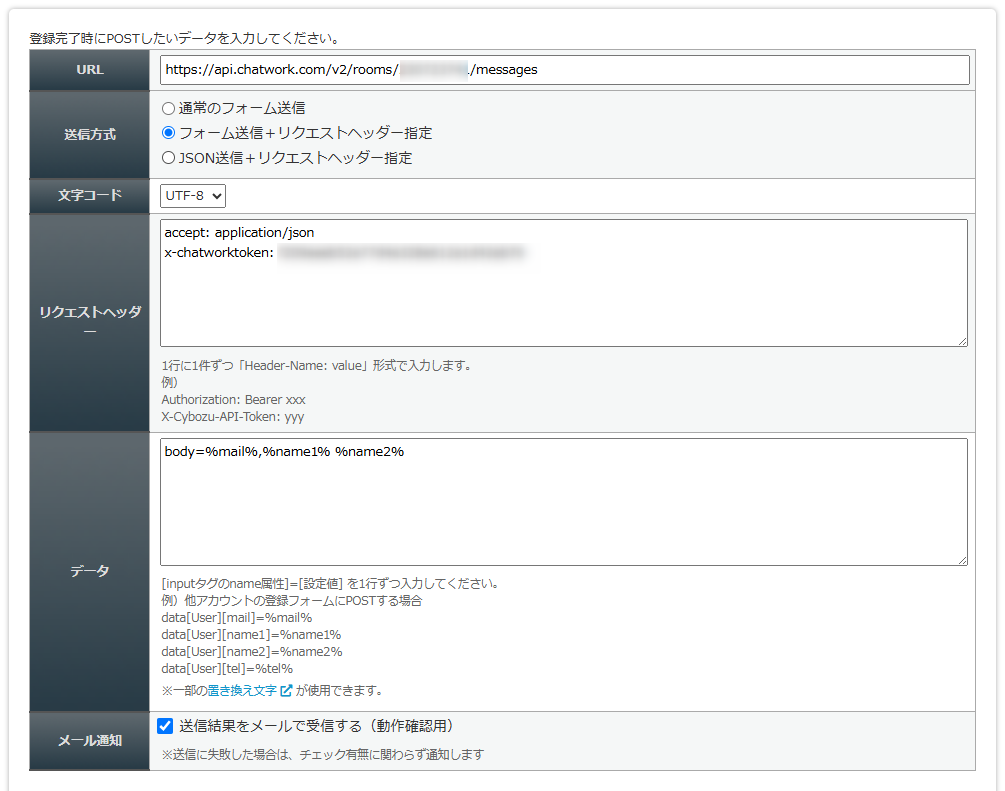
Discord(ディスコード)
Discordへデータ送信するには、Discord側で「Webhook URL」を作成する必要があります。
Webhook URLの作成手順
- Discordで対象のサーバーを開き、左上のサーバー名をクリックします。
- 「サーバー設定」を開きます。
- 左メニューから「連携サービス」または「Integrations」を開きます。
- 「ウェブフック」または「Webhooks」を開き、「ウェブフックを作成」または「Create Webhook」をクリックします。
- Webhook名を設定します。例:system-notify、batch-alert
- 投稿先チャンネルを選択します。例:#通知、#alerts
- 「Webhook URLをコピー」をクリックし、「Webhook URL」をコピーします。コピーしたWebhook URLは、「URL」欄に入力してください。
「Webhook URL」の作成手順はこちらも参考にしてください。
例えば下記のように設定すると、ユーザーのメールアドレス(%mail%)をDiscordへ送信することができます。
URL:
Webhook URL を入力

送信方式:
JSON送信+リクエストヘッダー指定

文字コード:
UTF-8(JSON送信のため固定)

リクエストヘッダー:
空欄

データ:
{"content":"gaibu post renkei:%mail%"}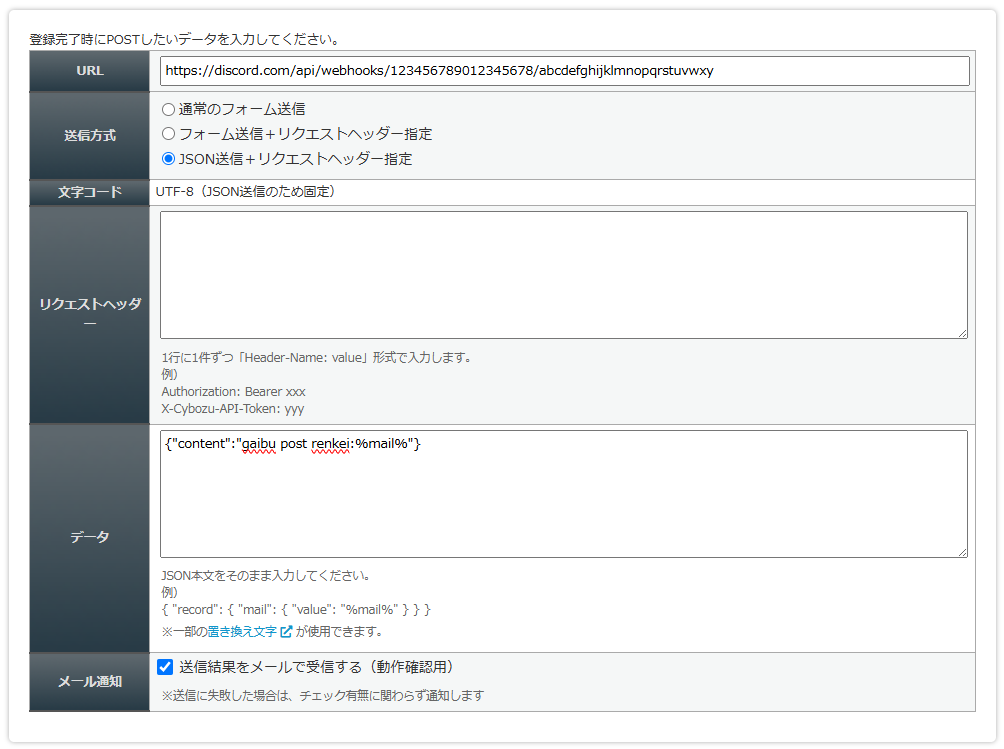
よくある質問
フォーム登録完了時、ユーザー情報編集時以外でデータ送信できますか?
はい、できます。
ステップメールの「配信後に実行するコマンド」の「外部システムへの連動登録」に設定することで、ステップメールが配信されたタイミングでデータ送信することができます。
また、MyASPトップ画面 > 基本設定 > パートナー設定 の「外部システム連動」でも設定ができます。
こちらは、パートナー情報を変更したときに外部システムへ変更した内容を送信することができます。
関連:機能解説:配信後に実行するコマンド
関連:画面説明:パートナ設定