
シナリオAに登録された日から3日間限定のキャンペーンを行いたいです。
シナリオAの登録日を起点にしたカウントダウンタイマーを、別のシナリオで作成したLPや登録フォームに設置することはできますか?
他シナリオのユーザー情報を基準にしたカウントダウンタイマーを表示したい場合は、
- 「他シナリオのユーザー登録日を起点に使う」オプションをつけたカウントダウンタイマーの設置
- 遷移先ページのURLの末尾に登録日を参照したいユーザー情報のパラメータ付与
の2点を設定することで、遷移先ページ側で他シナリオのユーザー情報を基準にしたカウントダウンタイマーを利用できます。
目次
はじめに
他シナリオのユーザー情報を基準にしたカウントダウンタイマー(以下、「他シナリオ連動タイマー」)は、以下の箇所で利用できます。
- LP
- 登録フォーム
- 販売ページ ※ショッピングカート・サブスクリプションシナリオの場合
- 会員サイト・会員サイト記事
カウントダウンタイマー自体が利用できる場所については、下記マニュアルの対応表を参考にしてください。
関連:機能解説:カウントダウンタイマー機能 > カウントダウンタイマー表示対応表
また、他シナリオ連動タイマーで基準にできるユーザー情報は以下のとおりです。
| 利用できる情報 | 説明 |
|---|---|
| 登録日 | 読者が該当のシナリオに登録(または購入)した日付 |
※2026/06/23 時点では、上記以外の別シナリオのユーザー情報をタイマーの基準にすることはできません。
設定方法
他シナリオと連動したタイマーを動かすには、以下の2つのステップが必要です。
- ページ側の設定:タイマーを設置するページで、他シナリオの「参照設定」を行います。
- メール側の設定:ユーザーに案内するURLに対して、ユーザー情報を特定するための「専用のパラメータ」を付け足します。
他シナリオ連動タイマーは、置き換え文字を利用してユーザー情報を取得するため、ユーザー情報を参照したいシナリオのステップメールや一括配信メールなどを使って、ユーザーに対象のURLを案内する必要があります。
関連:機能解説:置き換え文字
ページ側の設定:他シナリオ連動タイマーの設置
他シナリオ連動タイマーを利用する場合は、カウントダウンタイマーの設置時に他シナリオを参照するための設定を行います。
基本的なカウントダウンタイマーの作成方法、および、設置方法は下記のマニュアルを参照してください。
関連:機能解説:カウントダウンタイマー機能
ブロックエディタで設置する場合
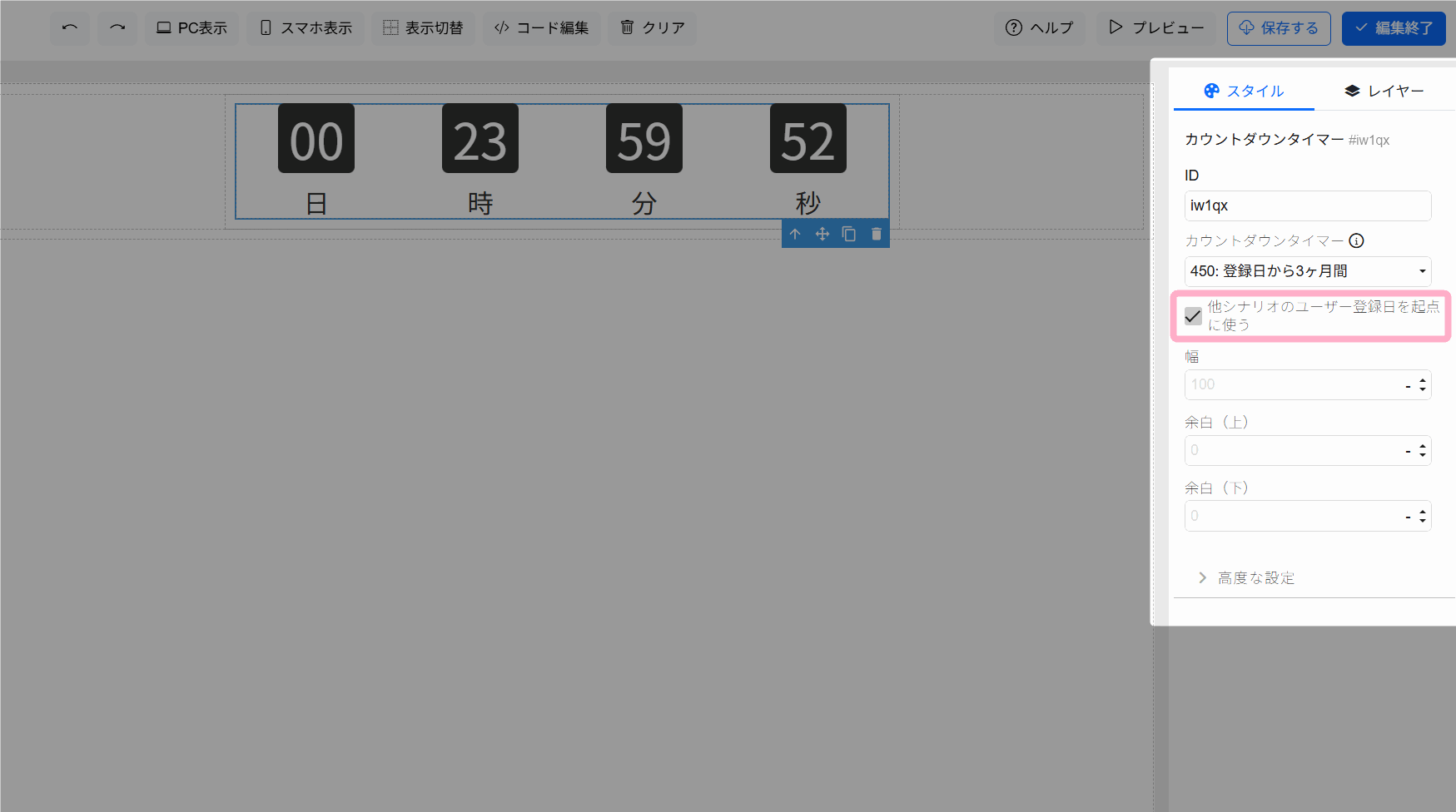
カウントダウンタイマーの設置時に「他シナリオのユーザー登録日を起点に使う」にチェックを入れます。
LPのブロックエディタで設置した場合は、固定値でチェックが入ります。
会員サイト記事のブロックエディタで設置した場合は、チェックの付け外しが可能です。
※「他シナリオのユーザー登録日を起点に使う」は、登録日などユーザー情報を基準にしたカウントダウンタイマーを設置した場合にのみ表示される設定項目です
置き換え文字で設置する場合
他シナリオ連動タイマーを利用する場合は、置き換え文字からカウントダウンタイマーを挿入する際に「他シナリオのユーザー登録日を起点に使う」にチェックを入れた上で、『置き換え文字を挿入』をクリックします。
「他シナリオのユーザー登録日を起点に使う」にチェックを入れて挿入した場合は、置き換え文字に以下のパラメータが自動追加されます。
■追加されるパラメータ
(use_external_item_user_id,1)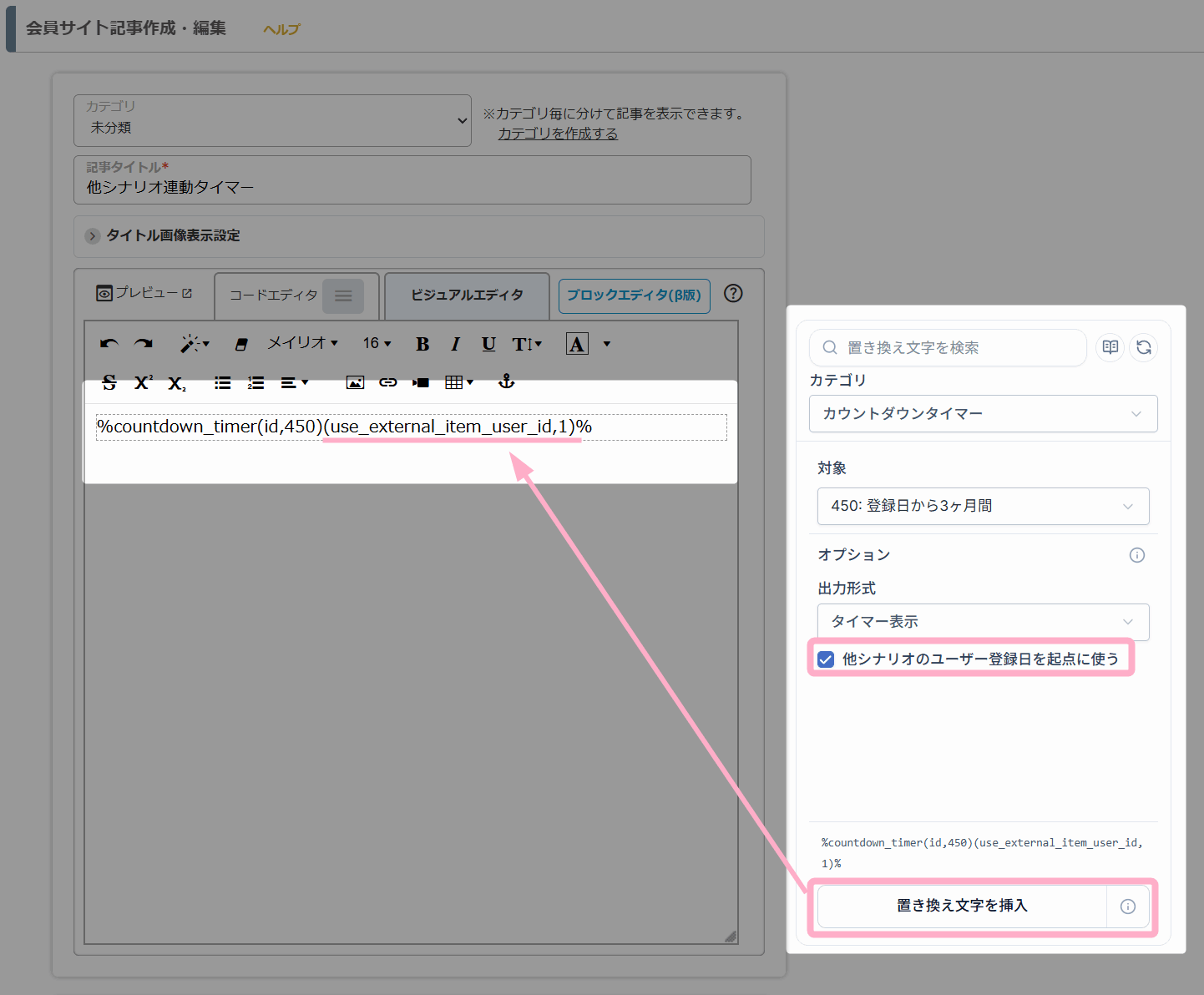
登録フォームにカウントダウンタイマーを挿入する場合は、他シナリオ連動タイマーを選択した時点で自動でパラメータつきの置き換え文字が挿入されます。
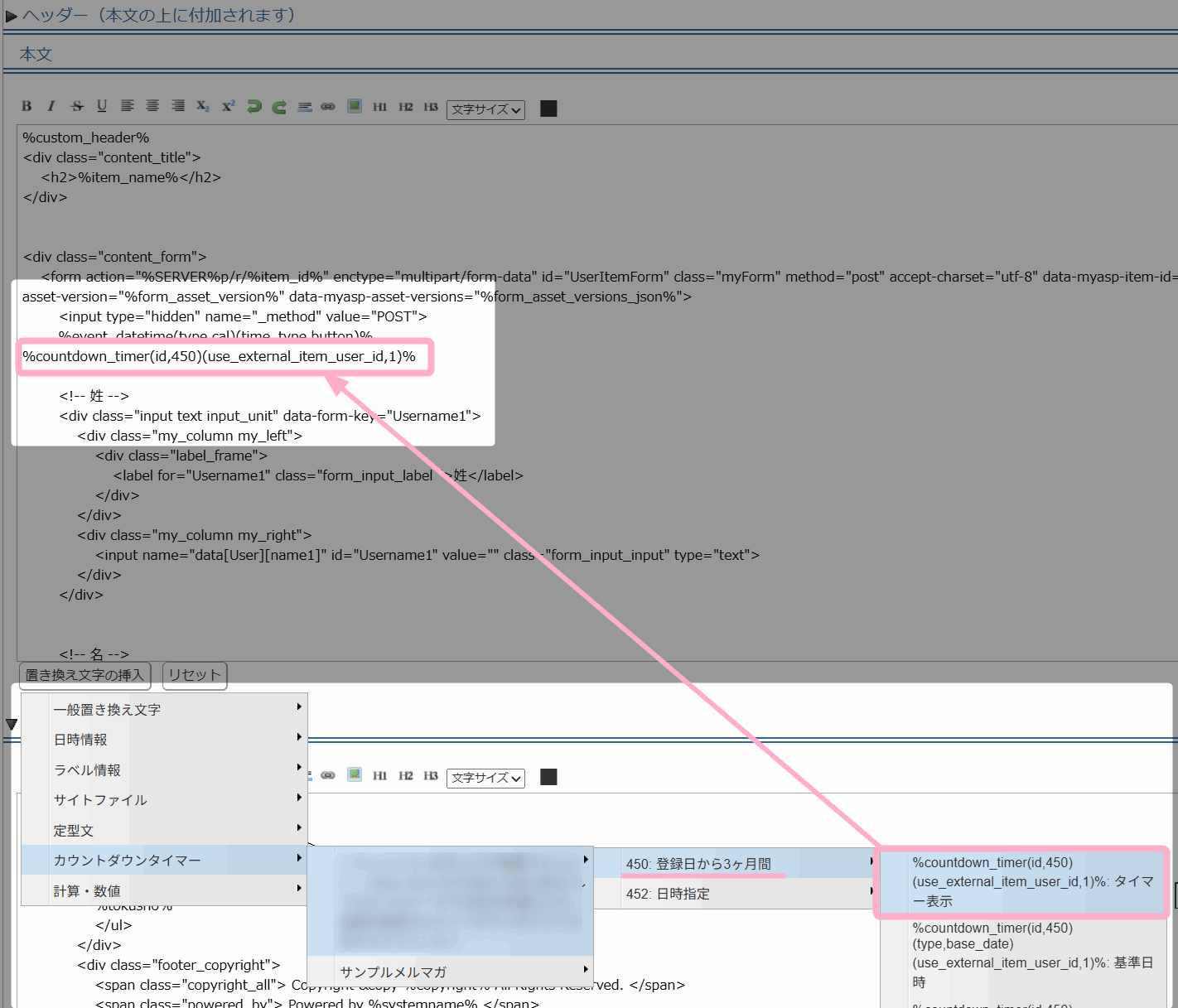
置き換え文字オプション「(use_external_item_user_id,1)」はカウントダウンタイマー専用です。
%name%や%mail%などの別の置き換え文字では利用できません。
メール側の設定:案内するURL末尾にユーザー情報のパラメータ追加
ユーザーにLPや登録フォームを案内する際には、カウントダウンタイマーを設置した遷移先ページのURLの末尾に以下のパラメータを追加します。
■URLの末尾に追加するパラメータ情報
・URLに「?」がない場合
?item_user_id=%item_user_id%・すでに「?」がある場合
&item_user_id=%item_user_id%■URLへのパラメータ追加例
・URLに「?」がない場合

例:https://example.com/lp/sample?item_user_id=%item_user_id%

・すでに「?」がある場合

例:https://example.com/p/r/xxxxxxxx?free1=%free1%&item_user_id=%item_user_id%
よくある質問
カウントダウンタイマーが表示されません
カウントダウンタイマーが表示されない場合、以下の原因が考えられます。
- カウントダウンタイマーを設置したURLの末尾に「
?item_user_id=%item_user_id%」がついていない - 無効な注文IDや、利用できない注文IDが指定されている
利用可能な注文ID情報がURLに含まれていない場合、他シナリオ連動タイマーは表示されません。