
MyASPトップ画面 > 基本設定 > AI設定 > AIチケット画面を開く
の「AIチケット」画面では、各種AIアシスト機能で使用するAIチケットの残高確認、購入、オートチャージ設定、利用履歴の確認ができます。
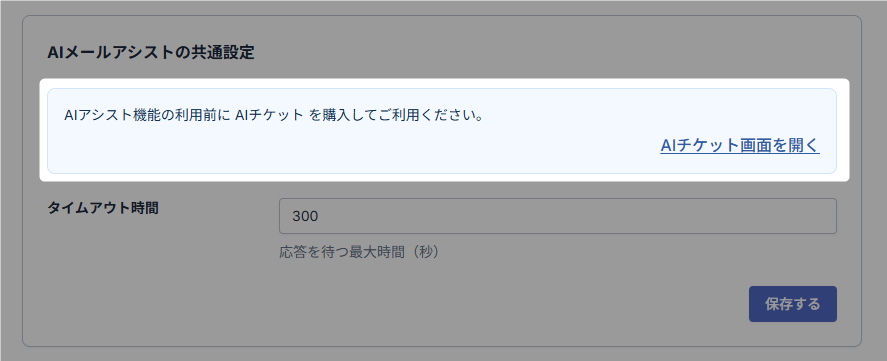
AIチケットの購入方法は下記のマニュアルを参照してください。
関連:AIアシスト機能に使用するAIチケットの購入方法を教えてください
画面説明
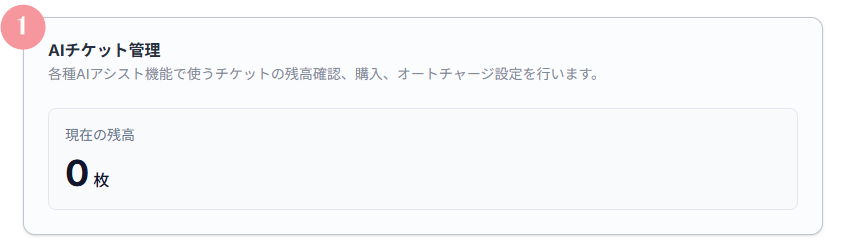
AIチケット管理
| 番号 | 項目名 | 詳細 |
|---|---|---|
| 1 | 現在の残高 | 現在利用できるAIチケットの残高が表示されます。 AIメールアシストなどの各種AIアシスト機能を実行すると、利用内容に応じてAIチケットが消費されます。 |
オートチャージ設定
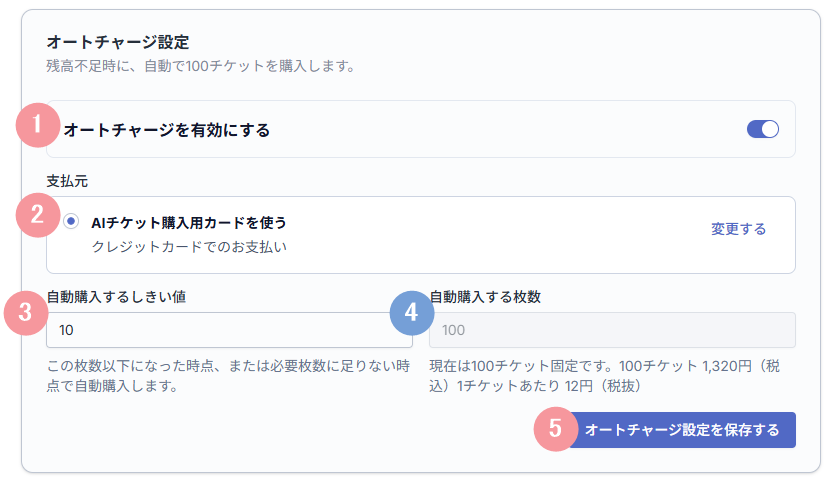
AIチケット残高が不足したときに、自動でAIチケットを購入するための設定を行えます。
| 番号 | 項目名 | 詳細 |
|---|---|---|
| 1 | オートチャージを有効にする | オートチャージを利用する場合に有効にします。 有効にすると、設定した条件に応じてAIチケットが自動購入されます。 |
| 2 | 支払元 | オートチャージ時に利用する支払元を選択します。 支払元で登録している支払方法やクレジットカード情報を変更する場合は、「変更する」から変更できます。 |
| 3 | 自動購入するしきい値 | AIチケット残高がこの枚数以下になった時点、または必要枚数に足りない時点で自動購入します。 |
| 4 | 自動購入する枚数 | オートチャージで自動購入するAIチケット枚数が表示されます。 現在は100チケット固定です。 |
| 5 | オートチャージ設定を保存する | 設定した内容を保存します。 変更後は、保存ボタンをクリックすることで設定が反映されます。 |
いますぐAIチケットを購入する
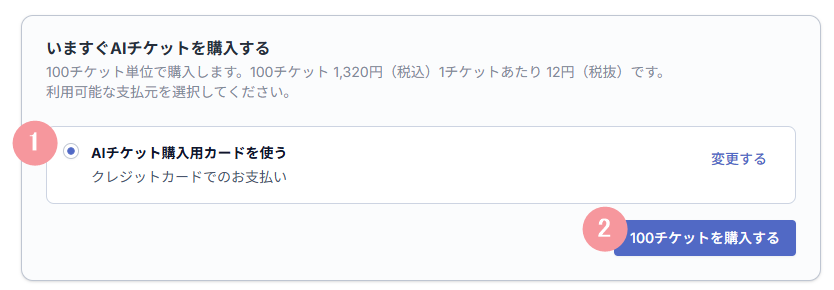
AIチケットを手動で購入する場合に使用します。AIチケットは100チケット単位で購入できます。
| 番号 | 項目名 | 詳細 |
|---|---|---|
| 1 | 支払元 | AIチケット購入時に利用する支払元を選択します。 支払元で登録している支払方法やクレジットカード情報を変更する場合は、「変更する」から変更できます。 |
| 2 | 100チケットを購入する | 100チケットを購入します。 クリックすると購入確認画面が表示されます。 |
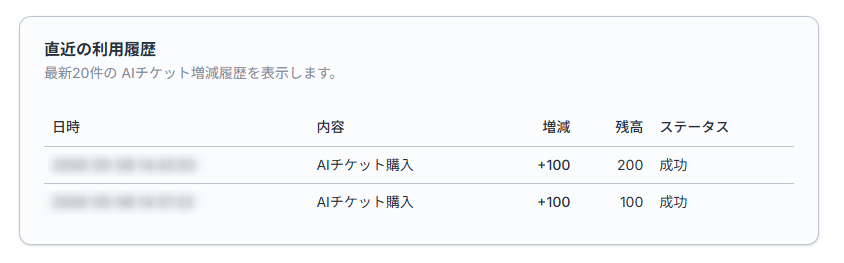
直近の利用履歴
直近20件のAIチケット増減履歴が表示されます。
AIチケットの購入や消費など、AIチケット残高に関する履歴を確認できます。
この記事は役に立ちましたか?
ご回答いただきありがとうございます!
ページURL: https://docs.myasp.jp/?p=55492