
※この機能は「スタンダードプラン」以上をご契約の場合のみ利用できます
左メニュー > 集客・登録 > フォーム > アンケート管理
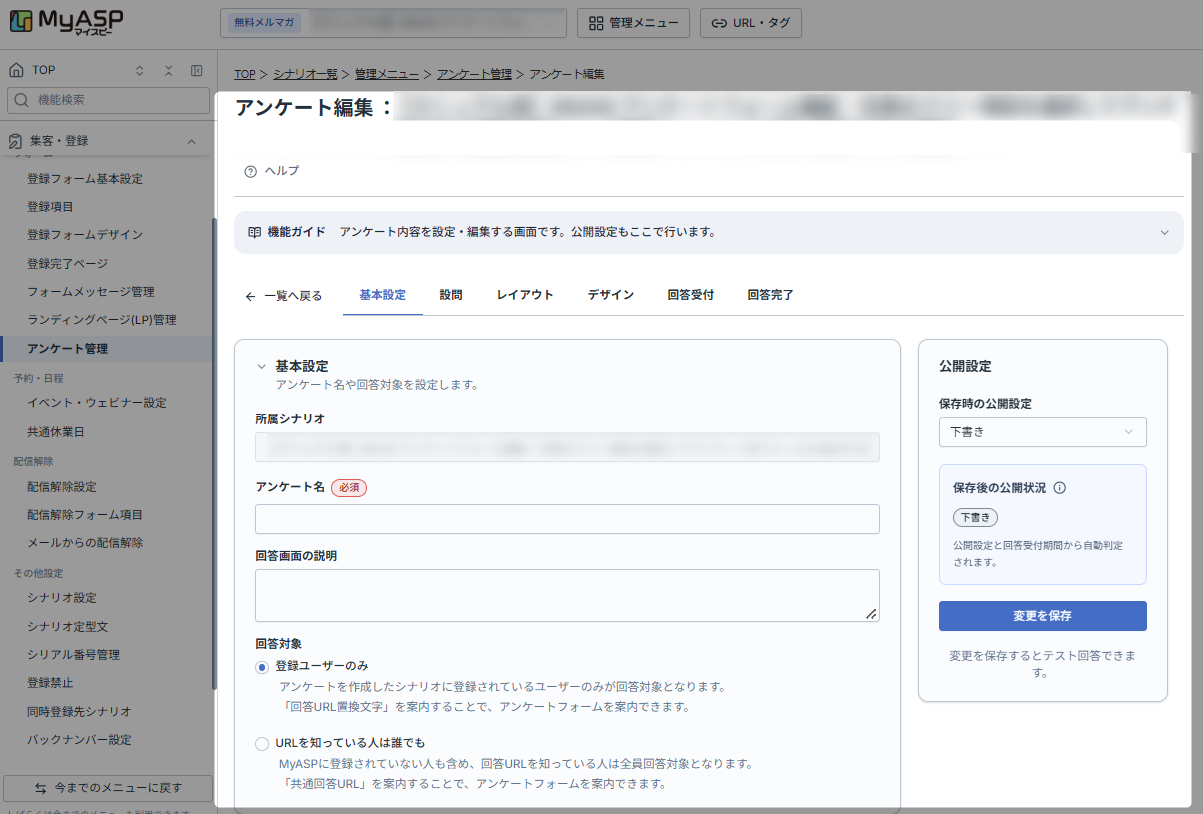
から作成するアンケートの「アンケート編集」画面では、アンケート名や設問、デザイン、回答受付期間などを設定して、該当シナリオで実施するアンケートフォームを作成・編集できます。
アンケート機能の詳細は、下記マニュアルを参考にしてください。
参考:機能解説:アンケート機能
アンケートを作成・編集するには
アンケートを新規作成する場合
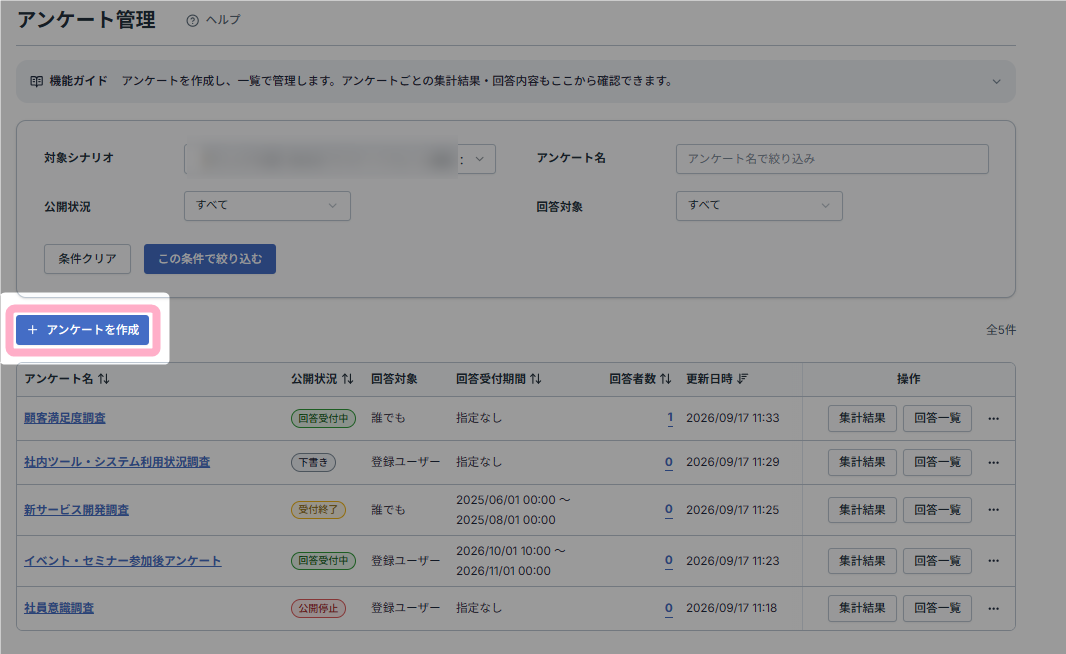
アンケート管理画面の「+アンケートを作成」をクリックして、アンケート編集画面を表示します。
既存のアンケートを編集する場合
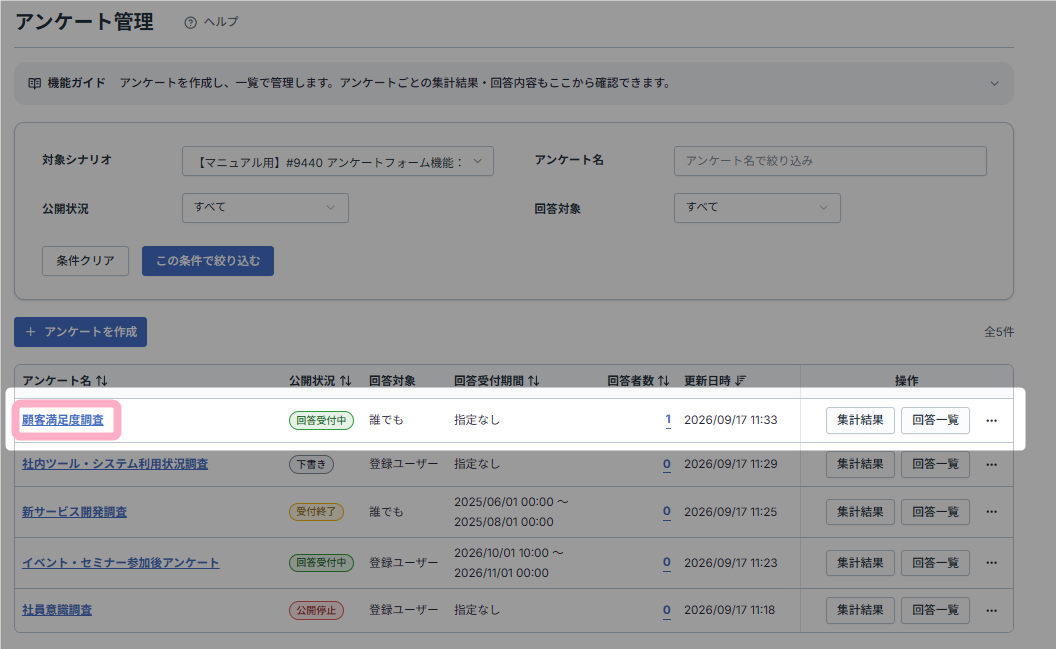
アンケート管理画面で、作成済みのアンケートのアンケート名をクリックして、アンケート編集画面を表示します。
画面説明
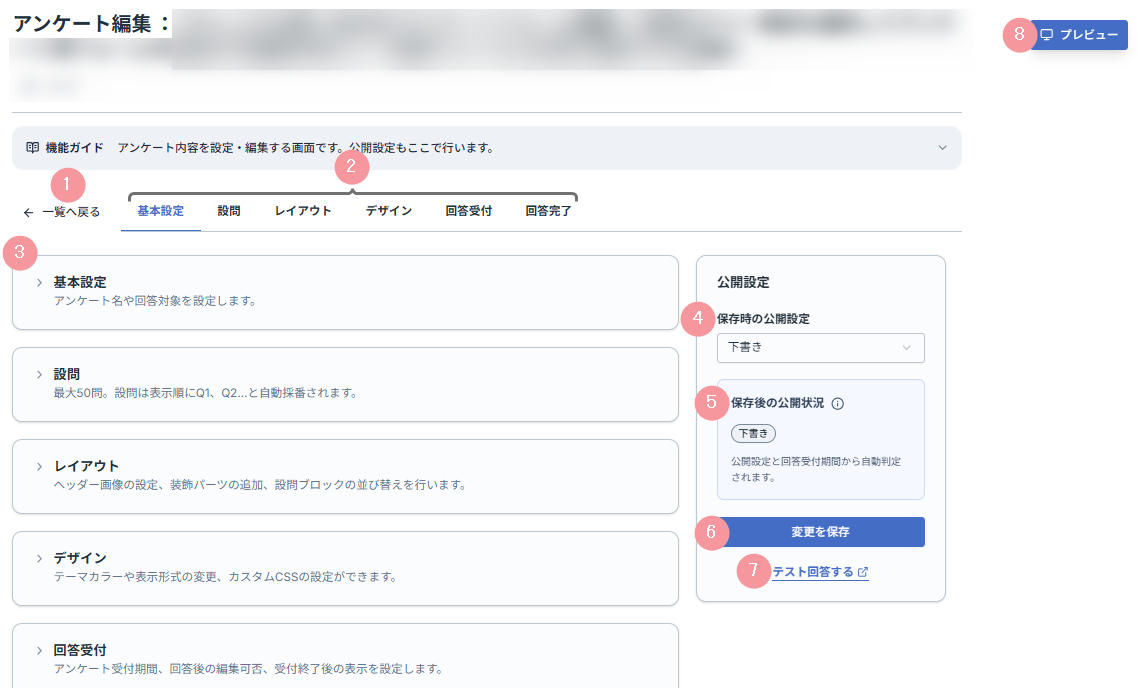
アンケート編集画面
| 番号 | 項目名 | 詳細 |
|---|---|---|
| 1 | 一覧へ戻る | 「アンケート管理」画面に戻ります。 |
| 2 | 設定タブ | タブをクリックすることで、選択した設定項目の欄へジャンプ(画面の自動スクロール)できます。 選択できる設定項目は以下のとおりです。 ・基本設定 ・設問 ・レイアウト ・デザイン ・回答受付 ・回答完了 |
| 3 | 設定項目 | アンケート名や設問内容などの各設定を行います。 各設定項目名をクリックすると設定欄を開閉できます。 |
| 4 | 保存時の公開設定 | アンケートを保存する際の公開設定を、以下のいずれかから選択します。 ・下書き ・公開 ・公開停止 |
| 5 | 保存後の公開状況 | 公開設定と回答受付期間から自動判定された、保存後の公開状況を確認できます。 保存後の公開状況は以下の5種類があります。 ・下書き: 「保存時の公開設定」が「下書き」の状態です。 回答受付期間にかかわらず、アンケートは公開されません。 ・公開停止: 「保存時の公開設定」が「公開停止」の状態です。 回答受付期間にかかわらず、アンケートへの回答受付を停止します。 ・公開予約: 「保存時の公開設定」が「公開」で、回答受付開始日時より前の状態です。 設定した開始日時になると、自動的に「回答受付中」へ切り替わります。 ・回答受付中: 「保存時の公開設定」が「公開」で、回答受付期間内の状態です。 回答受付期間を設定していない場合も、この状態になります。 ・受付終了: 「保存時の公開設定」が「公開」で、回答受付終了日時を過ぎた状態です。 アンケートへの新しい回答はできません。 |
| 6 | 変更を保存 | アンケートの設定内容を保存します。 「保存時の公開設定」を変更して保存すると、確認メッセージが表示されます。 「公開」で保存した場合は、回答対象に応じて「共通回答URL」または「回答URL置換文字」が表示されます。 |
| 7 | テスト回答する | ※アンケートを保存済み、かつ、「保存時の公開設定」が「下書き」の場合のみ表示されます 保存済みの設定内容を使用して、アンケートのテスト回答ができます。 本項目からテスト回答した内容は、テストデータとして保存され、「集計結果」や「回答一覧」画面から確認・削除ができます。 ※未保存の内容がある場合はテスト回答できず、「変更を保存するとテスト回答できます。」と表示されます ※設問を追加・編集・削除して保存した場合や、アンケートを公開した場合は、保存済みのテスト回答がすべて削除されます |
| 8 | プレビュー | 現在の設定内容をプレビューで確認します。 編集画面で変更した内容は、保存前でもプレビューへ即時に反映されます。 PC表示とスマートフォン表示を切り替えて確認できます。 |
基本設定
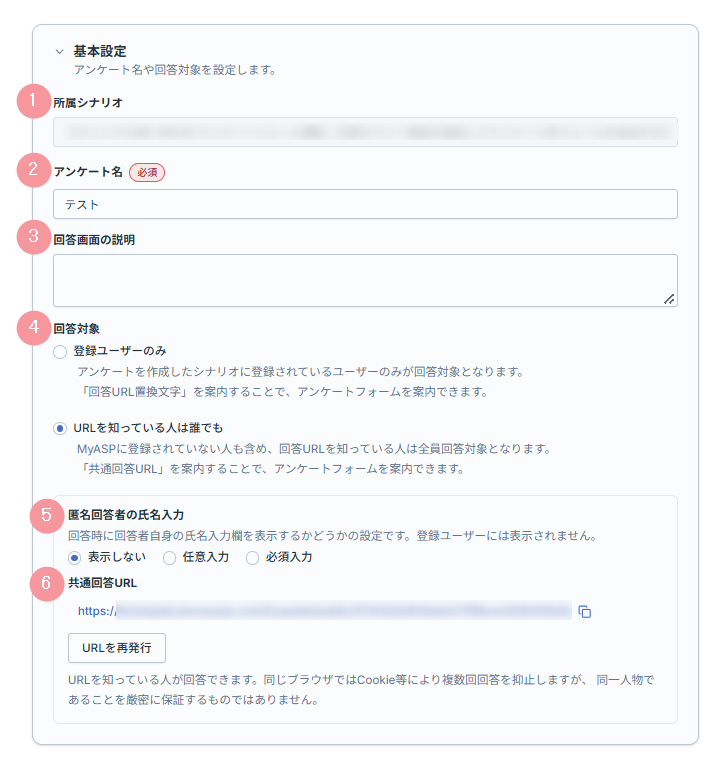
| 番号 | 項目名 | 詳細 |
|---|---|---|
| 1 | 所属シナリオ | アンケートを作成したシナリオが表示されます。 所属シナリオは変更できません。 |
| 2 | アンケート名 | アンケートの名称を255文字以内で入力します。 アンケート名の入力は必須です。 設定したアンケート名は、アンケートフォームのタイトルにも反映されます。 |
| 3 | 回答画面の説明 | アンケートフォームに表示する説明文を設定します。 |
| 4 | 回答対象 | アンケートに回答できる対象者を以下の2つから選択します。 ・登録ユーザーのみ: アンケートを作成したシナリオに登録されているユーザーのみ回答できます。 アンケートフォームを案内するには、メールなどで「回答URL置換文字」を使用します。 ・URLを知っている人は誰でも: MyASPに登録されていない人を含め、共通回答URLを知っている人が回答できます。 |
| 5 | 匿名回答者の氏名入力 | ※回答対象で「URLを知っている人は誰でも」を選択した場合のみ表示されます アンケートフォームに、回答者の氏名の入力欄を表示するかどうかを設定します。 ・表示しない: 回答者名の入力欄は表示されません。 ・任意入力: 回答者名の入力欄を表示します。 回答者名の入力は任意となり、未入力(空欄)の状態でもアンケートに回答できます。 ・必須入力: 回答者名の入力欄を表示します。 回答者名の入力が必須となり、未入力(空欄)の場合は回答時に「回答者名を入力してください。」のエラーが発生します。 |
| 6 | 共通回答URL | ※アンケートを保存済み、かつ、回答対象で「URLを知っている人は誰でも」を選択した場合のみ表示されます 対象アンケートの共通回答URLが表示されます。 URLをクリックすると共通回答URLがコピーできます。 メールなどでアンケートを案内したい場合に利用してください。 「URLを再発行」をクリックすると新しい共通回答URLが発行され、過去に発行したURLからは回答ができなくなります。 ※回答対象を「登録ユーザーのみ」に変更して保存すると、それまでの共通回答URLは無効になります。 その後、「URLを知っている人は誰でも」に戻して保存した場合は、新しい共通回答URLが発行されます。 ※設定内容を変更した場合はURLを再発行できません。 変更内容を保存してから「URLを再発行」をクリックしてください。 ※共通回答URLからの回答は、Cookieなどにより重複回答が行われないよう抑止されていますが、 同一人物であることを厳密に保証するものではありません。 |
設問
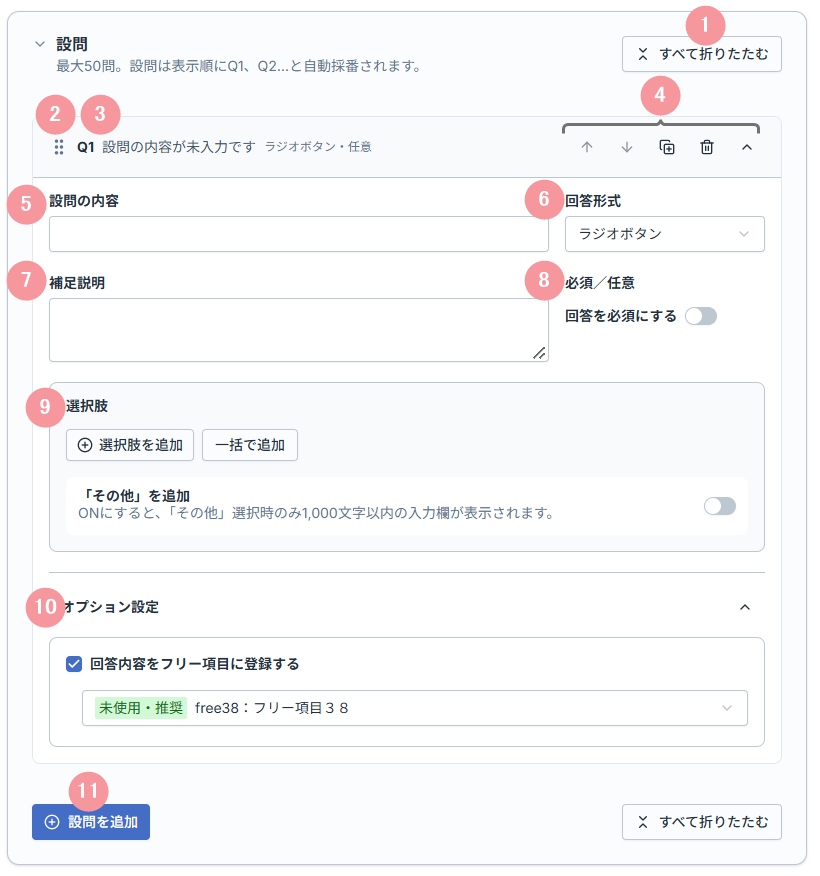
| 番号 | 項目名 | 詳細 |
|---|---|---|
| 1 | すべて折りたたむ/ すべて展開する | すべての設問を開閉します。 |
| 2 | (並び替え) | 「」をドラッグして、設問の表示順を変更します。 |
| 3 | 設問概要 | 設問番号、設問内容、回答形式、必須・任意の設定状況が表示されます。 設問番号は表示順に応じて自動で振り直されます。 見出し部分をクリックすると、設問の設定欄を開閉できます。 |
| 4 | 操作 | 以下の操作が行えます。 ・: 対象の設問の並び順を1つ上に移動します。 ※移動できない場合はクリックできません ・: 対象の設問の並び順を1つ下に移動します。 ※移動できない場合はクリックできません ・: 対象の設問を複製して設問を追加します。 ※オプション設定の設定内容は引き継がれません ・: 対象の設問を削除します。 ・ / : 対象の設問を開閉します。 |
| 5 | 設問の内容 | 設問内容を1,000文字以内で入力します。 |
| 6 | 回答形式 | 設問への回答方法を以下の7つから選択します。 選択した回答形式に応じて、選択肢などの設定項目が表示されます。 ・1行テキスト: 1行の入力欄を表示します。 氏名や短い回答などを入力してもらう場合に使用します。 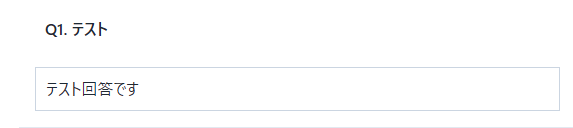 ・複数行テキスト: 複数行の入力欄を表示します。 感想や意見など、比較的長い文章を入力してもらう場合に使用します。 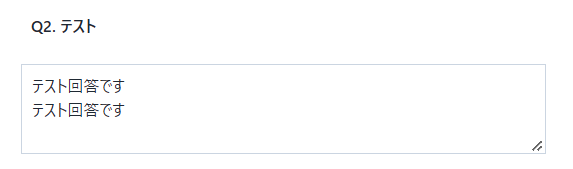 ・ラジオボタン: 選択すると、下部に「選択肢」の設定欄が表示されます。 設定した複数の選択肢を一覧で表示し、その中から1つだけ選択してもらう場合に使用します。 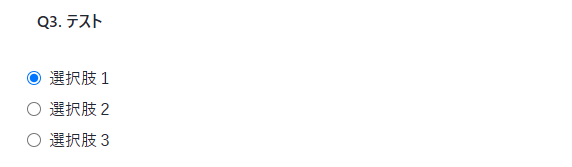 ・チェックボックス: 選択すると、下部に「選択肢」の設定欄が表示されます。 設定した複数の選択肢を一覧で表示し、該当する項目を複数選択してもらう場合に使用します。 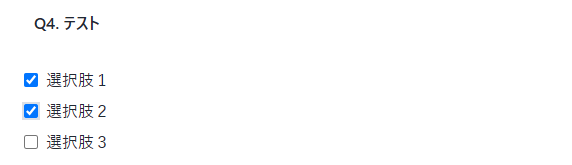 ・プルダウンリスト: 選択すると、下部に「選択肢」の設定欄が表示されます。 設定した選択肢をプルダウン形式で表示し、その中から1つだけ選択してもらう場合に使用します。 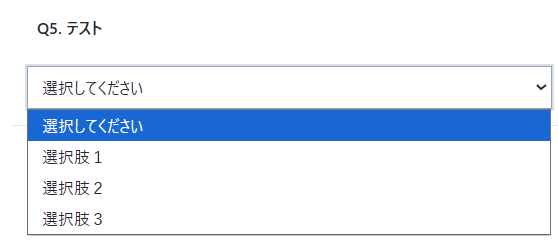 ・5段階評価: 選択すると、下部に「説明ラベル」の設定欄が表示されます。 1~5の5段階から、該当する評価を1つ選択してもらう場合に使用します。 満足度や理解度などの評価に利用できます。  ・日付: 日付の入力欄を表示します。 希望日や参加日などの日付を回答してもらう場合に使用します。 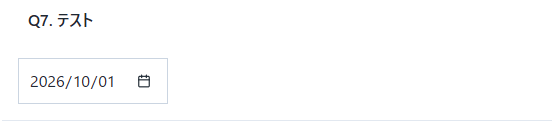 |
| 7 | 補足説明 | 設問に関する説明や注意事項を2,000文字以内で入力します 入力した内容は、アンケートフォームで対象設問の補足説明として表示されます。 |
| 8 | 必須/任意 | 「回答を必須にする」を有効にすると、回答必須の設問になります。 無効の場合は任意回答になります。 |
| 9 | 選択肢/説明ラベル | ・選択肢: ※回答形式で「ラジオボタン」、「チェックボックス」、「プルダウンリスト」のいずれかを選択した場合のみ表示されます 対象設問の選択肢を設定します。 「 選択肢を追加」をクリックすると、選択欄が1件追加されます。 「一括で追加」をクリックすると入力欄が表示され、1行につき1つの選択肢を入力して、複数の選択肢をまとめて追加できます。 ※選択肢は1つの設問につき2~50個設定してください。 ※各選択肢は255文字まで入力できます ※空欄、重複した内容、改行を含む選択肢は設定できません 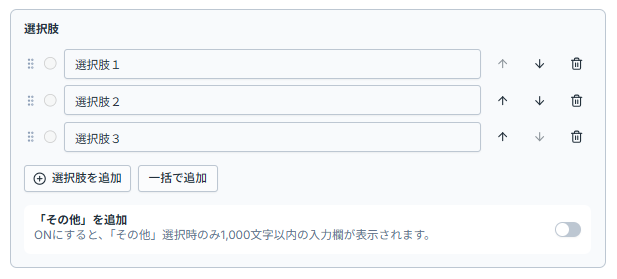 『「その他」を追加』を有効にすると、回答者が1,000文字以内で任意の内容を入力して回答できるできる「その他」の選択肢が追加できます。 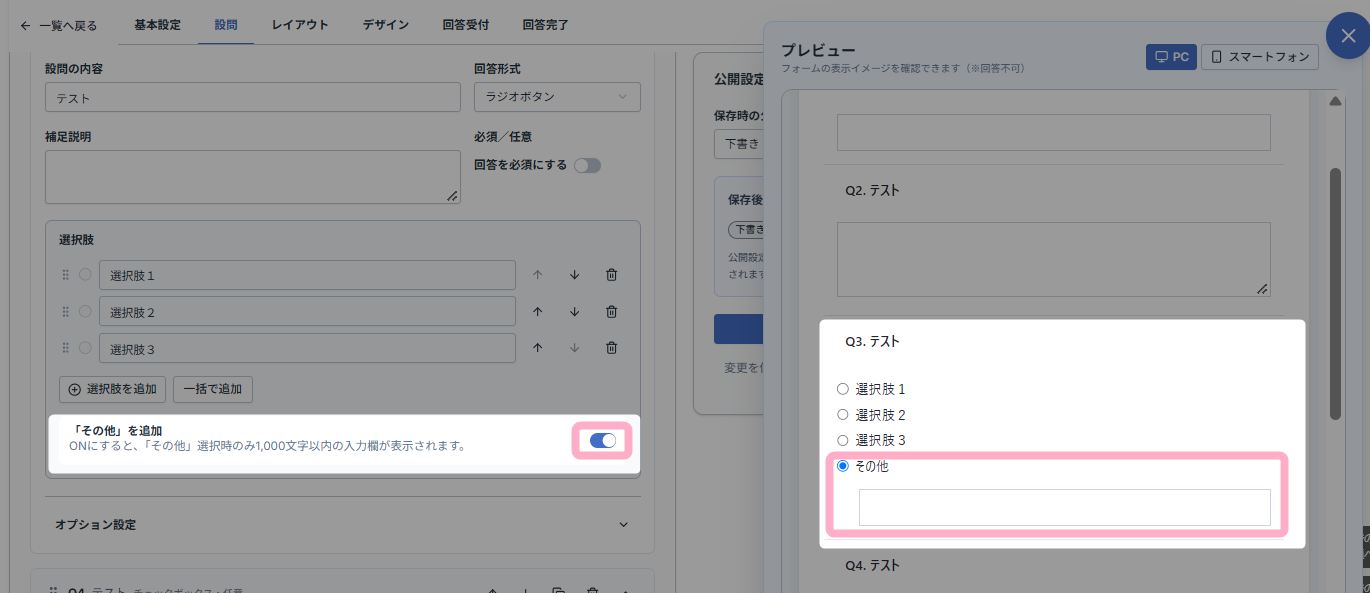 ・説明ラベル: ※回答形式で「5段階評価」を選択した場合のみ表示されます 5段階評価の「1」と「5」がそれぞれどのような評価を表すかを説明するラベルを設定します。 説明ラベルは255文字まで入力できます。 例えば、「1:不満」「5:満足」のように設定します。 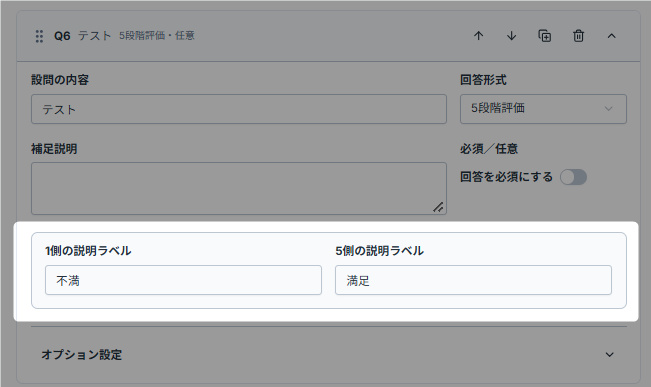 |
| 10 | オプション設定 | 「回答内容をフリー項目に登録する」を有効にすると、回答内容の登録先となるフリー項目を選択できます。 登録ユーザーが回答した場合、回答内容が選択したフリー項目へ反映されます。 本項目を有効にする場合は、以下の点に注意してください。 ※同じアンケート内で、1つのフリー項目を複数の設問へ設定することはできません ※解除フォームで利用しているフリー項目は選択できません ※登録フォームや他のアンケートで利用しているフリー項目も選択できますが、選択したフリー項目に登録済みの値が回答欄の初期値として表示される場合があります。また、回答を送信すると、入力した内容でフリー項目値が上書きされます。 ※設問の回答形式とフリー項目の入力タイプが一致しない場合は、意図した内容が登録されないことがあります ※共通回答URLからの回答とテスト回答は、フリー項目へ反映されません |
| 11 | 設問を追加 | アンケートの末尾に新しい設問を追加します。 設問は最大50問まで追加できます。 |
下書きの場合は、設問が未完成でも保存できます。
アンケートを公開する場合は、公開条件を満たした有効な設問を1問以上設定してください。
本番の回答が1件以上登録されると、設問の追加・編集・削除や並び替えはできなくなります。
公開前に、設問内容、回答形式、選択肢、フリー項目の設定に誤りがないことを確認してください。
設問を変更する必要がある場合は、「アンケート管理」画面で回答を削除するか、対象アンケートを複製してアンケートを作成し直してください。
レイアウト
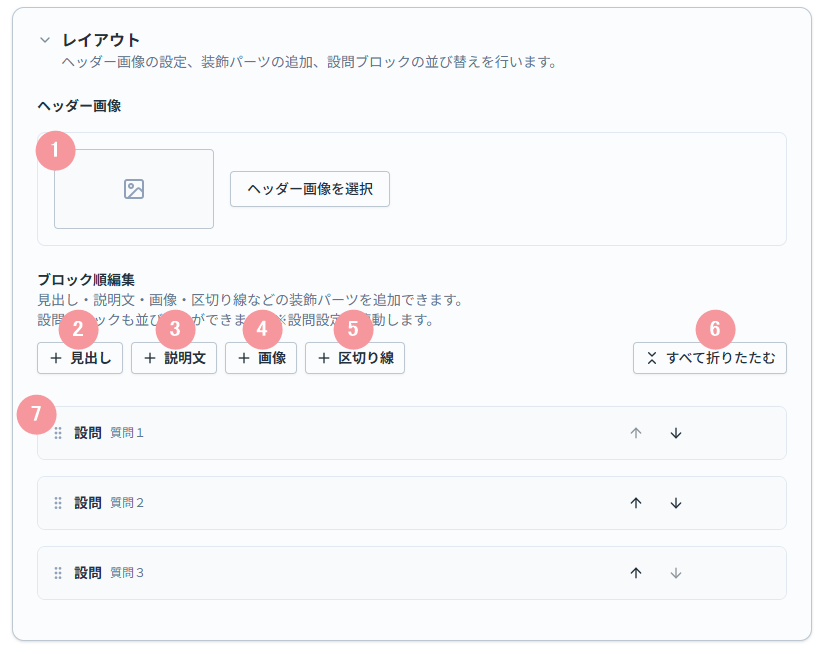
| 番号 | 項目名 | 詳細 |
|---|---|---|
| 1 | ヘッダー画像 | アンケートの回答画面上部に表示する画像を設定します。 「ヘッダー画像を選択」をクリックして、メディアライブラリから画像を選択します。 画像を選択すると、対象画像のプレビューが表示され、表示幅や配置の詳細設定も行えます。 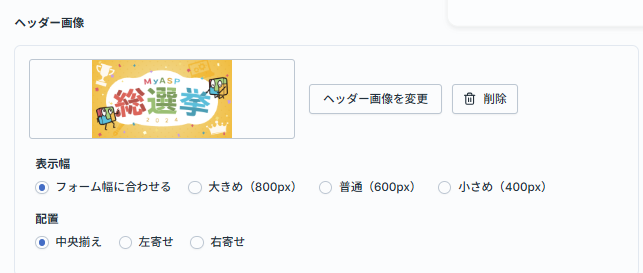 |
| 2 | 見出し | 回答画面に見出しブロックを追加します。 設問の区切りや話題ごとのタイトルを表示する場合に使用します。 見出しの内容は200文字まで入力できます。 見出しレベルは、「大見出し」「小見出し」から選択できます。 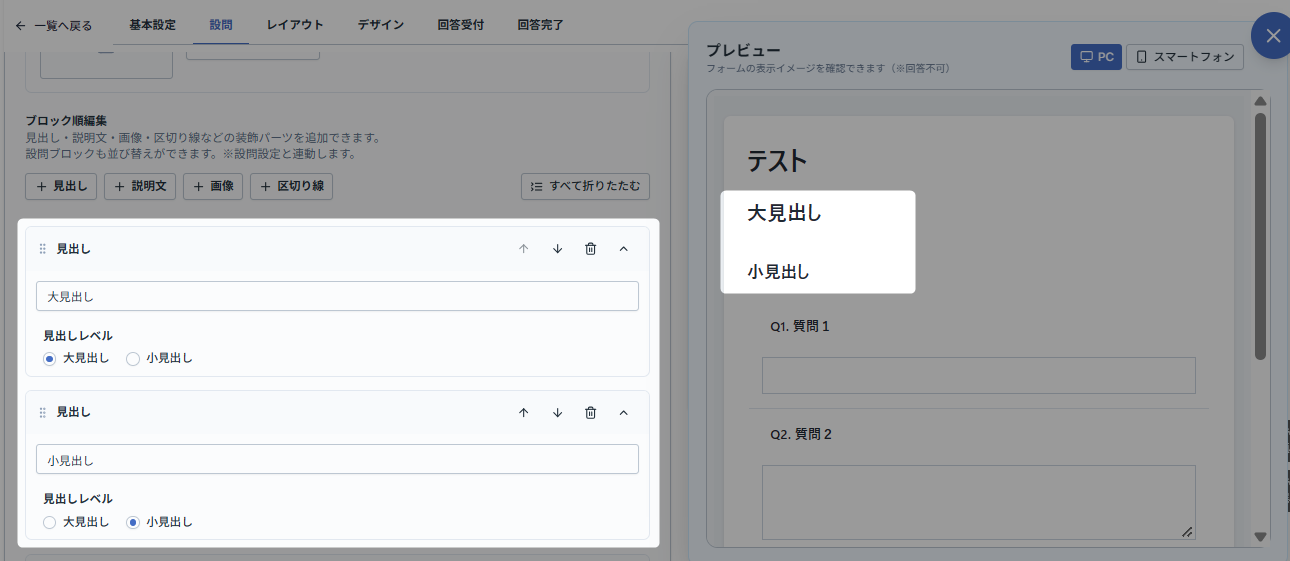 |
| 3 | 説明文 | 回答画面に説明文ブロックを追加します。 回答方法の案内や補足事項などを表示する場合に使用します。 説明文は5,000文字まで入力できます。 表示スタイルは、「標準」「補足」「注意」から選択できます。 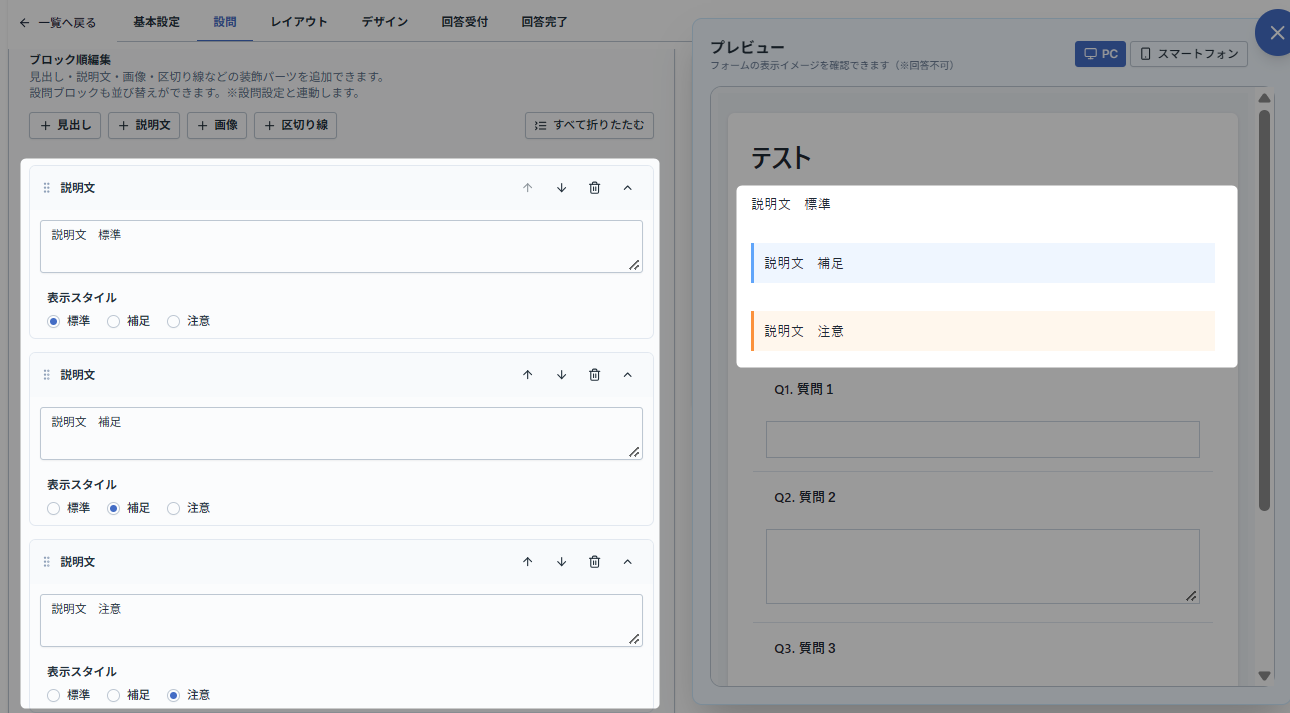 |
| 4 | 画像 | 回答画面に画像ブロックを追加します。 案内画像や説明用の画像などを表示する場合に使用します。 画像の表示幅や、キャプションなどの詳細な設定もできます。 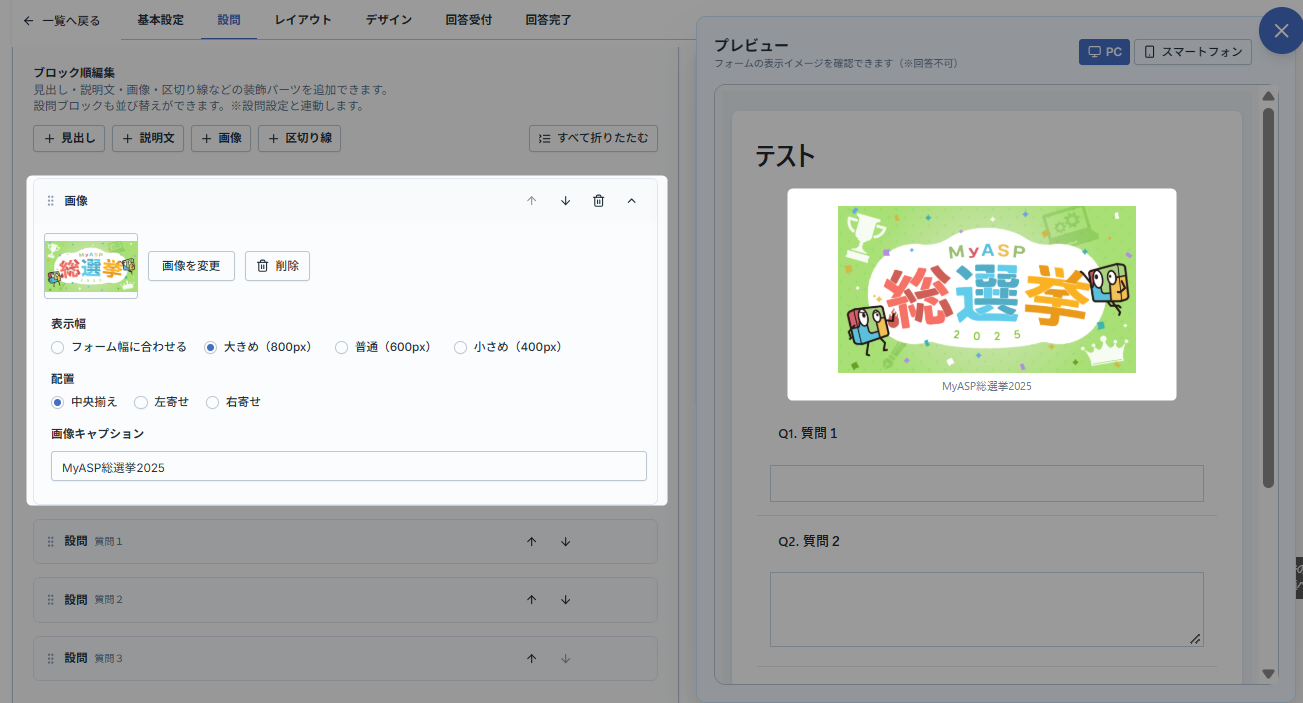 |
| 5 | 区切り線 | 回答画面に区切り線を追加します。 設問や内容のまとまりを視覚的に分ける場合に使用します。 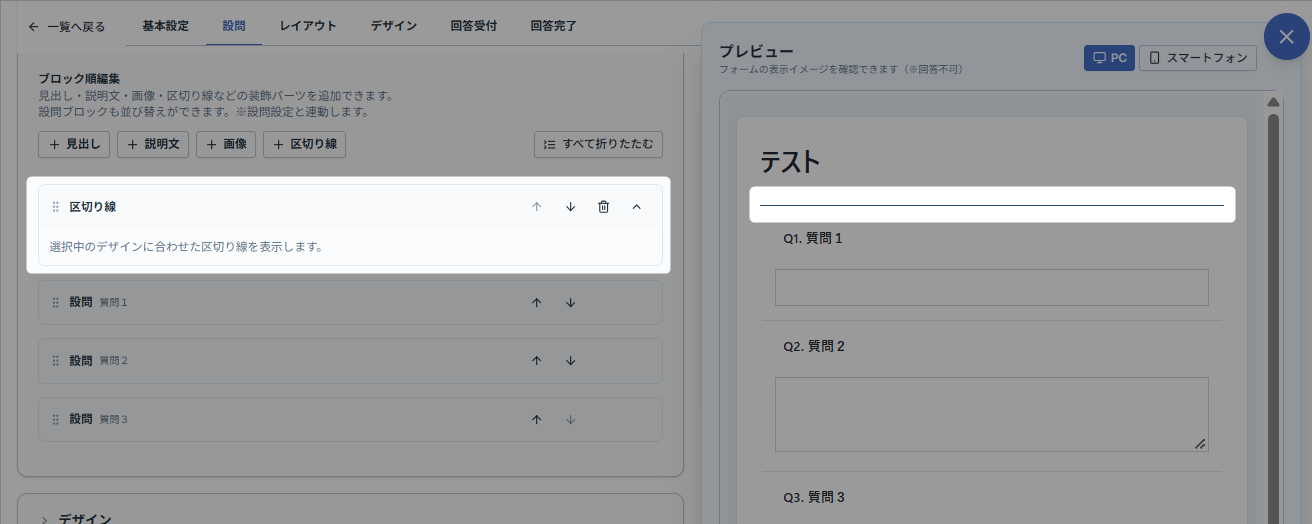 |
| 6 | すべて折りたたむ/すべて展開する | 表示されている装飾パーツや設問ブロックを開閉します。 |
| 7 | ブロック一覧 | 「設問」で設定した質問や、追加した装飾ブロックが表示されます。 「」をドラッグするか、右側の「」「」をクリックして、回答画面での表示順を変更できます。 設問の内容は「設問」の設定と連動します。 装飾ブロックは、「」をクリックして削除できます。 設問を削除したい場合は「設問」の項目から削除してください ※設問ブロックと装飾ブロックは、合計150個まで配置できます ※画像ブロックは最大50個まで配置できます |
本番の回答が1件以上登録されると、設問ブロック同士の並び順は変更できません。
見出し、説明文、画像、区切り線などの装飾ブロックは、本番回答後も編集や移動ができます。
デザイン
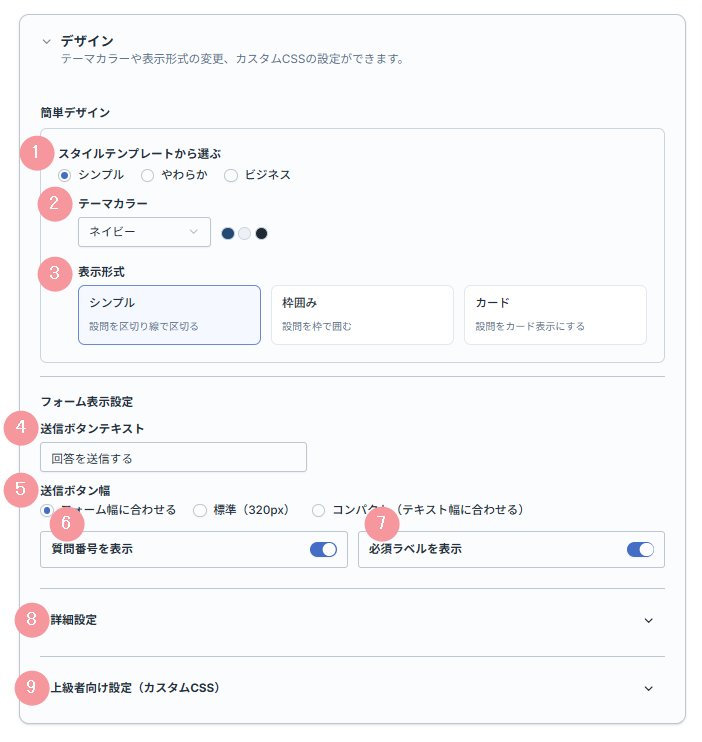
| 番号 | 項目名 | 詳細 |
|---|---|---|
| 1 | スタイルテンプレートから選ぶ | アンケートフォーム全体のデザインを「シンプル」「やわらか」「ビジネス」から選択します。 選択した内容によって、自動でテーマカラーや表示形式が変更されます。 また、「詳細設定」で設定したフォーム幅や文字サイズ、角丸などの個別設定は、変更先テンプレートの設定に置き換わります。 テーマカラーを手動で設定している場合は、設定した色が引き継がれます。 |
| 2 | テーマカラー | アンケートフォームで使用する基本の配色を選択します。 配色は、「詳細設定」から個別に指定することもできます。 |
| 3 | 表示形式 | 設問部分の表示形式を以下から選択します。 ・シンプル: 設問を区切り線で区切って表示します。 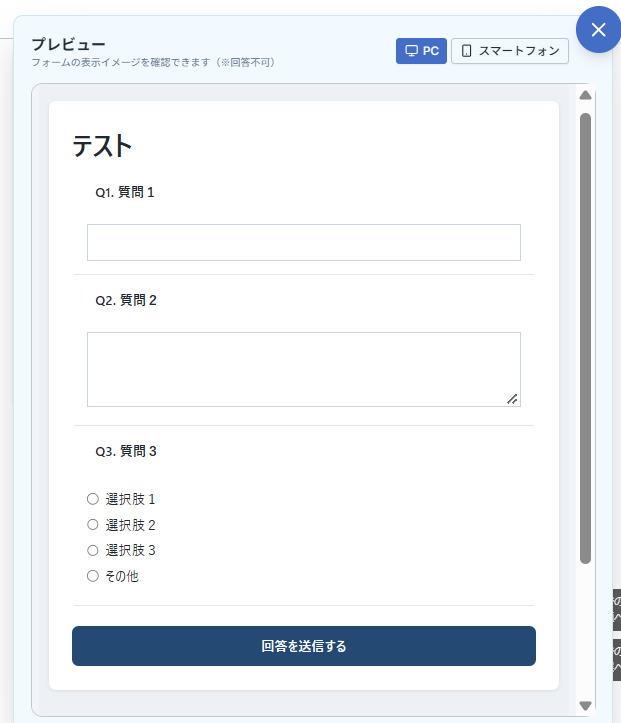 ・枠囲み: 設問を枠で囲んで表示します。 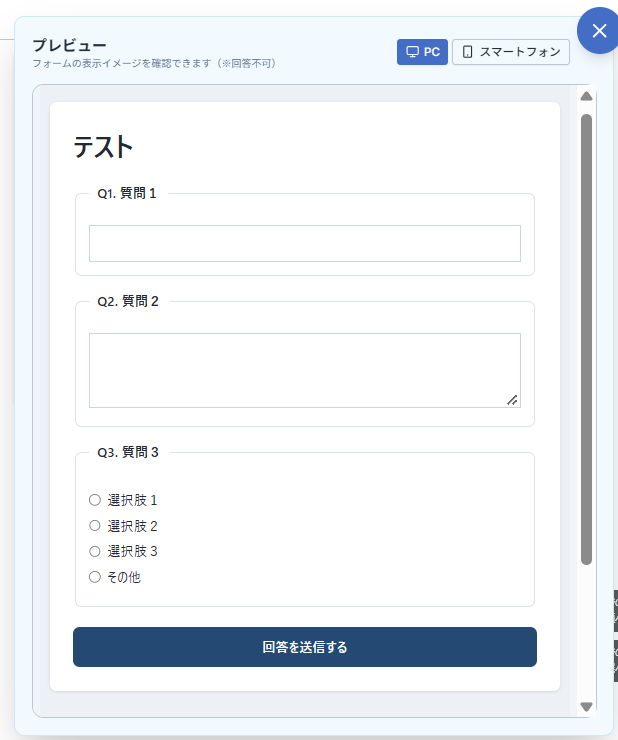 ・カード 設問をカード形式で表示します。 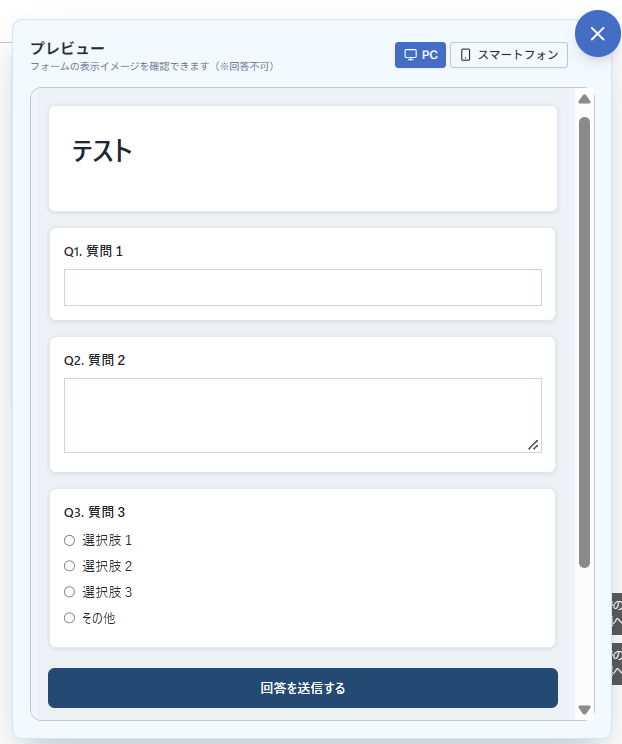 |
| 4 | 送信ボタンテキスト | 回答を送信するボタンに表示する文言を1~50文字で入力します。 |
| 5 | 送信ボタン幅 | 送信ボタンの横幅を「フォーム幅に合わせる」「標準(320px)」「コンパクト(テキスト幅に合わせる)」から選択します。 |
| 6 | 質問番号を表示 | 有効にすると、回答画面の各設問の設問内容の前に「Q1」のような質問番号を表示します。 無効にした場合は、設定した設問内容のみが表示されます。 |
| 7 | 必須ラベルを表示 | 有効にすると、回答必須に設定した設問に必須ラベルを表示します。 無効にした場合は、必須ラベルが表示されなくなります。 |
| 8 | 詳細設定 | クリックすると詳細設定欄が表示されます。 各種カラー、フォームの全体幅、文字サイズ、角丸、設問間の余白などを個別に設定して、デザインを調整できます。 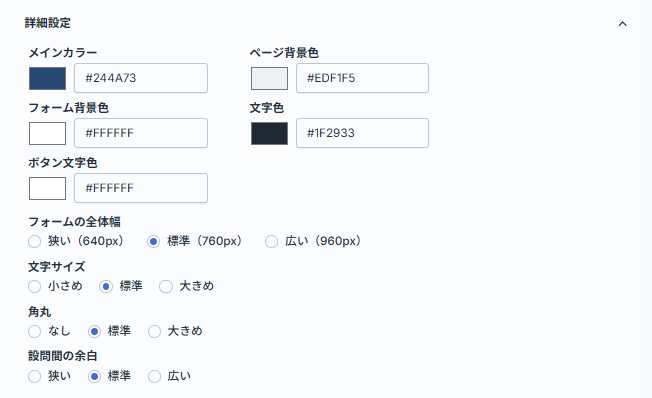 |
| 9 | 上級者向け設定(カスタムCSS) | クリックするとCSSの入力欄が表示されます。 CSSを入力して「CSSをプレビューへ適用」をクリックすると、アンケートフォームに対象のCSSが反映され、デザインをより詳細に調整できます。 意図しないデザインで表示された場合は、「初期状態へ戻す」から初期状態へリセットできます。 ※入力できるCSSは最大50KBで、外部URLの読み込みはできません ※CSSの記載方法は基本サポートの対象外です |
回答受付
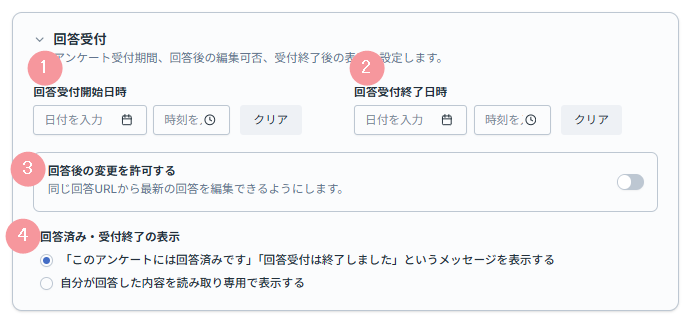
| 番号 | 項目名 | 詳細 |
|---|---|---|
| 1 | 回答受付開始日時 | アンケートの回答受付を開始する日時を設定します。 設定した日時より前に回答URLにアクセスすると、「現在、このアンケートは回答を受け付けていません。」のようなメッセージが表示され回答できません。 |
| 2 | 回答受付終了日時 | アンケートの回答受付を終了する日時を設定します。 設定した日時を過ぎると回答できなくなります。 ※「回答受付開始日時」も設定する場合は、回答受付開始日時より後の日時を設定してください |
| 3 | 回答後の変更を許可する | 有効にすると、回答受付期間内であれば、回答者が同じ回答URLへアクセスして、最新の回答内容を編集できるようになります。 |
| 4 | 回答済み・受付終了の表示 | 回答済みまたは回答受付終了後に表示する内容を、以下から選択します。 ・「このアンケートには回答済みです」「回答受付は終了しました」というメッセージを表示する: 回答済みの場合は「このアンケートには回答済みです」、受付終了後は「回答受付は終了しました」のメッセージを表示します。 回答者が送信した回答内容は表示されません。 ・自分が回答した内容を読み取り専用で表示する: 回答済みで回答内容の編集ができない場合に、回答者が送信した最新の回答内容を読み取り専用で表示します。 「回答後の変更を許可する」が有効で、回答受付期間中の場合は、読み取り専用ではなく回答内容を編集できるフォームが表示されます。 |
回答完了
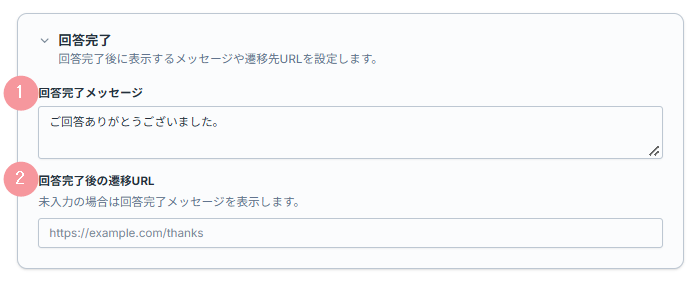
| 番号 | 項目名 | 詳細 |
|---|---|---|
| 1 | 回答完了メッセージ | アンケートへの回答が完了した後に表示するメッセージを設定します。 「回答完了後の遷移URL」が未入力の場合に表示されます。 |
| 2 | 回答完了後の遷移URL | アンケートへの回答が完了した後に、回答者を別のページへ移動させる場合にURLを入力します。 URLは2,048文字以内で、「 http://」または「https://」から始まる形式で入力してください。未入力の場合は「回答完了メッセージ」に設定した内容が表示されます。 |
この記事は役に立ちましたか?
ご回答いただきありがとうございます!
ページURL: https://docs.myasp.jp/?p=52969