アンケート機能では、登録フォームとは別にアンケート用の回答フォームを作成することができます。
MyASPの登録ユーザーだけでなく、共通回答URLを知っている人を対象にした匿名アンケートも実施できます。
目次
概要
アンケート機能では、通常シナリオごとにアンケートを作成することができる機能です。
メルマガや会員サイトなどにアンケートのURLを設置することで、回答を受け付けることができます。
登録フォームとは異なり独立したフォームとして作成できるため、新規登録を伴わない満足度調査や意見収集、受講後アンケートなどに利用できます。
アンケート機能は、「LINEシナリオ」以外の全てのシナリオで利用できます
アンケート機能でできること
アンケート機能でできることは、下記のとおりです。
- 1行テキスト、複数行テキスト、ラジオボタン、チェックボックス、プルダウンリスト、5段階評価、日付の回答形式
- 設問ごとに、回答内容を指定したフリー項目へ登録(連携先のフリー項目を指定した場合のみ)
※共通回答URLから匿名回答された場合はフリー項目へ登録できません - 見出し、説明文、画像、区切り線の配置、およびフォームのレイアウトやデザインを調整
- 回答者ごとの最新回答の一覧表示、および検索結果のCSVまたはTSVダウンロードに対応
- 設問ごとの回答数、未回答数、回答率、選択肢別の件数などの集計
- アンケートURLの短縮URL化やクリック計測
アンケート機能でできないこと
アンケート機能では、以下の機能は対象外です。
- LINEシナリオでの利用やLINEメッセージからの回答
- 回答途中の保存
- クロス集計や属性別集計
- 新規ユーザー登録、配信解除、決済、ステップメールの配信、ラベルの付与など
※一部の機能については、今後の実装を予定しています
アンケートの作成方法
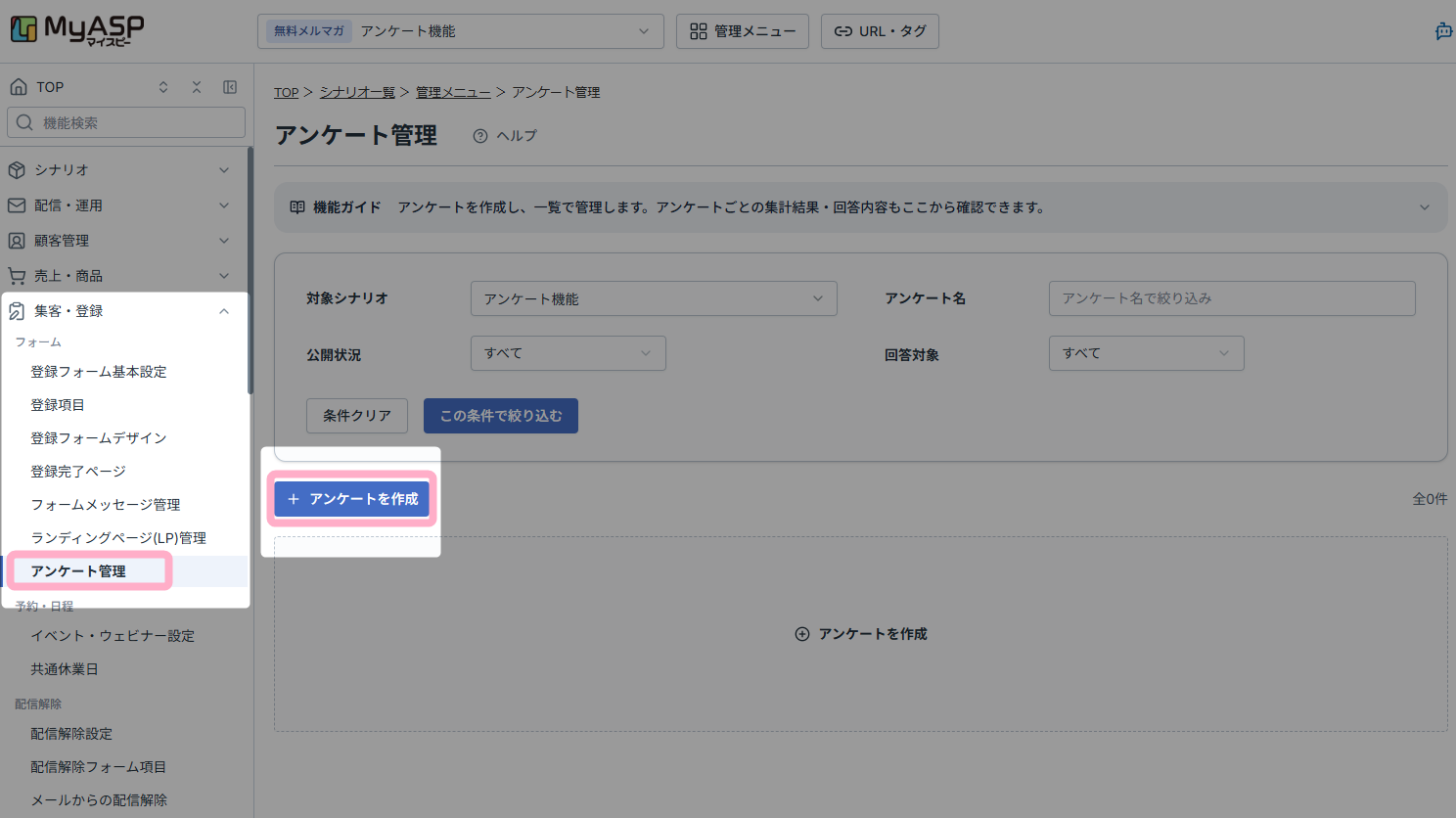
1. 集客・登録 > フォーム > アンケート管理
画面を開き、『+アンケートを作成』ボタンをクリックします。
参考:画面説明:アンケート管理
参考:画面説明:アンケート編集
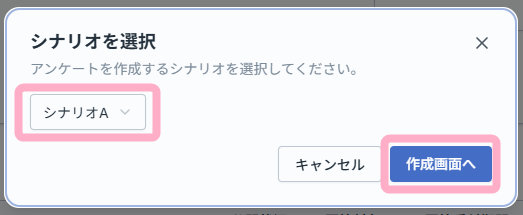
対象シナリオの絞り込みで「すべてのシナリオ」を選択している場合は、アンケートを作成するシナリオの選択画面が表示されます。
アンケートを作成するシナリオを指定して作成画面に進んでください。
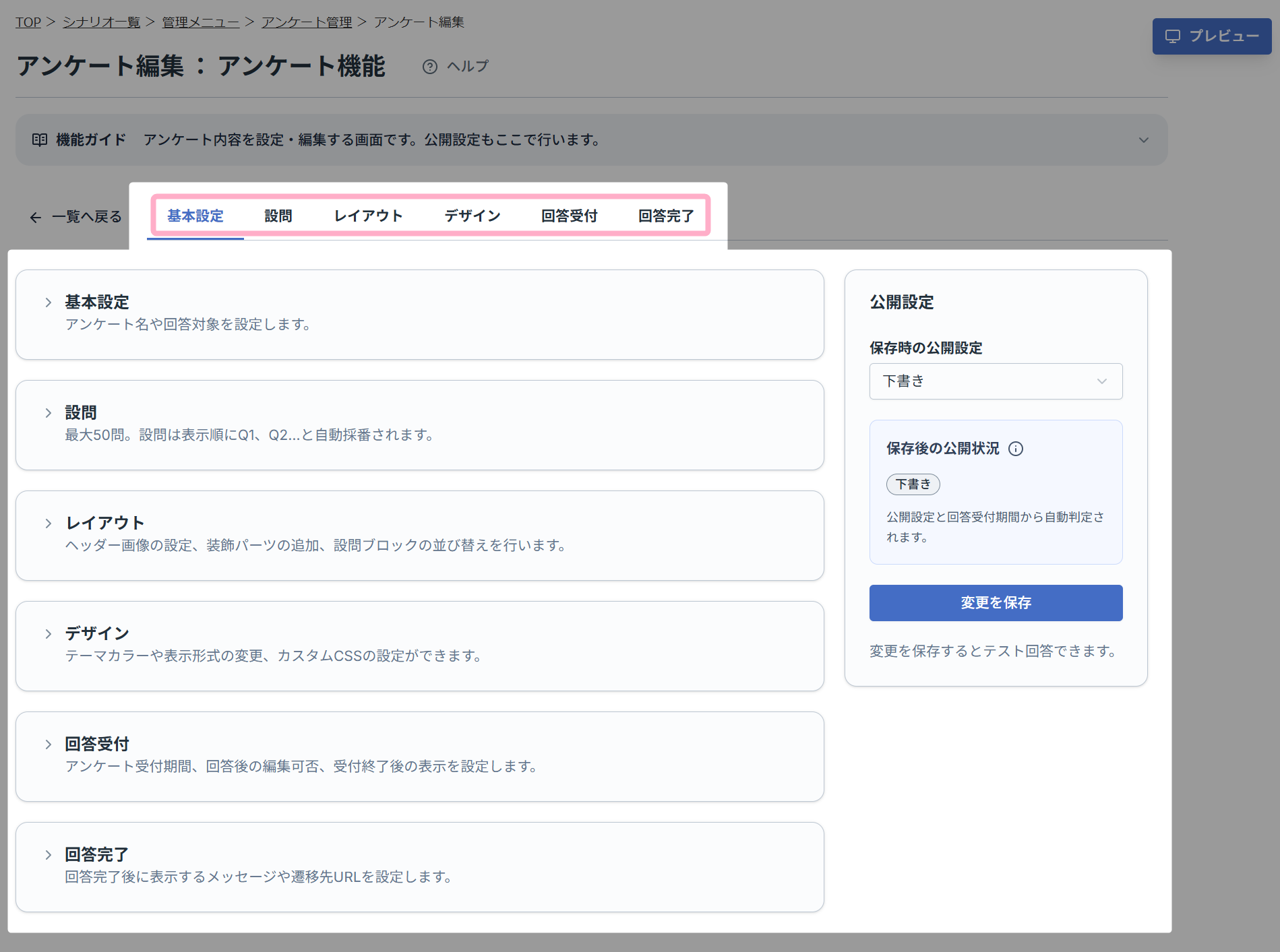
2.アンケート編集画面が開きます。
設定画面上のタブで切り替えながら、各項目を設定します。
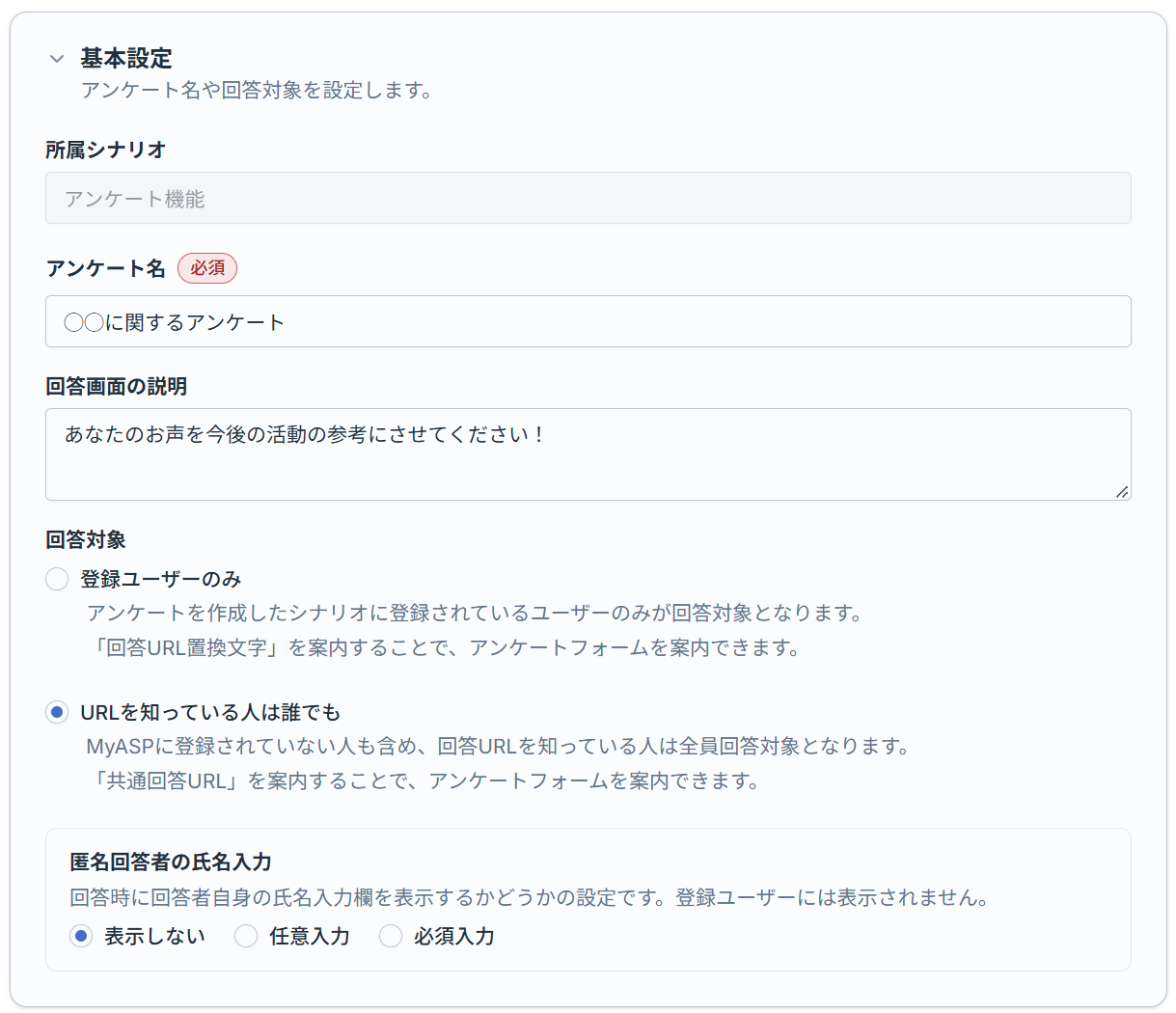
3.アンケートの「基本設定」を入力します。
基本設定では、アンケート名(必須)や回答画面の説明、回答対象を設定します。
回答対象の設定では、
- 登録ユーザーのみ
- URLを知っている人は誰でも
のいずれかを選択します。
「URLを知っている人は誰でも」を選択した場合は、匿名回答者へ氏名入力欄を表示するか設定することができます。
「URLを知っている人は誰でも」を設定し、共通回答URLを案内した場合、同じブラウザからの重複回答はCookie等を利用して抑止します。
ただし、別のブラウザや端末を使用した場合や、Cookie等を削除した場合は再度回答できるため、回答者本人を厳密に識別するものではありません。
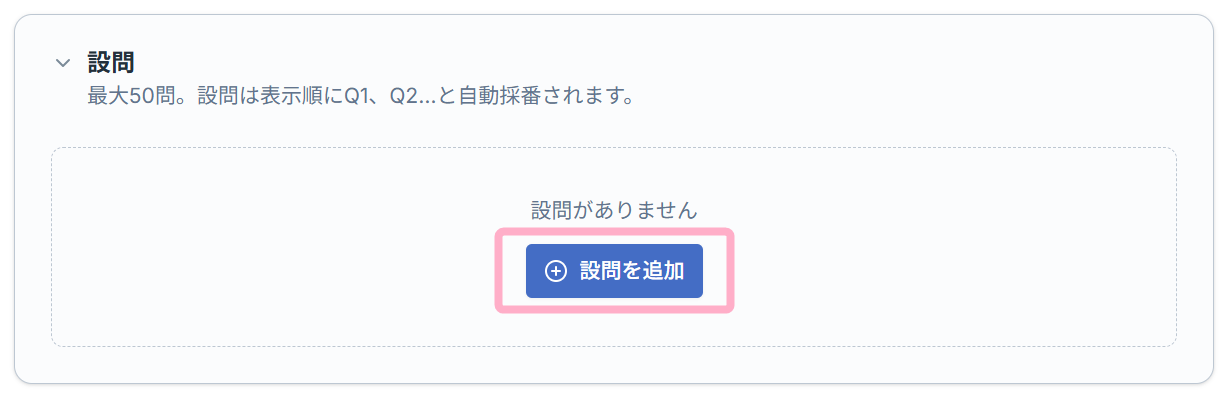
4.次に「設問」項目を設定します。
『設問を追加』ボタンをクリックし、アンケートの設問を作成します。
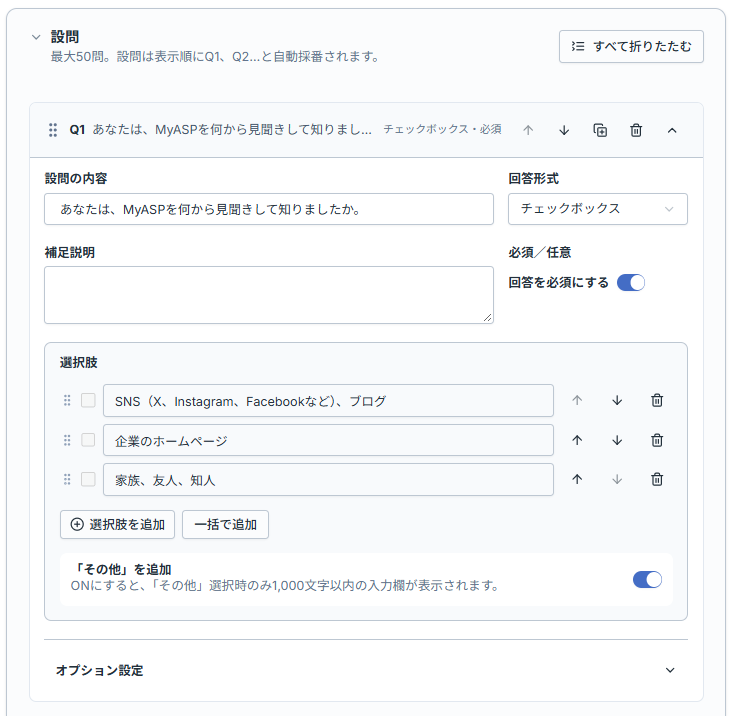
設問を追加したら、設問の内容、補足説明、回答形式、回答を必須にする/任意にするかを設定します。
選択肢は、『 選択肢を追加』ボタンをクリックすると追加できます。
- 未完成の設問がある状態でも下書き保存できますが、公開時には設問を1件以上作成する必要があります
- 1つのアンケートに設定できる設問は最大50件です
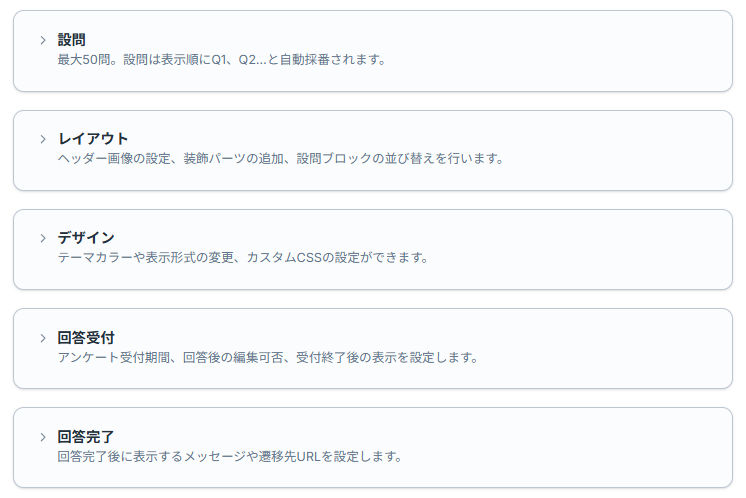
5.レイアウト、デザイン、回答受付、回答完了は、必要に応じて設定します。
参考:機能解説:各設定項目(アンケート機能)
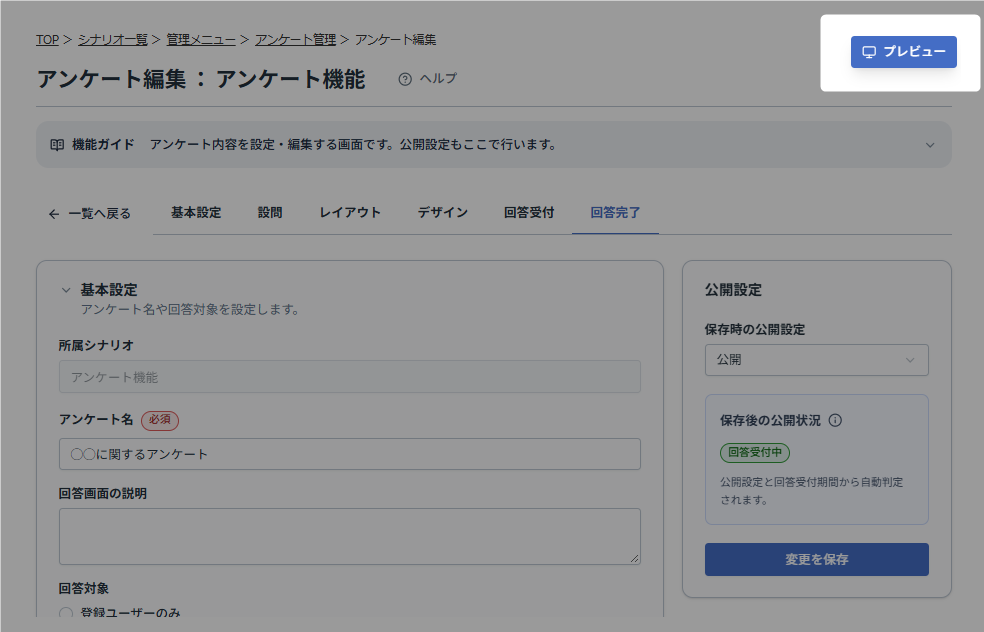
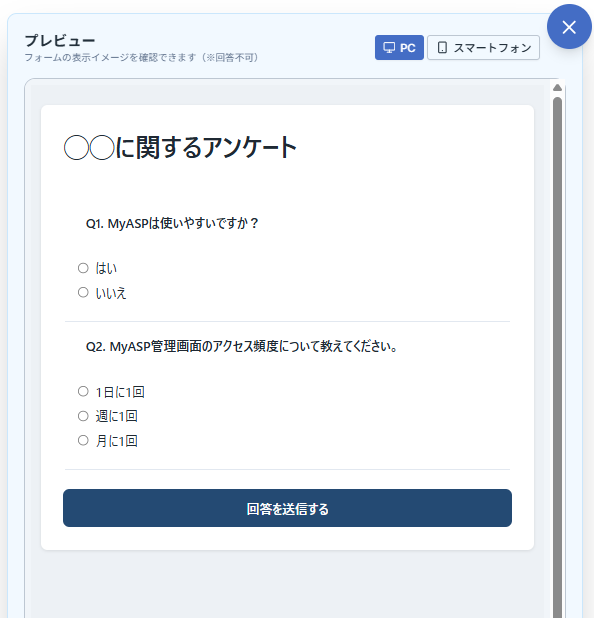
設定した内容は、画面右上の「プレビュー」で確認できます。
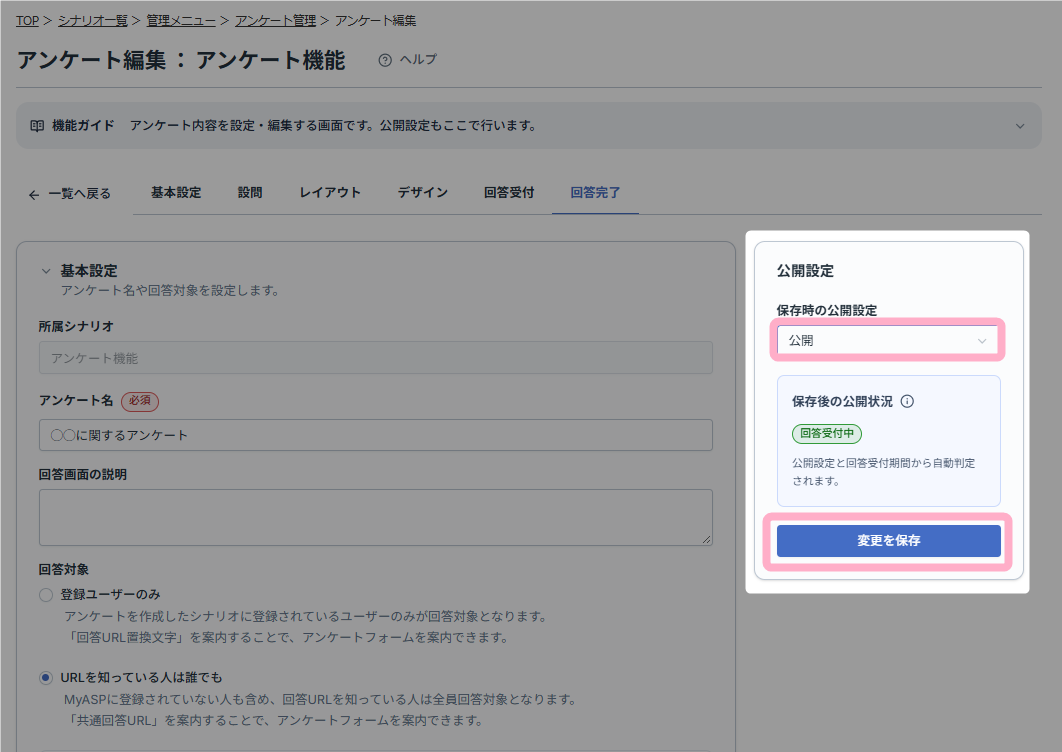
6.設定が完了したら、保存時の公開設定を指定し、「変更を保存」ボタンをクリックしてアンケートを保存・公開します。
保存時の公開設定は、
- 下書き
- 公開
- 公開停止
から選択します。
アンケートを一時保存したい場合は、公開設定で「下書き」を選択し「変更を保存」ボタンをクリックして保存します。
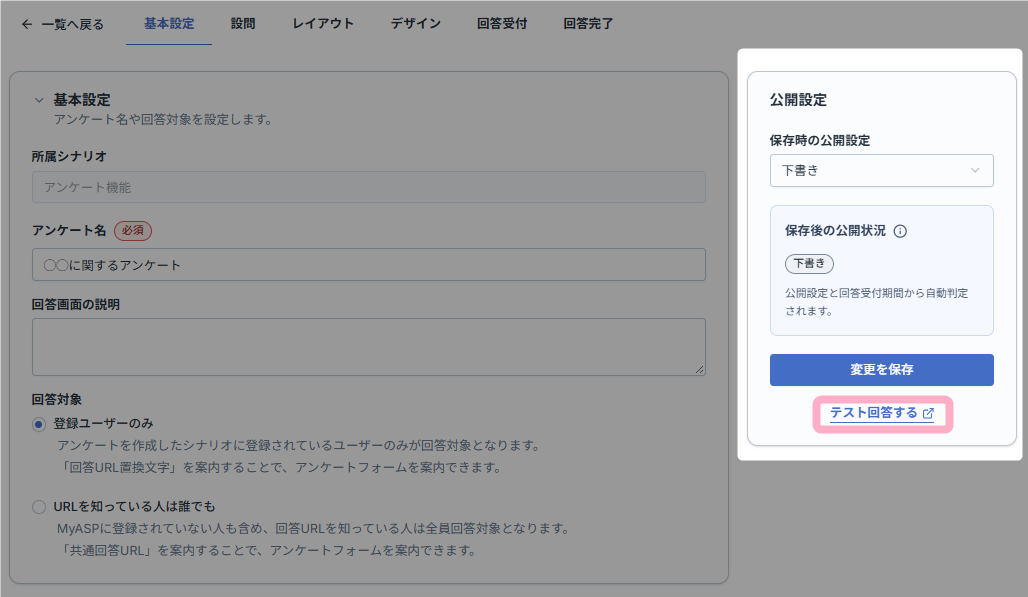
「下書き」の状態で保存すると、販売者側でテスト回答をすることができます。
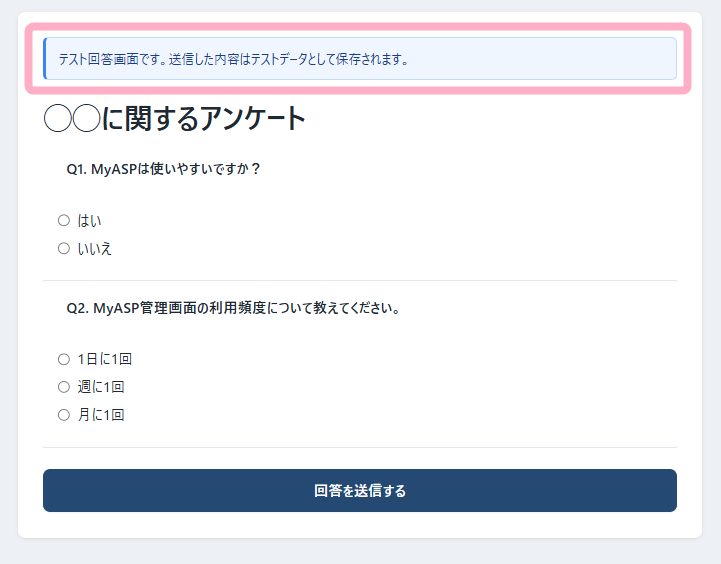
「テスト回答する」をクリックすると、テスト回答画面が別タブで開きます。
実際の回答画面と同じレイアウトで、設問や説明文の表示、必須入力などの入力チェックを確認できます。
アンケート公開前のチェックに活用してください。
アンケートを「公開」した場合、回答受付開始日時が未来の場合は「公開予約」、受付期間内の場合は「回答受付中」と表示されます。
公開済みのアンケートは、必要に応じて公開停止または公開再開できます。
公開停止や受付終了後に再公開しても、アンケートIDと回答URLは変わりません。
公開後の流れは、アンケート公開後の流れを確認してください。
回答対象を『URLを知っている人は誰でも』から『登録ユーザーのみ』に変更して保存した場合は共通回答URLは無効になり、再度『誰でも』に戻した際は新しいURLが発行されます。
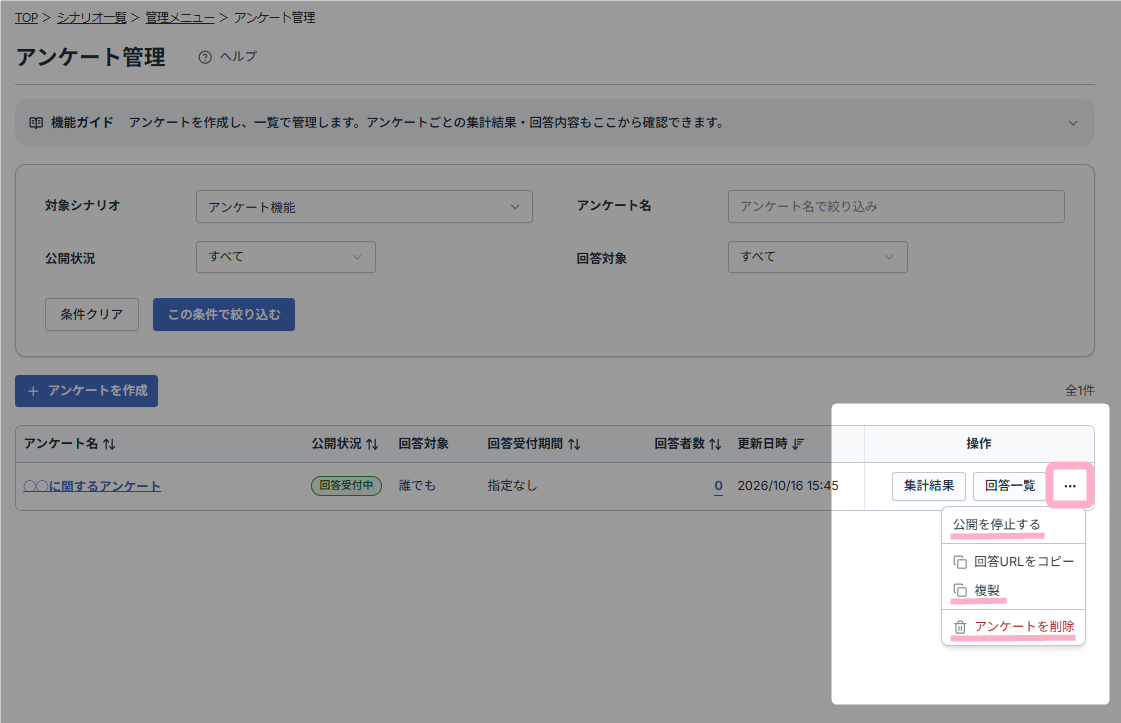
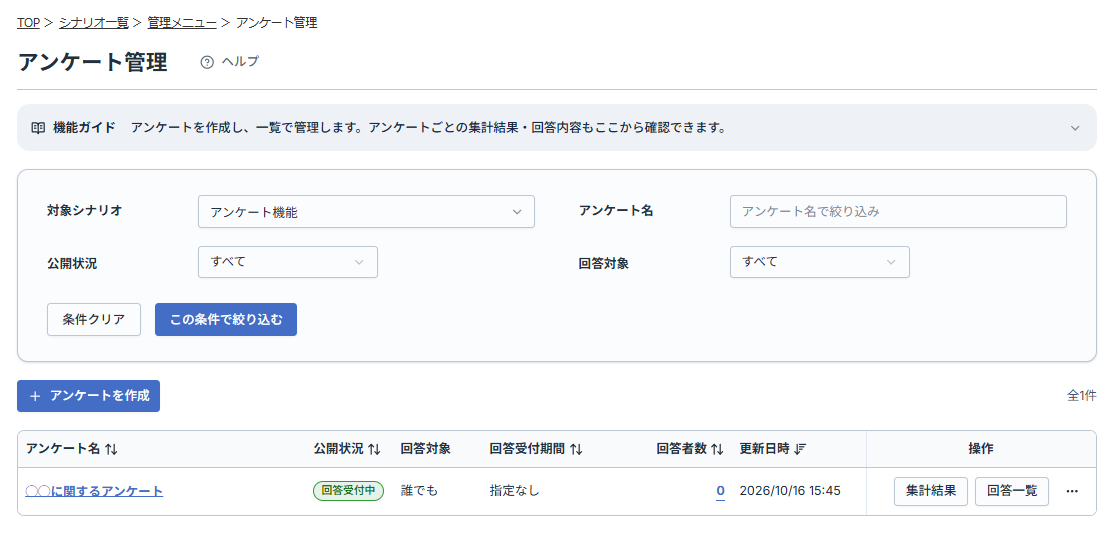
7.作成したアンケートは、「アンケート管理」画面に追加され、一覧で確認することができます。
「アンケート管理」画面では、アンケート名や状態で絞り込み検索ができます。
「すべてのシナリオ」を選択すると、権限上参照できる複数シナリオのアンケートをまとめて確認できます。
また、アンケートごとに公開状況や回答受付期間、回答者数、更新日時が確認できます。
参考:画面説明:アンケート管理
「公開」したアンケートを確認したい場合は、アンケートURLを開いて、実際に回答者へ表示される画面を確認してください。
アンケートURLの確認方法は、アンケートURLの案内を参考にしてください。
回答後に変更できる設定について
アンケート管理画面でアンケート名をクリックすると、アンケート編集画面が表示され再編集ができます。
ただし、回答が1件以上登録されたアンケートは、回答内容との整合性を保つため、次の設定は変更できません。
- 設問の追加、複製、削除、並べ替え
- 設問内容、補足説明、回答形式、必須または任意
- 選択肢、「その他」、5段階評価のラベル
- 回答を登録するフリー項目
デザイン、カスタムCSS、見出しや説明文などの非設問ブロックは、回答後でも変更ができます。
設問を変更したい場合は、アンケートを複製して新しいアンケートを作成するか、アンケート管理の操作列から既存の回答を削除して変更してください。
なお、『回答を削除』すると、本番・テストのすべての回答データが削除され、アンケートは『下書き』に戻ります。
削除した回答は復元できないため、必要に応じて事前に回答一覧からCSVをダウンロードしてください。
アンケート公開後の流れ
アンケートURLの案内
公開したアンケートの回答URLは、メール本文や会員サイト記事など、配置したい箇所に挿入して案内してください。
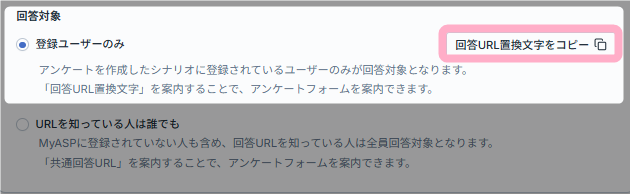
基本設定の回答対象を「登録ユーザーのみ」とした場合は、「回答URL置換文字」を案内します。
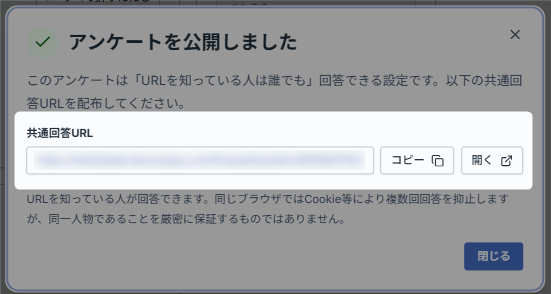
「URLを知っている人は誰でも」を選択した場合は、「共通回答URL」を案内してください。
「URLを知っている人は誰でも」の設定でも、登録ユーザーには回答URL置換文字を案内することで、回答者情報と関連付けて回答を管理することができます。
登録ユーザーと回答内容を関連付けたい場合は、回答URL置換文字を利用してください。
参考:アンケートURLの案内方法 > 置き換え文字パネルから取得
アンケート編集画面から取得
登録ユーザーのみ
アンケート公開後、基本設定の回答対象にある「回答URL置換文字をコピー」より取得できます。
URLを知っている人は誰でも
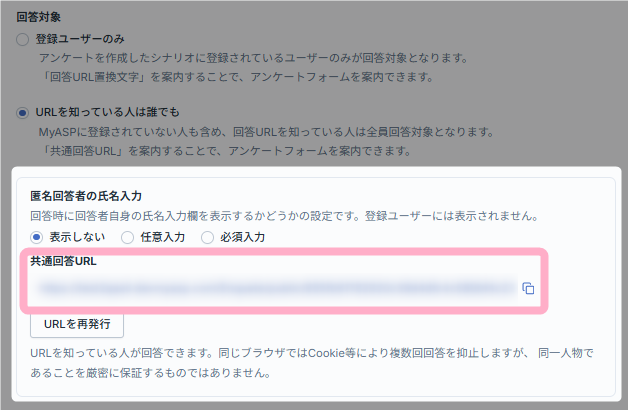
アンケート公開時に表示されるポップアップ画面や、アンケート公開後、基本設定の回答対象にある「共通回答URL」より取得できます。
「URLを再発行」ボタンをクリックすると、共通回答URLを再発行することができます。
アンケートのURLが意図しない相手へ共有された場合などに、URLを無効化して再発行して利用してください。
再発行後は旧URLが無効になり、利用できなくなります。
アンケート管理画面から取得
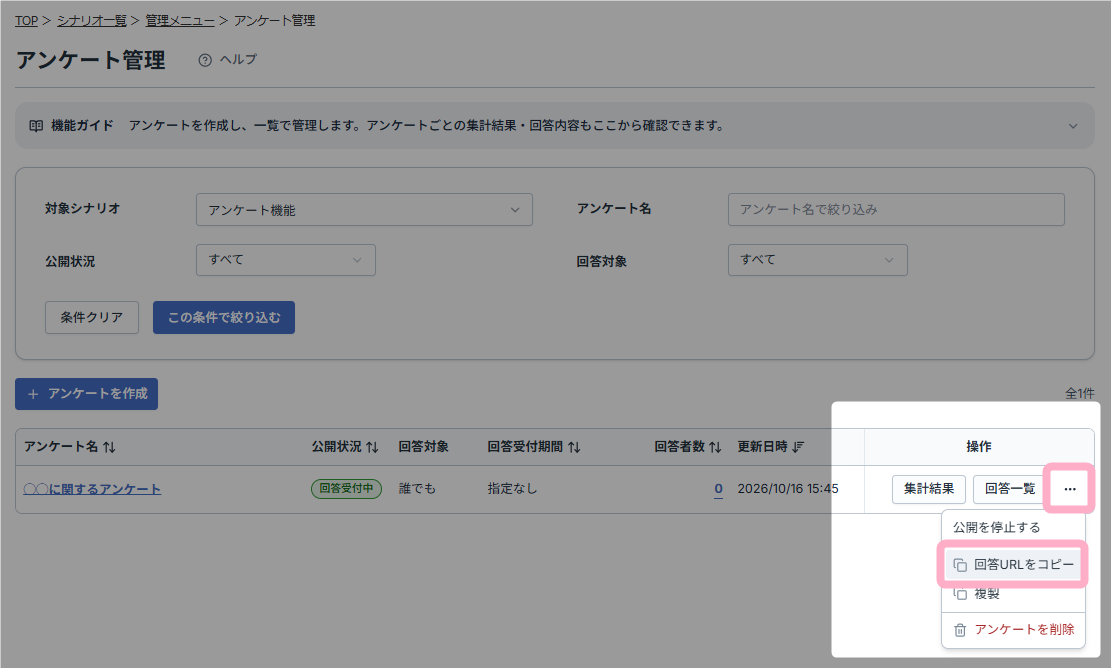
作成したアンケートの一覧画面から、回答URLを取得することもできます。
参考:画面説明:アンケート管理
置き換え文字パネルから取得
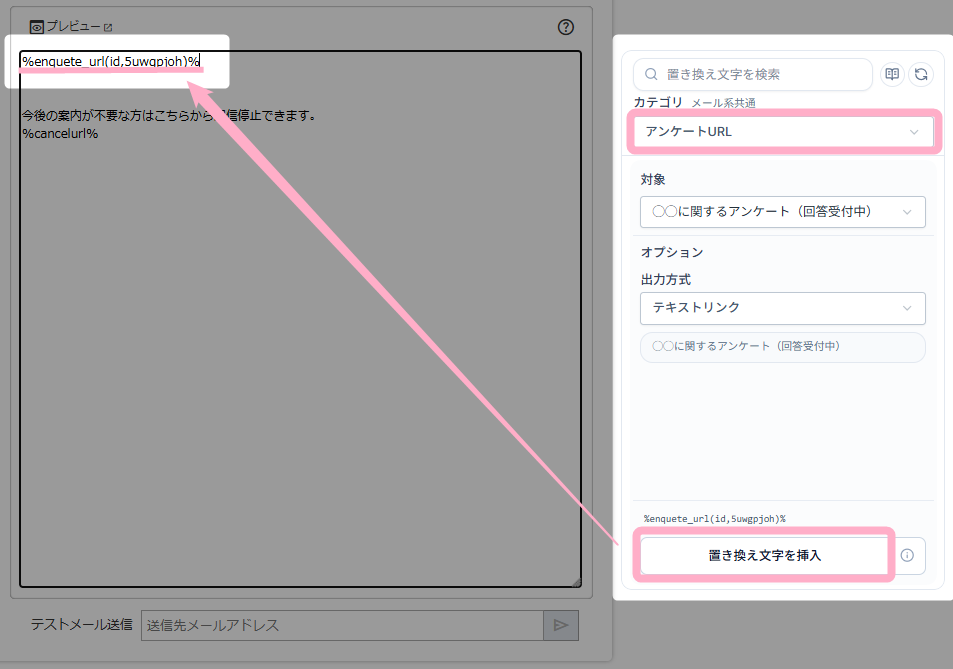
カテゴリで「アンケートURL」を選択し、作成したアンケートを対象で指定すると、作成したアンケートの置き換え文字を挿入することができます。
メール配信時、または登録ユーザーが会員サイト記事を表示した際に、置き換え文字が登録ユーザーごとの回答URLに変換されます
参考:機能解説:置き換え文字
アンケート結果の見方
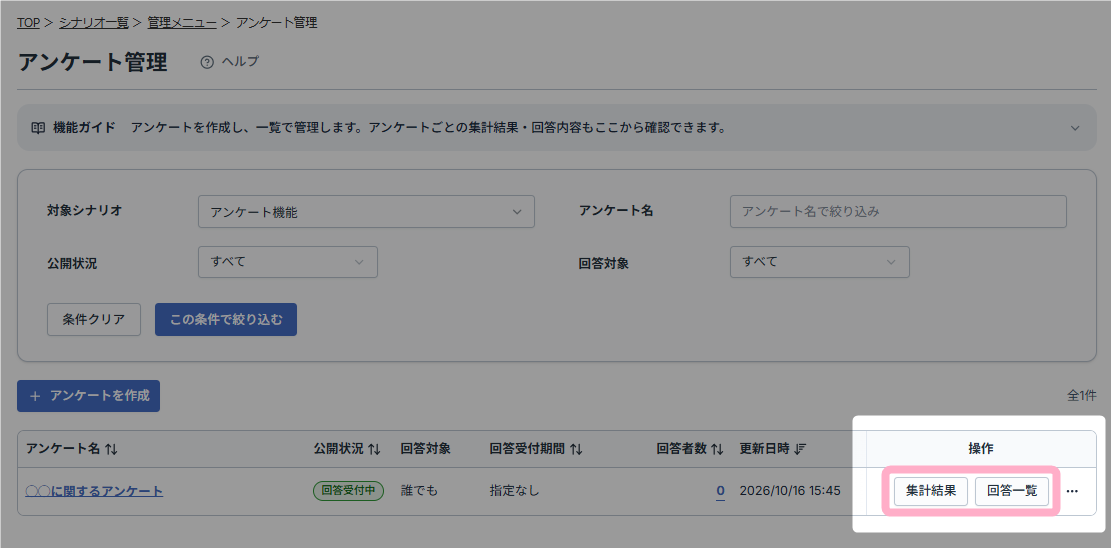
操作欄の「集計結果」や「回答一覧」ボタンを押すと別ページに画面遷移し、集計結果や回答者ごとの回答内容を確認できます
アンケートの複製・公開停止・削除
アンケート一覧では、アンケートを同じシナリオ内に複製したり、削除したりできます。
複製したアンケートは下書きとして作成されます。
アンケートの名前には『コピー_』が付き、設問、選択肢、レイアウト、デザイン設定、回答受付期間が引き継がれます。
回答データやフリー項目への登録設定は引き継がれないため、必要に応じて複製後に設定し直して使用してください。
また、公開中のアンケートはアンケート一覧または編集画面から公開を停止でき、公開を再開すると同じ回答URLで受付を再開できます。
回答データがあるアンケートを削除する場合は、アンケート名を入力して削除を確定する必要があります。
削除したアンケートは、管理画面から復元できません。
アンケート一覧、回答一覧、集計、回答URLから参照できなくなります。