
※この機能は「スタンダードプラン」以上をご契約の場合のみ利用できます
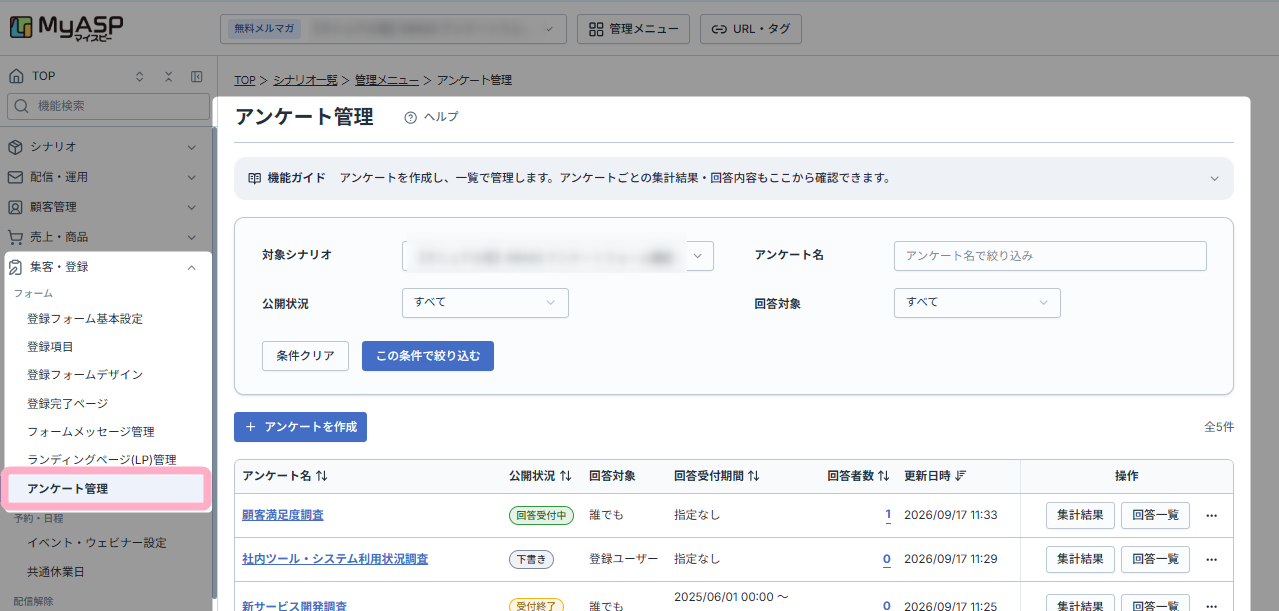
左メニュー > 集客・登録 > フォーム > アンケート管理
では、アンケートの作成や公開、回答内容の確認・集計が行えます。
※本メニューを開く際は、事前に上部メニューから編集対象のシナリオを選択する必要があります
アンケート機能の詳細は、下記マニュアルを参考にしてください。
参考:機能解説:アンケート機能
画面説明
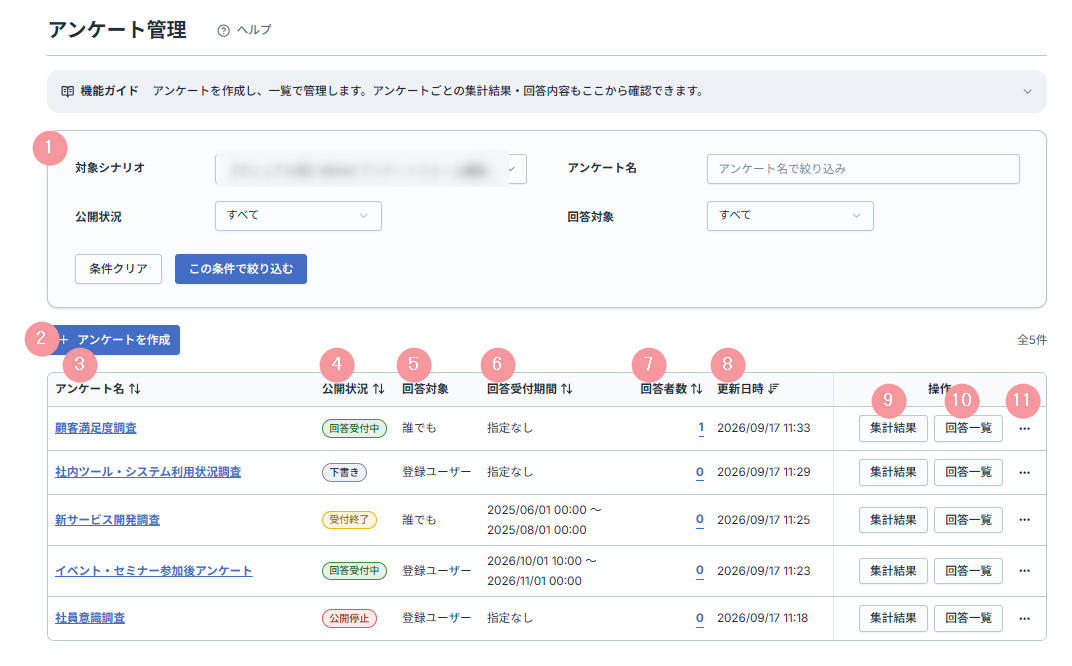
| 番号 | 項目名 | 詳細 |
|---|---|---|
| 1 | 絞り込み条件 | 対象シナリオやアンケート名、公開状態などから、アンケートを絞り込んで表示します。 |
| 2 | アンケートを作成 | アンケートを新規作成します。 クリックすると「アンケート編集」画面へ遷移します。 |
| 3 | アンケート名 | アンケート名が表示されます。 クリックすると「アンケート編集」画面へ遷移します。 |
| 4 | 公開状況 | アンケートの現在の公開状況が表示されます。 公開状態は以下の5つがあります。 ・下書き: アンケートが下書き中で公開されていない状態です。 ・公開予約: 回答受付開始日時に現在より未来の日時が設定されており、公開開始を待っている状態です。 ・回答受付中: アンケートが公開され、回答を受け付けている状態です。 ・受付終了: 回答受付終了日時に現在より過去の日時が設定されており、受付期間が終了している状態です。 ・公開停止: アンケートの公開を停止している状態です。 |
| 5 | 回答対象 | アンケートの回答対象が表示されます。 ・登録ユーザー: 対象シナリオに登録されているユーザーを回答対象にしたアンケートです。 ・誰でも: 回答URLを知っている人が回答できるアンケートです。 |
| 6 | 回答受付期間 | 設定した回答受付期間が表示されます。 回答受付期間を設定していない場合は「指定なし」と表示されます。 |
| 7 | 回答者数 | アンケートの回答者数が表示されます。 数字をクリックすると、「回答一覧」画面へ遷移します。 |
| 8 | 更新日時 | アンケートを最後に更新した日時が表示されます。 |
| 9 | 集計結果 | クリックすると「集計結果」画面へ遷移し、設問ごとの回答状況を確認できます。 |
| 10 | 回答一覧 | クリックすると「回答一覧」へ遷移し、回答者ごとの回答内容を確認できます。 |
| 11 | (操作) | 「」をクリックすると、以下の操作メニューが表示されます。 ・公開する/公開を停止する/公開を再開する: 公開状態を変更します。 ・回答URLをコピー: ※回答対象を「誰でも」に指定している場合のみ表示されます 回答URLをコピーします。 ・回答URL置換文字をコピー: ※回答対象を「登録ユーザー」に指定している場合のみ表示されます 回答URLの置き換え文字をコピーします。 ・複製: 対象アンケートを複製して新しいアンケートを新規作成できます。 ※回答データはコピーされません ※複製したアンケートの公開状態は、初期状態では「下書き」となります ・回答を削除: ※回答データがある場合のみ表示されます 対象アンケートの本番回答データとテスト回答データをすべて削除し、公開状態を「下書き」へ変更します。 ※削除時は、誤操作防止のため、確認画面でアンケート名の入力が必要です ※削除したデータは復旧できませんので注意してください ・アンケートを削除: 対象アンケートを削除します。 アンケートを削除すると回答データも閲覧できなくなります。 ※削除したデータは復旧できませんので注意してください |
この記事は役に立ちましたか?
ご回答いただきありがとうございます!
ページURL: https://docs.myasp.jp/?p=51100