
LINE連携機能を利用しています。
登録フォームから登録されたユーザーに対して、LINEの友だち登録を促したいです。
友だち登録をしてもらうにはどうすればいいでしょうか。
LINE連携機能を利用している場合、登録完了ページや、ユーザー登録後に配信されるステップメールなどで以下の置き換え文字を利用することで、登録したユーザーにLINEの友だち登録を促すことができます。
- LINE連携用URL
- LINE連携用QRコード
また、LINE連携用の置き換え文字から友だち登録を行うことで、登録されたメールアドレスとLINEの友だちを連携(メール連携)することも可能です。
LINE連携機能や、メール連携機能の詳細については、以下のマニュアルを参考にしてください。
参考:LINE連携機能とは?
参考:MyASPで登録しているユーザー(メールアドレス)を、LINEのアカウントと連携(メール連携)するには?
LINE連携用の置き換え文字について
ユーザー(メールアドレス)を登録している場合、LINE連携用の置き換え文字を利用することで、友だち登録用のURLやQRコードを案内できます。
LINE連携用の置き換え文字には、以下の3種類があります。
用途に応じて使い分けてください。
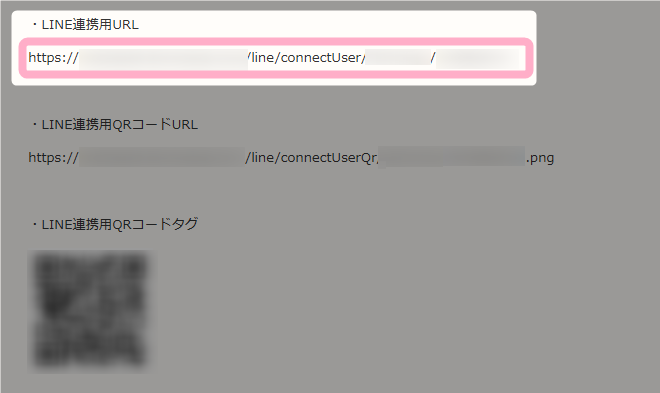
- LINE連携用URL(%line_connect_url(item_id,XXXXXX)(type,url)%)
友だち登録用のURLに置き換わって表示されます。
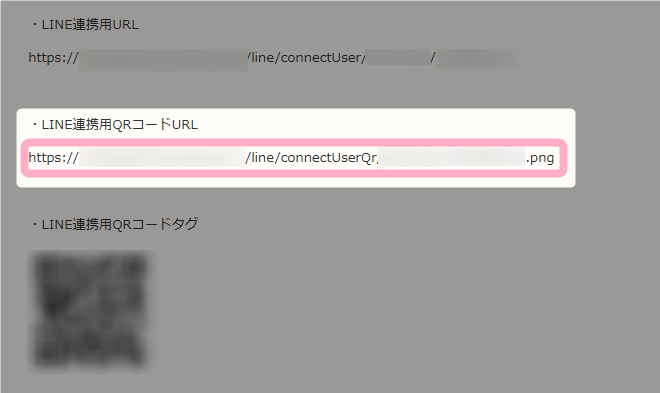
URLにアクセスすると、友だち登録画面に遷移します。 - LINE連携用QRコードURL(%line_connect_url(item_id,XXXXXX)(type,qr)%)
友だち登録用のQRコード画像URLに置き換わって表示されます。
登録完了ページやHTMLメールにQRコード画像を設置する場合等に利用してください。
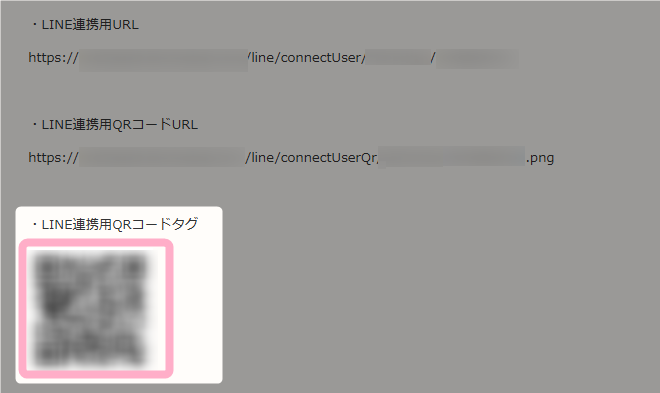
QRコードを読み込むと、友だち登録画面に遷移します。 - LINE連携用QRコードタグLINE連携用QRコードタグ(%line_connect_url(item_id,XXXXXX)(type,tag)%)
友だち登録用のQRコード画像を表示するHTMLタグに置き換わって表示されます。
登録完了ページやHTMLメールで利用すると、QRコード画像が表示されます。
QRコードを読み込むと、友だち登録画面に遷移します。
LINE連携用URL
LINE連携用QRコードURL
LINE連携用QRコードタグ
設定方法
登録完了ページで案内する場合
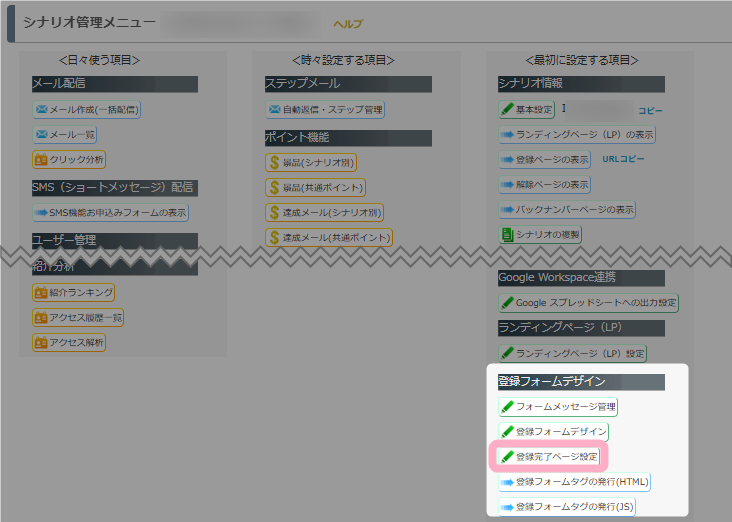
1.シナリオ管理メニュー > 登録完了ページ設定 をクリックします。
2.「登録完了ページのデザイン」の本文下部にある「置き換え文字の挿入」をクリックします。
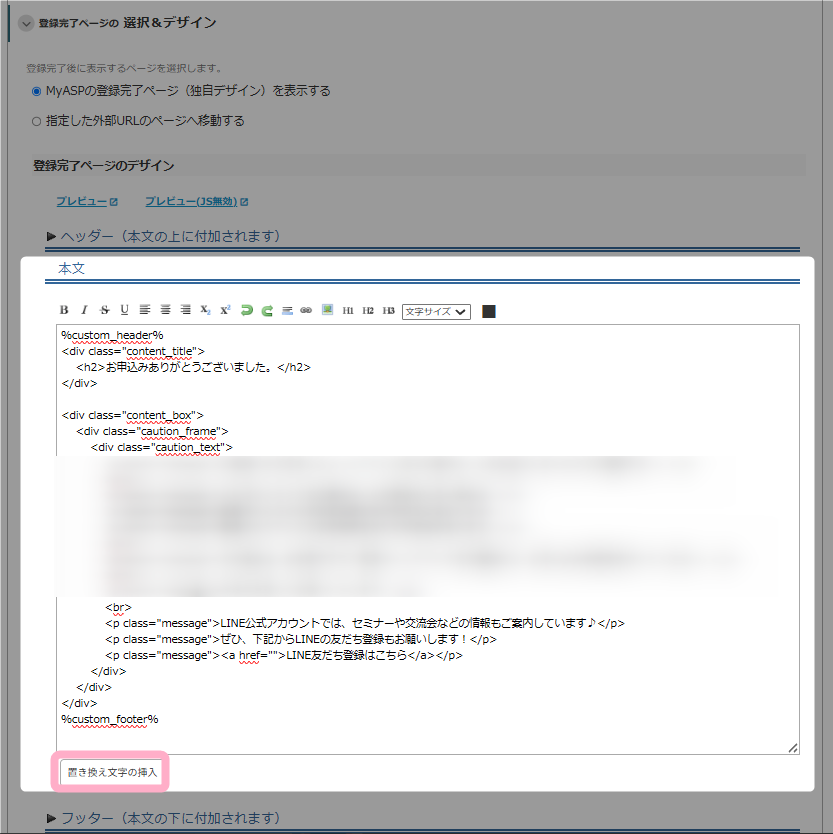
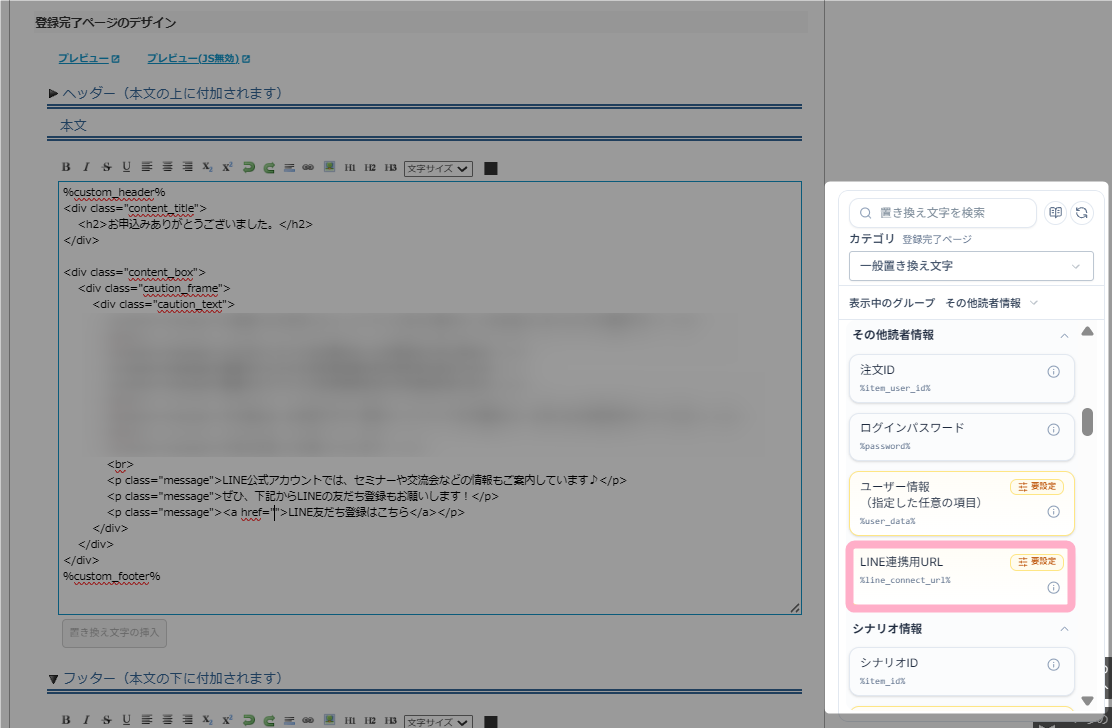
3.右側に表示される置き換え文字挿入パネルの
カテゴリ:一般置き換え文字
表示中グループ:その他読者情報
にある、「LINE連携用URL」をクリックします。
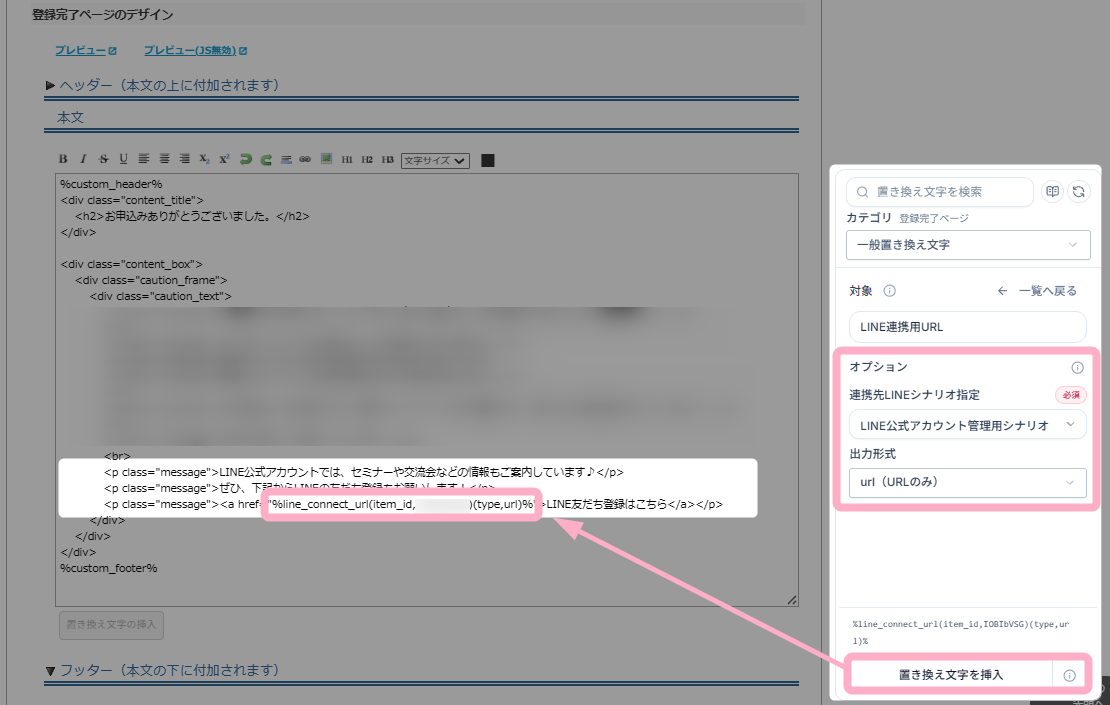
4.以下のオプションを設定し、「置き換え文字を挿入」をクリックして本文欄に置き換え文字を挿入します。
- 連携先LINEシナリオ指定
友だち登録したいLINE公式アカウントが連携されているLINEシナリオを選択 - 出力形式
指定なし/url/qr/tag から選択
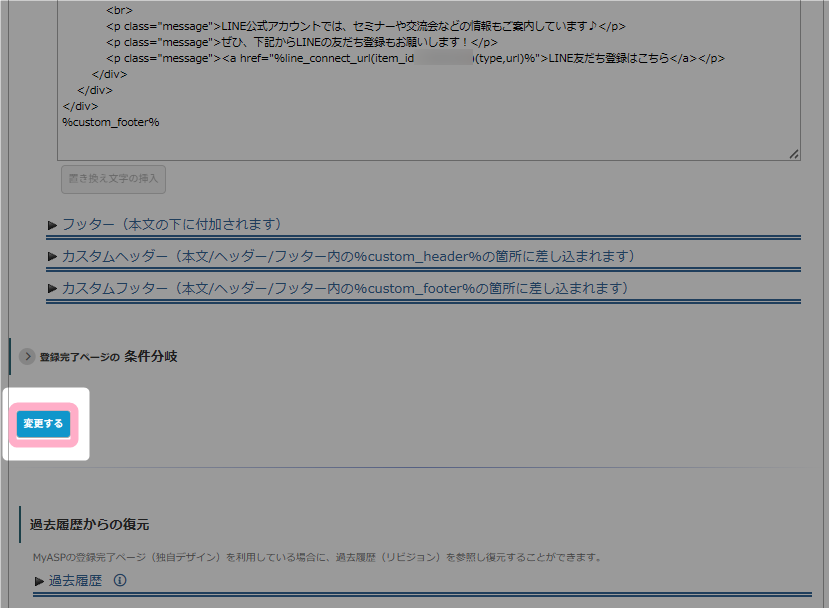
5.設定内容を確認し、問題なければ「変更する」ボタンをクリックして保存します。
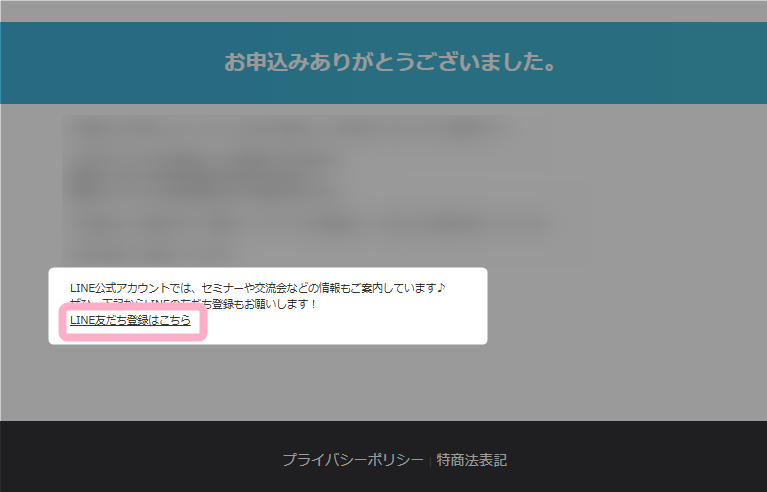
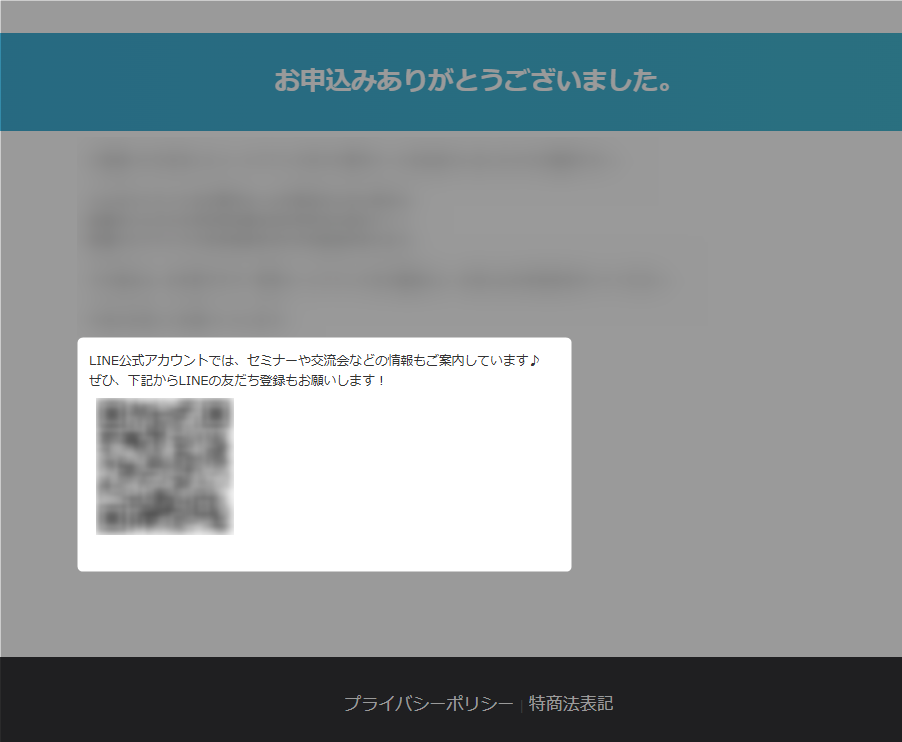
このように設定することで、登録完了ページにLINE友だち登録用のURLやQRコード画像を表示できます。
例1)LINE連携用URL
例2)LINE連携用QRコード
注意事項
登録完了ページ設定画面の「プレビュー」では、LINE連携用の置き換え文字がどのように置き換わって表示されるかを確認することはできません。
実際にどのように表示されるかは、
シナリオ管理メニュー > 登録ページの表示
からテストユーザーを登録し、実際に表示された画面で確認してください。
参考:画面説明:登録完了ページ設定
参考:テストユーザーを登録しよう
メールで案内する場合
本マニュアルでは、ユーザー登録時に配信される「本登録完了時」タブのステップメールで案内する方法を例に説明します。
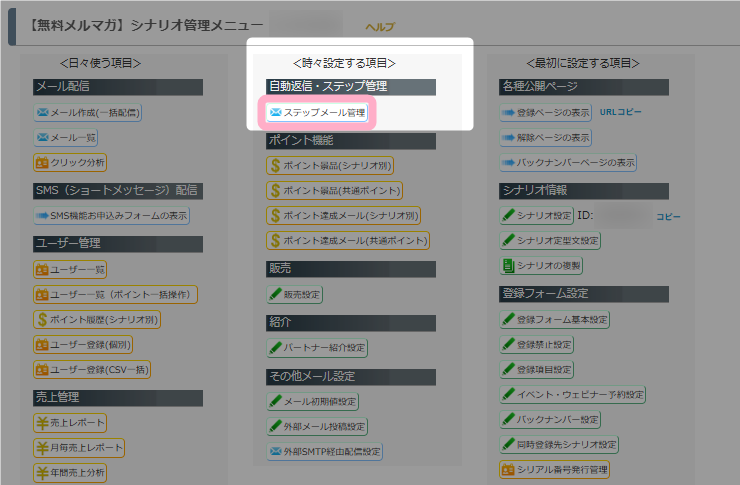
1.シナリオ管理メニュー > ステップメール管理 をクリックします。
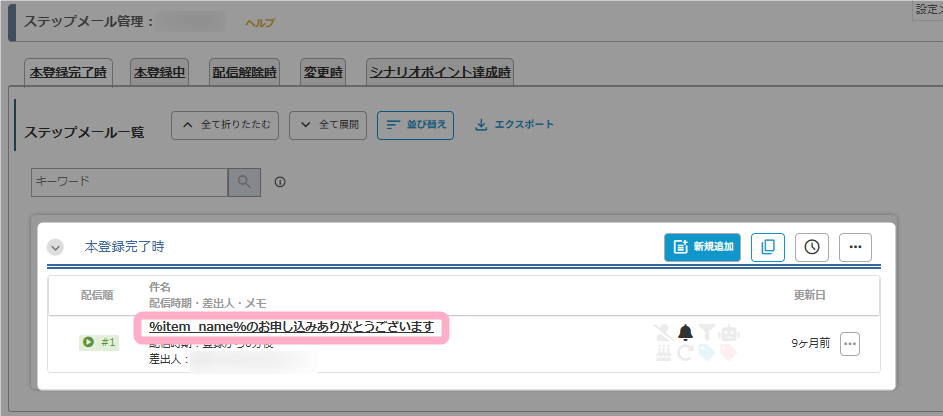
2.「本登録完了時」タブに設定されているステップメールの件名をクリックし、編集画面を開きます。
3.本文右側の置き換え文字挿入パネルの、
カテゴリ:一般置き換え文字
表示中グループ:その他読者情報
にある、「LINE連携用URL」をクリックします。
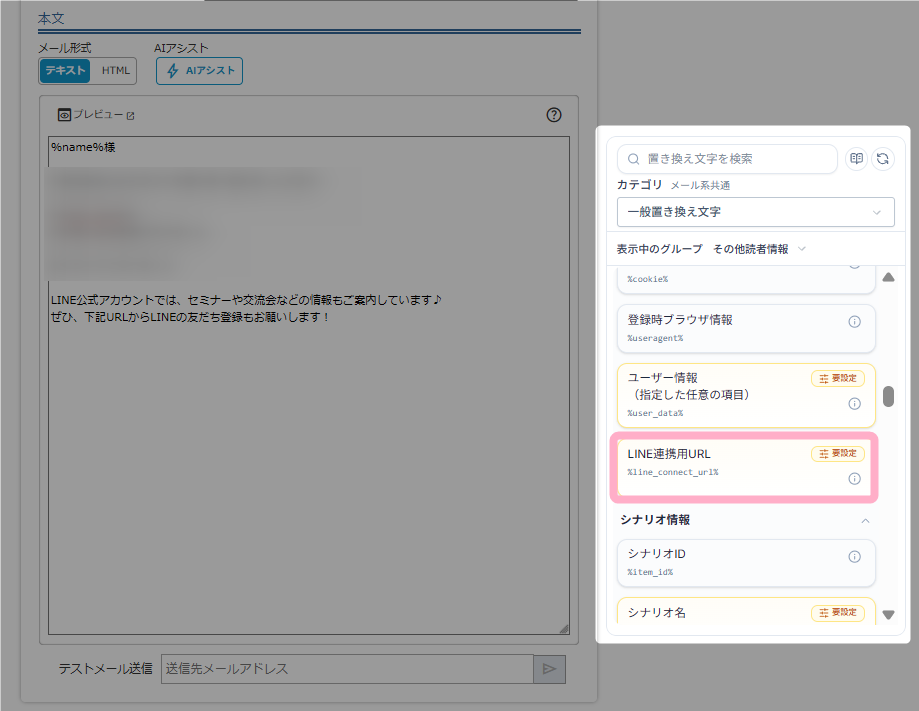
4.以下のオプションを設定し、「置き換え文字を挿入」をクリックして本文欄に置き換え文字を挿入します。
- 連携先LINEシナリオ指定
友だち登録したいLINE公式アカウントが連携されているLINEシナリオを選択 - 出力形式
指定なし/url/qr/tag から選択
「tag(QRコード画像タグ)」の置き換え文字は、「HTML」形式で作成したメールでのみQRコード画像に置き換わって表示されます。
「テキスト」形式で作成したメールに利用した場合、HTMLタグがそのまま表示されるので注意してください。
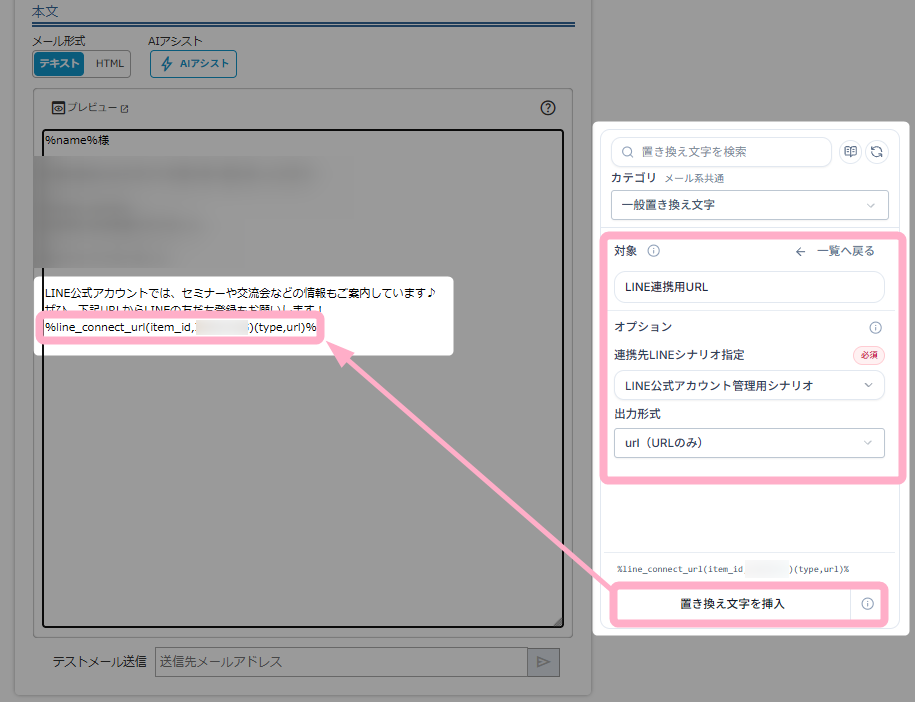
5.内容を確認し、問題がなければページ下部の「保存する」ボタンをクリックして保存します。
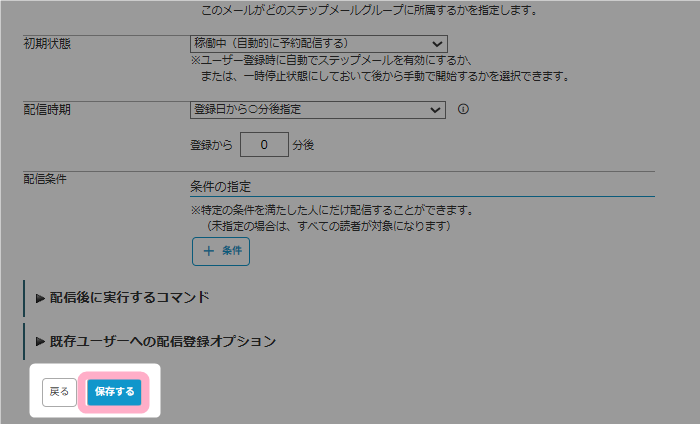
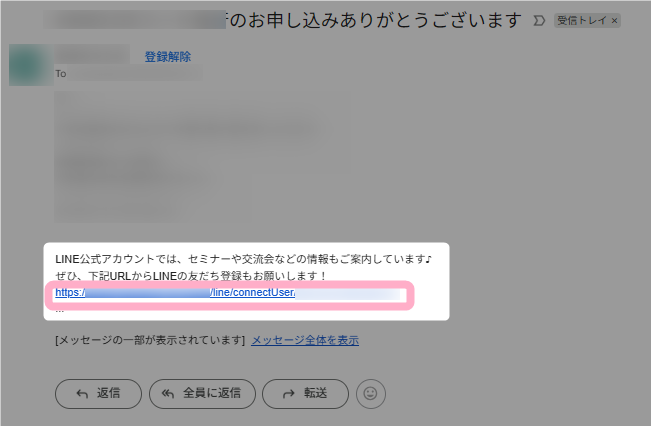
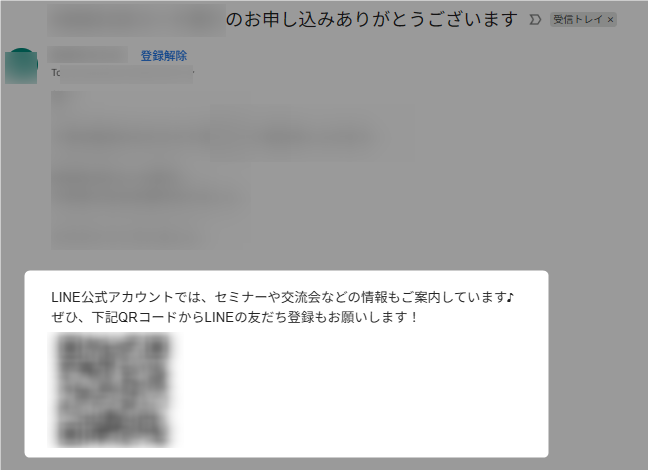
このように設定することで、ユーザー登録時に配信されるステップメールにLINE友だち登録用のURLやQRコード画像を表示できます。
例1)LINE連携用URL
例2)LINE連携用QRコード
注意事項
- メール作成・編集画面の「プレビュー」
- 本文の下側にある「テストメール送信」から配信したメール
では、LINE連携用の置き換え文字は「※※LINE連携用URL※※」のように表示されます。
実際にどのように置き換わって表示されるかは、
シナリオ管理メニュー > 登録ページの表示
からテストユーザーを登録し、実際に配信されたメールで確認してください。
参考:置き換え文字を挿入して、自分にテストメールを送信したのですが、※※○○○○※※になってしまうのはどうしてですか?
参考:テストユーザーを登録しよう
補足
LINE友だち登録後にメール連携されない場合
LINE連携用URLやQRコードから友だち登録を行っても、以下のような原因によりメール連携が行われないことがあります。
- 利用しているブラウザがシークレットモードになっている
- スマートフォンのデフォルトブラウザがSafari以外に設定されている
- ブラウザの自動ログイン機能がオフになっている
友だち登録を行ってもメール連携が行われていない場合は、下記マニュアルに記載の方法で対応してください。
参考:MyASPで登録しているユーザー(メールアドレス)を、LINEのアカウントと連携(メール連携)するには?