
「ランディングページ(LP)」機能で作成したページに登録フォームを設置することはできますか?
はい、可能です。
シナリオ管理メニュー > ランディングページ(LP)
から作成したページに登録フォームを設置したい場合、下記2つの方法があります。
- 「ボタン」ブロックからボタンリンクを設置する
- 「登録フォーム」ブロックから登録フォームを埋め込む
本マニュアルでは、それぞれの設定方法について説明します。
ランディングページ(LP)機能や、ブロックエディタ機能の詳細は下記マニュアルを参考にしてください。
参考:機能解説:ランディングページ(LP)
参考:機能解説:ブロックエディタ
目次
ボタンリンクを設置する方法
LP作成元シナリオの登録フォームへ遷移させたい場合
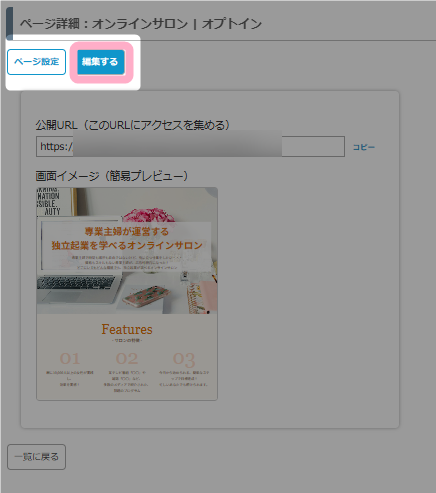
1.シナリオ管理メニュー > ランディングページ(設定)
から、ボタンリンクを設置したいページの編集画面を開きます。
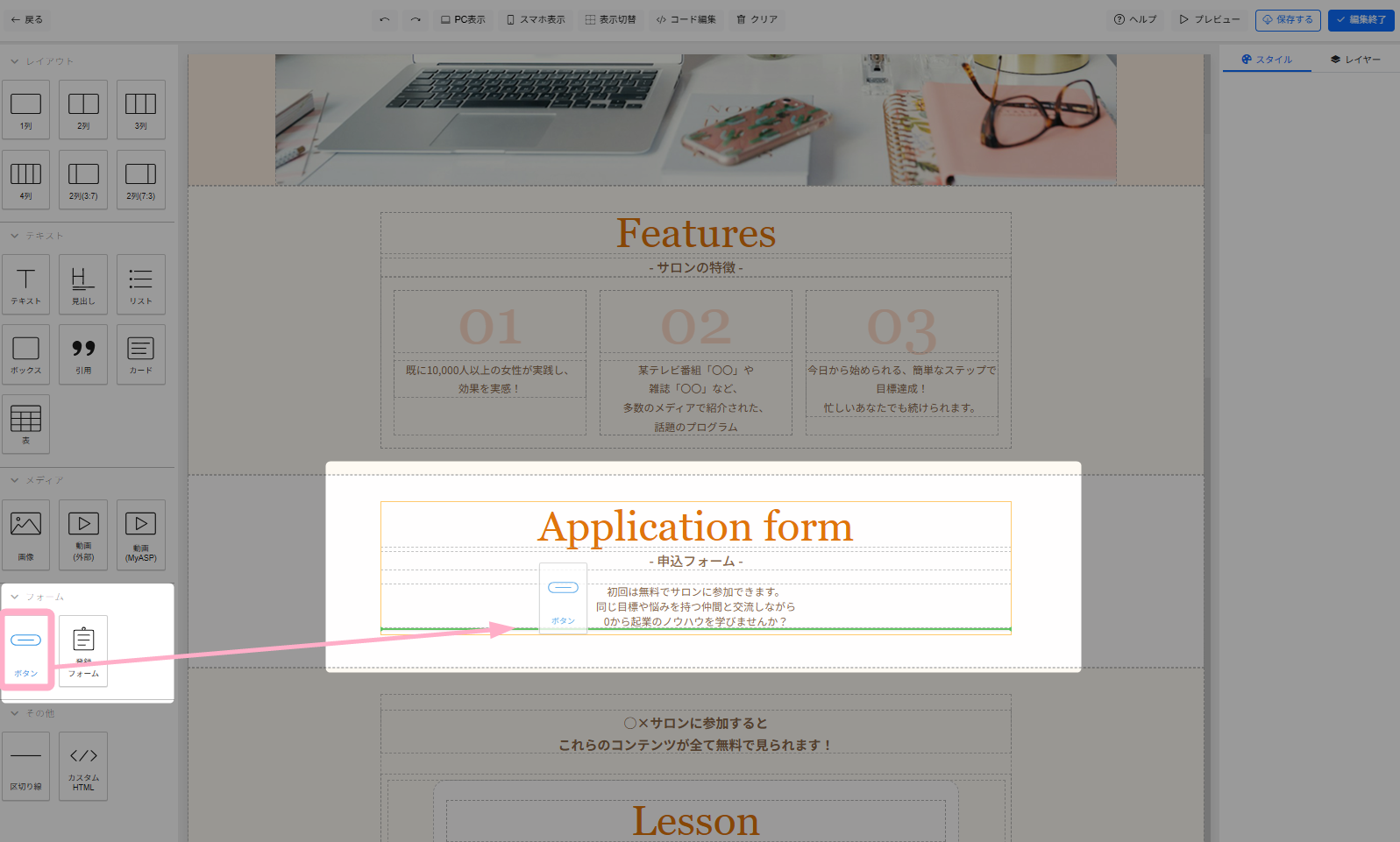
2.左メニューから、「ボタン」ブロックを本文入力欄にドラッグ&ドロップします。
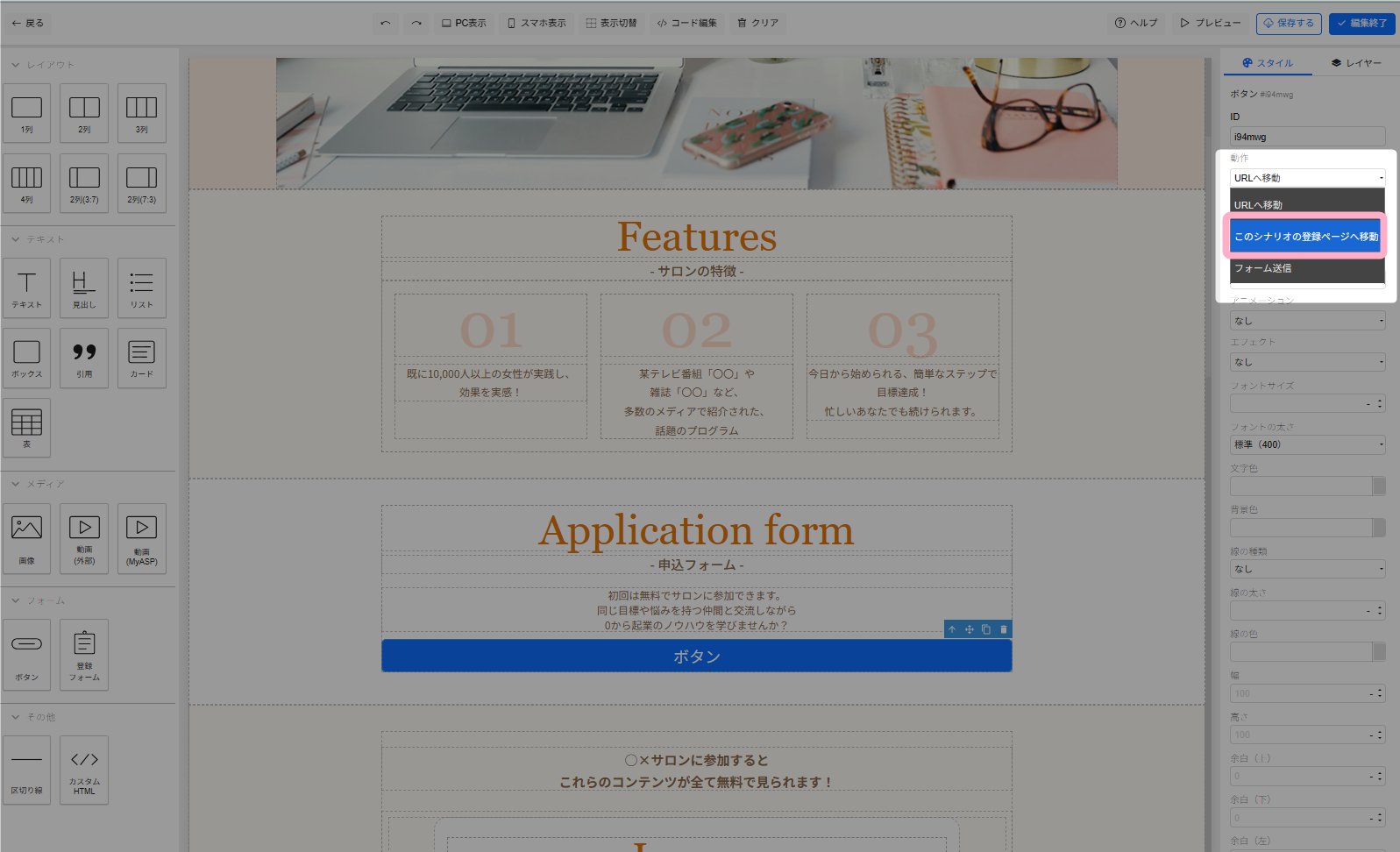
3.右メニューの「スタイル」タブにある「動作」欄を、「このシナリオの登録ページへ移動」に設定します。
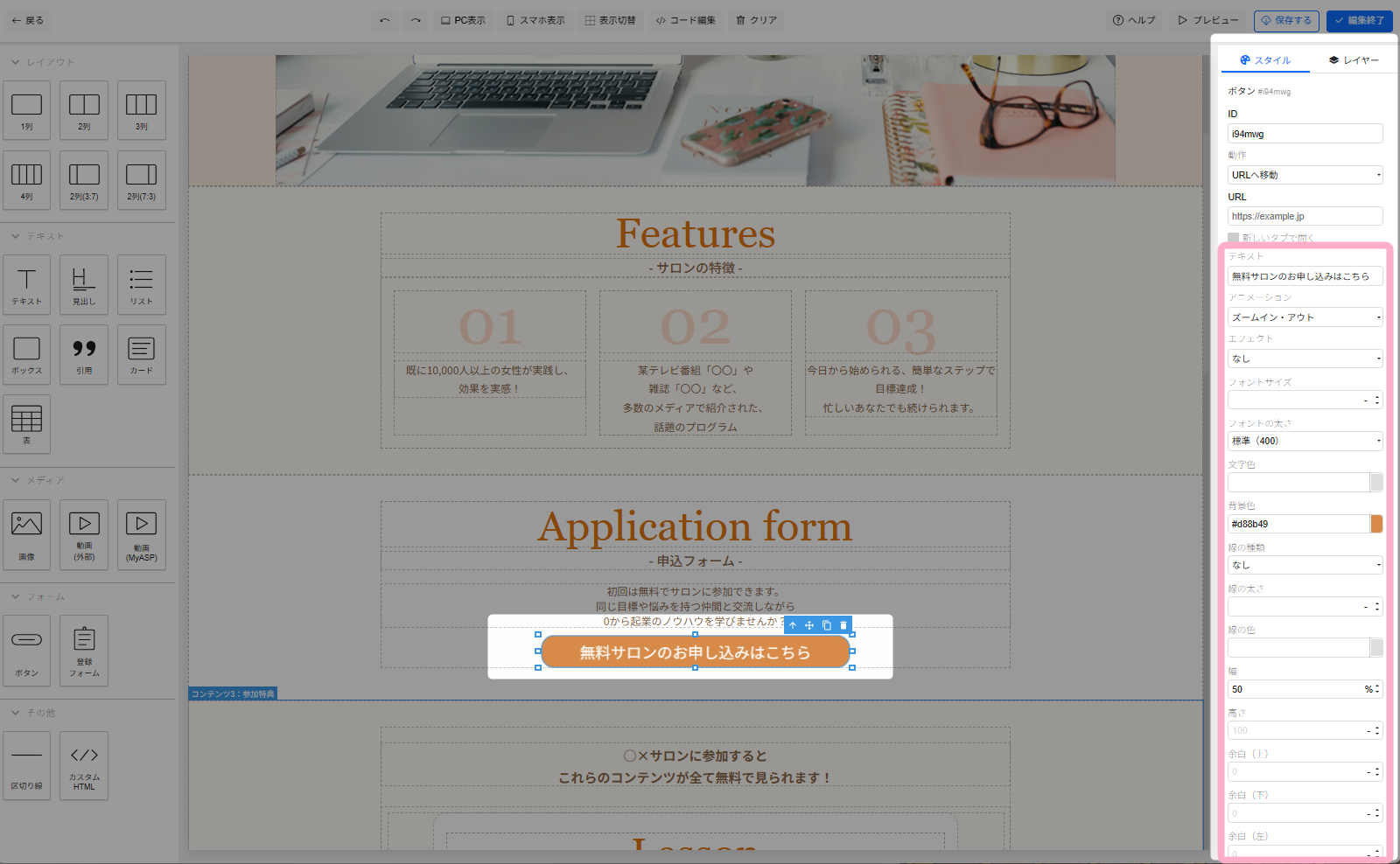
4.必要に応じて、右メニューの「スタイル」からボタンのテキストやデザインを変更します。
5.編集が完了したら、ページ上部の「編集終了」ボタンをクリックして設定内容を保存します。
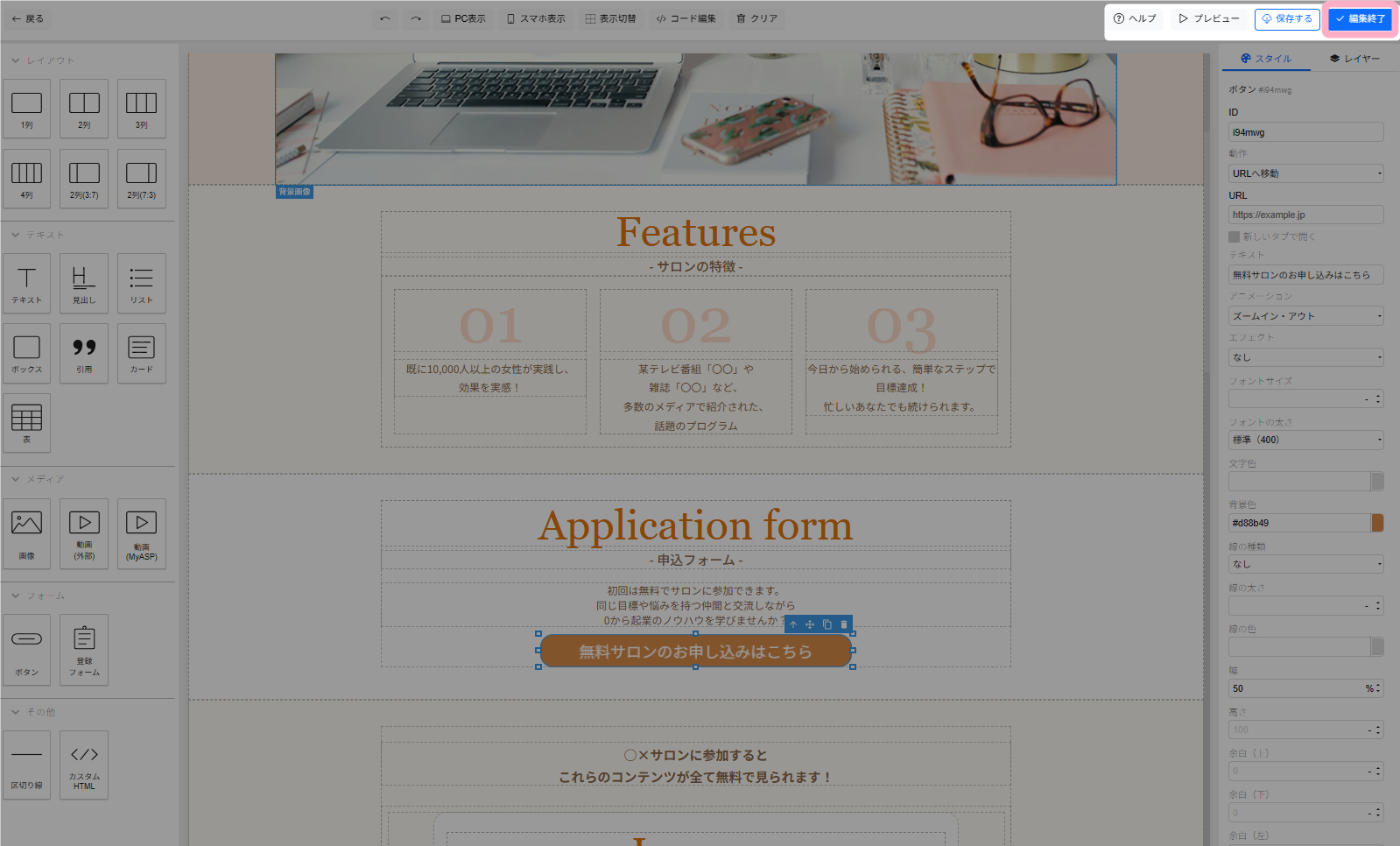
このように設定することで、作成したページにボタンリンクを設置し、ボタンをクリックした際にLPを作成したシナリオの登録フォームへ遷移させることができます。
LP作成元シナリオとは異なるシナリオの登録フォームへ遷移させたい場合
1.シナリオ管理メニュー > ランディングページ(設定)
から、ボタンリンクを設置したいページの編集画面を開きます。
2.左メニューから、「ボタン」ブロックを本文入力欄にドラッグ&ドロップします。
3.右メニューの「スタイル」タブにある「動作」欄を、「URLへ移動」に設定します。
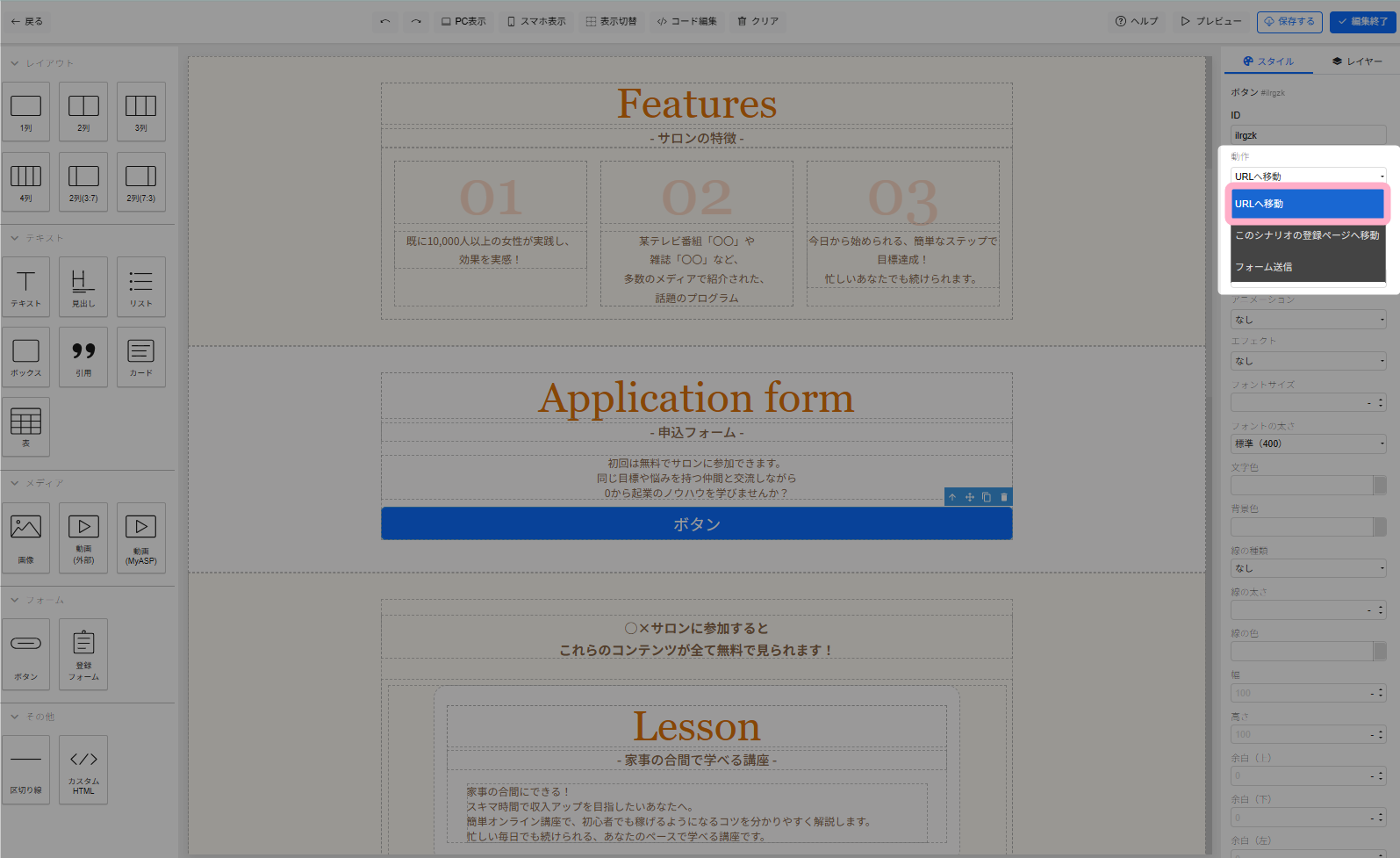
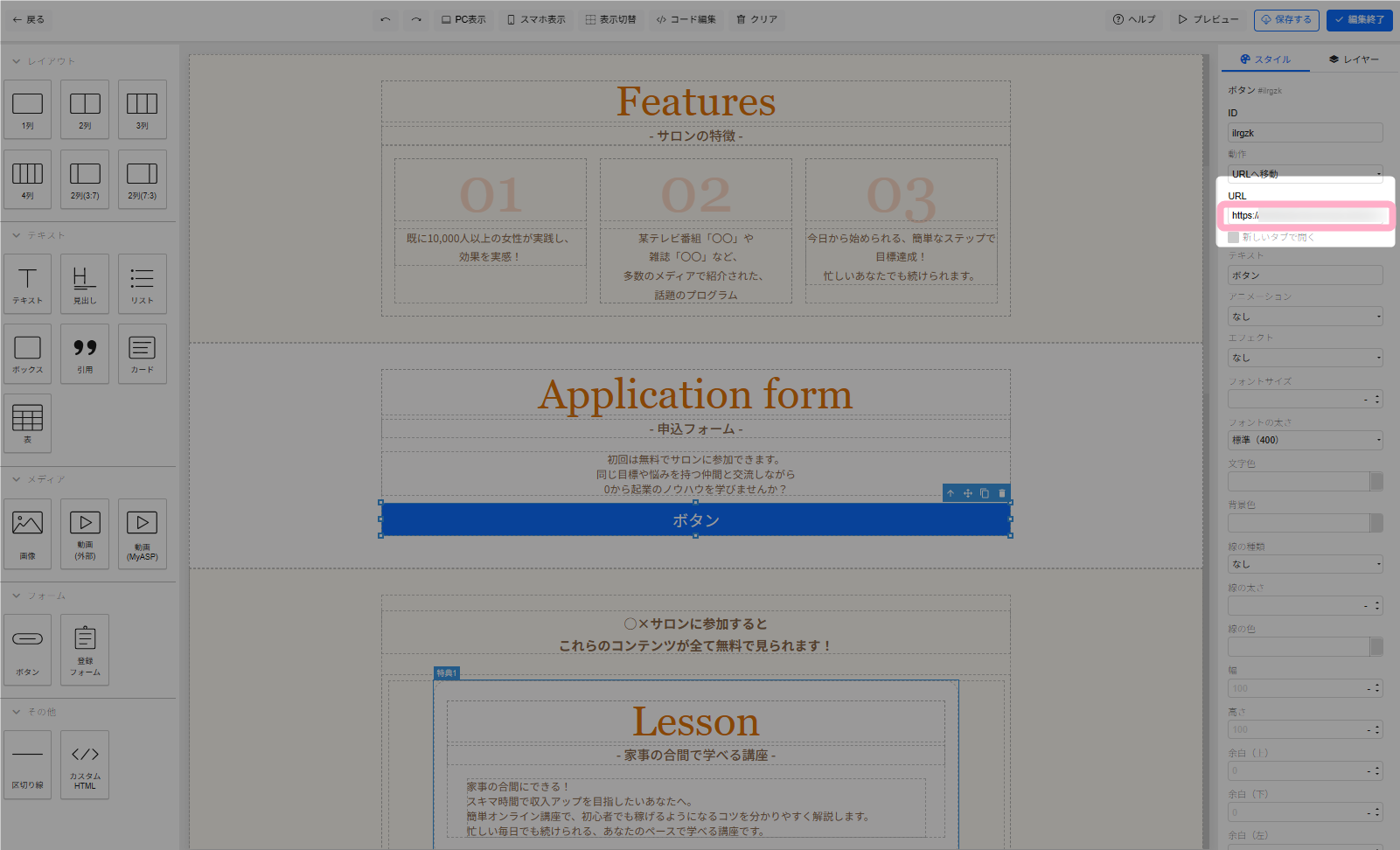
4.「URL」欄に遷移させたいシナリオの登録フォームURLを指定します。
登録フォームURLの取得方法は下記マニュアルを参考にしてください。
参考:登録フォームから登録後に、自作した外部ページに直接遷移させることはできますか?
5.必要に応じて、右メニューの「スタイル」からボタンのテキストやデザインを変更します。
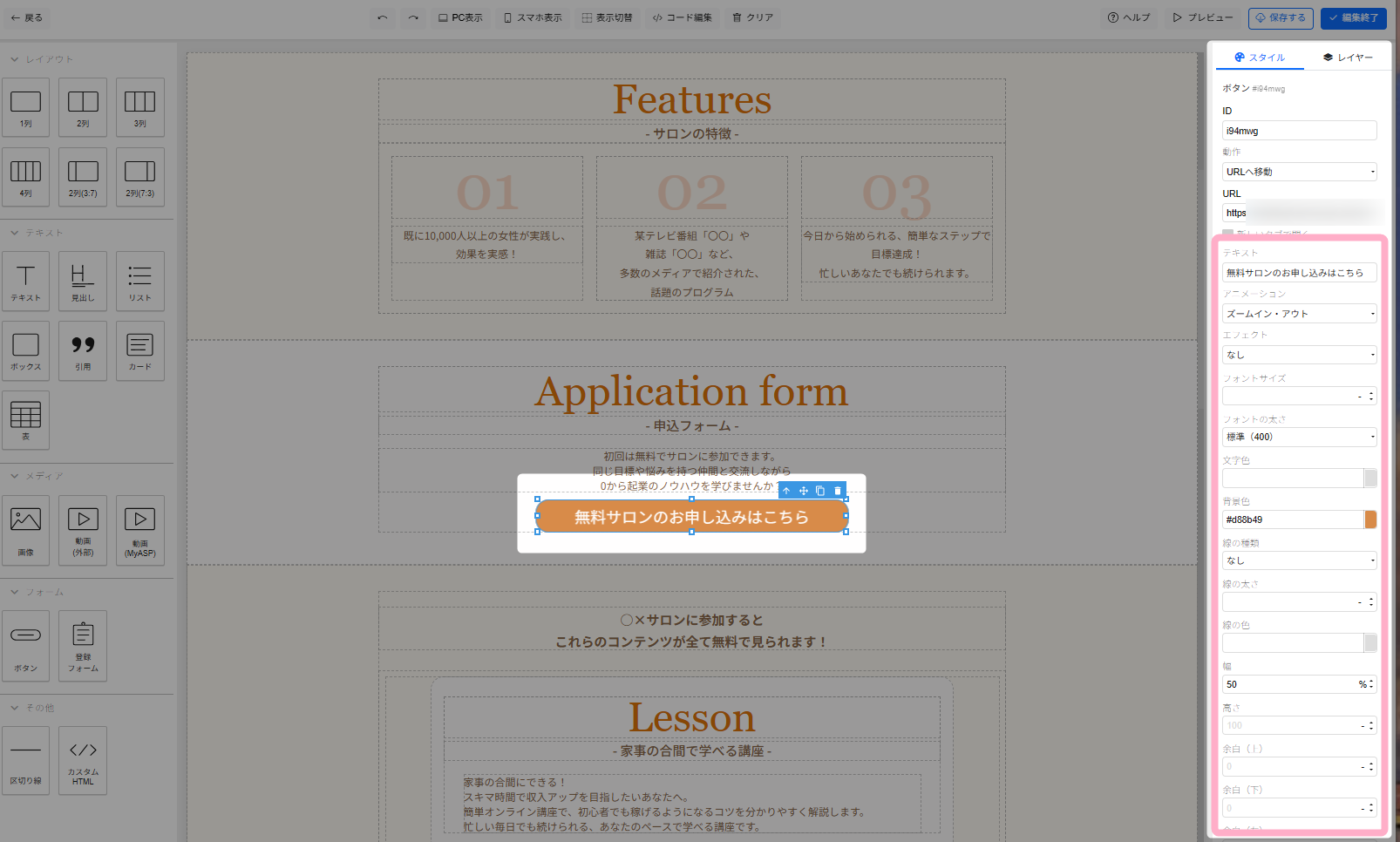
6.編集が完了したら、ページ上部の「編集終了」ボタンをクリックして設定内容を保存します。
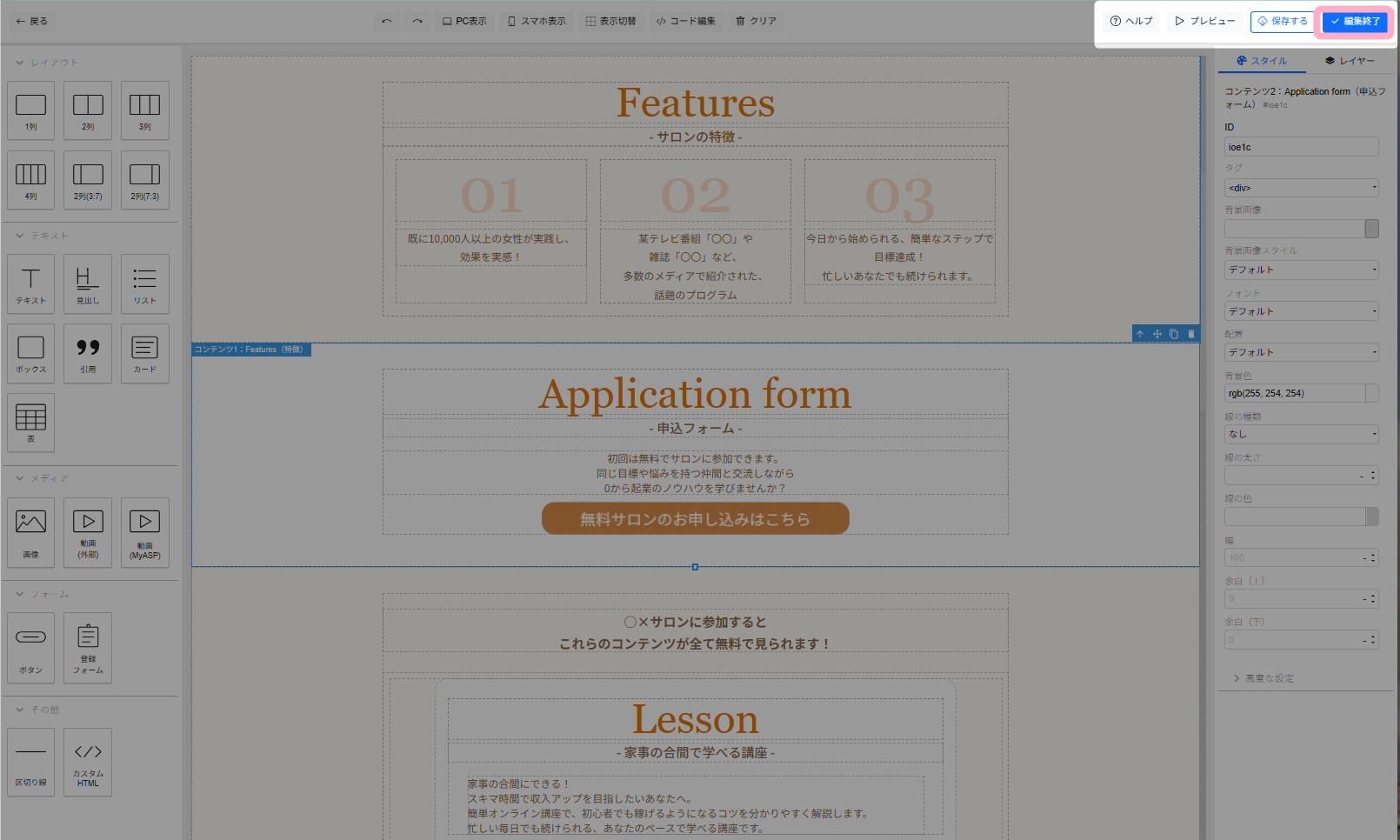
このように設定することで、作成したページにボタンリンクを設置し、ボタンをクリックした際に指定した登録フォームへ遷移させることができます。
登録フォームを埋め込む方法
1.シナリオ管理メニュー > ランディングページ(設定)
から、登録フォームを埋め込みたいページの編集画面を開きます。
2.左メニューから、「登録フォーム」ブロックを本文入力欄にドラッグ&ドロップします。
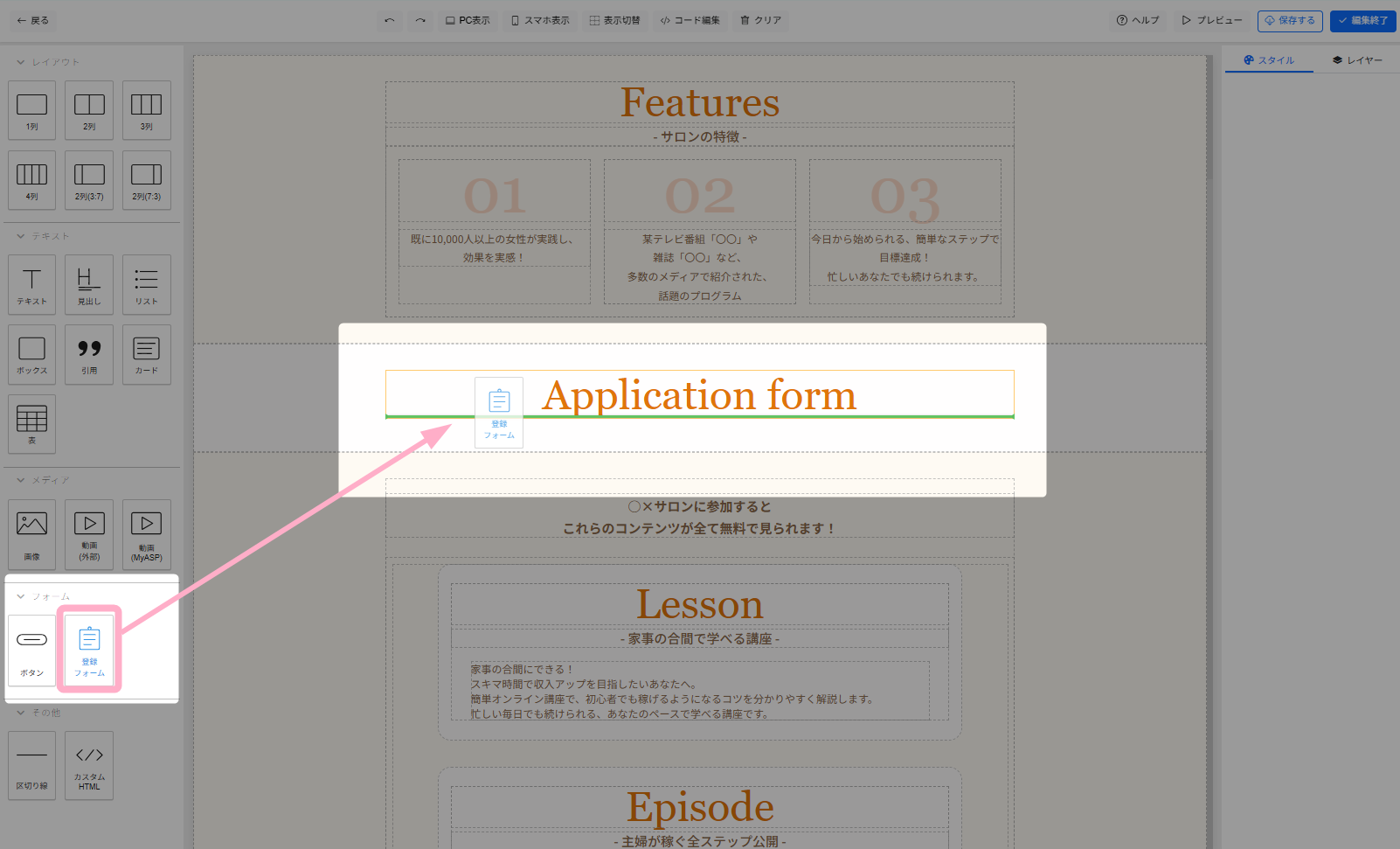
3.右メニューの「スタイル」タブにある「シナリオ」欄で、登録フォームを埋め込みたいシナリオを選択します。
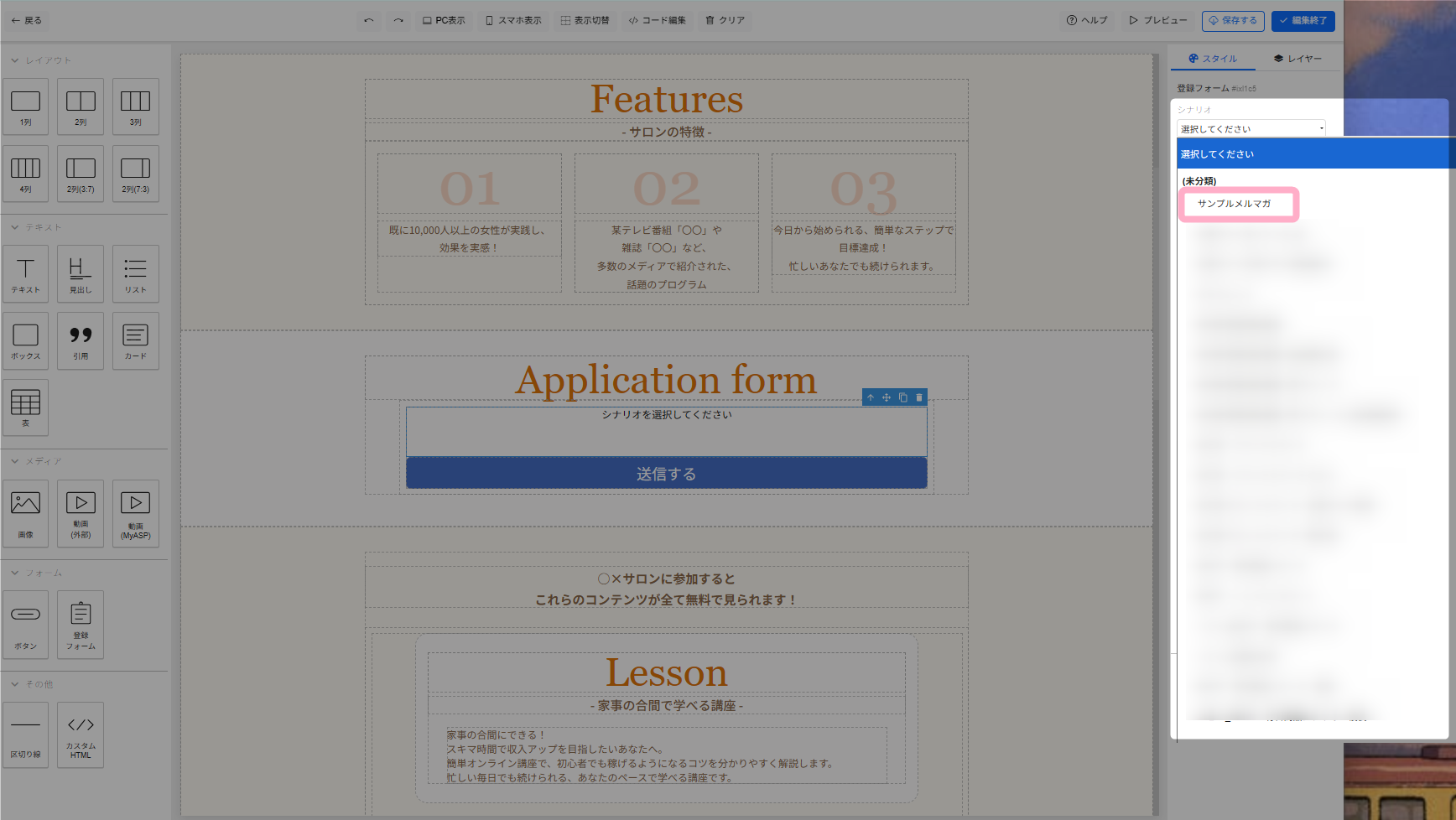
シナリオを選択すると、本文の「シナリオ選択してください」の箇所が該当シナリオの登録フォームに変わります。
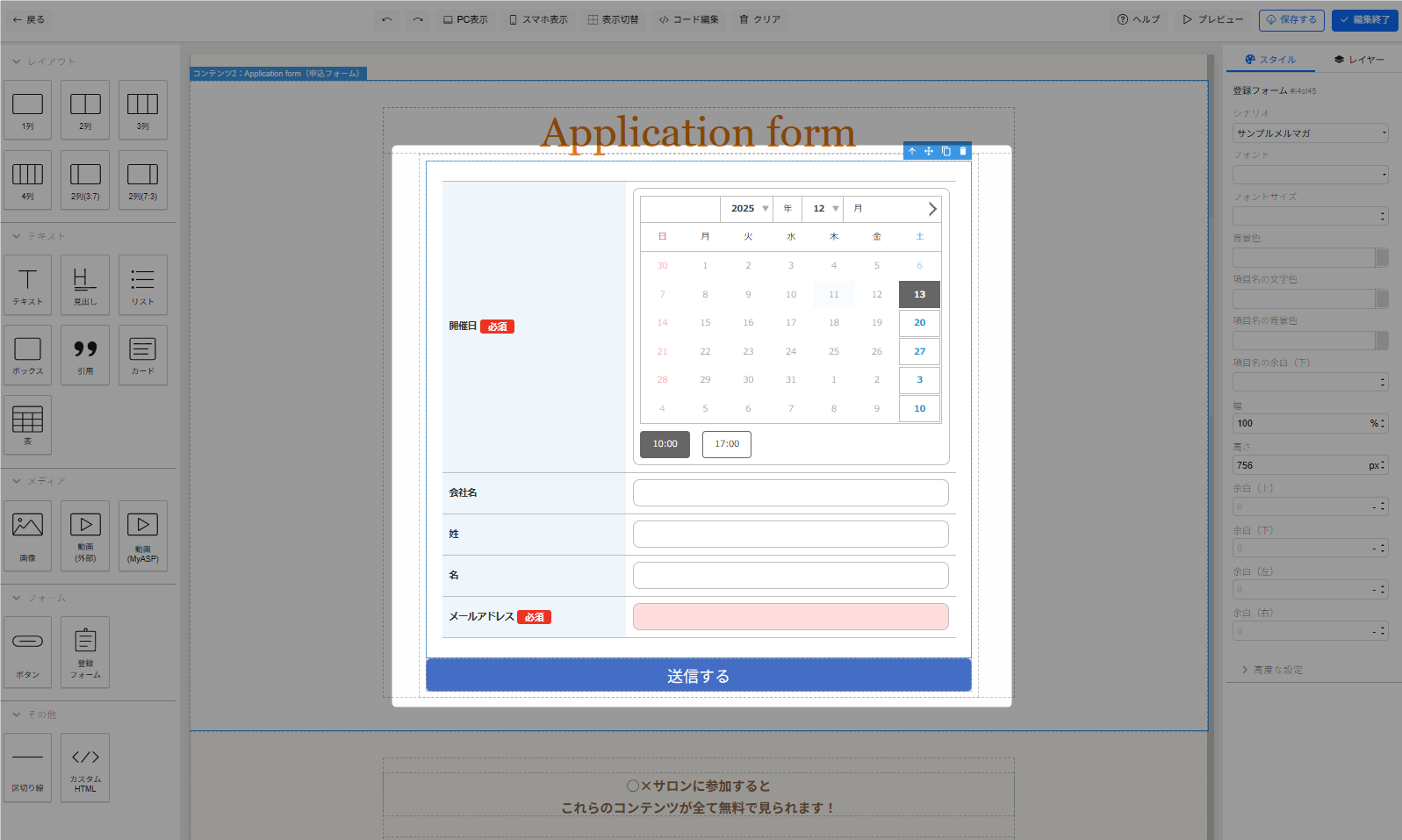
4.必要に応じて、ボタンリンクをクリックし、右メニューの「スタイル」からボタンのテキストやデザインを変更します。
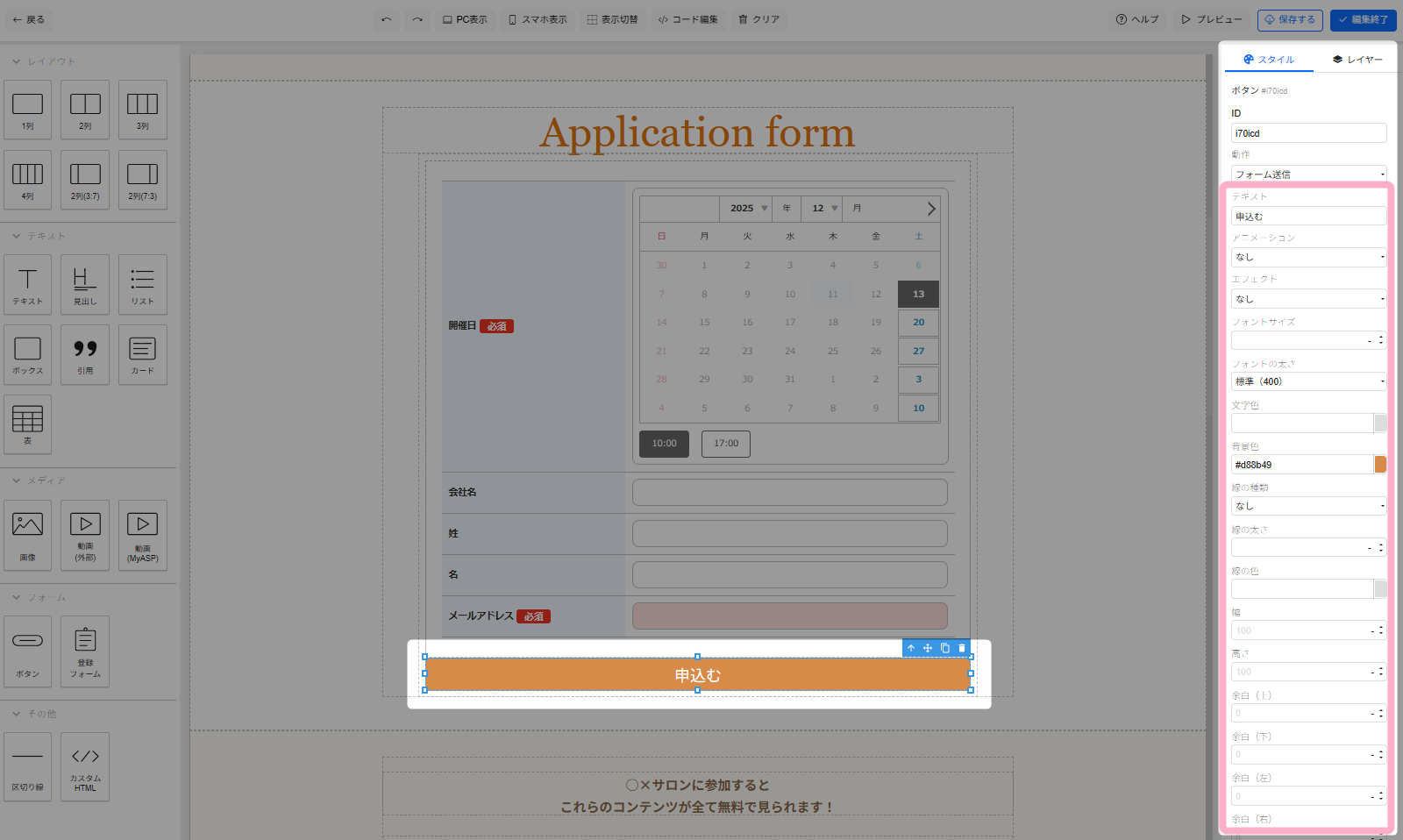
6.編集が完了したら、ページ上部の「編集終了」ボタンをクリックして設定内容を保存します。
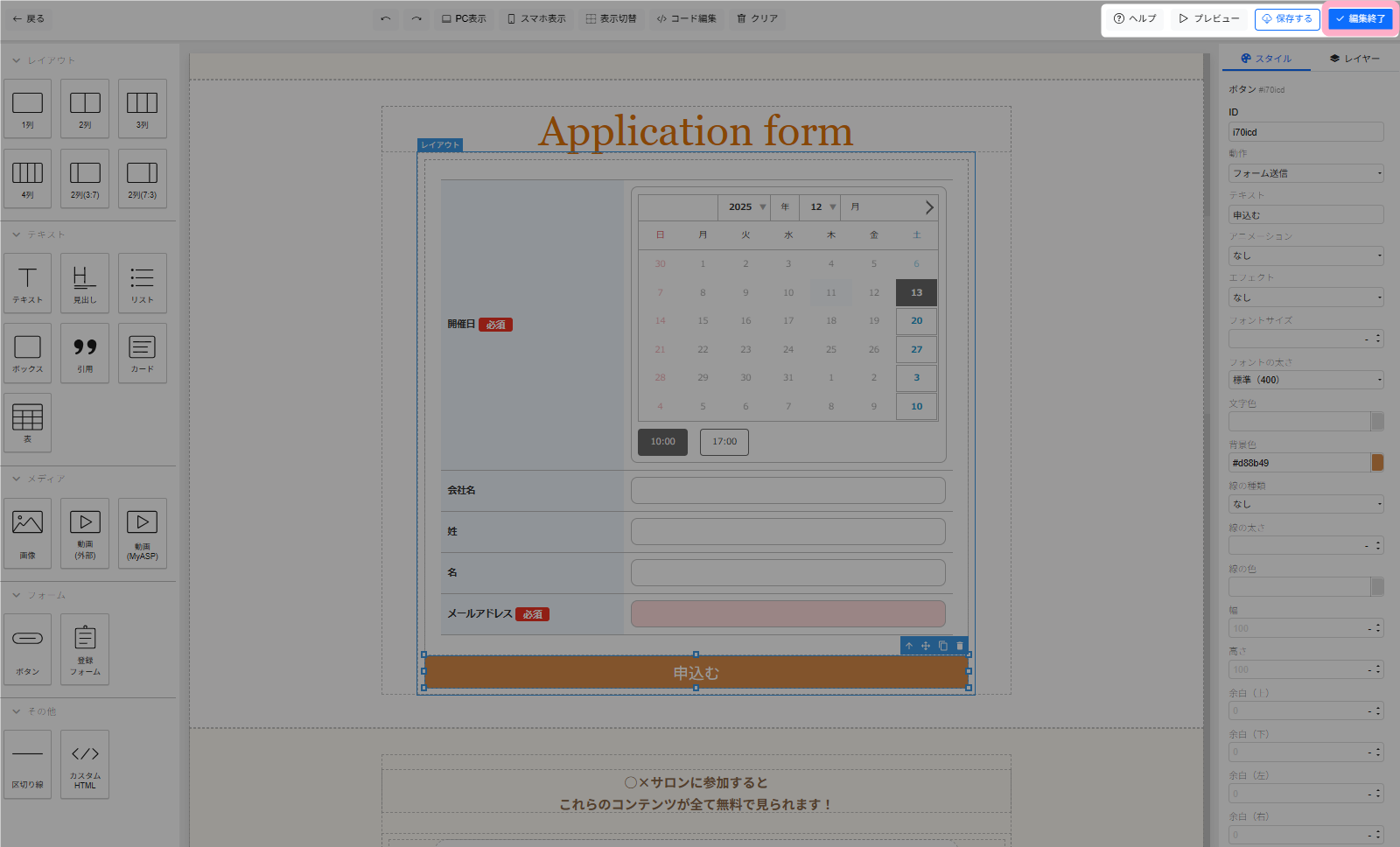
このように設定することで、作成したページにMyASPの登録フォームを埋め込むことができます。
登録フォーム埋め込みに関する注意事項
埋め込みができないシナリオについて
- 決済一体型の登録フォームを利用している有料商品シナリオ
- ショッピングカート(複数商品同時購入)シナリオ
- サブスクリプション(定期継続コース)
については、LP作成機能で作成したページに登録フォームを埋め込むことはできません。
登録フォームを案内したい場合は、「ボタンリンクを設置する方法」の項を参考に、ボタンリンクを利用して登録フォームに遷移するよう設定してください。
参考:ユーザー情報の入力と決済手続きを1画面でできる登録フォームを作ることはできますか?
参考:機能解説:ショッピングカートシナリオ
参考:機能解説:サブスクリプションシナリオ
登録項目とデザインの変更について
埋め込んだ登録フォームは、ブロックエディタ上でデザインを編集することはできません。
登録項目やデザインを編集したい場合は、該当シナリオの
シナリオ管理メニュー > 登録項目
および
シナリオ管理メニュー > 登録フォームデザイン
から編集してください。
参考:登録フォームをカスタマイズしてみよう
参考:MyASPの登録フォームは、デザインを編集したり外部サイトに埋め込んだりできますか?