メルマガシナリオやアンケート用シナリオに登録されたユーザーについて、登録フォームで入力された内容はどこから確認することができますか?
登録フォームでユーザーが入力・選択した内容は、下記いずれかの方法で確認することができます。
- 登録時に販売者宛に配信される通知メールから確認する
- ユーザー一覧画面から確認する
- ユーザー情報編集画面からユーザー毎に確認する
- CSV出力したファイルから確認する
- ユーザー情報画面からユーザー毎に確認する
登録フォームの作成方法は下記マニュアルを参考にしてください。
参考:登録フォームをカスタマイズしてみよう
参考:登録フォームを利用してアンケートや質問(お問い合わせ)フォームを作成することはできますか?
目次
登録時に販売者宛に配信される通知メールから確認する
ユーザー登録時に配信される「本登録完了時」タブ等のステップメールにて、販売者宛に置き換え文字を記載した通知メールを配信することで、通知メールからユーザー情報を確認することができます。
具体的な設定方法は下記マニュアルを参考にしてください。
参考:メルマガ登録時に自分に通知するには?
参考:登録フォームを利用してアンケートや質問(お問い合わせ)フォームを作成することはできますか?
ユーザー一覧画面から確認する
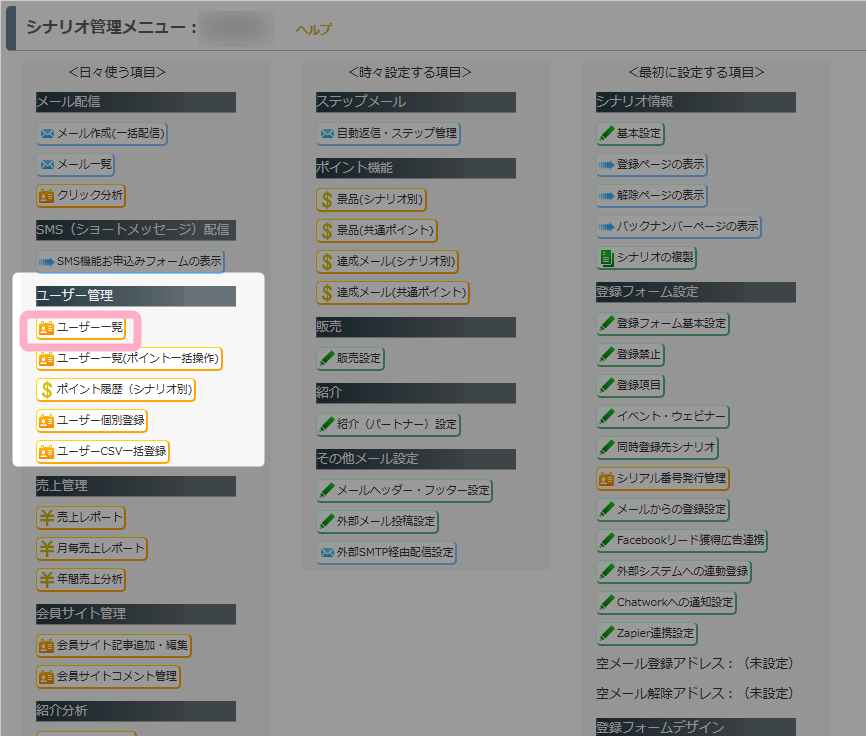
1.シナリオ管理メニュー > ユーザー一覧 をクリックします
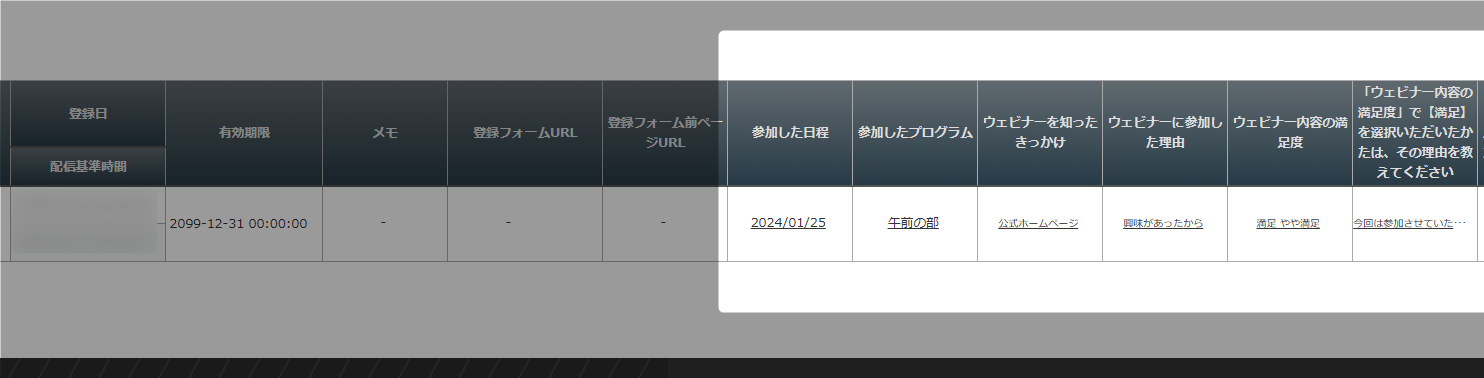
2.ユーザー一覧画面にて、横にスクロールすることで各ユーザーの登録情報を確認することができます。
※入力内容が長い場合は、カーソルを合わせることで全文確認することができます
ユーザー情報編集画面からユーザー毎に確認する
1.シナリオ管理メニュー > ユーザー一覧 をクリックします。
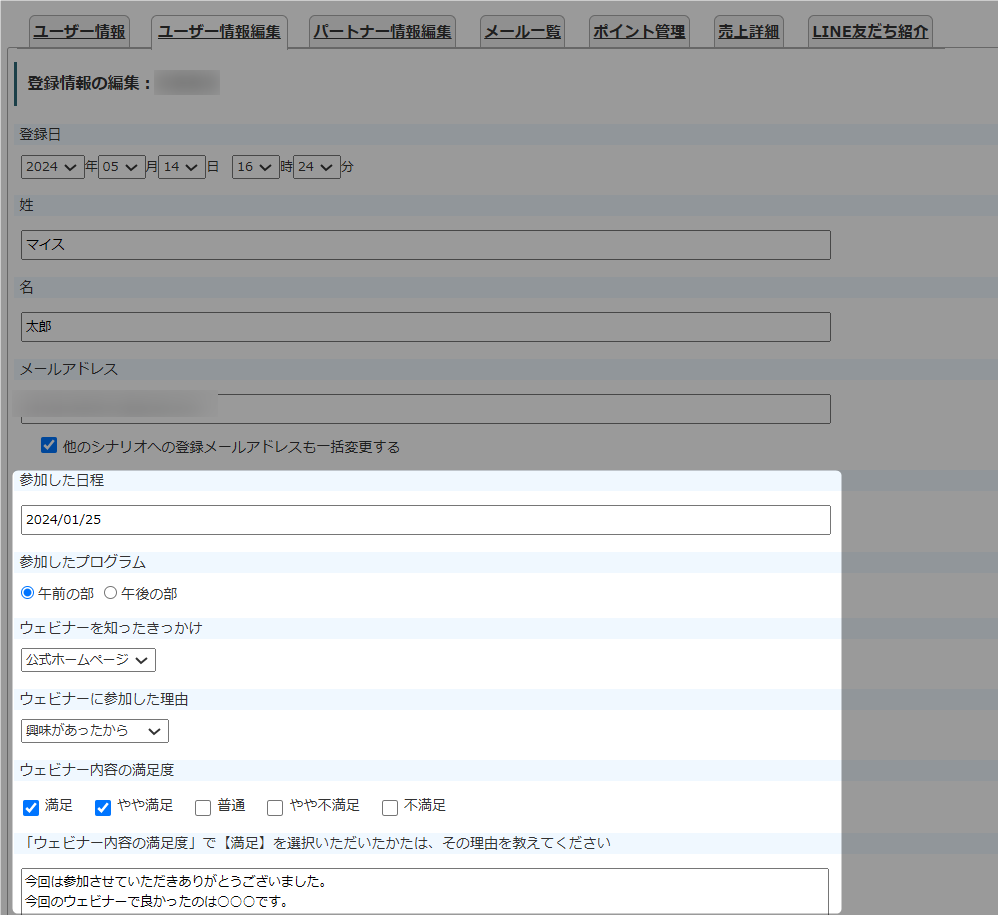
2.各ユーザーの操作欄にある、「(ユーザー情報編集)」をクリックします。

3.登録情報の編集画面にて、ユーザー毎に登録情報を確認することができます。
CSV出力したファイルから確認する
1.シナリオ管理メニュー > ユーザー一覧 をクリックします。
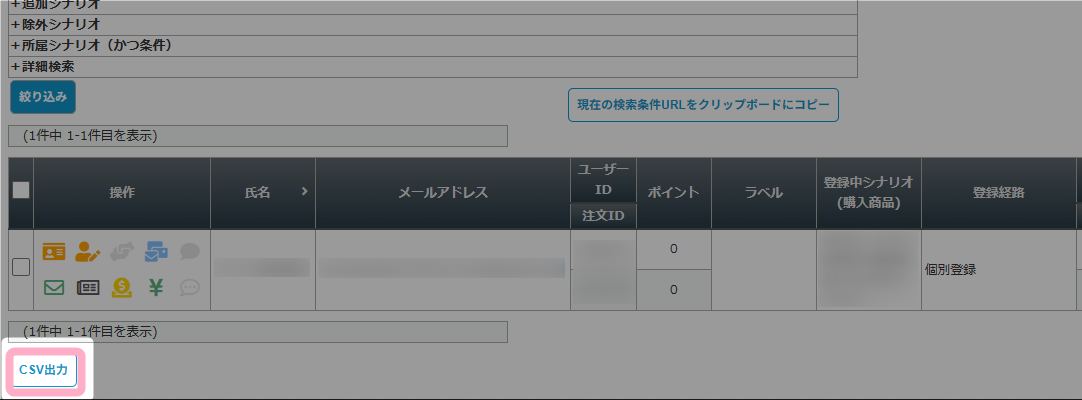
2.ページ下部の「CSV出力」をクリックすることでユーザー情報をCSV形式で出力し、Excel等を利用して登録情報を確認することができます。
ユーザー情報画面からユーザー毎に確認する
1.シナリオ管理メニュー > ユーザー一覧 をクリックします。
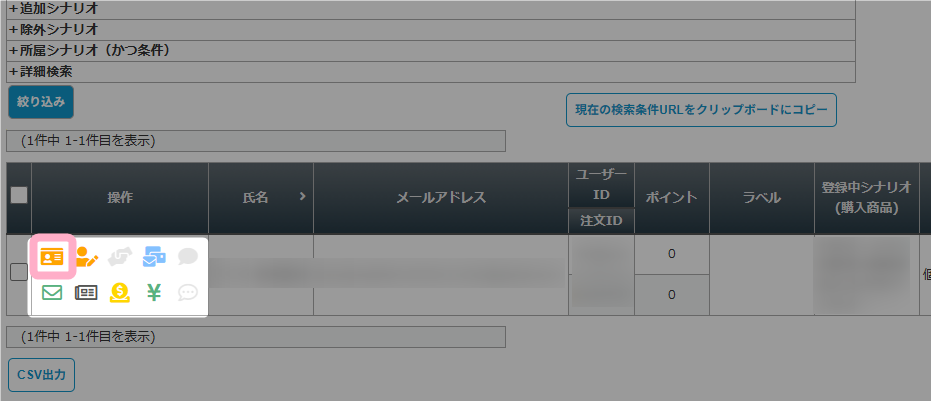
2.各ユーザーの操作欄にある、「(ユーザー情報)」をクリックします。
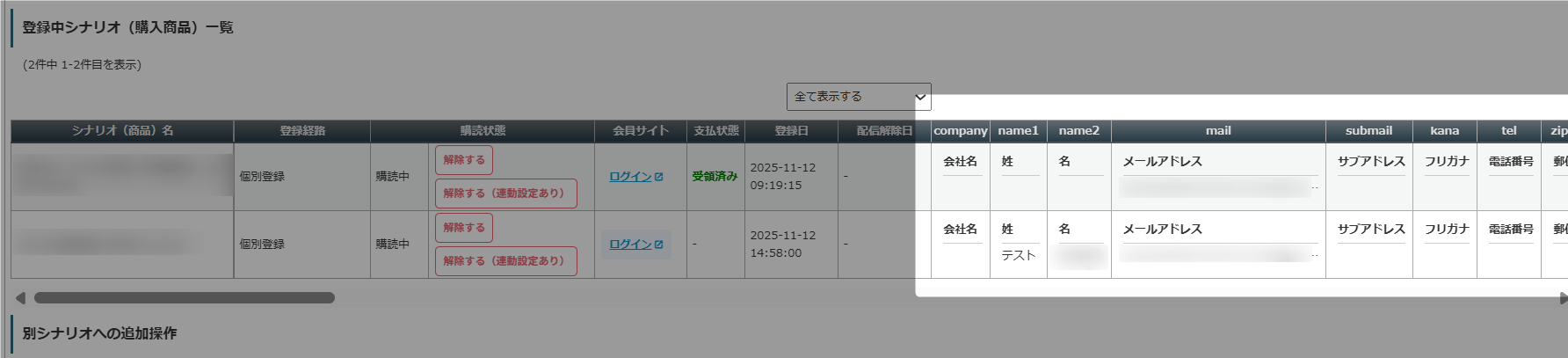
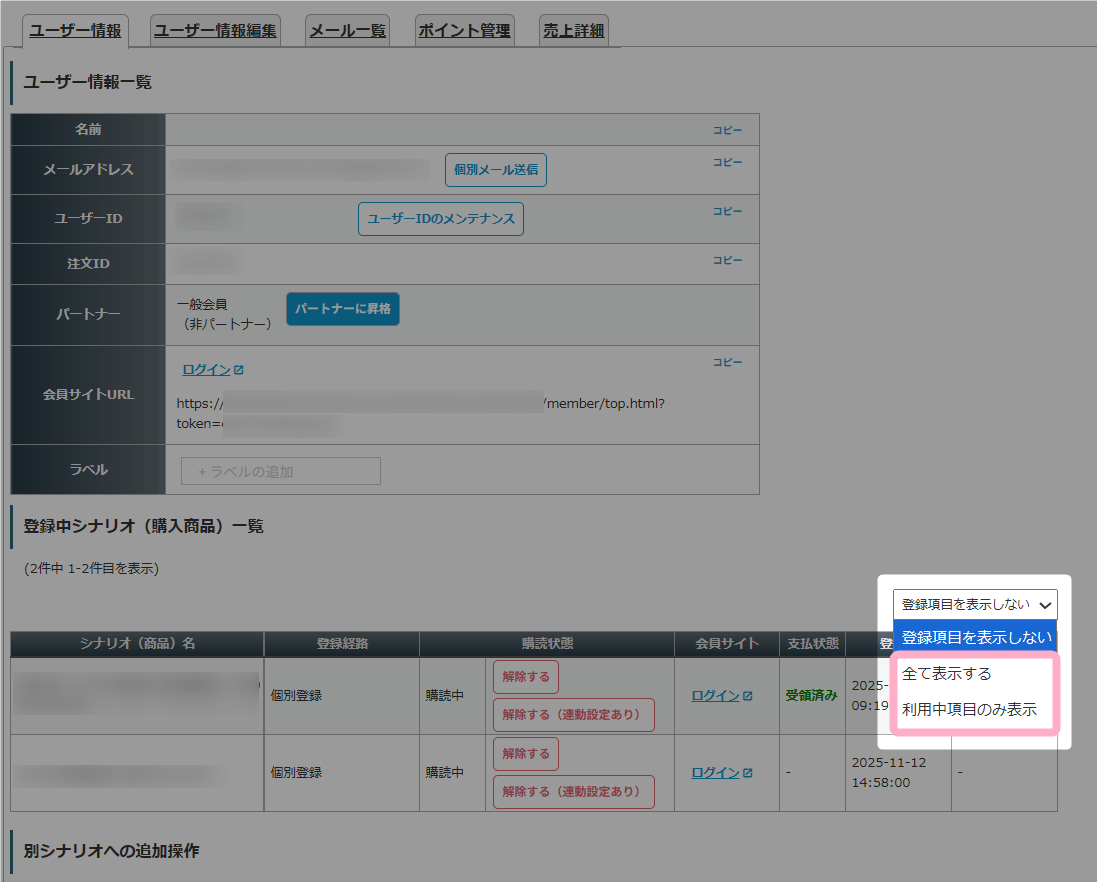
3.「登録中シナリオ(購入商品)一覧」にて、表示を下記いずれかに切替えます。
- 全て表示する
登録項目設定画面の全ての項目が表示されます - 利用中項目のみ表示する
登録項目設定画面で「利用」にチェックを入れている項目のみ表示されます
4.横にスクロールすることで各シナリオの登録情報を確認することができます。
※入力内容が長い場合は、カーソルを合わせることで全文確認することができます