インボイスに対応した登録番号を入れた請求書は、MyASPから出力できますか?
どのように出力したら良いでしょうか。
2023年4月26日のアップデートより、MyASPでも適格請求書(インボイス)対応が行われました。
適格請求書発行事業者の登録番号を請求書に記載したい場合は、以下の手順で設定を行ってください。
目次
設定手順
登録番号の設定
はじめに、適格請求書発行事業者の登録番号をMyASPに登録します。
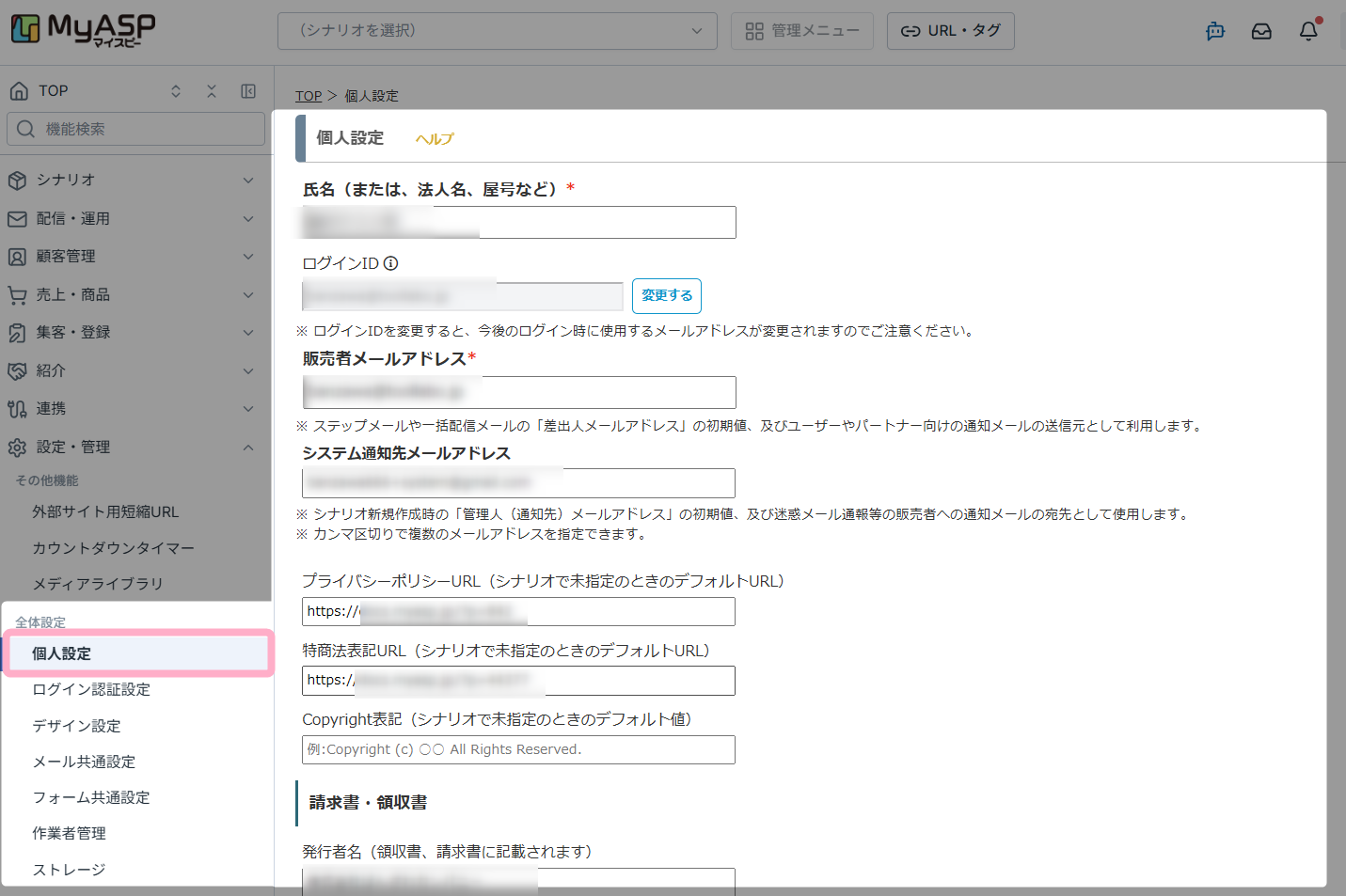
1.左メニュー > 設定・管理 > 全体設定 > 個人設定 をクリックします。
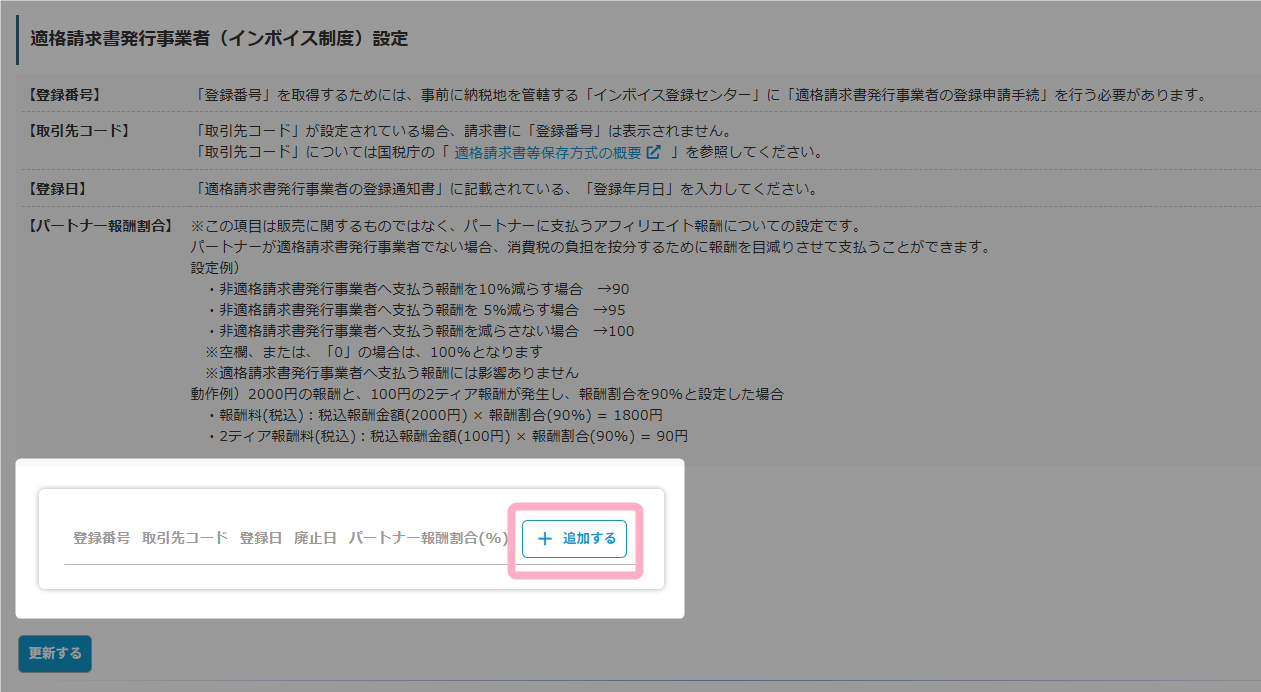
2.「適格請求書発行事業者(インボイス制度)設定」の「追加する」をクリックします。
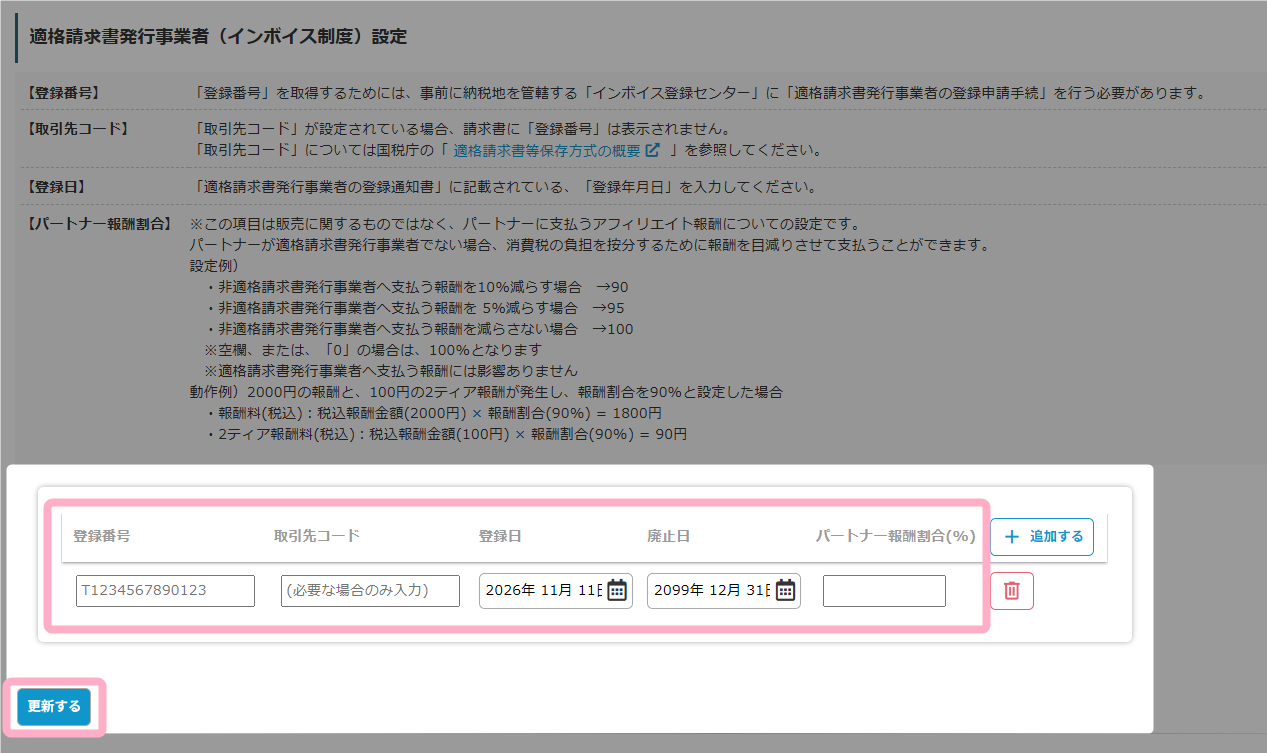
3.追加された行に、「登録番号」と「登録日」、「廃止日」を設定します。
「取引先コード」は任意項目です。お持ちの場合のみ設定してください。
各項目の入力時の制限や注意事項は下記マニュアルを参考にしてください。
参考:画面説明:個人設定
入力したら『更新する』をクリックして保存します。
税率の設定
適格請求書発行事業者の登録番号の設定ができたら、次は販売する商品の税率設定を行います。
有料商品シナリオの場合
左メニュー > 売上・商品 > 販売 > 販売設定
にて、支払方法ごとに消費税率を「10%」、「8%(軽減税率対象)」、「0%(非課税、課税対象外)」から選択して設定できます。
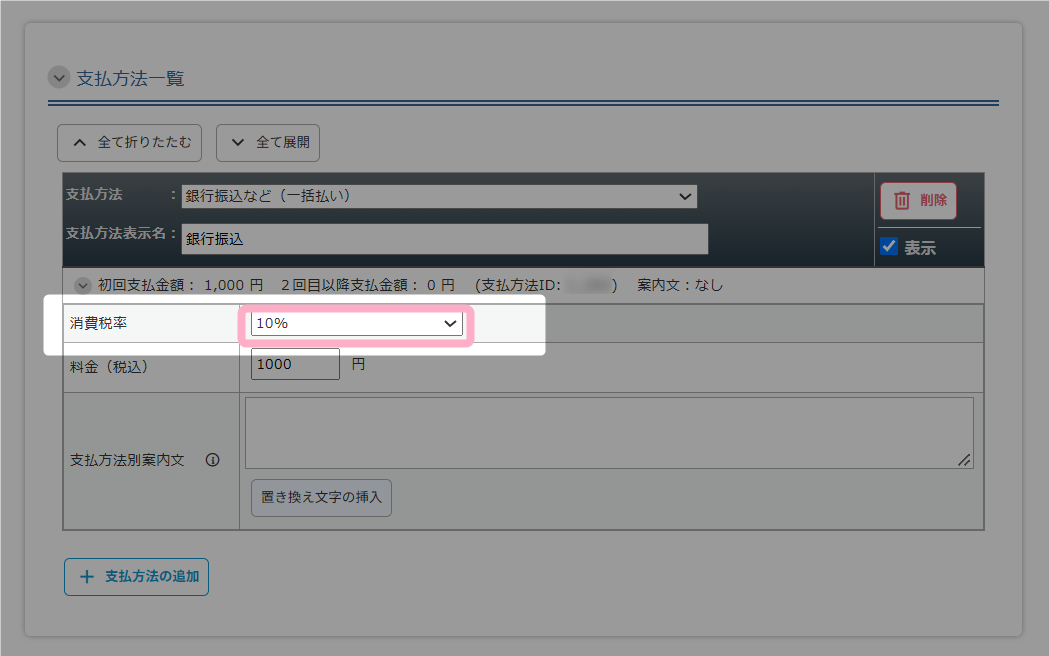
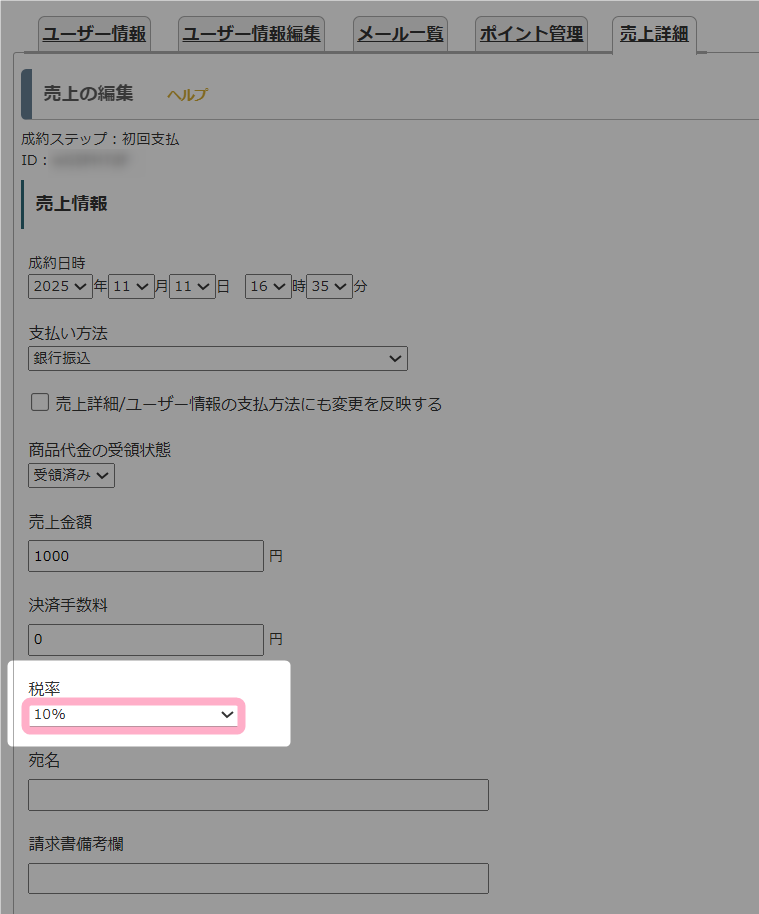
設定した税率は、その支払方法で購入されたユーザーの売上情報から確認できます。
左メニュー > 顧客管理 > ユーザー > ユーザー一覧 > 対象ユーザーの「売上詳細」
もしくは、
左メニュー> 売上・商品 > 分析 > 売上レポート
にて、対象の売上情報の「編集」から閲覧できる「売上の編集」画面より、税率を確認できます。
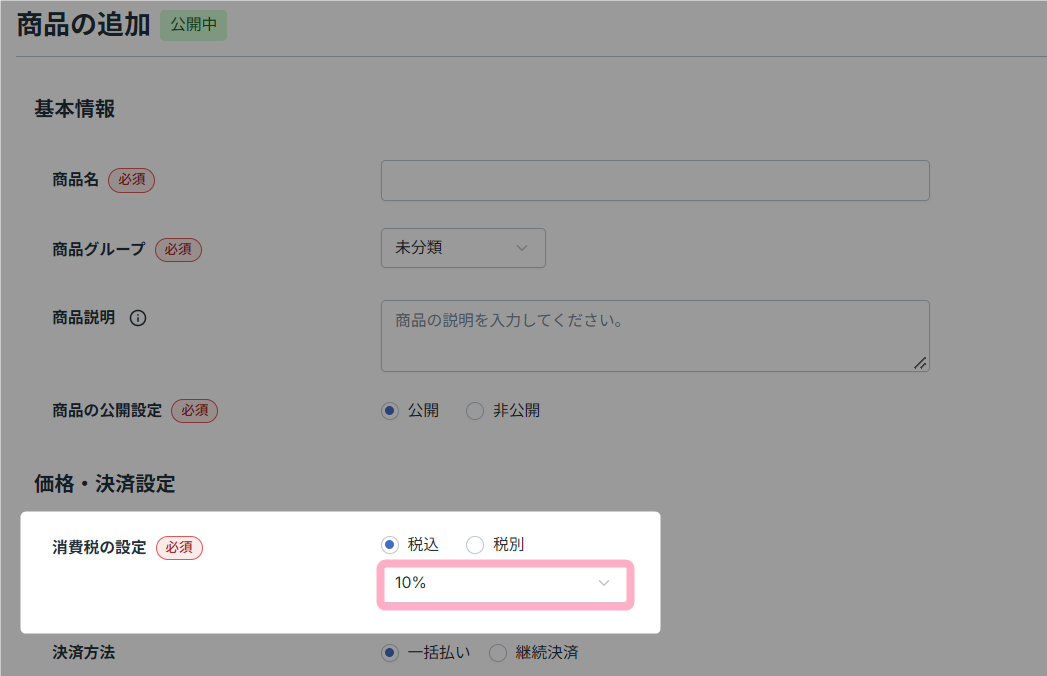
ショッピングカートの場合
左メニュー > 売上・商品 > 販売 > 商品管理
より、商品の新規追加、もしくは、編集を行う画面で、消費税率を「10%」、「8%(軽減税率対象)」、「0%(非課税、課税対象外)」から選択して設定できます。
ショッピングカートシナリオの場合、複数の商品を購入できる関係上、売上に対する消費税額は自動計算となります。
そのため、売上情報等で購入された商品毎の消費税額を確認することはできません。
対象の売上の消費税額を確認したい場合は、次項の請求書を出力して確認してください。
請求書の渡し方
請求書をユーザーに渡す方法として、主に2通りの方法があります。
- 請求書ページのURLを直接案内する
- 置き換え文字を使ってメールで案内する
方法1.請求書ページのURLを直接案内する
左メニュー > 顧客管理 > ユーザー > ユーザー一覧 > 売上詳細
から出力できます。
請求書を出力したい売上の「請求書」をクリックします。
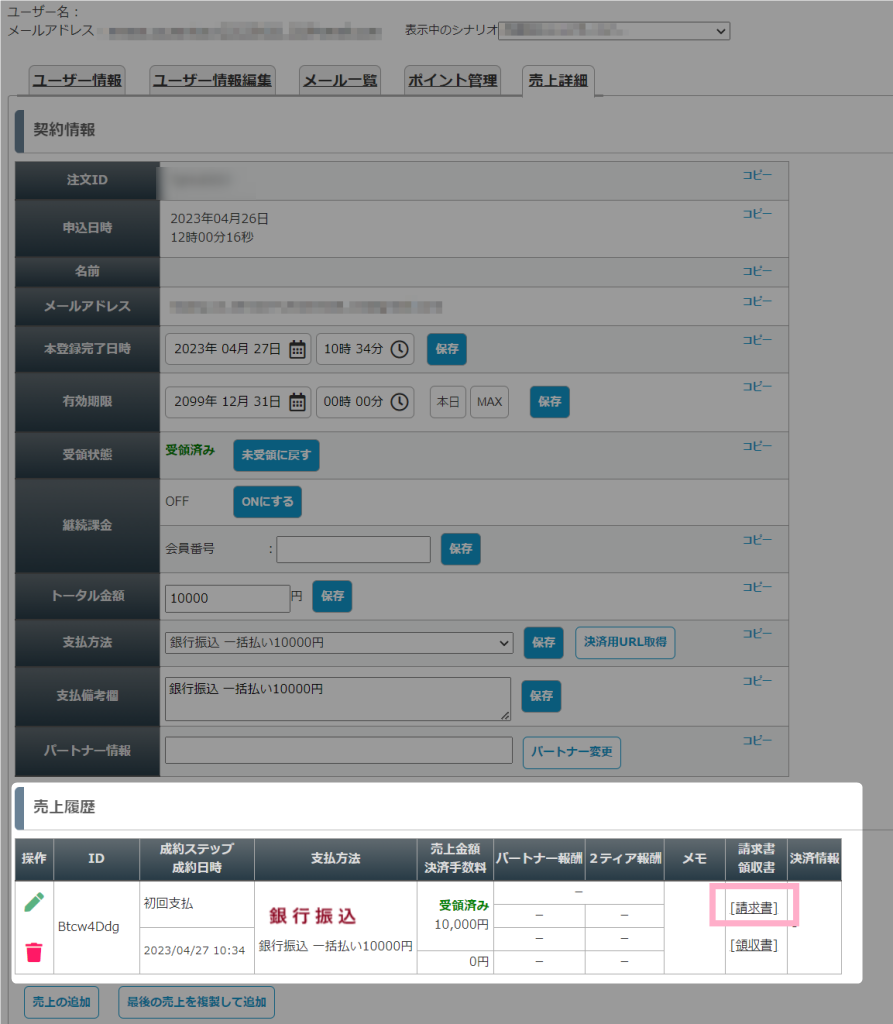
請求書が表示されたら、アドレスバーからURLをコピーしてメールなどでユーザーに案内します。

方法2.置き換え文字を使ってメールで案内する
MyASPで作成するステップメールや一括配信メール、個別メールなどで、請求書の置き換え文字(%bill_url%)を挿入することで、請求書のURLを自動で案内することができます。
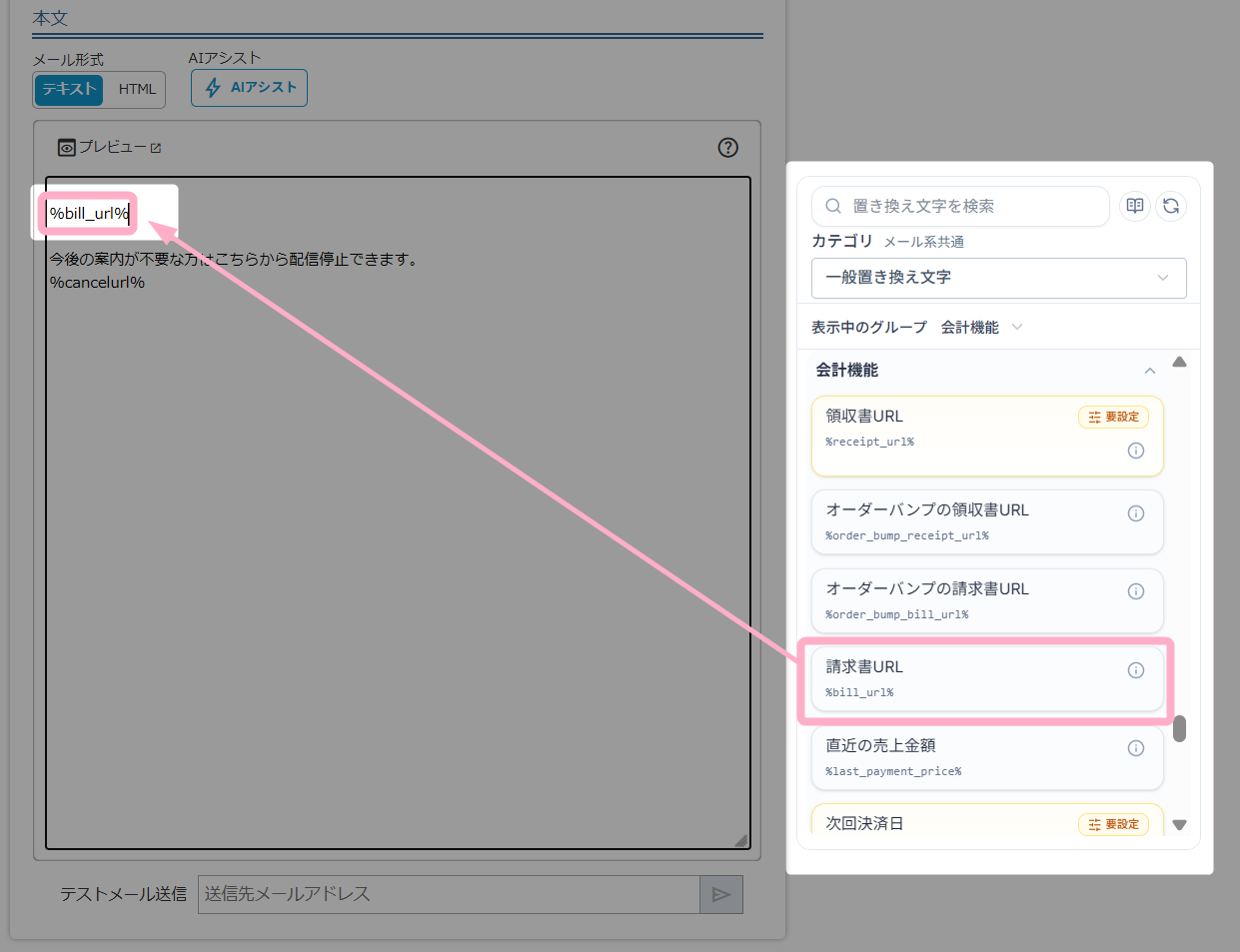
置き換え文字「%bill_url%」で出力される請求書は最新の売上情報が対象です。
過去の売上情報の請求書を発行したい場合は、「方法1.請求書ページのURLを直接案内する」を使って対象の請求書のURLを直接案内してください。
請求書サンプル
MyASPから出力される請求書レイアウトのサンプルです。
※登録番号は、「個別設定」で登録番号を登録した際に指定した期間内の売上情報に対してのみ請求書に出力されます。
取引先コードを設定している場合は、取引先コードが優先して請求書に出力されます。
有料商品シナリオの場合

ショッピングカートシナリオの場合

注意事項
対象シナリオの、
左メニュー > 売上・商品 > 販売 > 請求書・領収書
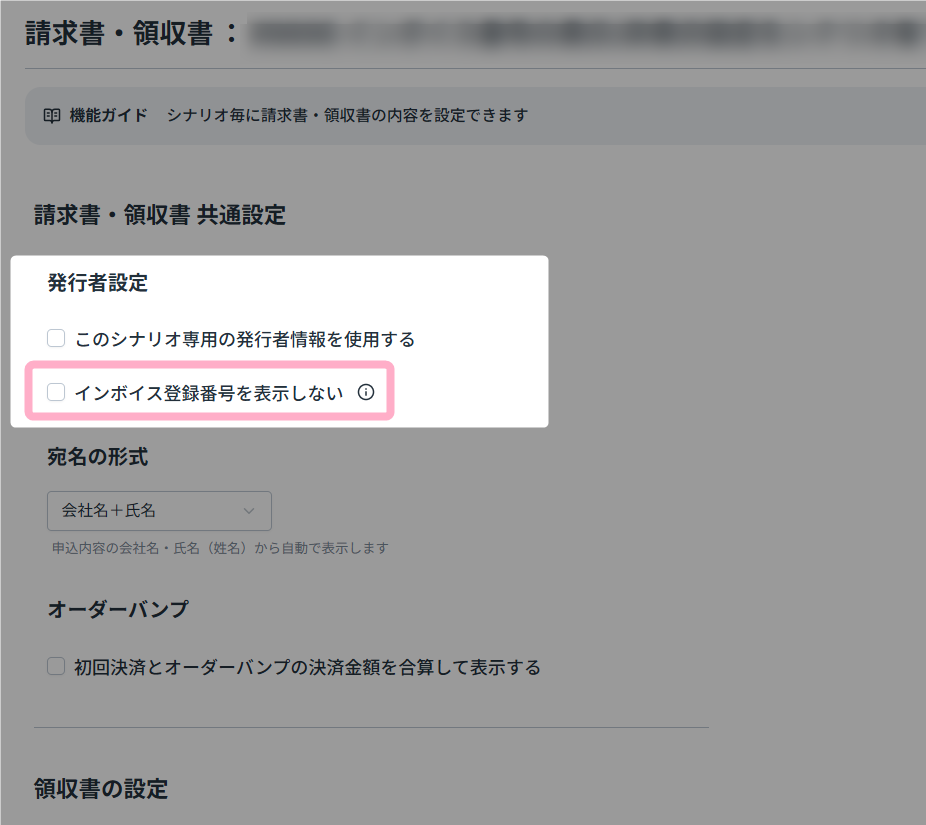
にて、「インボイス登録番号を表示しない」のチェックが外れている場合、「個人設定」に登録番号や取引先コードが設定されていても、請求書には表示されませんので注意してください。