MyASPにログインする際に利用するログインパスワードを変更したいです。
どこから変更することができますか?
MyASP管理画面のログインパスワードは、以下いずれかの方法で変更できます。
- MyASPログイン後の上部の「アカウント」ボタン
- ログインページにある「パスワードを忘れた方はこちら」
ログインIDの変更方法は、下記マニュアルを参考にしてください。
参考:MyASP管理画面のログインIDを変更するには?
変更方法
解説画像の枠色によって、表示するシステム画面が異なります。
■MyASP内画面の場合(例)
■MyASP以外のシステム画面の場合(例)
MyASP管理画面から変更する方法
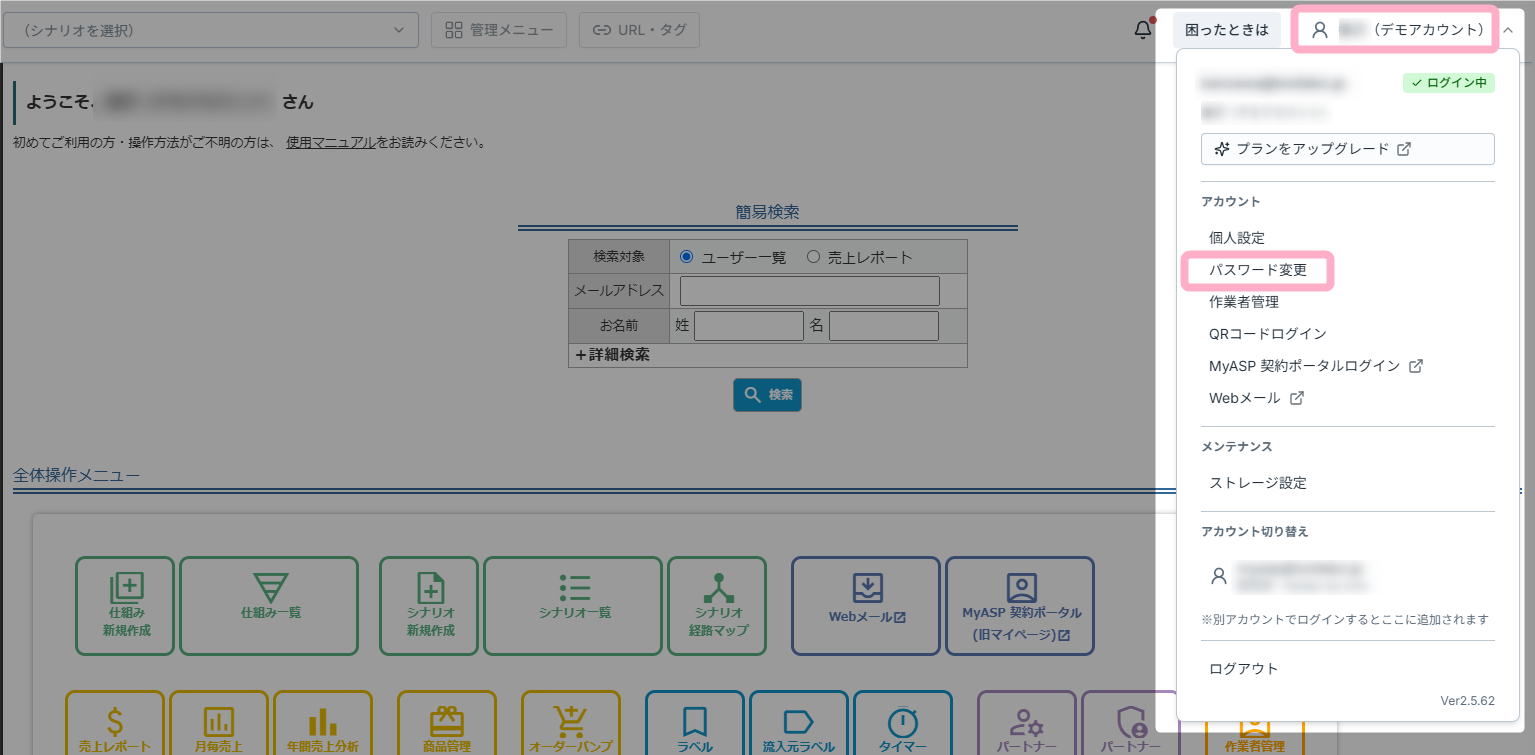
1.MyASP管理画面の上部にある「 (アカウント名)」をクリックし、「パスワード変更」をクリックします。
2.パスワード変更画面にて、
- 現在のパスワード
- 新しいパスワード
- 新しいパスワード(確認用)
を入力し、「パスワード変更」ボタンをクリックすると指定したパスワードに変更されます。
パスワードは8文字以上で半角英数字と記号で設定してください。
パスワードに半角英字(大文字/小文字)・半角数字・半角記号が全て含まれていると、パスワードの強度が高くなります。
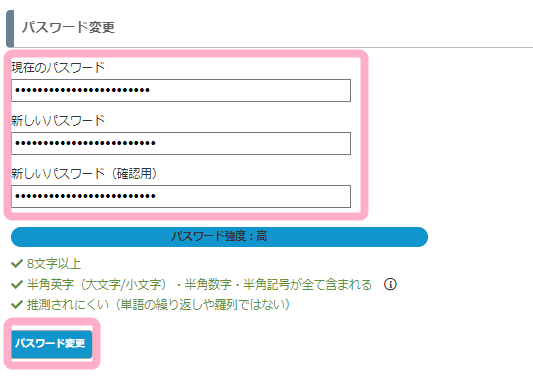
ログインページから変更する方法
1.ログインページの「パスワードを忘れた方はこちら」をクリックします。
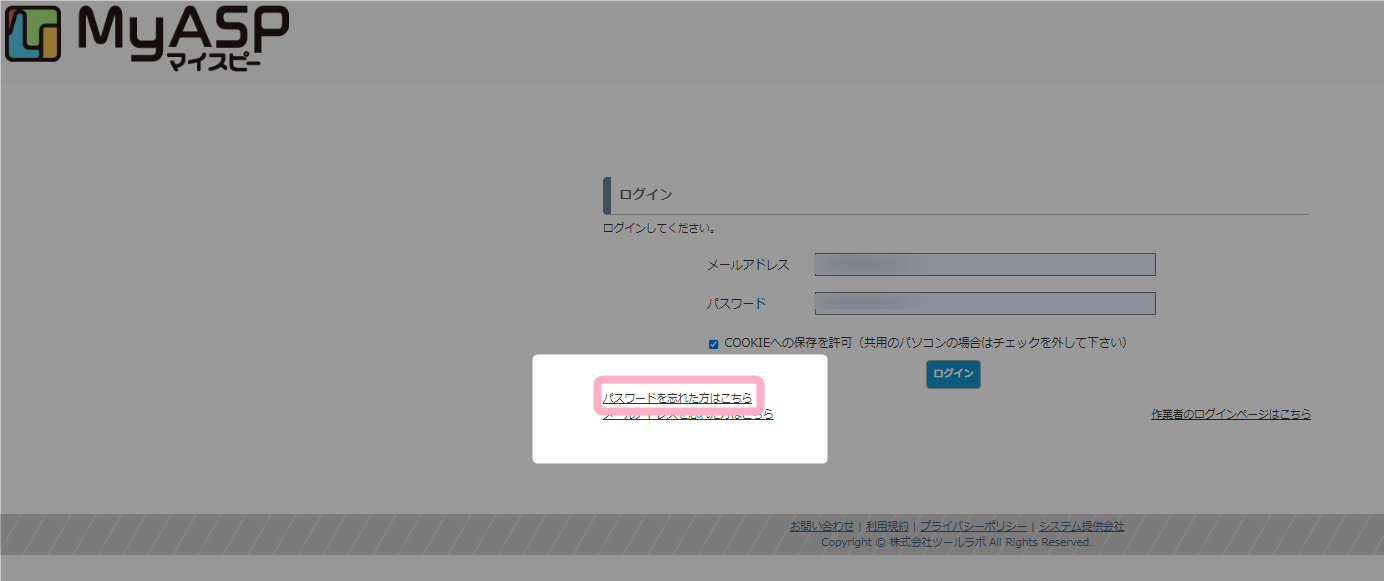
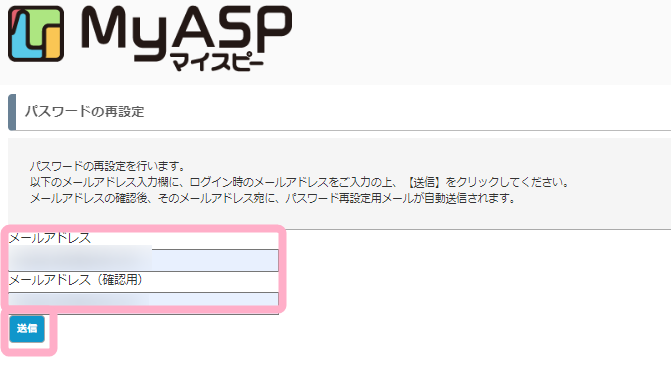
2.「パスワードの再設定」画面にて、現在のログインID(ログインメールアドレス)を入力し、「送信」ボタンをクリックします。
「個人設定」画面の「ログインID」に指定していたメールアドレスが現在のログインIDです。
ログインIDがわからない場合は、「ログインIDがわからない場合」の項を参照してください。
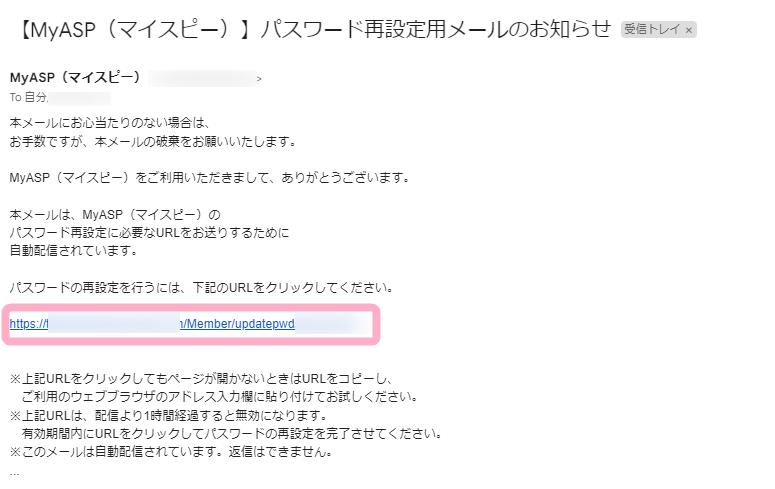
3.入力したログインID、契約メールアドレス、販売者メールアドレス宛に配信された
件名:【MyASP(マイスピー)】パスワード再設定用メールのお知らせ
のメールを開き、パスワード再設定用のURLをクリックします。
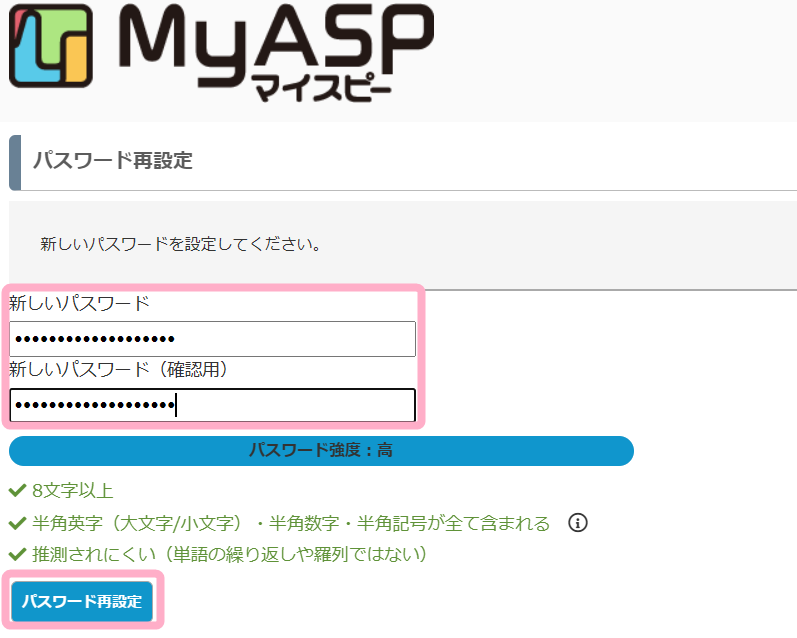
4.表示されたパスワード再設定画面にて、新しいパスワードを入力して「パスワード再設定」ボタンをクリックすると、指定したパスワードに変更されます。
パスワードは8文字以上で半角英数字と記号で設定してください。
パスワードに半角英字(大文字/小文字)・半角数字・半角記号が全て含まれていると、パスワードの強度が高くなります。
パスワード再設定メールの注意事項
- セキュリティの観点により、パスワード再設定用URLの有効期限は1時間です。
有効期限を過ぎると利用できません。 - すでにパスワード再設定済みのURLから、再度パスワードを変更することはできません。
- パスワード再設定用URLにアクセスした際にエラーが発生する場合は、再度MyASPのログインページの「パスワードをお忘れの方はこちら」より手続きを行ってください。
ログインIDがわからない場合
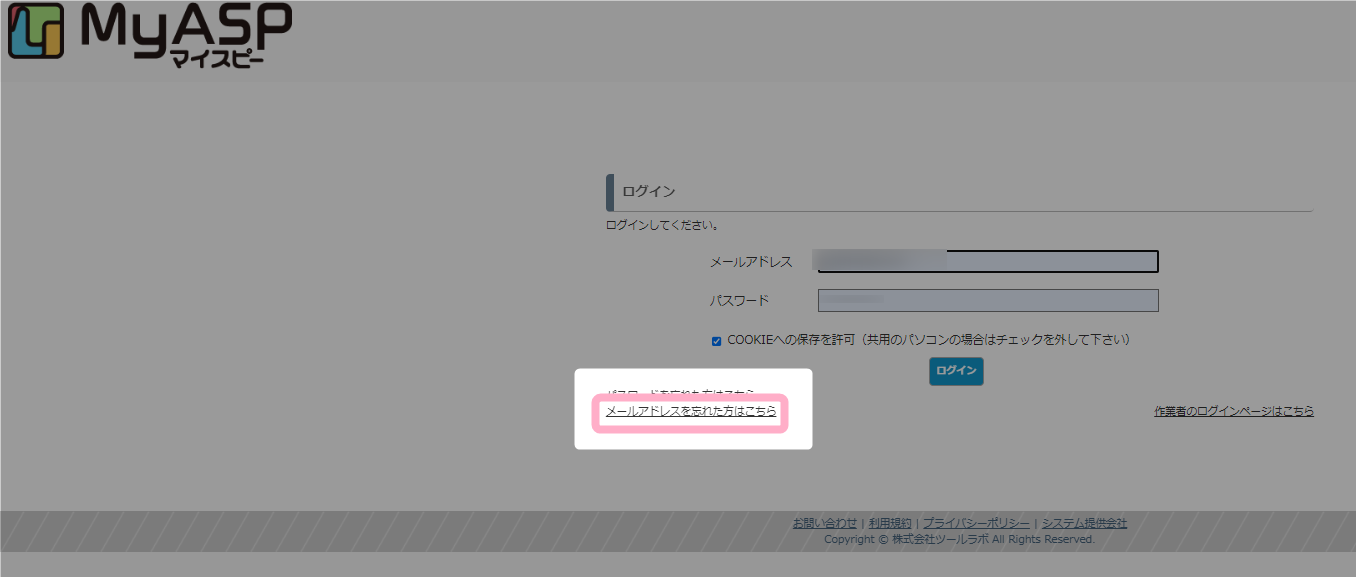
1.ログインページの「メールアドレスを忘れた方はこちら」をクリックします。
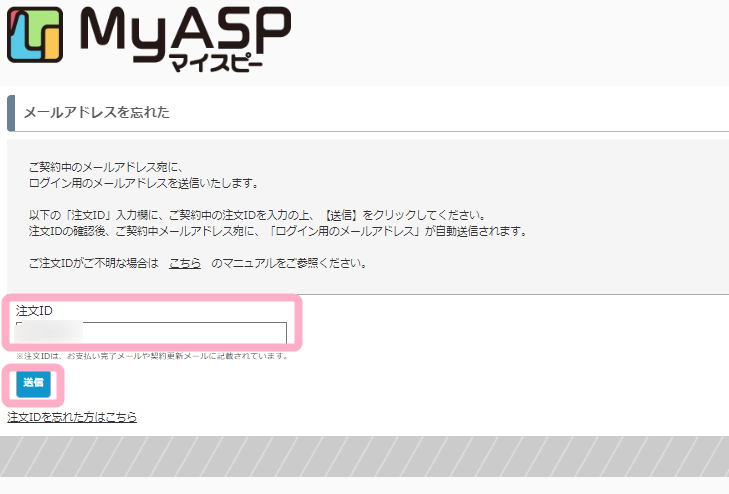
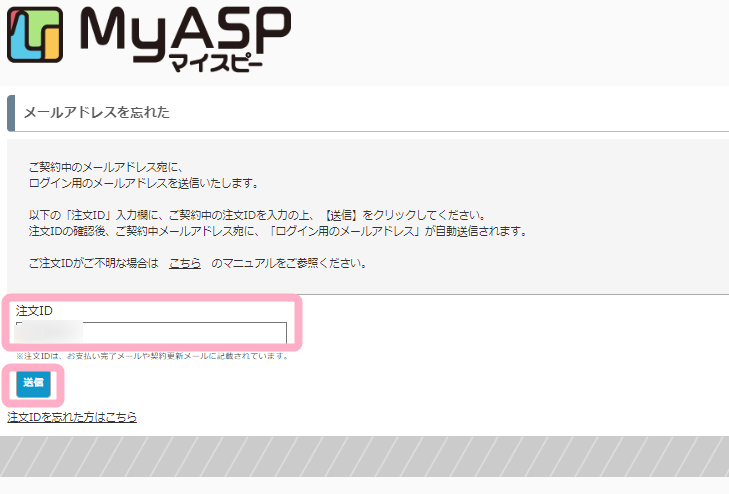
2.表示された画面でMyASPの注文IDを入力し、「送信」ボタンをクリックします。
注文IDは、更新完了メールやMyASP 契約ポータルから確認できます。
3.契約メールアドレス宛に配信された
件名:【MyASP(マイスピー)】ログイン用メールアドレスのお知らせ
のメールを開くと、MyASPのログインIDが確認できます。
どうしてもログインできない場合
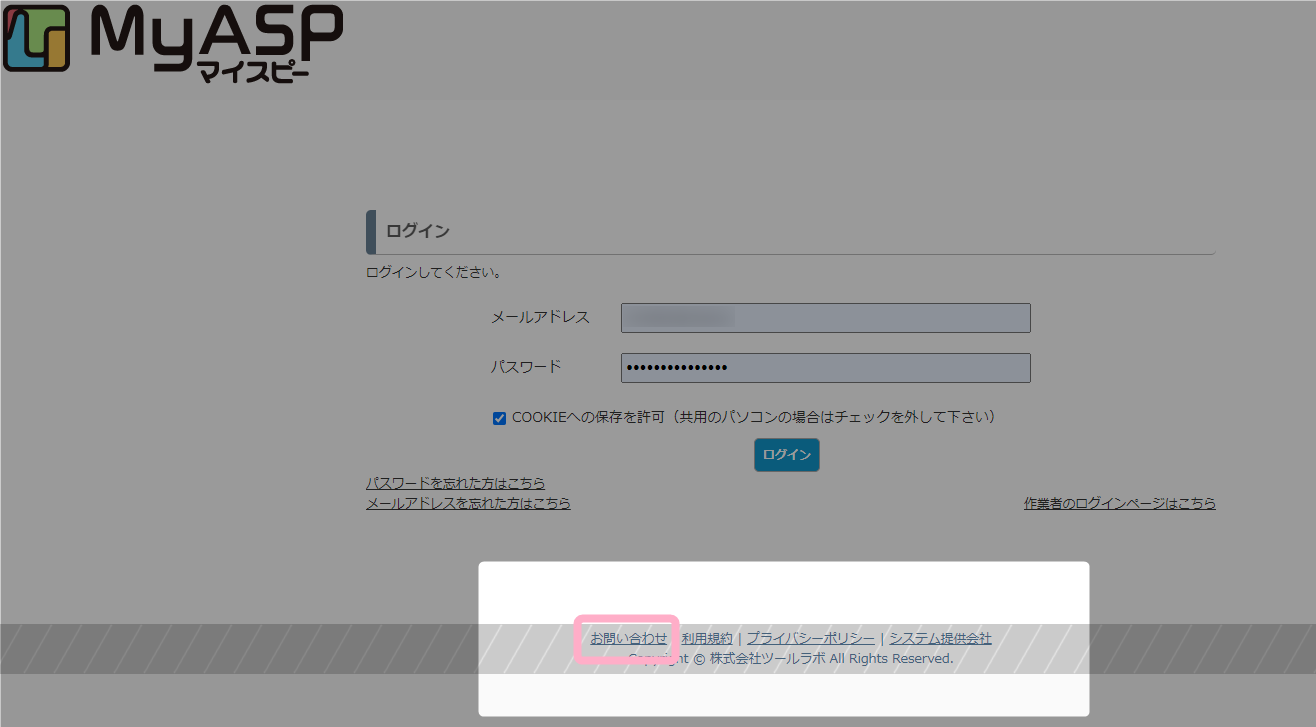
パスワードの再設定等を行ってもMyASPへログインすることが出来ない場合は、ログインページ下部にある「お問い合わせ」からサポートにお問い合わせください。
また、お問い合わせの際には併せて以下の情報を記入してください。
・契約時のメールアドレス
・お支払い完了メールや更新メールに記載のある8桁の注文ID
・お使いのMyASPのログインURL