
PayPal旧決済方式「ウェブペイメントスタンダード」接続方式は、2027年中サービス終了予定です。
現在ウェブペイメントスタンダードをご利用の場合は、本マニュアルを参考に新決済方式「PayPal Checkout」接続方式への切替えを行ってください。
※ウェブペイメントスタンダードのサービス終了に関する詳細は、PayPal社へお問い合わせください
目次
はじめに
本マニュアルの対応が必要な方について
MyASPにて現在、「PayPalの「ウェブペイメントスタンダード」を使って決済を利用している」場合は、本マニュアルを参考にPayPalの決済方式を新決済方式「PayPal Checkout」に切替える必要があります。
なお、PayPal旧決済方式「ウェブペイメントスタンダード」とPayPal新決済方式「PayPal Checkout」は、正式なサービス終了までは併用できます。
サービス終了までに、順次PayPal Checkoutへの切替えを進めてください。
PayPal Checkoutで従量課金、Advanced Checkout(トークン方式)などを利用する場合は、PayPal側で事前審査や申請が必要です。
詳細はPayPal社へお問い合わせください。
参考:PayPal決済(PayPal Checkout)の導入~販売設定の流れ > 補足情報
PayPal決済方式の利用状況の調べ方
MyASPトップ画面 > 基本設定 > 決済連携設定
から、PayPalの「設定」クリックし、
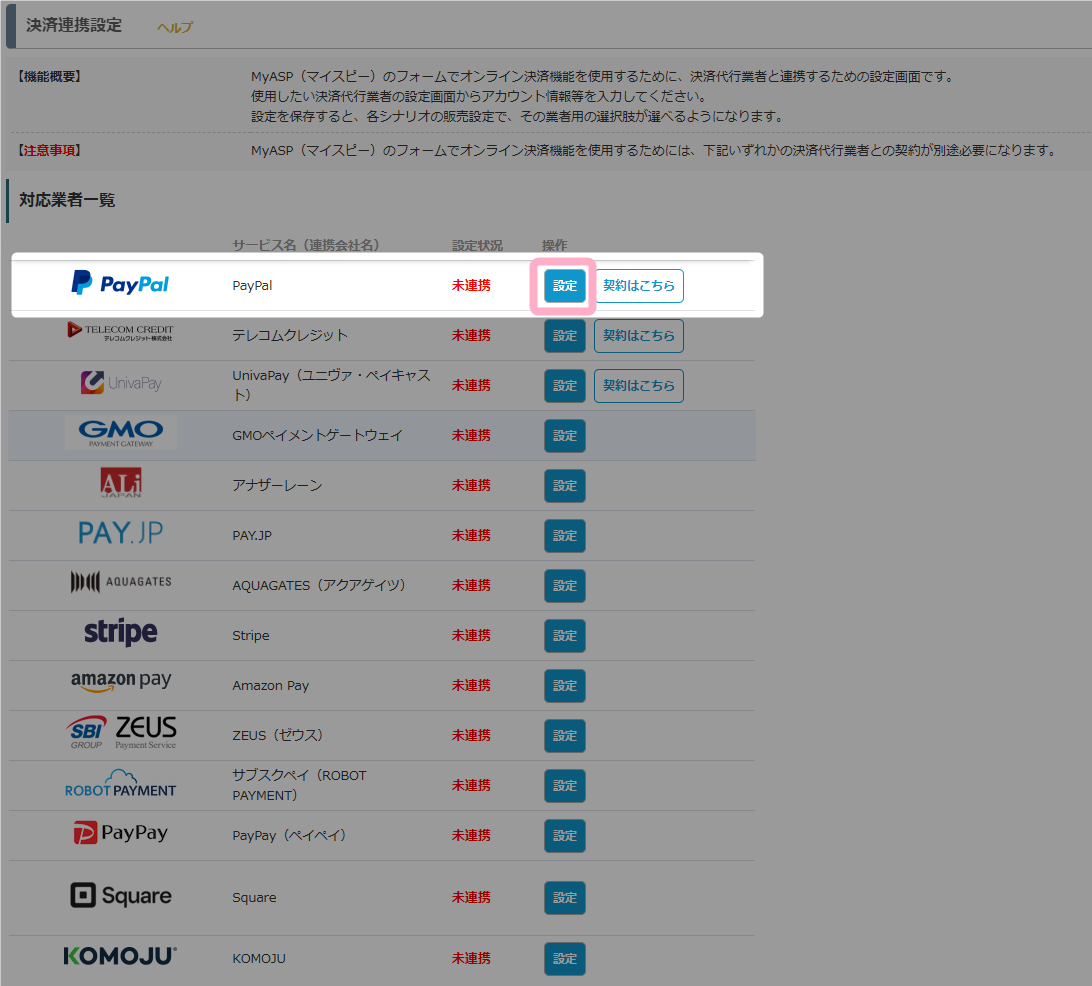
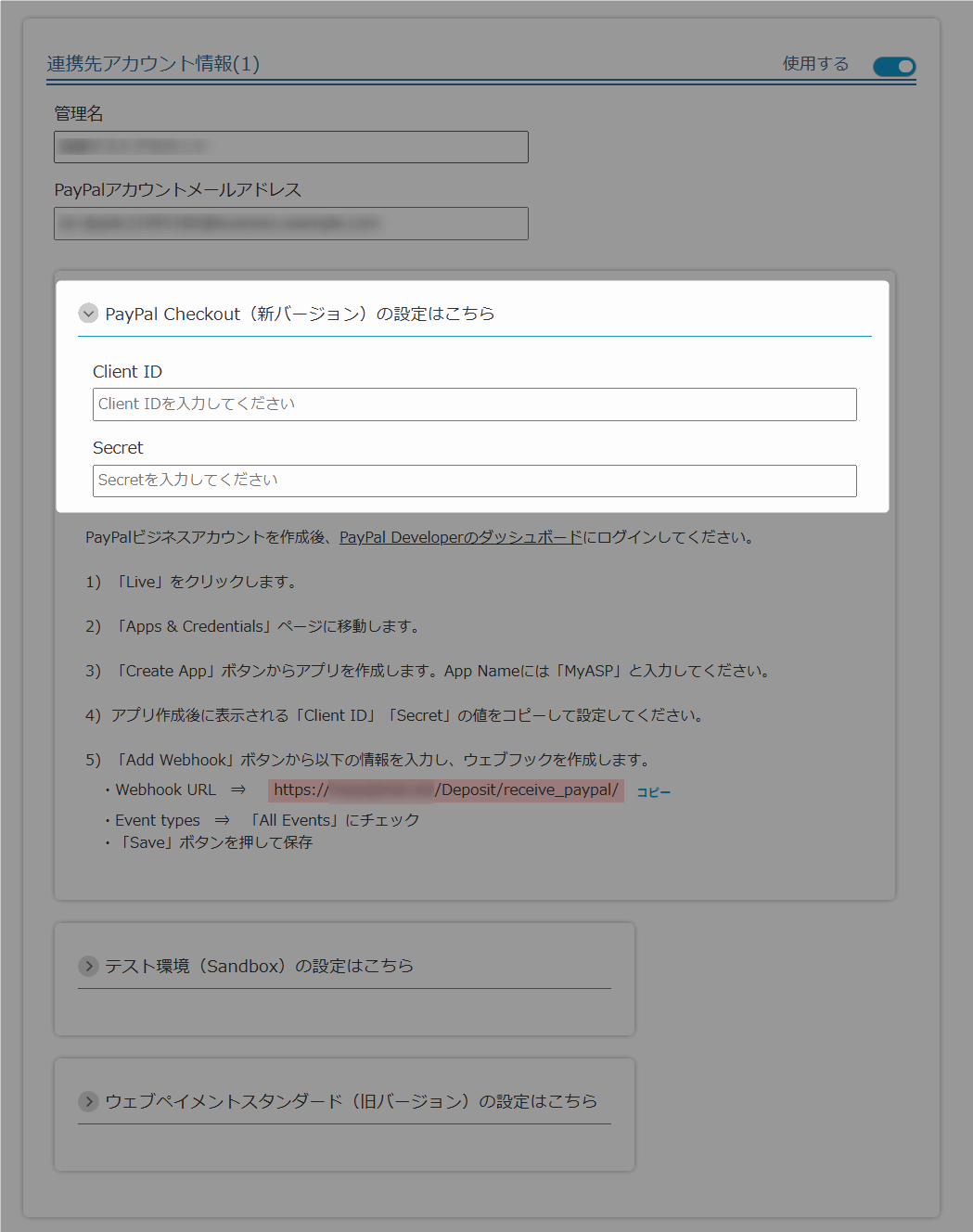
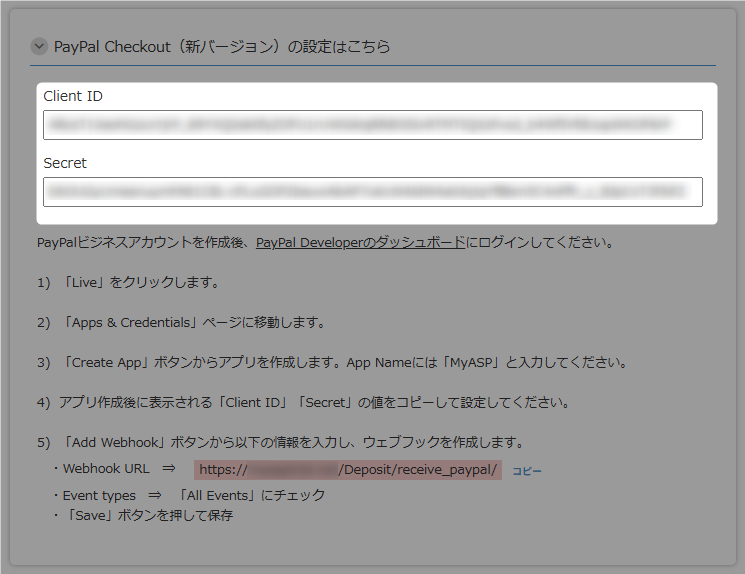
使用しているアカウント情報の「PayPal Checkout(新バージョン)の設定はこちら」欄を確認してください。
設定が空欄の状態でPayPal決済を利用している場合は、旧決済方式の「ウェブペイメントスタンダード」でPayPal決済を利用しているため、本マニュアルにそった切替え作業が必要です。
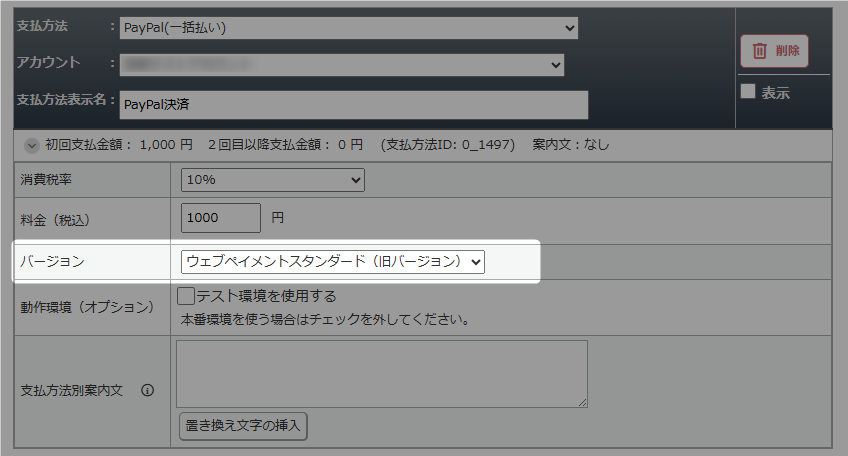
既にPayPal Checkoutの連携をしている場合は、ご利用のMyASP内で運用中の有料販売シナリオでPayPalの支払方法のバージョンが「ウェブペイメントスタンダード」になっていないかを確認してください。
「ウェブペイメントスタンダード」が選択されている場合は、本マニュアルにしたがって切替え対応を行ってください。
■有料商品シナリオの場合
シナリオ管理メニュー > 販売設定
■ショッピングカート・サブスクリプションシナリオの場合
シナリオ管理メニュー > 支払方法の設定
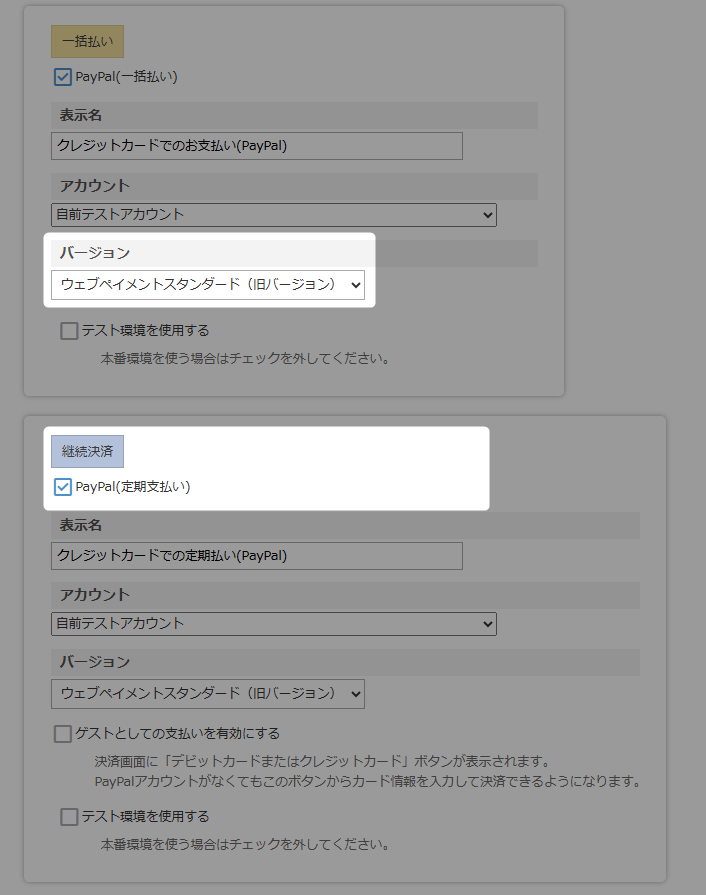
※新決済方式「PayPal Checkout」切替後は、『PayPal(定期支払い)』が利用できなくなります
※新決済方式でショッピングカート・サブスクリプションシナリオの定期決済を利用したい場合は、『PayPal(従量定期課金)』機能をご利用いただきます
本マニュアルは既にPayPalを利用している場合が対象となります。
これから新規でPayPalの連携を行なう場合は、下記のマニュアルを参照してください。
関連:PayPal決済(PayPal Checkout)の導入~販売設定の流れ
切替え全体の流れ
PayPal Checkoutへの切替えでは、先にPayPal Checkoutの決済連携設定を行い、その後、対象ユーザーにあわせて支払方法や決済リンクを切替えます。
| 番号 | 項目名 | 詳細 |
|---|---|---|
| 1 | PayPal Checkoutの決済連携設定を行う | 決済連携設定画面で、PayPal Checkoutを利用するための連携設定を行います。 |
| 2 | 新規ユーザー向けの対応 | 旧決済方式の支払方法は削除せず、フォーム上では非表示にします。 そのうえで、PayPal Checkout用の新しい支払方法を作成し、案内中の決済リンクを貼り直します。 |
| 3 | 定期決済を利用している既存ユーザー向けの対応 | 既存ユーザーは、課金失敗時などに段階的に移行する方法、または新しいシナリオへ再登録してもらう方法でPayPal Checkoutへ移行します。 |
旧決済方式の定期決済を利用しているユーザーがいる間は、旧決済方式の支払方法を削除したり、PayPal Checkoutや他の支払方法へ変更して保存したりしないでください。
旧決済方式の支払方法の設定がなくなり、受領処理が行われなくなる可能性があります。
切替え手順
STEP1.PayPal Checkoutの決済連携設定を行う
はじめに、これから利用するPayPalの新決済方式「PayPal Checkout」の連携設定を行います。
すでに設定が完了している場合は、次項のSTEP2へ進んでください。
PayPal Checkoutの決済連携設定は、決済連携設定画面から行います。
設定方法は下記マニュアルを参考にしてください。
関連:PayPal決済(PayPal Checkout)の導入~販売設定の流れ
STEP2.新規ユーザー向けの対応
連携設定ができたら、これからお申込みされる新規のユーザー向けの設定を行います。
旧決済方式の支払方法を残したまま非表示にし、PayPal Checkout用の新しい支払方法を追加します。
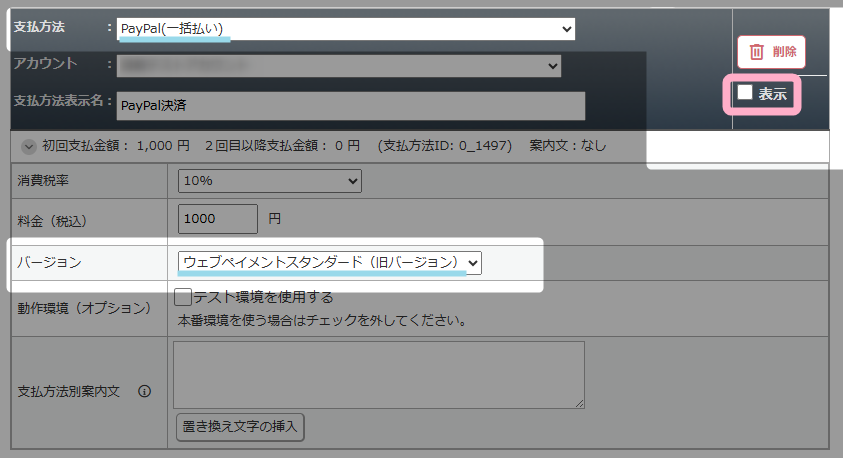
1.旧決済方式ウェブペイメントスタンダードを使用している支払方法を非表示にします。
有料商品シナリオの場合は、PayPalの支払方法を利用しているシナリオの
シナリオ管理メニュー > 販売設定
にて、旧決済方式「ウェブペイメントスタンダード」が使用されている支払方法の「表示」チェックを外し、登録フォーム上から非表示にします。
旧決済方式で定期決済を利用しているユーザーがいる場合は、支払方法を削除・変更せず、表示だけを外してください。
これにより、新規申込者は旧決済方式を選べなくなりますが、既存ユーザーの定期決済には影響を与えずに運用できます。
ショッピングカート・サブスクリプションシナリオの場合は、
シナリオ管理メニュー > 支払方法の設定
より支払方法の設定を切替えます。
- 「一括決済」の場合は、バージョンを「ウェブペイメントスタンダード」から「PayPal Checkout」へ変更します。
- 「定期決済」の場合は、「PayPal(定期支払い)」のチェックを外し、「PayPal(従量定期課金)」にチェックを入れます。
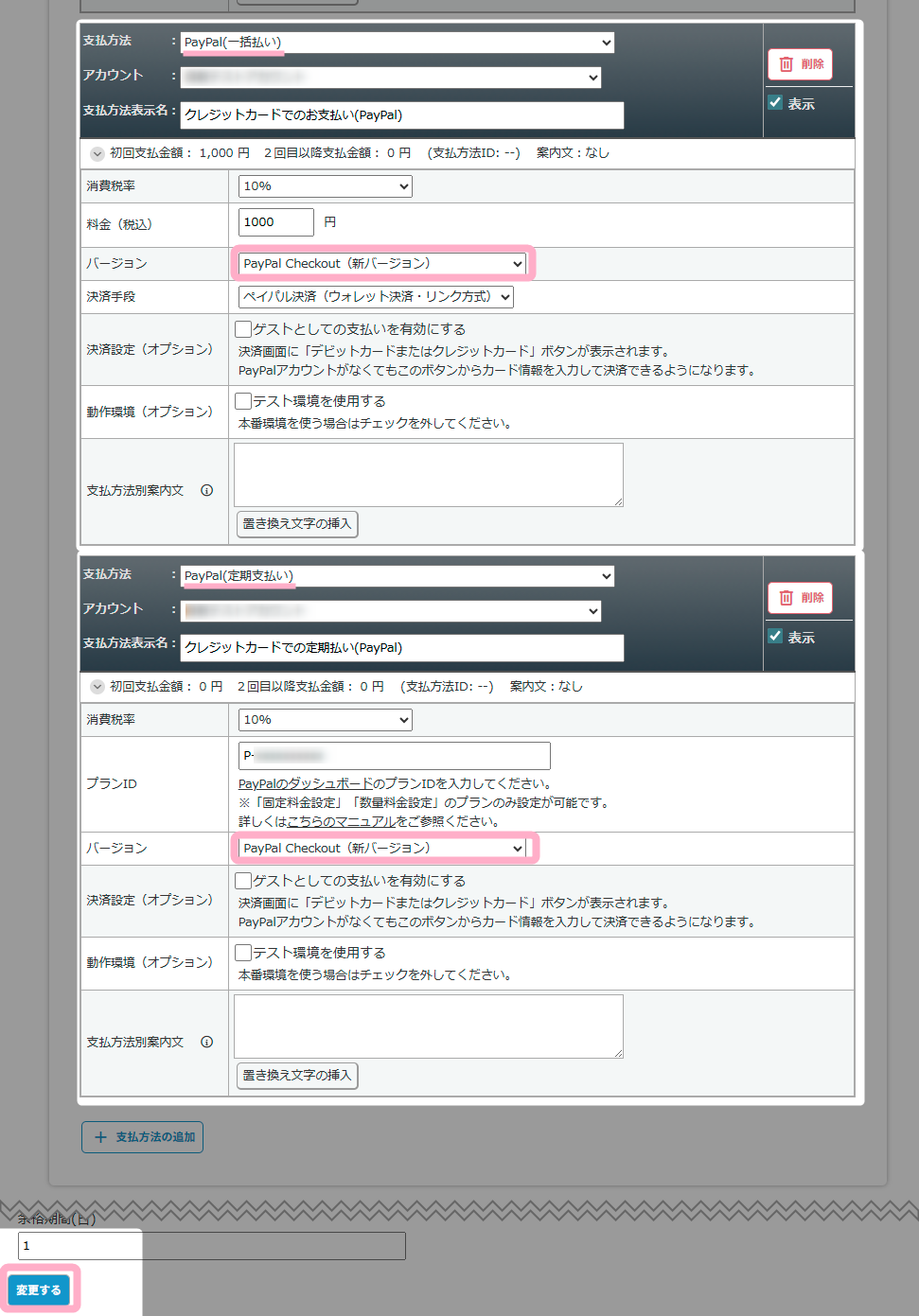
2.PayPal Checkoutを使用した新しい支払方法を作成します。
手順1に引き続き有料商品シナリオの
シナリオ管理メニュー > 販売設定
にて、「+支払方法の追加」ボタンをクリックし、PayPal Checkoutを使用した新しい支払方法を追加します。
| 支払方法 | 設定内容 |
|---|---|
| 一括決済の場合 | 支払方法欄で「PayPal(一括払い)」を選択し、金額を設定します。 |
| 定期決済の場合 | 支払方法欄で「PayPal(定期支払い)」を選択し、プランIDを設定します。 設定手順の詳細は下記マニュアルを参考にしてください。 参考:PayPal継続決済(PayPal Checkout)の導入~販売設定の流れ 定期支払い(サブスク)編 |
設定後、ページ最下部の「更新する」をクリックします。
スタンダードプラン以上をご契約の場合は、PayPal Checkoutを使った従量定期課金の支払方法も追加できます。
従量定期課金を利用する場合も、旧決済方式ウェブペイメントスタンダードの支払方法は削除せず、PayPal Checkoutを使用した新しい支払方法を追加してください。
参考:従量定期課金とは?
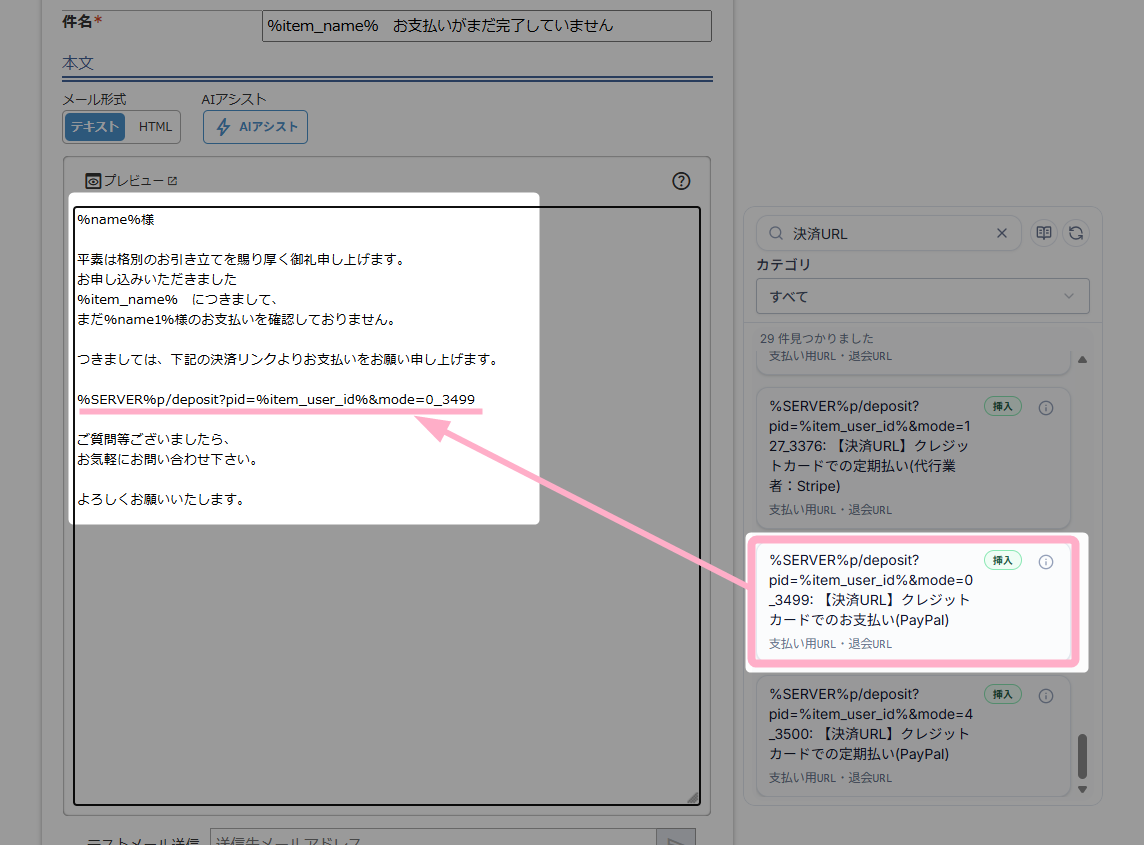
3.ステップメールに決済リンクを設定している場合は差し替えます。
利用する支払方法が変わると決済リンクも変更になります。
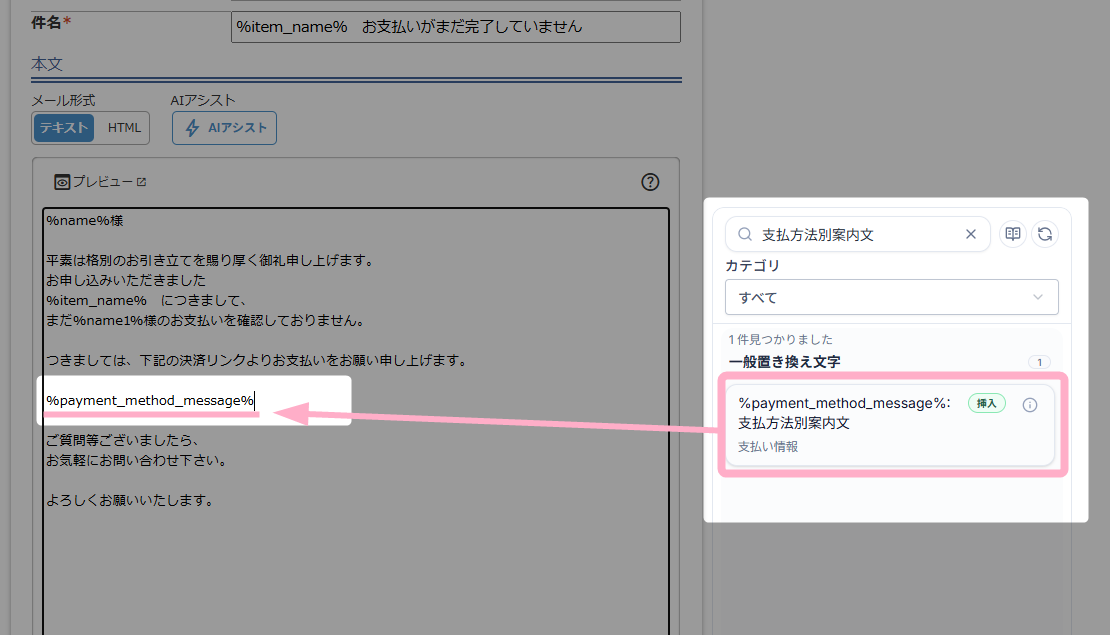
メール本文に設置している決済リンクを、手順2で作成した支払方法の置き換え文字へ差し替えてください。
参考:決済がまだ完了していない人にもう一度決済画面を案内することはできますか?
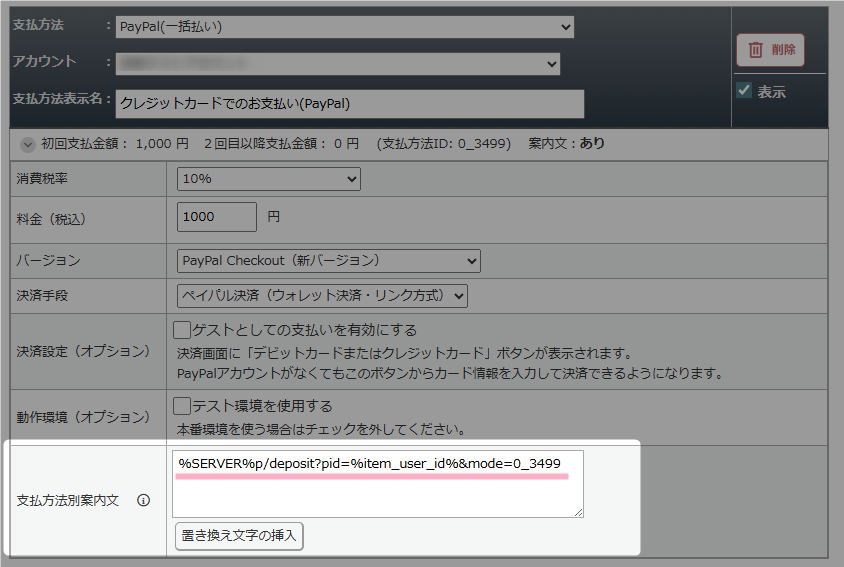
なお、「支払方法別案内文」の中に決済リンクを記載しておき、メール本文に決済リンクの代わりに「支払方法別案内文」の置き換え文字を利用する方法もあります。
「支払方法別案内文」を利用することで、固定の決済リンクを設置しなくともユーザーが申込時に選んだ支払方法に応じた決済リンクや支払方法ごとの案内文を自動で表示することができます。
そのため、利用する決済代行業者を変更する場合や、金額や支払いサイクルなどの変更で運用する支払方法を切替える場合に都度メール本文の編集をする必要がなくなります。
参考:支払方法によってメールに表示する内容を分けることはできますか?
■販売設定側の設定
■メール側の設定
STEP3.定期決済を利用している既存ユーザー向けの対応
新規ユーザー向けの対応が完了したら、次に、現在既に旧決済方式「ウェブペイメントスタンダード」にて定期決済を利用しているユーザー向けの対応を行います。
既存ユーザーの定期決済を切替える方法は、以下の2通りあります。
運用に合わせて選択してください。
- 段階的移行:
既存ユーザーを一斉に切替えるのではなく、課金失敗や再案内のタイミングで新しい決済リンクから決済してもらう方法です
※「ウェブペイメントスタンダード」サービス終了までに移行が完了しなかった場合は、必要に応じて「一斉移行」の方法も併用してください - 一斉移行:
現在の支払状況に関係なく、既存ユーザーに対して一斉に新決済への切替え案内を行なう方法です
※PayPalで一括決済しか利用していない場合は、本STEPの設定は不要です
段階的移行の方法
既存ユーザーを一斉に切替えるのではなく、課金失敗や再案内のタイミングで新しい決済リンクから決済してもらう場合は、
シナリオ管理メニュー > 自動返信・ステップ管理 > PayPal関連
にある「課金失敗時」にステップメールを作成、もしくは既存のステップメールを編集し、新決済方式「PayPal Checkout」を利用している支払方法の決済リンクを案内します。
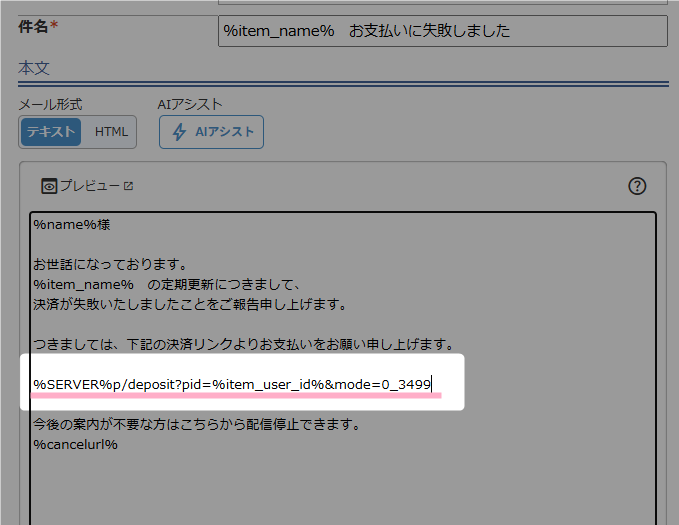
これにより、決済が失敗したユーザーから順次、PayPal Checkoutの支払方法へ切替えていくことができます。
多重決済とならないよう、決済失敗したユーザーが新しい決済リンクから決済したら、旧決済方式「ウェブペイメントスタンダード」での定期決済を必ず停止してください。
PayPalの「ウェブペイメントスタンダード」を利用した定期決済はMyASP上から定期決済を停止することはできません。
下記マニュアルを参考に、「ウェブペイメントスタンダード」の支払方法で決済された過去の売上情報から「定期支払いID」を取得し、PayPalの管理画面側から定期決済の停止を行う必要があります。
参考:PayPal決済者の定期支払いIDを調べる方法はありますか?
新しい決済リンクから決済された結果は、販売者への通知メール等を利用して通知を受け取るなどして判断してください。
例えば、「月額課金更新時」に通知メール用のステップメールを1通追加し、新しい支払方法を配信条件にしておくなどの方法があります。
参考:メルマガ登録時に自分に通知するには?
さらに、スタンダードプラン・マッハプランをご利用の場合は、
・課金失敗時のステップメール:新決済リンクの案内と、「ラベル」を付ける
・月額課金更新時のステップメール:新支払方法と課金失敗時につけた「ラベル」を配信条件に追加、かつ、その「ラベル」を外す
以上の設定を行なうことで、課金失敗時に新決済リンク経由で決済を行った初回の1度のみ通知を受け取る仕組みを作れます。
参考:ステップメールや一括配信メールを送った際にラベルを付けたり外したりすることはできますか?
参考:特定のラベルが付いている、もしくは付いていないユーザーだけを検索してメールを送ることはできますか?
一斉移行の方法
現在の支払状況に関係なく、既存ユーザーに対して一斉に新決済への切替え案内を行なう場合は、別途新規シナリオを作成し「PayPal Checkout」の支払方法を用意し、既存ユーザーへ新しいシナリオへの再登録を促すのが最も簡単な方法です。
※一斉移行を行う場合は移行前に案内タイミングと停止確認の運用を決めてから実施してください
新規シナリオ側で行なう販売設定は、切替え手順「STEP2.新規ユーザー向けの対応」の手順2を参照します。
シナリオの準備ができたら、既存ユーザーへ作成したシナリオの登録フォームを案内します。
■ご案内メール文例
件名:
%item_name% お支払方法の切り替え手続きのお願い

本文:
%name%様

いつもご利用いただきありがとうございます。

現在ご利用中のお支払方法につきまして、
PayPal側の決済サービス仕様変更に伴い、
新しいお支払方法への切り替え手続きをお願いしております。

お手数ですが、下記URLより再度お申込み手続きを行ってください。

▼お支払方法切り替え用URL
(ここに新しいシナリオの登録フォームURLを掲載)

新しいお支払方法でのお手続きが完了しましたら、
現在ご利用中の旧お支払方法での定期決済は停止いたします。

なお、切り替え手続きが完了するまでは、
現在のお支払方法でのご利用が継続されます。

ご不明な点がございましたら、本メールへご返信ください。
どうぞよろしくお願いいたします。
メール配信後は、新シナリオへの登録状況を確認しながら、必要に応じて切替えが済んでいないユーザーに再通知するなど適宜対応してください。
また、新シナリオにてPayPal Checkoutでの再登録および決済が完了したユーザーに対しては、販売者への通知メール等を利用し、多重決済とならないよう、順次旧決済方式「ウェブペイメントスタンダード」での定期決済を必ず停止してください。
PayPalの「ウェブペイメントスタンダード」を利用した定期決済はMyASP上から定期決済を停止することはできません。
下記マニュアルを参考に、「ウェブペイメントスタンダード」の支払方法で決済された過去の売上情報から「定期支払いID」を取得し、PayPalの管理画面側から定期決済の停止を行ってください。
参考:PayPal決済者の定期支払いIDを調べる方法はありますか?