
左メニュー > 外部サイト用短縮URL
の「外部サイト用短縮URL」画面では、ブログやLPなどの外部サイトで利用するURLを短縮URLに変換したり、短縮URLのクリック履歴を確認することができます。
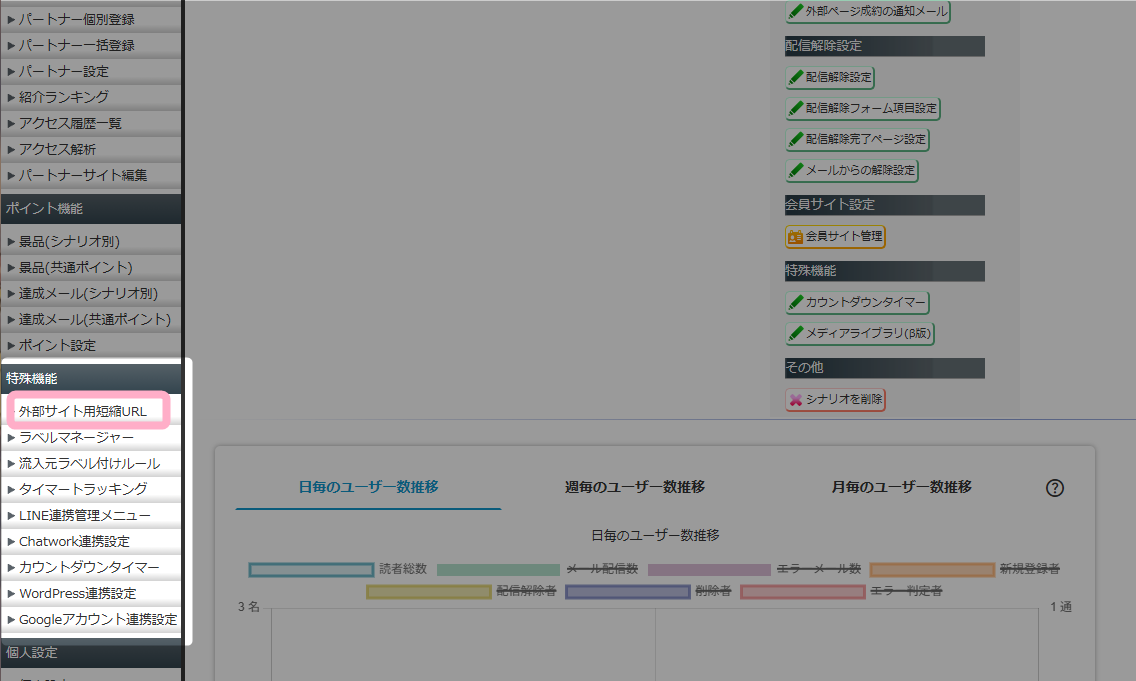
MyASPから配信するメールに記載したURLのクリック数を計測したい場合は、下記マニュアルを参考にしてください。
参考:機能解説:クリック分析機能
画面説明
外部サイト用短縮URL
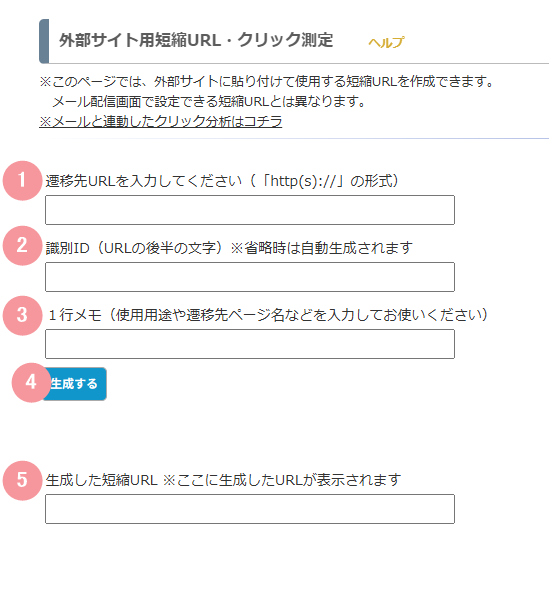
外部サイト用短縮URL・クリック測定
外部サイトで利用するための短縮URLを生成できます。
| 番号 | 項目名 | 詳細 |
|---|---|---|
| 1 | 遷移先URL | 遷移先のURLを入力します。 |
| 2 | 識別ID | URLを識別するためのIDを入力します。 入力した識別IDは、生成した短縮URLの一部に利用されます。 未入力の場合は、16桁のランダムな英数字が自動で割り当てられます。 |
| 3 | 1行メモ | 生成するURLについてメモを残すことができます。 使用用途や、遷移先ページ名などを識別するためのメモとして利用してください。 |
| 4 | 生成する | 1~3を設定後、「生成する」ボタンをクリックすることで短縮URLを生成できます。 生成された短縮URLは、5「生成した短縮URL」に表示されます。 |
| 5 | 生成した短縮URL | 生成した短縮URLが表示されます。 |
生成済みURL一覧
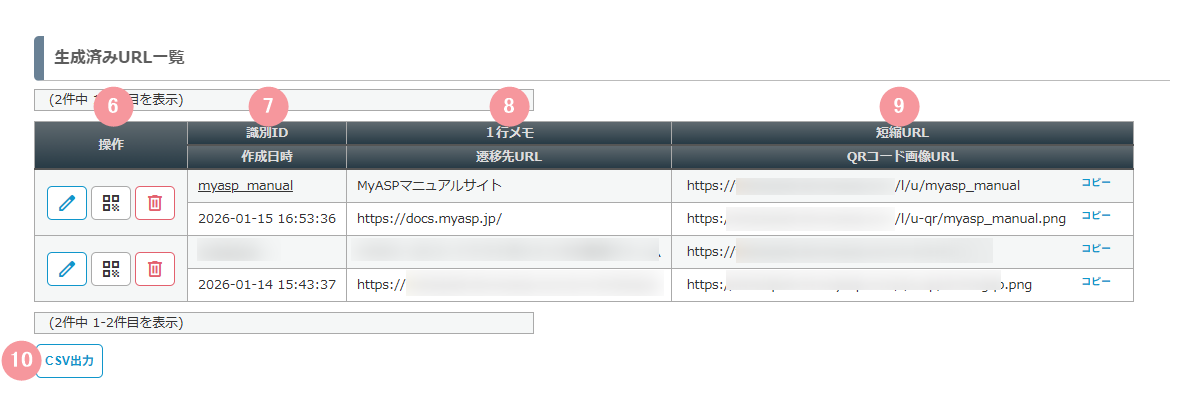
生成した短縮URLの情報を一覧で確認できます。
| 番号 | 項目名 | 詳細 |
|---|---|---|
| 6 | 操作 | (編集): クリックすると、該当短縮URLの「URL詳細」画面に移動し、1行メモや遷移先URLを編集できます。 (QRコード画像): クリックすると、「QRコード画像ダウンロード」の確認画面のポップアップが表示されます。 「OK」ボタンをクリックすると、該当短縮URLのQRコード画像がダウンロードされます。 QRコードを読み取ると、短縮URLを経由して「遷移先URL」へ遷移します。 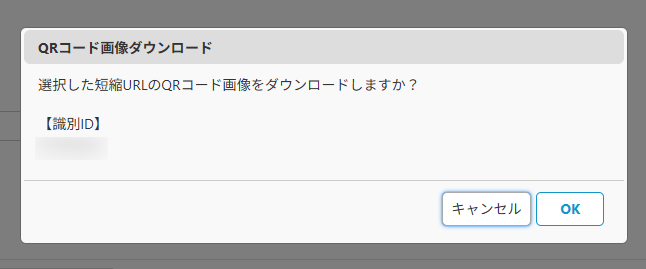 (削除): クリックすると、「生成済みURL削除」の確認画面のポップアップが表示されます。 「OK」ボタンをクリックすると、該当短縮URLが削除されます。 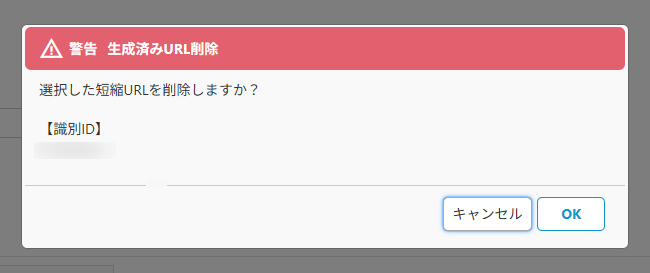 |
| 7 | 識別ID 作成日時 | 【上段】識別ID: 短縮URLに割り当てられた識別IDが表示されます。 クリックすると、該当短縮URLの「URL詳細」画面に移動し、1行メモや遷移先URLを編集できます。 【下段】作成日時: 短縮URLを生成した日時が表示されます。 |
| 8 | 1行メモ 遷移先URL | 【上段】1行メモ: 設定したメモの内容が表示されます。 【下段】遷移先URL: 設定した遷移先URLが表示されます。 |
| 9 | 短縮URL QRコード画像URL | 【上段】短縮URL: 生成した短縮URLが表示されます。 「コピー」をクリックするとURLがコピーできます。 短縮URLにアクセスすると、「遷移先URL」に遷移します。 【下段】QRコード画像URL: 短縮URLのQRコード画像URLが表示されます。 「コピー」をクリックするとURLがコピーできます。 外部サイトにQRコード画像を設置する場合等に利用してください。 QRコードを読み取ると、短縮URLを経由して「遷移先URL」へ遷移します。 |
| 10 | CSV出力 | 短縮URLの情報をCSV形式で出力できます。 |
クリック履歴
短縮URLをクリック、またはQRコードを読み込んで短縮URLにアクセスされた際の履歴を確認できます。
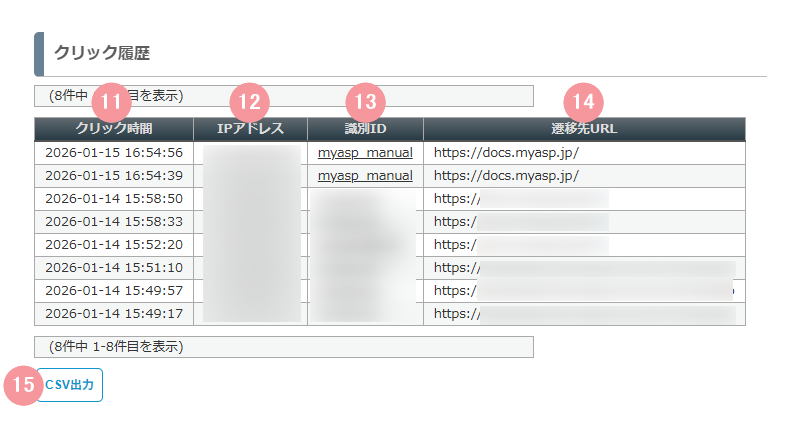
| 番号 | 項目名 | 詳細 |
|---|---|---|
| 11 | クリック時間 | 短縮URLをクリック、またはQRコードを読み込んだ日時が表示されます。 |
| 12 | IPアドレス | 短縮URLをクリックした人のIPアドレスが表示されます。 クリックすると、該当IPアドレスの「アクセス履歴」画面に移動します。 |
| 13 | 識別ID | 短縮URLの識別IDが表示されます。 クリックすると「URL詳細」画面に移動します。 |
| 14 | 遷移先URL | 短縮URLの遷移先URLが表示されます。 |
| 15 | CSV出力 | 短縮URLのクリック履歴をCSV形式で出力できます。 |
URL詳細
該当短縮URLの詳細や、クリック履歴を確認できます。
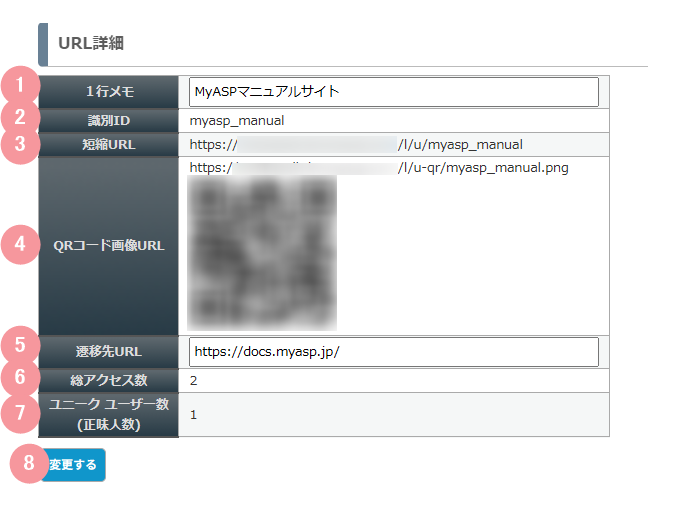
| 番号 | 項目名 | 詳細 |
|---|---|---|
| 1 | 1行メモ | 設定したメモの内容を確認・編集できます。 |
| 2 | 識別ID | 割り当てられた識別IDが表示されます。 |
| 3 | 短縮URL | 生成した短縮URLが表示されます。 |
| 4 | QRコード画像URL | QRコード画像URL、およびQRコードが表示されます。 |
| 5 | 遷移先URL | 設定した遷移先URLを確認・編集できます。 |
| 6 | 総アクセス数 | 該当短縮URLの総アクセス数が表示されます。 |
| 7 | ユニークユーザー数(正味人数) | 該当短縮URLにアクセスしたユーザー数が表示されます。 |
| 8 | 変更する | 1行メモや遷移先URLを変更した場合、クリックすると変更内容が保存されます。 ※「変更する」をクリックし忘れると変更内容が反映されないので注意してください |
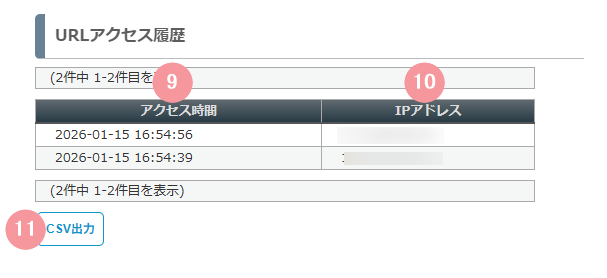
| 番号 | 項目名 | 詳細 |
|---|---|---|
| 9 | アクセス時間 | 短縮URLにアクセスした日時が表示されます。 |
| 10 | IPアドレス | 短縮URLにアクセスした人のIPアドレスが表示されます。 |
| 11 | CSV出力 | 短縮URLのアクセス履歴をCSV形式で出力できます。 |
アクセス履歴IPアドレス
対象IPアドレスの人が短縮URLにアクセスした履歴を確認できます。
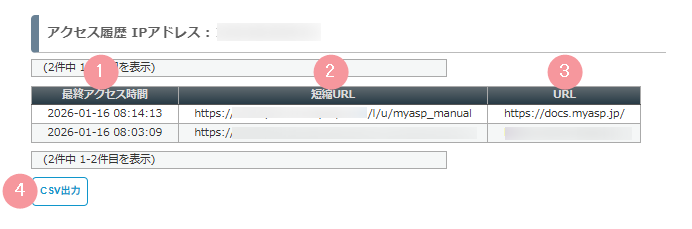
| 番号 | 項目名 | 詳細 |
|---|---|---|
| 1 | 最終アクセス時間 | 該当IPアドレスの人が、短縮URLやQRコードから対象URLに最後にアクセスした日時が表示されます。 |
| 2 | 短縮URL | 該当IPアドレスの人がアクセスした短縮URLが表示されます。 |
| 3 | URL | 短縮URLの遷移先URLが表示されます。 |
| 4 | CSV出力 | 該当IPアドレスが短縮URLにアクセスした履歴をCSV形式で出力できます。 |
注意事項
外部サイト用短縮URLにアクセスした際に取得できる情報は、
- 短縮URLのクリック日時
- 短縮URLにアクセスした人のIPアドレス
のみとなります。
そのため、MyASPから配信するメールに「外部サイト用短縮URL」を利用しても、どのユーザーが短縮URLにアクセスしたかの情報を取得することはできません。
短縮URLを利用してクリック数を計測したい場合は、下記のように使い分けて利用することをおすすめします。
- MyASPから配信するメール:
メール編集画面の「短縮URL(クリック分析)を利用する」にチェックを入れ、メール配信時に自動生成される短縮URLを利用する
参考:機能解説:クリック分析機能
参考:メールのURLのクリック率を知りたいのですが確認する方法を教えてください - 外部サイト:
「外部サイト用短縮URL」で生成した短縮URLを利用する
この記事は役に立ちましたか?
ご回答いただきありがとうございます!
ページURL: https://docs.myasp.jp/?p=21785