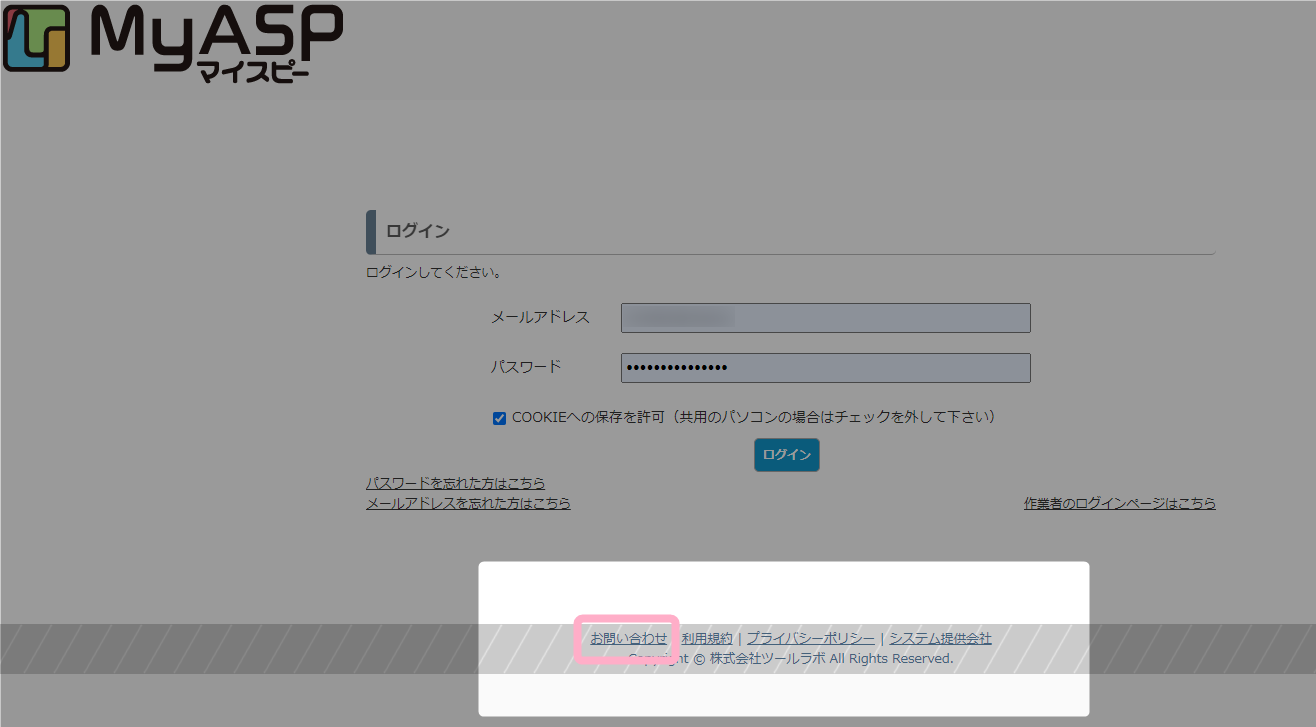
MyASP管理画面のログインURLが分からない場合は、共通ログイン画面からご利用中のMyASPへログインできます。
ログインに必要なログイン情報は、MyASPのアカウント発行時にお送りしているメールで確認できます。
共通ログイン画面からログインする方法
1.MyASPログイン画面へアクセスします。
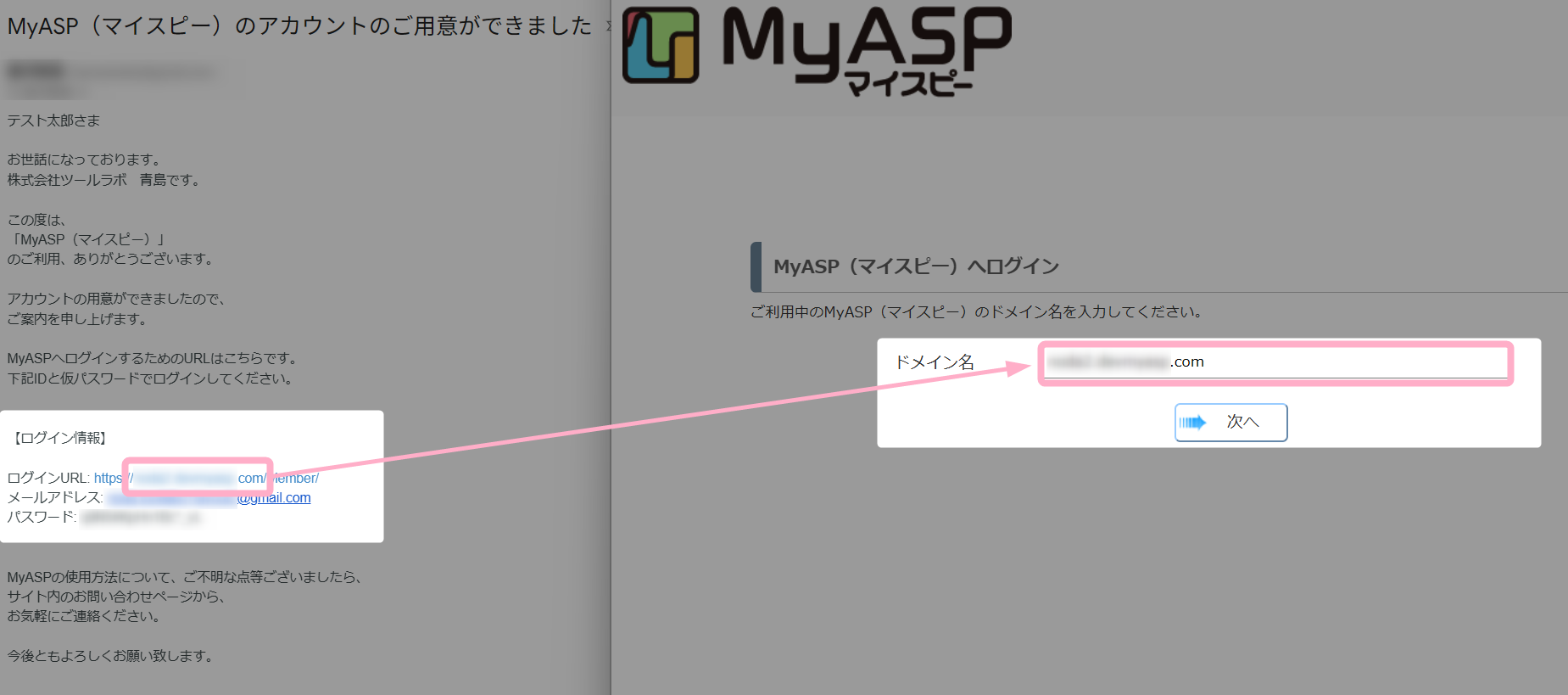
2.ドメイン名を入力して、「⇒次へ」をクリックします。
ドメイン名は、アカウント発行時にお送りしている以下いずれかの件名のメールに記載されています。
- MyASP(マイスピー)のアカウントのご用意ができました
- 【MyASP】マイスピーのアカウントのご用意ができました/ログイン情報のご案内
ログインURLの「https://」の後から「/Member/」の前までがドメイン名です。
例えば、ログインURLが「https://example.com/Member/」の場合、ドメイン名は「example.com」です。
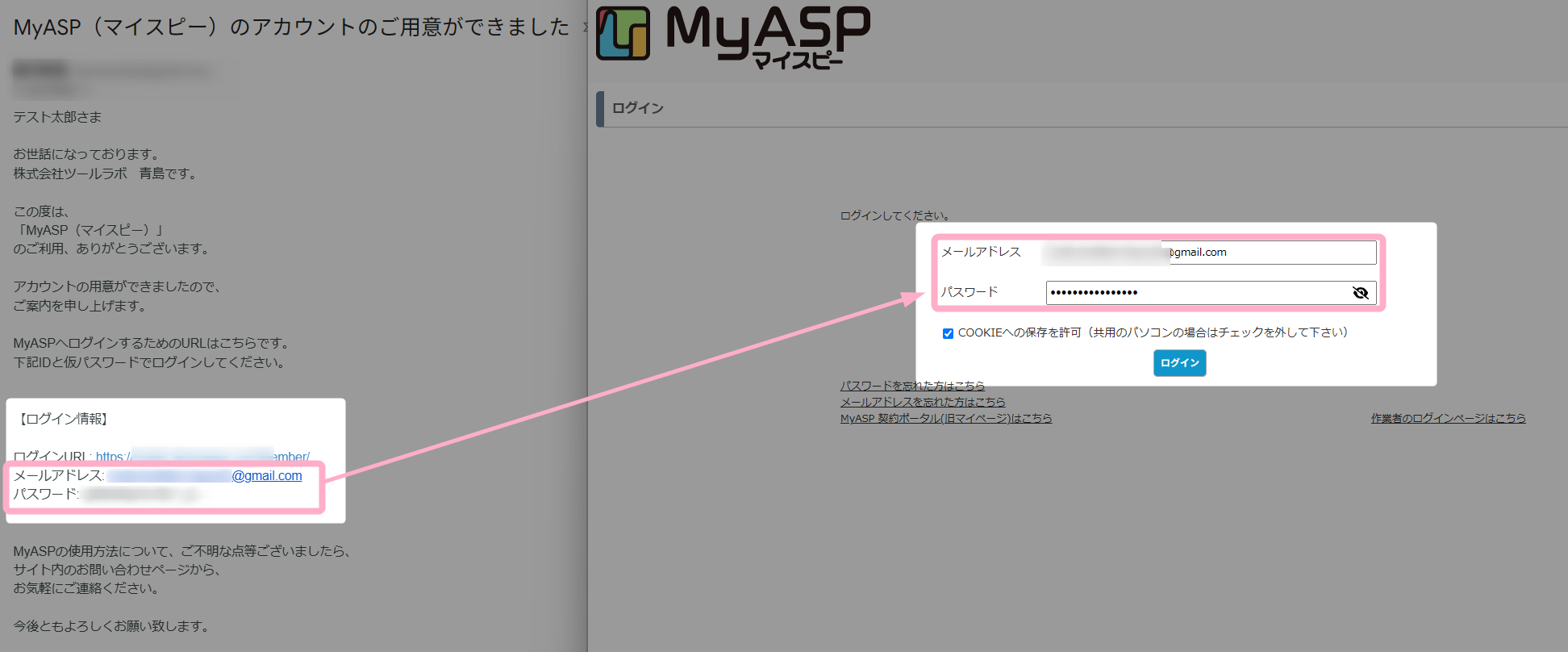
3.「メールアドレス」と「パスワード」を入力して、「ログイン」ボタンをクリックします。
メール認証を設定していない場合は、メールアドレスとパスワードが正しく入力されていればMyASP管理画面が表示されます。
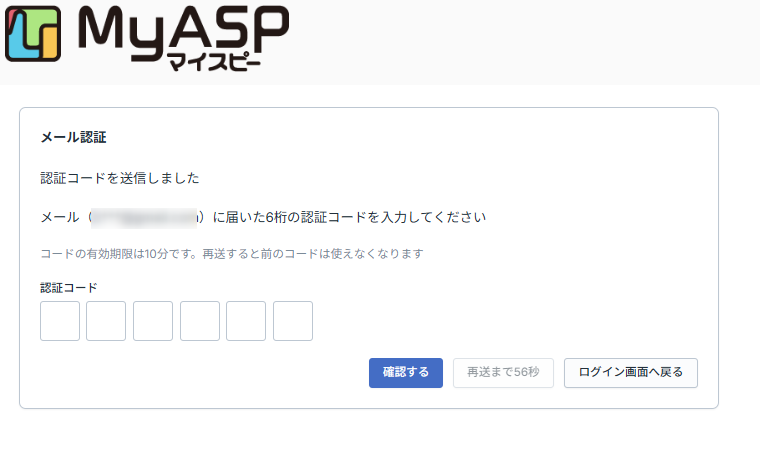
メール認証(二段階認証)を利用している場合は、「メールアドレス」と「パスワード」入力後にメール認証画面が表示され、ログインID宛に以下件名のメールが自動配信されます。
件名:【MyASP(マイスピー)】メール認証コード
メール認証画面に対象メールに記載された6桁の認証コードを入力し、「確認する」ボタンをクリックすると、認証が行われ管理画面にログインできます。
※認証コードに誤りがある場合や、コードの期限が切れている場合は認証に失敗しログインできません。
「コードを再送する」から認証コードを再送し、入力し直してください。
ログインができない場合
ログイン時にエラーが発生する場合は、以下のマニュアルを参考に対応してください。
ログイン情報がわからない場合
上記をお試しいただいても解決できない場合には、ログインページ下部にある「お問い合わせ」から以下の情報を記載のうえお問い合わせください。
- 契約時のメールアドレス
- お支払い完了メールや更新メールに記載のある8桁の注文ID
- お使いのMyASPのログインURL