
シナリオ管理メニュー > メール初期値設定
の「メール初期値設定」画面では、メール新規作成時に件名や本文に自動挿入する文章などの初期値を設定することができます。
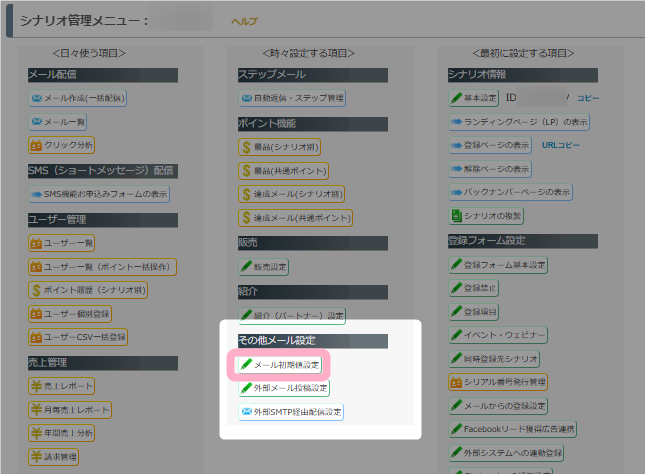
メール初期値設定の設定方法は下記マニュアルを参考にしてください。
参考:メール作成時に初期状態で入っている本文の内容を変更することはできますか?
画面説明
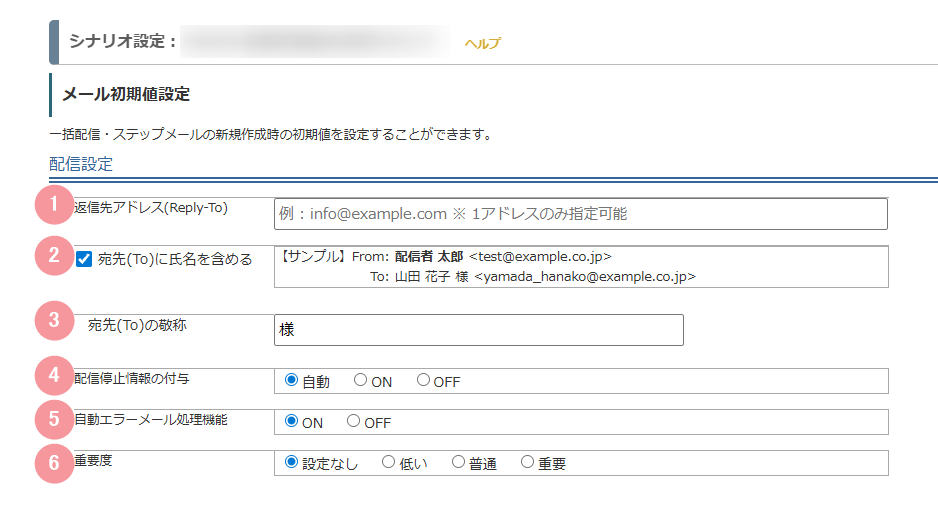
| 番号 | 項目名 | 詳細 |
|---|---|---|
| 1 | 返信先アドレス(Reply-To) | 配信したメールにユーザーが返信した際の返信先アドレスを設定します。 ※未指定の場合、返信メールは「差出人メールアドレス」宛に届きます 参考:配信したメールに読者が返信をくれた際、どこから確認すればよいでしょうか? |
| 2 | 宛先(To)に氏名を含める | メール受信時の宛先(To)欄に、受信者の氏名を表示するかしないかを設定します。 チェックを入れると、受信者の氏名とメールアドレスが表示されます。 チェックを外した場合は、受信者のメールアドレスのみが表示されます。 |
| 3 | 宛先(To)の敬称 | ※1「宛先(To)に氏名を含める」にチェックを入れた場合のみ表示されます メール受信時の宛先(To)欄の氏名につける敬称を設定します。 |
| 4 | 配信停止情報の付与 | メール配信時に、配信停止情報を付与するかしないかを設定します。 参考:機能解説:配信停止情報の付与について |
| 5 | 自動エラーメール処理機能 | 自動エラーメール処理機能を利用するかしないかを設定します。 ONを選択した場合、エラーメールが自動的に処理されるようになります。 参考:【MyASPエラーアドレス通知】のメールが急に届いたのですが、これは何ですか? ※メールの到達率を下げないため、ONを選択することを推奨しています ONとOFFの違いについては、自動エラーメール処理機能の切り替えについてを参照してください。 |
| 6 | 重要度 | 特に重要なメールの場合に、メールの重要度を設定します。 重要度を設定すると、メールソフト上で重要度に応じたアイコンがメール一覧画面等に表示されるようになります。 ※どのようなアイコンが表示されるかはメールソフトにより異なります ※メールソフトによっては重要度の設定に対応していない場合があります |
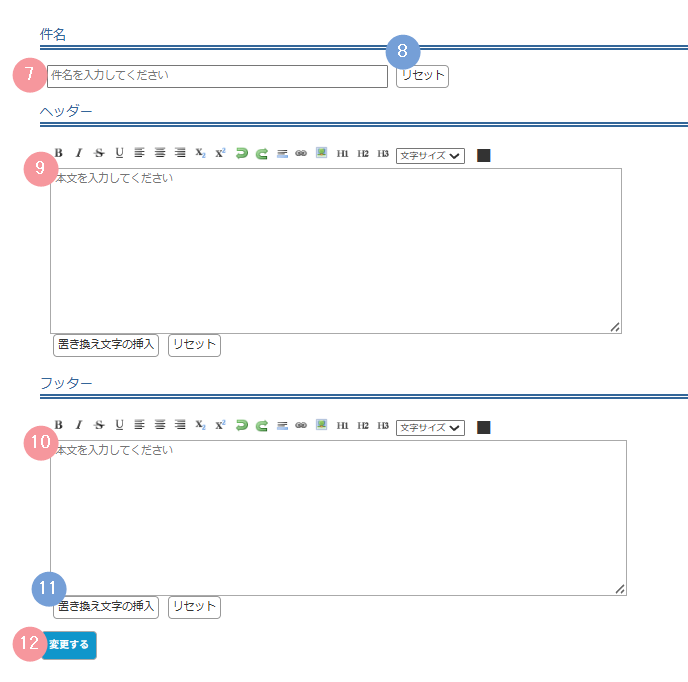
| 番号 | 項目名 | 詳細 |
|---|---|---|
| 7 | 件名入力欄 | メール新規作成時の件名の初期値を設定します。 |
| 8 | リセット | クリックすると、件名やヘッダー、フッター入力欄に入力されている内容を消去し、空欄にします。 ※「変更する」ボタンをクリックするまで、登録内容は変更されません |
| 9 | ヘッダー本文入力欄 | メール新規作成時に、メール本文の冒頭へ自動挿入される文章を設定します。 設定した内容は、メール形式(テキスト/HTML)に関わらずそのまま挿入されます。 そのため、利用するメール形式に応じて以下の点に注意してください。 テキストのみを入力した場合: HTML形式のメールでは、改行が反映されず文章がつながって表示されることがあります。 HTMLタグを入力した場合: テキスト形式のメールでは、記載したタグ(例:<br>)がそのまま文字として表示されます。 |
| 10 | フッター本文入力欄 | メール新規作成時に、メール本文の末尾へ自動挿入される文章を設定します。 設定した内容は、メール形式(テキスト/HTML)に限らずそのまま挿入されます。 下記の点に注意のうえ、利用するメール形式に合わせて設定してください。 テキストのみを入力した場合: HTML形式のメールでは、改行が反映されず文章がつながって表示されることがあります。 HTMLタグを入力した場合: テキスト形式のメールでは、記載したタグがそのまま文字として表示されます。 |
| 11 | 置き換え文字の挿入 | ヘッダー本文入力欄・フッター本文入力欄に置き換え文字を挿入できます。 関連:機能解説:置き換え文字 |
| 12 | 変更する | 設定内容を保存します。 |
この記事は役に立ちましたか?
ご回答いただきありがとうございます!
ページURL: https://docs.myasp.jp/?p=6657