
似たようなシナリオ名があるので、シナリオに対する情報や個人的なメモを残しておきたいのですが、どこかに書いておける場所や機能はありますか?
はい、あります。
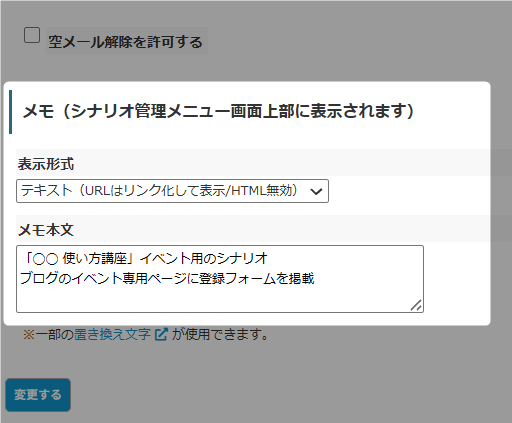
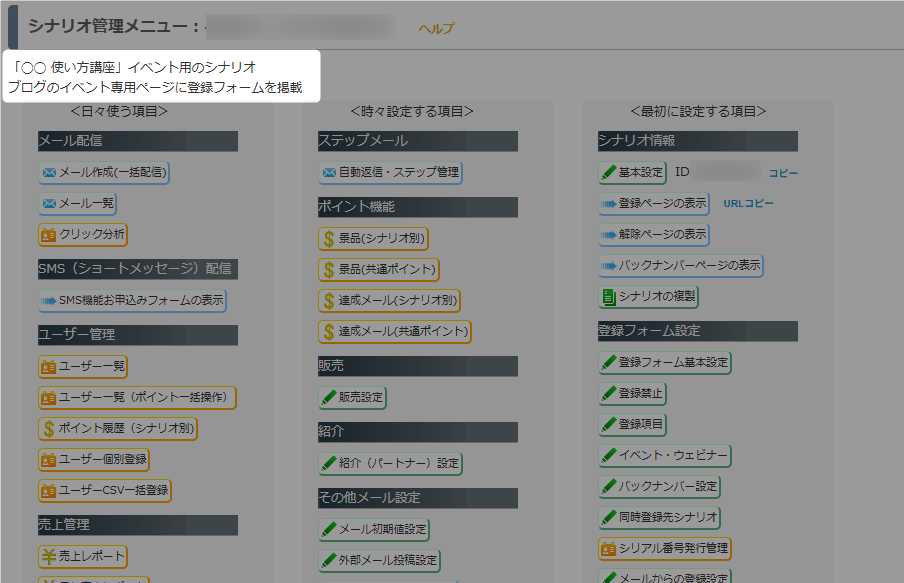
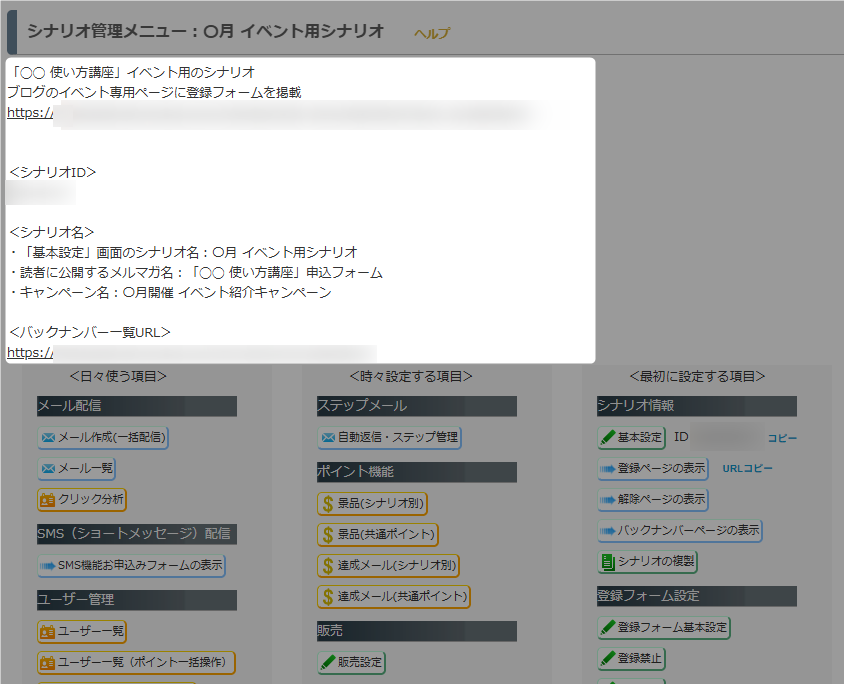
シナリオの「基本設定」でメモを設定することで、シナリオ管理メニューの上部にシナリオ情報などのメモを表示することができます。
基本設定画面
シナリオ管理メニュー
動画マニュアル
動画では一部古い画面で説明をしています。
最新版の画面での設定方法を確認したい場合は「設定手順」の項を確認してください.
設定手順
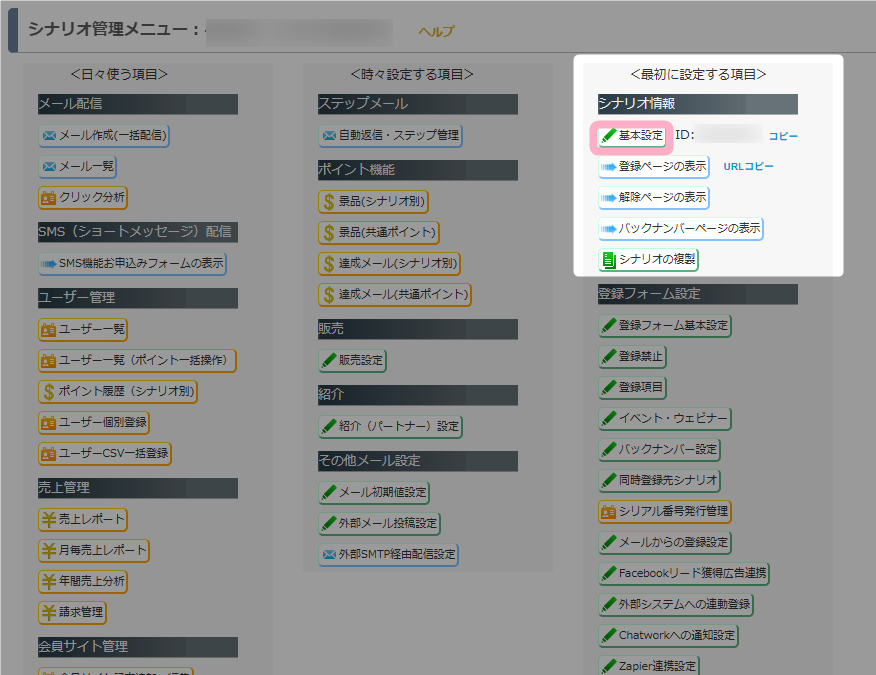
1.シナリオ管理メニュー > 基本設定 をクリックします。
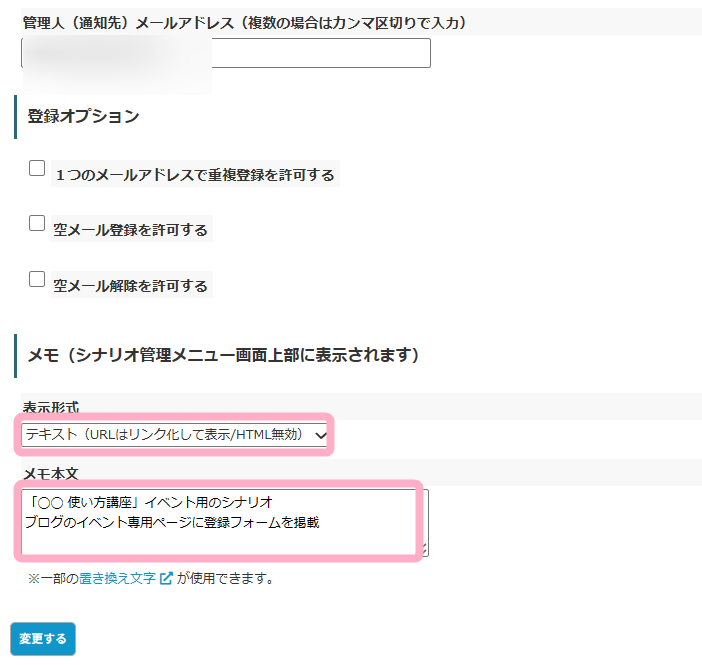
2.ページ下部の「メモ」にて、「表示形式」を選択し、「メモ本文」にシナリオ管理メニューに表示したいメモの内容を入力します。
※表示形式の詳細は「表示形式について」の項を参照してください
3.ページ下部の「変更する」ボタンをクリックして設定内容を保存します。
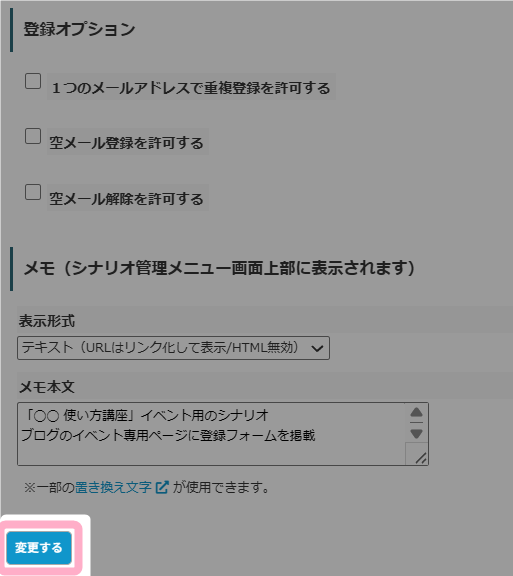
このように設定することで、シナリオ管理メニューの上部に設定したメモの内容が表示されます。
補足
表示形式について
表示形式には、下記の3つがあります。
選択肢によって利用できる文章の形式やHTMLタグが異なるので、メモに設定したい内容に合わせて選択してください。
- テキスト(URLはリンク化して表示/HTML無効)
テキスト形式でメモを設定します。
URLは自動でハイパーリンクに置き換わって表示できます。
HTMLタグを利用している場合は、設定したHTMLタグがそのまま表示されます。 - HTML(一部タグ無効 script/iframe)
HTML形式でメモを設定します。
HTMLタグを利用することで、文字の装飾や画像の埋め込みなどを行うことができます。
「scriptタグ」と「iframeタグ」は利用できないため、該当タグは設定したタグがそのまま表示されます。
※改行タグやリンクタグは自動で補完されませんので、必要に応じてタグを記載してください - HTML(全てのタグが利用可能)
HTML形式でメモを設定します。
scriptやifarmeを含む、すべてのタグが利用できます。
HTMLタグを利用することで、文字の装飾や画像の埋め込みなどを行うことができます。
※改行タグやリンクタグは自動で補完されませんので、必要に応じてタグを記載してください
置き換え文字について
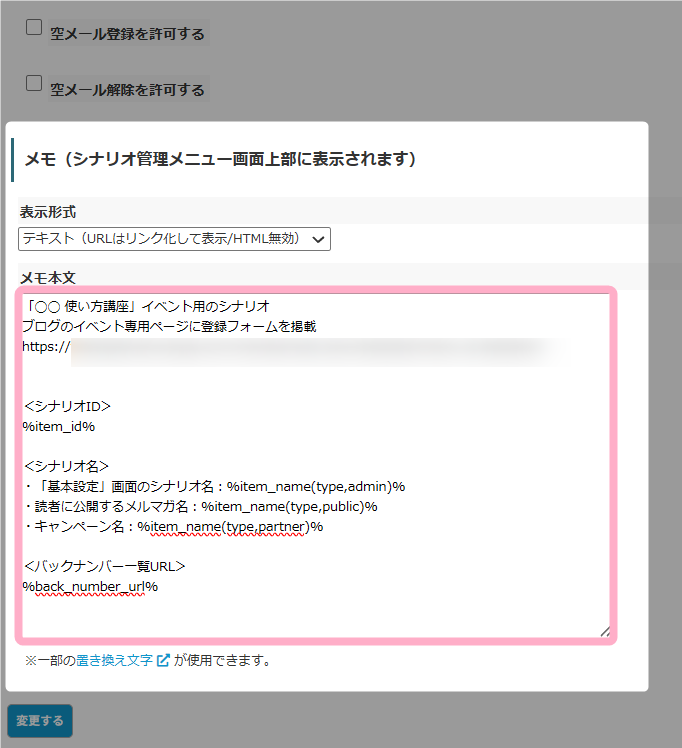
メモ欄には、
- シナリオID(%item_id%)
- シナリオ名(%item_name%)
- バックナンバー一覧URL(%back_number_url%)
などの一部の置き換え文字を利用できます。
置き換え文字を利用することで、該当シナリオの情報を表示して管理しやすくできます。
また、「シナリオの複製」や「シナリオ配布」でシナリオをコピーした場合でも、メモの内容を編集しなくてもコピー先シナリオの情報を表示させることができます。
基本設定画面
シナリオ管理メニュー
シナリオ配布について
表示形式を「HTML(全てのタグが利用可能)」に指定しているシナリオを配布する場合、セキュリティの観点から、配布先では表示形式が「HTML(一部タグ無効 script/iframe)」に変更されます。
必要に応じて、配布先シナリオ側で表示形式やメモの本文を修正してください。