
Microsoft系メールアドレス宛てに配信エラーが発生する際の原因のひとつに、Microsoftのブロックがあります。
配信方法に問題がないのにブロックされている場合や、問題点を改善した上でメールが届くようにするために、Microsoft側に解除申請を行います。
Microsoftのブロックリストについて
リストアップされてしまうと
MicrosoftやGmailなどのメールソフトには、各自の迷惑メール判定基準があります。
Microsoftにも独自で管理している送信元IPアドレスのリストがあり、このブロックリストに登録されてしまうと配信エラーが発生してメールが届きにくくなってしまいます。
Microsoftのブロックは、メールの宛先(受信メールアドレス)がMicrosoft系メールアドレスの場合に発生します。
Microsoft系メールアドレスの一例:
outlook.com/outlook.jp/hotmail.com/hotmail.co.jp/live.com/live.jp/infoseek.jp/msn.com/onmicrosoft.com
ブロックの見分け方
Microsoftにブロックされている場合には、配信エラー(メールが宛先に届かず返ってきている状態)になります。
配信エラーになった場合、MyASP上で配信エラー理由(エラーメッセージ)を確認することができます。
該当ユーザーの配信済みメール一覧にある配信結果欄で「×」の表示になっているメールは、メールが送れていない状態です。
赤色の「×」であれば配信エラー理由を確認できます。
赤色の「×」をクリックして、エラーメール欄にある英文の中に、以下の記載があればmicrosoftにブロックされています。
550 5.7.1 Unfortunately, messages from [***.***.***.***] weren’t sent. Please contact your Internet service provider since part of their network is on our block list (S3150). You can also refer your provider to http://mail.live.com/mail/troubleshooting.aspx#errors.
黒色の「×」の場合には、エラー理由を確認することができません。
この場合には、弊社にお問い合わせください。
解除申請
事前に確認しておくこと
解除申請にあたり、事前に以下を確認してください。
・解除したいご利用MyASPのドメインのメールアドレス(例:info@MyASPのドメイン)
・ご利用MyASPのIPアドレス(不明な場合は弊社にお問い合わせください)
流れとして、申請フォームに入力事項を入力して送信すると、入力したメールアドレス宛てにメールが届きます。
メールに記載されているURLをクリックし、遷移したページにあるボタンをクリックし解除します。
そのため、受信したメールを確認できるようにしておいてください。
ご利用MyASPのドメインのメールアドレス宛てに届いたメールは、Webメールで確認できます。
参考:機能解説:Webメール
また、迷惑メールと疑われてしまうような配信をしていないか、配信リストに問題がないか、などをあらかじめ確認してください。
たとえば、受信者に対して1日のうちに何通もメールを大量に送信していないか、オプトインを取得していないアドレスに対して送信していないか、といったことです。
該当する場合には、解除申請をしても通らない可能性が高いです。
問題点を改善してから解除申請を行ってください。
申請方法
1.次のページへアクセスします。
https://sender.office.com/
2.右上の「表示言語」で日本語に切り替えます。
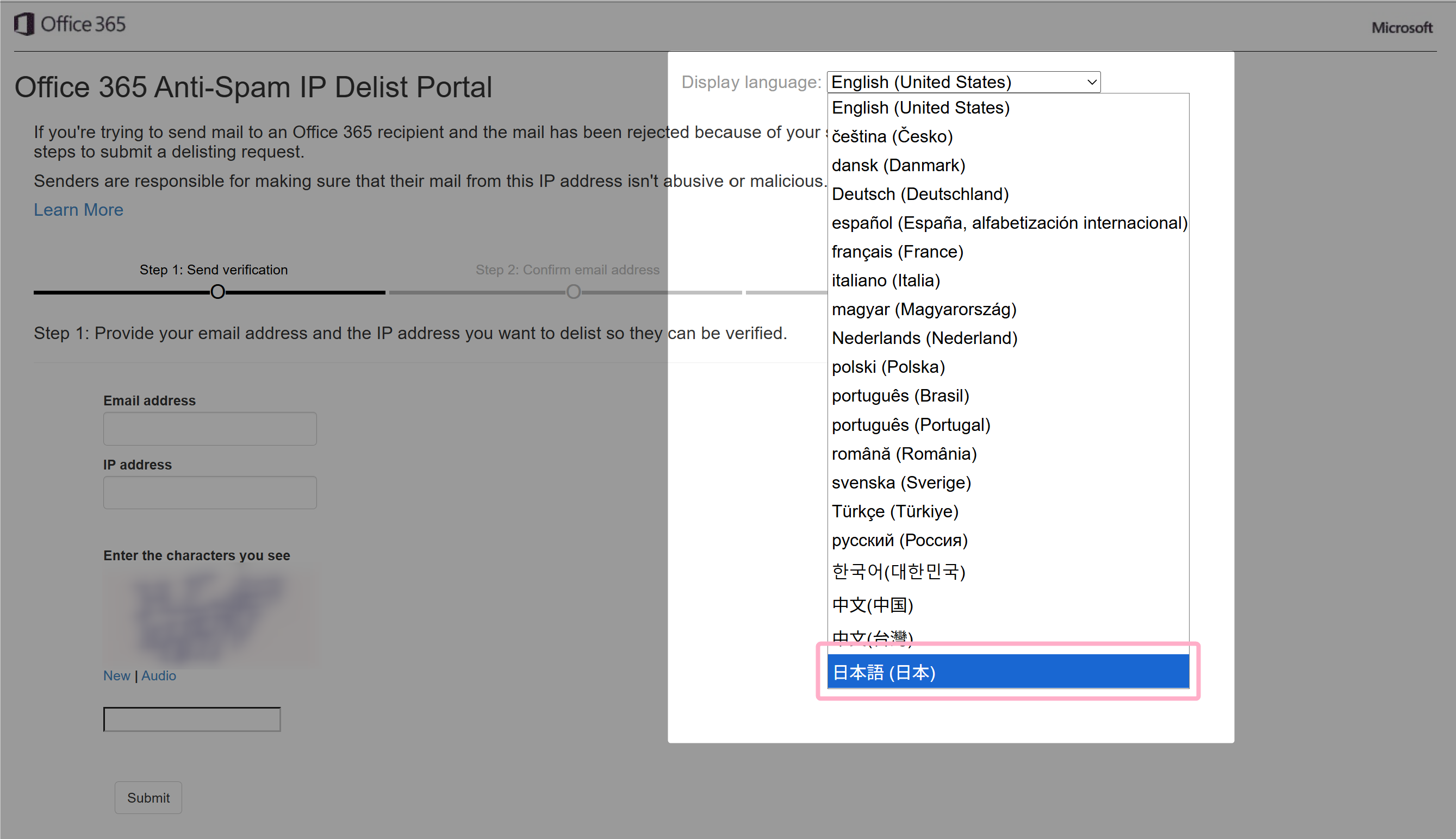
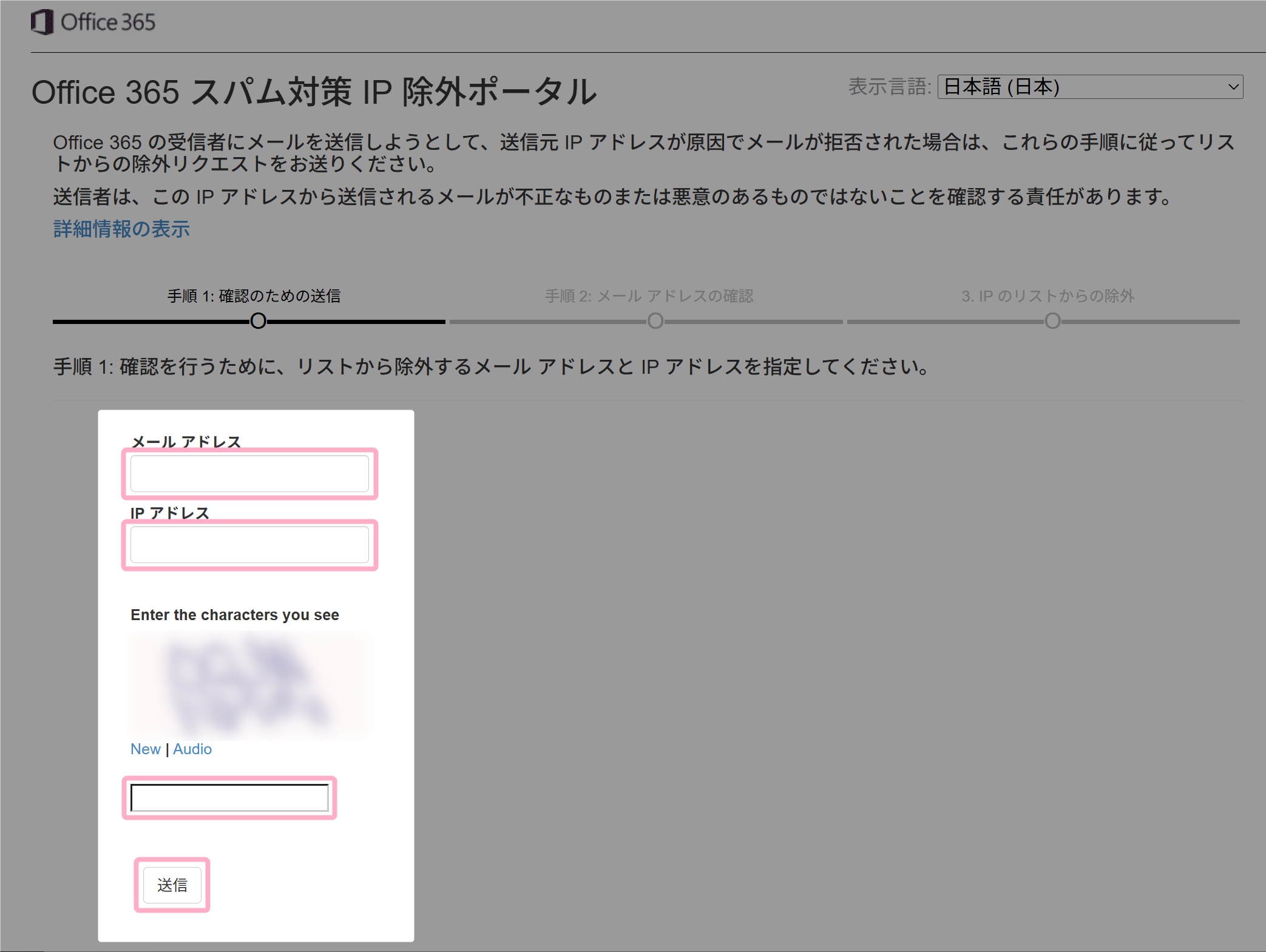
3.メールアドレス欄にMyASPのドメインのメールアドレス、IPアドレス欄にMyASPのIPアドレスを入力します。
「Enter the characters you see」欄には表示されている文字を入力し、「送信」ボタンをクリックします。
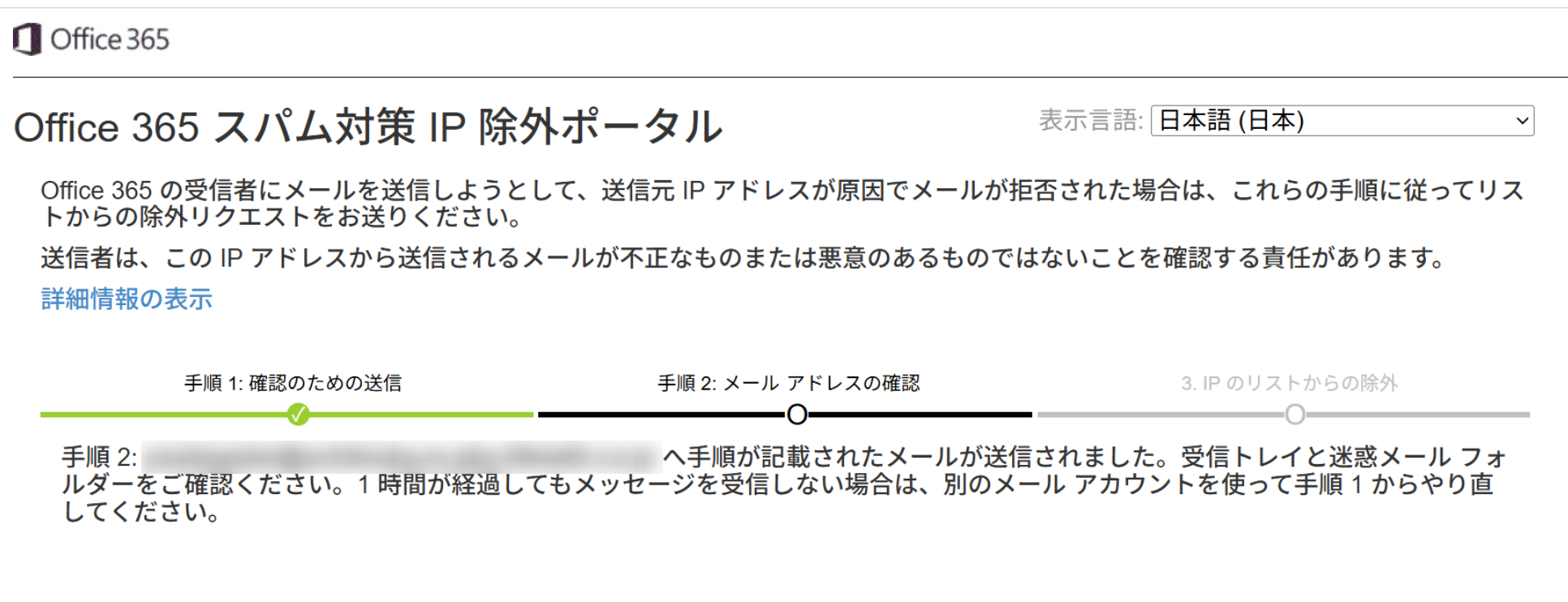
4.1時間以内に入力したメールアドレス宛てに「Microsoft Office 365 のリストからの除外サービス」という件名のメールが届くので、届いたメールを開いてメール内に記載のURLをクリックします。
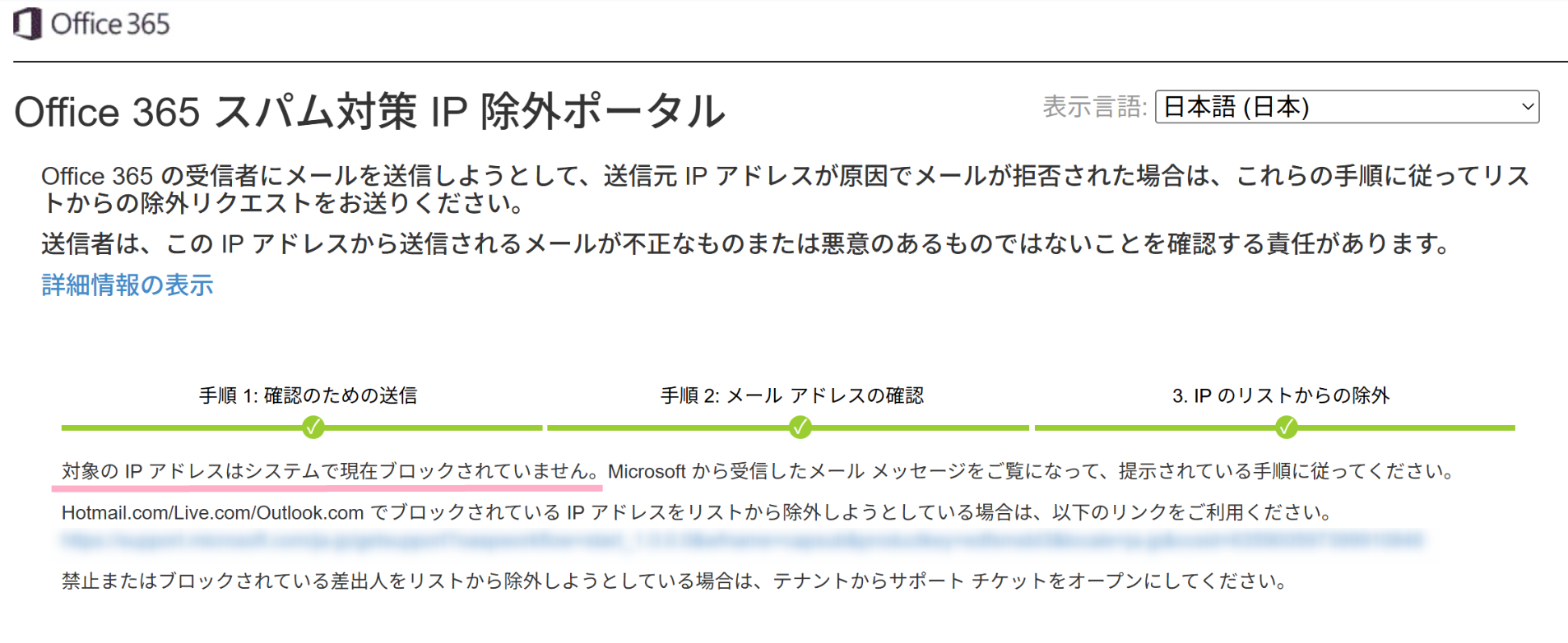
5.遷移したページにある、「IPアドレスをリストから除外」のボタンをクリックします。
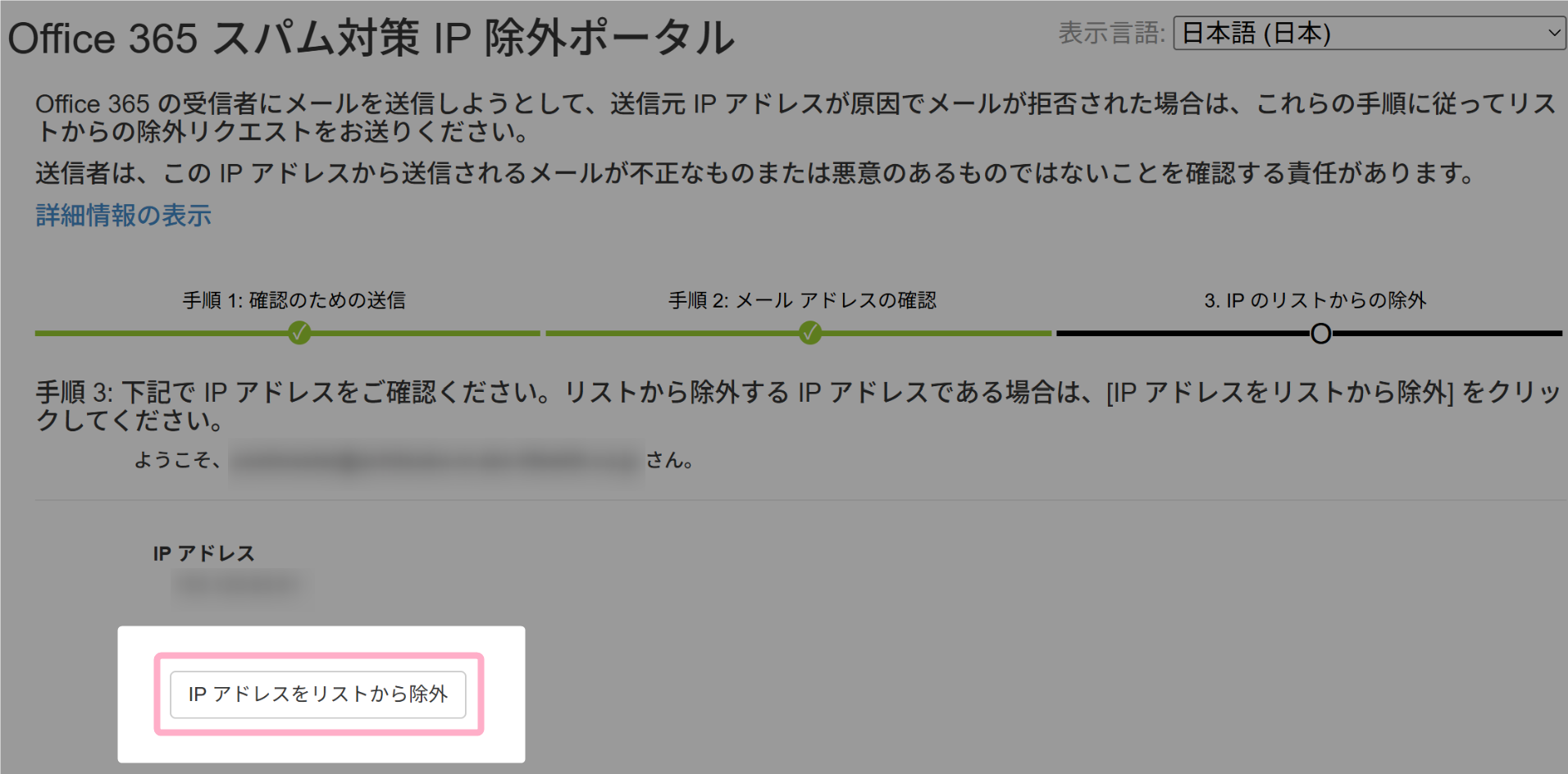
6.「対象のIPアドレスはシステムで現在ブロックされていません」と表示されれば、解除申請が通った状態です。
解除申請が通ったら、お持ちのmicrosoft系メールアドレスに配信テストしてメールが届くかお試しください。