
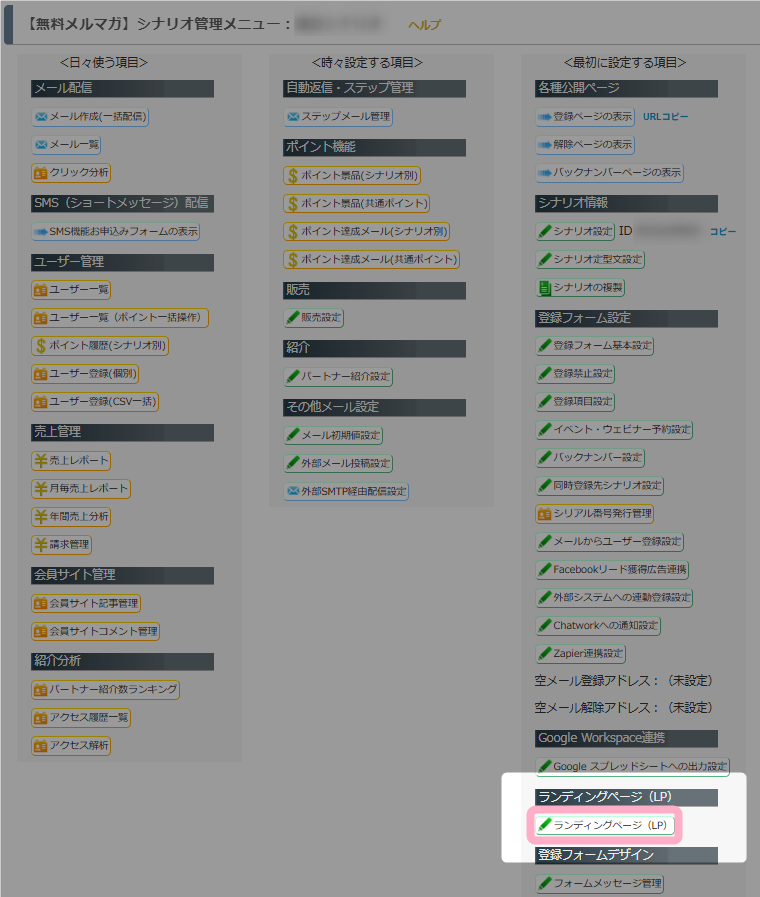
シナリオ管理メニュー > ランディングページ(LP) では、LPを作成することができます。
ページ一覧
ページを新規作成したり、作成したページの一覧を確認したりする画面です。
シナリオ管理メニュー > ランディングページ(LP) をクリックすることでアクセスできます。
画面説明
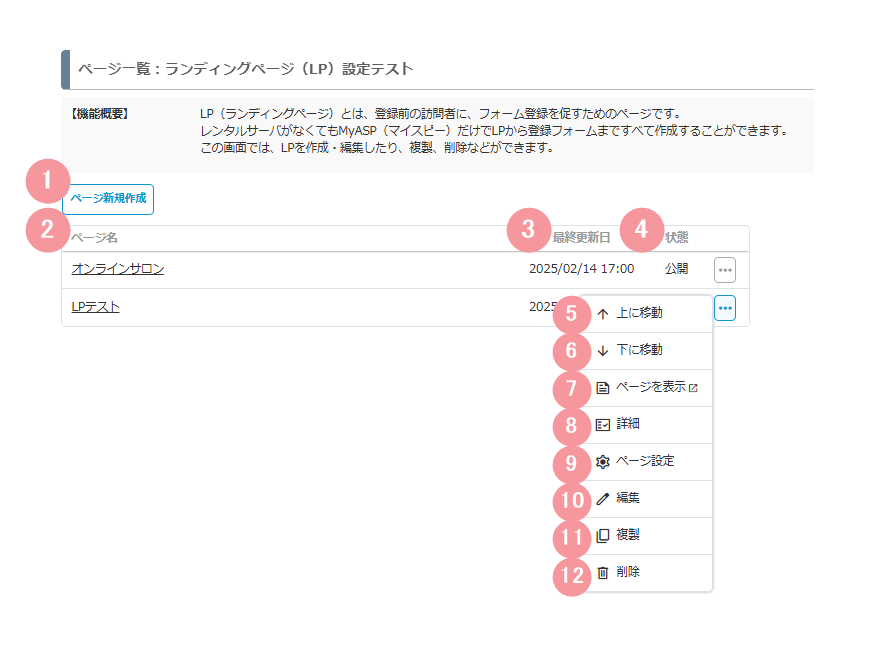
| 番号 | 項目名 | 詳細 |
|---|---|---|
| 1 | ページ新規作成 | LPを新規作成することができます。 |
| 2 | ページ名 | 該当LPのページ名が表示されます。 クリックすると、「ページ詳細」画面に遷移します。 |
| 3 | 最終更新日 | 該当LPの最終更新日が表示されます。 |
| 4 | 状態 | 該当LPの公開状態が表示されます。 |
| 5 | 上に移動 | ※各ページ右側の「…」をクリックすると表示されます クリックすると、1つ上のLPと順番を入れ替えることができます。 |
| 6 | 下に移動 | ※各ページ右側の「…」をクリックすると表示されます クリックすると、1つ下のLPと順番を入れ替えることができます。 |
| 7 | ページを表示 | ※各ページ右側の「…」をクリックすると表示されます クリックすると、実際に該当LPにアクセスすることができます。 |
| 8 | 詳細 | ※各ページ右側の「…」をクリックすると表示されます クリックすると、「ページ詳細」画面に遷移します。 |
| 9 | ページ設定 | ※各ページ右側の「…」をクリックすると表示されます クリックすると、「ページ設定」画面に遷移します。 |
| 10 | 編集 | ※各ページ右側の「…」をクリックすると表示されます クリックすると、「編集」画面に遷移します。 |
| 11 | 複製 | ※各ページ右側の「…」をクリックすると表示されます クリックすると、「ページの複製」画面に遷移します。 「複製する」ボタンをクリックすることで、ページを複製することができます。 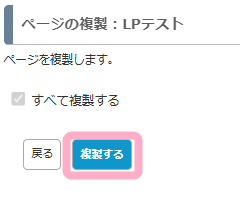 |
| 12 | 削除 | ※各ページ右側の「…」をクリックすると表示されます クリックすると、「ページ削除確認」画面に遷移します。 「削除する」ボタンをクリックすることで、ページを削除することができます。 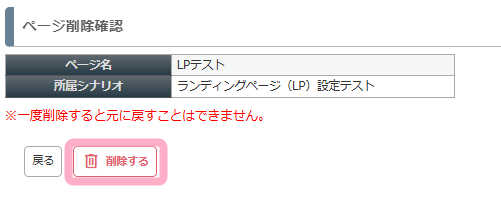 |
ページ詳細
ページの詳細を確認する画面です。
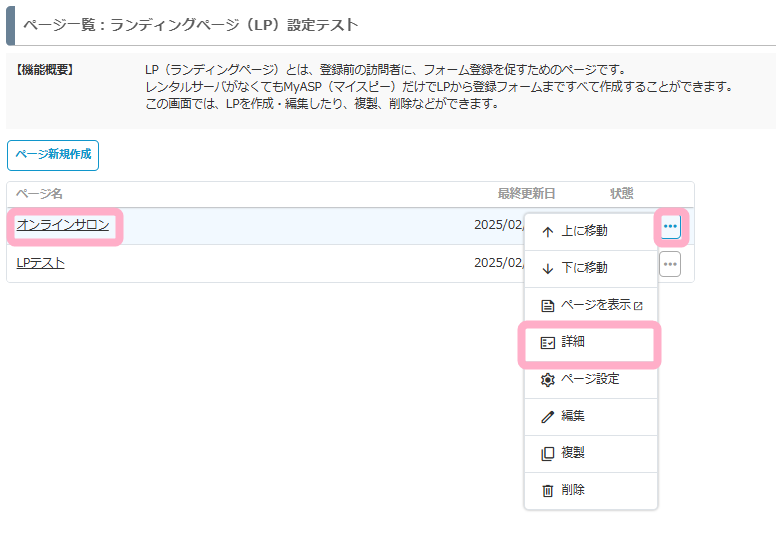
「ページ一覧」画面でページ名をクリックするか、各ページ右側の「…」をクリックすると表示される「詳細」をクリックすることで、アクセスできます。
画面説明
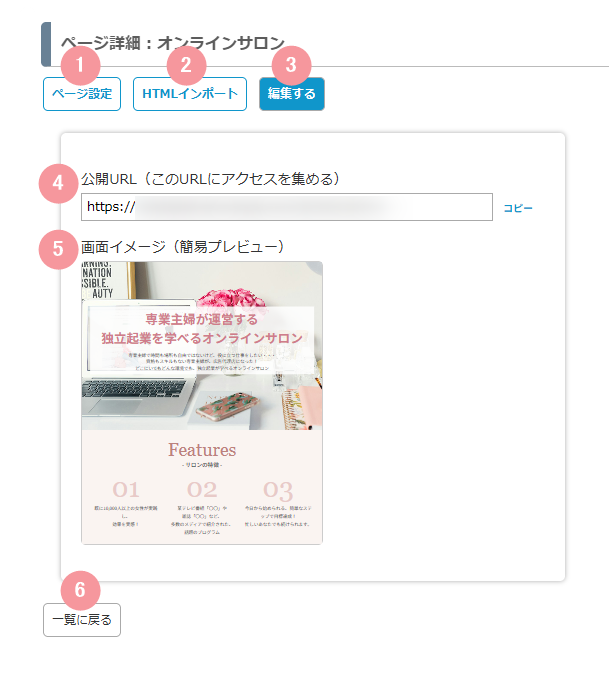
| 番号 | 項目名 | 詳細 |
|---|---|---|
| 1 | ページ設定 | クリックすると、「ページ設定」画面に遷移します。 |
| 2 | HTMLインポート | クリックすると「HTMLインポート」画面に遷移し、外部システムで作成したページのHTMLやCSSを取り込んで、LPに反映することができます。 参考:機能解説:ランディングページ(LP)のHTMLインポート |
| 3 | 編集する | クリックすると、「編集」画面に遷移します。 |
| 4 | 公開URL | 該当LPのURLが表示されます。 右側の「URLコピー」ボタンをクリックすることで、URLをコピーすることができます。 |
| 5 | 画面イメージ | 作成したLPのプレビューが表示されます。 |
| 6 | 一覧に戻る | クリックすると、「ページ一覧」画面に戻ります。 |
ページ設定
作成したLPの管理名やページタイトル等、基本的な設定を行う画面です。
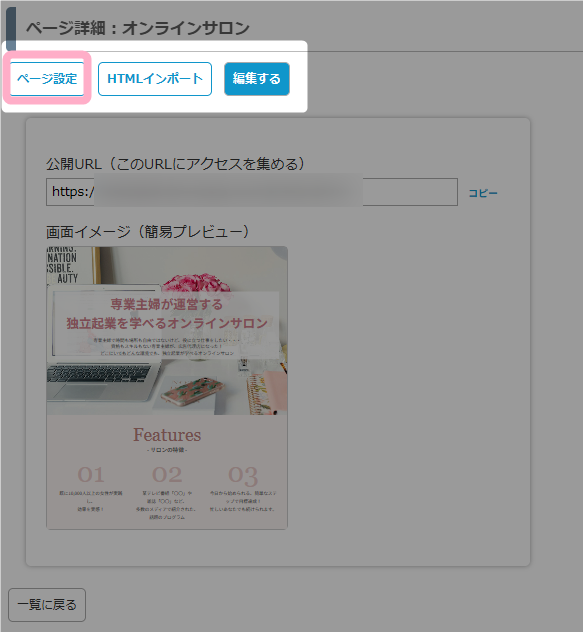
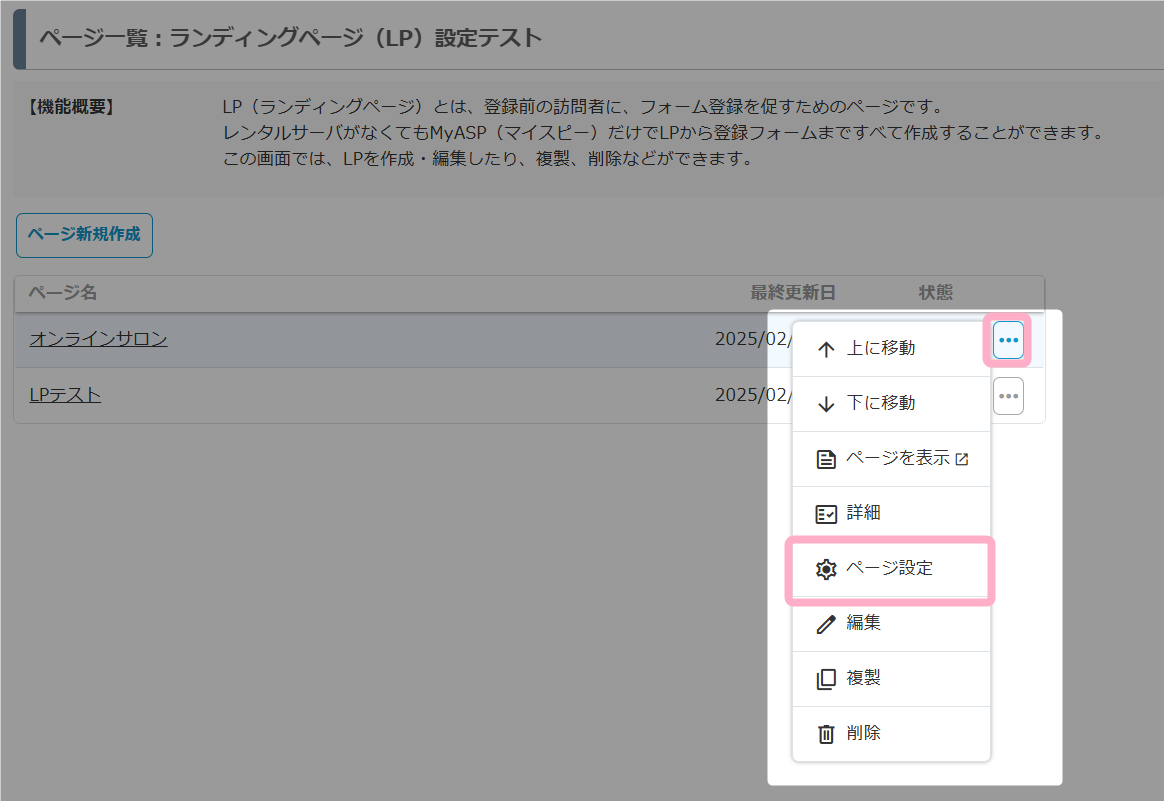
「ページ詳細」画面の「ページ設定」をクリックするか、「ページ一覧」画面で各ページ右側の「…」をクリックすると表示される「ページ設定」をクリックすることで、アクセスできます。
ページ詳細画面
ページ一覧画面
画面説明
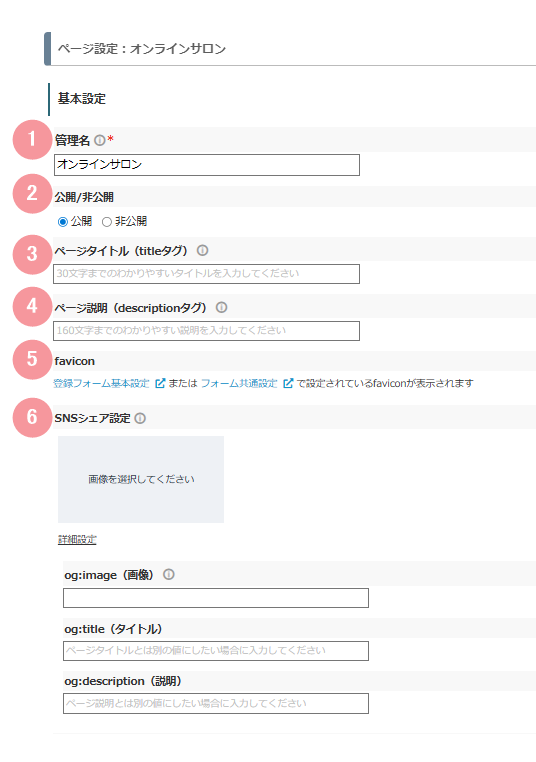
| 番号 | 項目名 | 詳細 |
|---|---|---|
| 1 | 管理名 | 「ページ一覧」画面で表示される「ページ名」を変更できます。 |
| 2 | 公開/非公開 | 該当LPの公開状態を変更できます。 非公開の場合、該当LPにアクセスすると以下画像のようなエラー画面が表示されます。 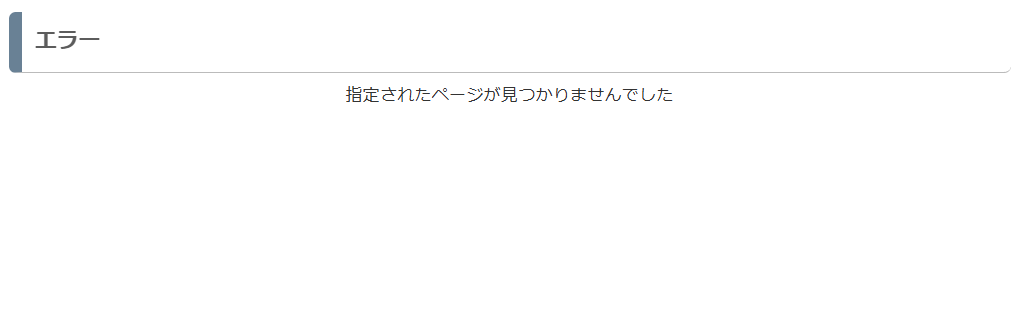 |
| 3 | ページタイトル(titleタグ) | ブラウザのタブに表示されるページタイトルを変更できます。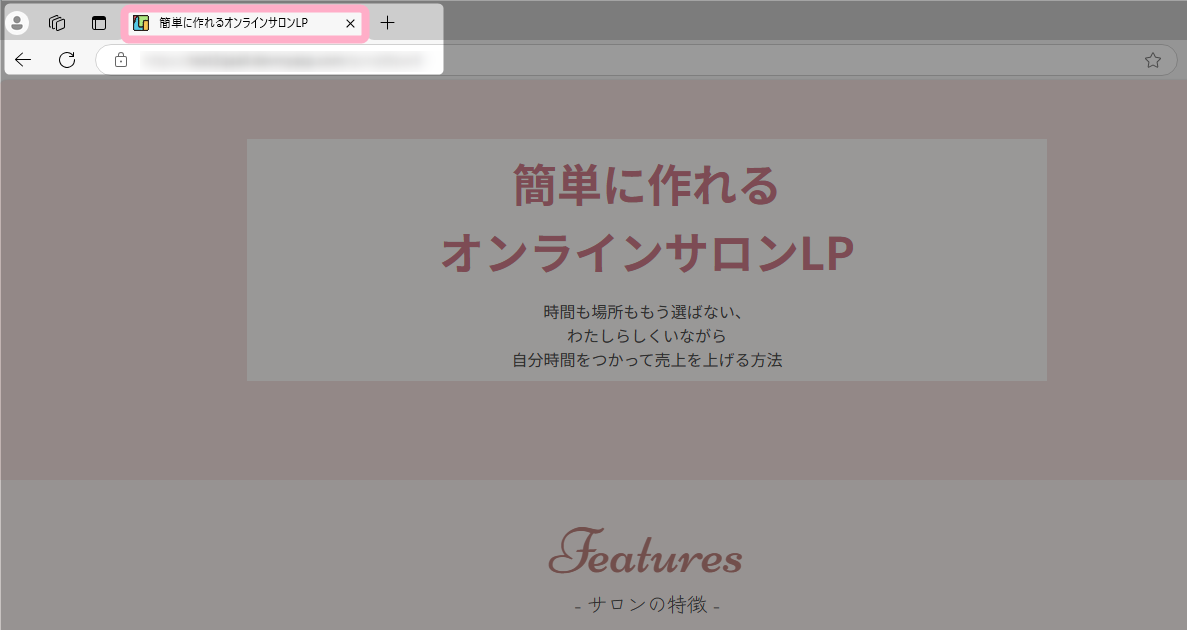 「ページタイトル(titleタグ)」の設定内容は、検索サイトの検索結果に表示されるタイトルの参考値としても利用されます。 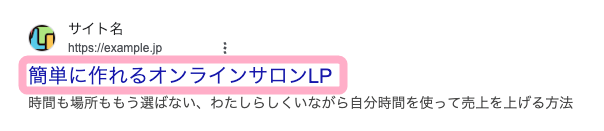 ※実際の表示内容はGoogleのアルゴリズムによって決定されます。 入力した値がそのまま表示されるとは限りません。 |
| 4 | ページ説明(descriptionタグ) | 検索サイトの検索結果に表示される説明文の参考値を変更できます。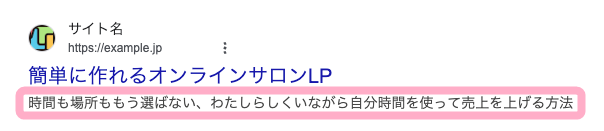 ※実際の表示内容はGoogleのアルゴリズムによって決定されます。 入力した値がそのまま表示されるとは限りません。 |
| 5 | favicon | LPのfaviconは、「登録フォーム基本設定」または「フォーム共通設定」 にて設定されているものが表示されます。 参考:登録フォームのfavicon(ファビコン)画像を変更することはできますか? 参考:登録フォームのfavicon(ファビコン)画像が変更できません。どうしてですか? |
| 6 | SNSシェア設定 | SNSでシェアされた際に表示される画像や文章を設定します。 画像プレビュー: 「画像を選択してください」をクリックすると、メディアライブラリが表示されます。 メディアライブラリから画像を選択するか、詳細設定の「og:image(画像)」に画像URLを指定すると、指定した画像のプレビューが表示されます。 ※画像の推奨サイズは「横1200px × 縦630px」です 詳細設定: クリックすると、下記3つの項目が表示されます。 ・og:image(画像) SNS上で表示される画像の画像URLを設定します。 メディアライブラリから画像を選択して設定した場合は、自動で画像URLが挿入されます。 ※画像の推奨サイズは「横1200px × 縦630px」です ・og:title(タイトル) SNS上で表示されるタイトル(見出し)を設定します。 空欄の場合は、3「ページタイトル(titleタグ)」に設定した内容が反映されます。 ・og:description(説明) SNS上でタイトルの下部に表示される説明文を設定します。 空欄の場合は、4「ページ説明(descriptionタグ)」に設定した内容が反映されます。 参考:LP作成機能で作成したページにOGPを設定することはできますか? |
| 番号 | 項目名 | 詳細 |
|---|---|---|
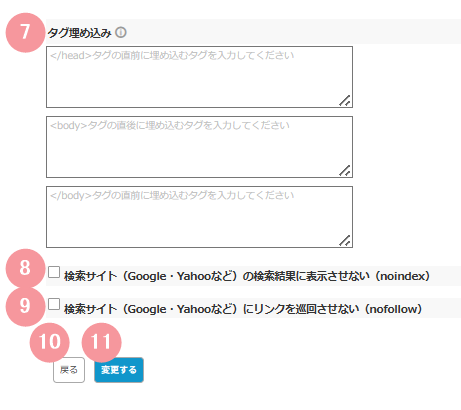
| 7 | タグ埋め込み | GoogleアナリティクスやFacebook広告、Yahoo広告等で発行したタグを埋め込むことができます。 |
| 8 | 検索サイト(Google・Yahooなど)の検索結果に表示させない(noindex) | 検索サイトの検索結果に該当LPを表示させたくない場合はチェックを入れてください。 |
| 9 | 検索サイト(Google・Yahooなど)にリンクを巡回させない(nofollow) | 検索サイトにリンクを巡回させたくない場合はチェックを入れてください。 |
| 10 | 戻る | クリックすると、「ページ詳細」画面に戻ります。 |
| 11 | 変更する | クリックすると、変更内容が保存されます。 |
編集
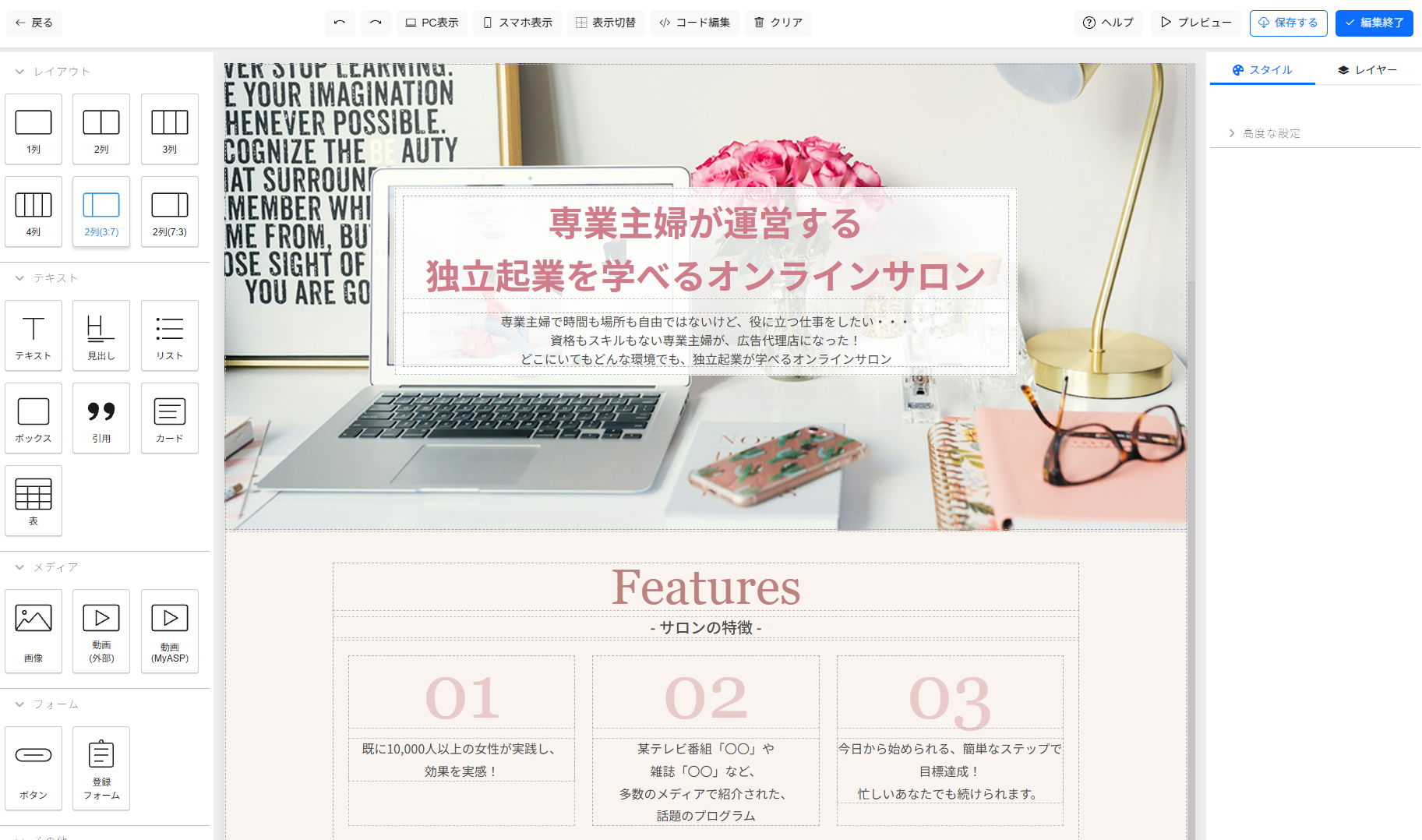
作成したLPの編集を行う画面です。
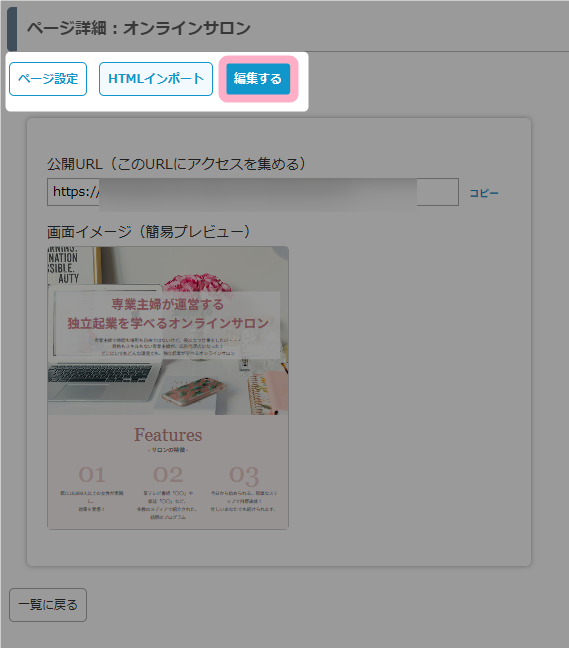
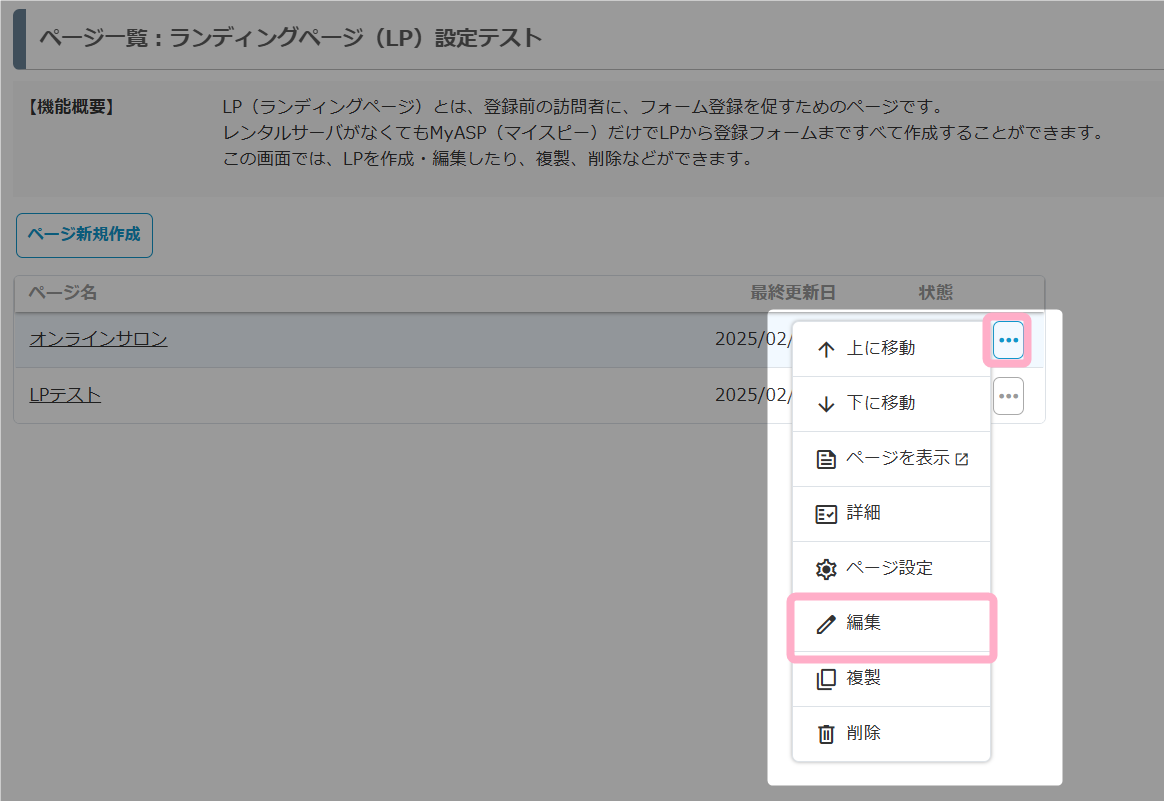
「ページ詳細」画面の「編集する」をクリックするか、「ページ一覧」画面で各ページ右側の「…」をクリックすると表示される「編集」をクリックすることで、アクセスできます。
ページ詳細画面
ページ一覧画面
画面説明
「編集」画面では、実際に作成したページをブロックエディタで編集することができます。
この記事は役に立ちましたか?
ご回答いただきありがとうございます!
ページURL: https://docs.myasp.jp/?p=45429