
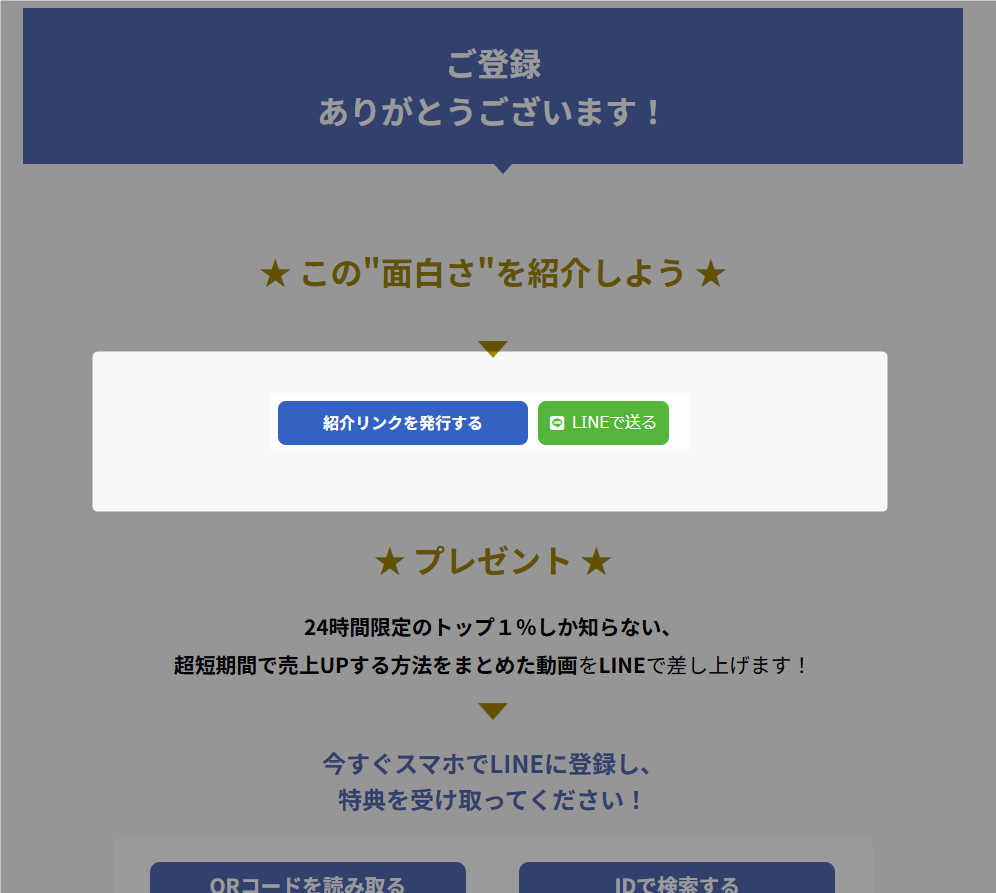
シェアボタン(シェアウィジェット)機能は、パートナー紹介設定でシェアボタンを有効にすることで、LPや登録完了ページ上からパートナーサイトに登録・ログインなしで、その場で紹介用リンクを発行して共有できる機能です。
アフィリエイト機能全体の基本的な設定方法については、あらかじめ以下のマニュアルを参考にしてください。
参考:MyASPでアフィリエイトをする方法を教えてください
参考:機能解説:アフィリエイト紹介と報酬設定
目次
概要
シェアボタン(シェアウィジェット)機能は、LPや登録完了ページ、会員サイトなどに設置したシェアボタンから、その場で紹介用リンク(アフィリエイトリンク)を発行して共有できる機能です。
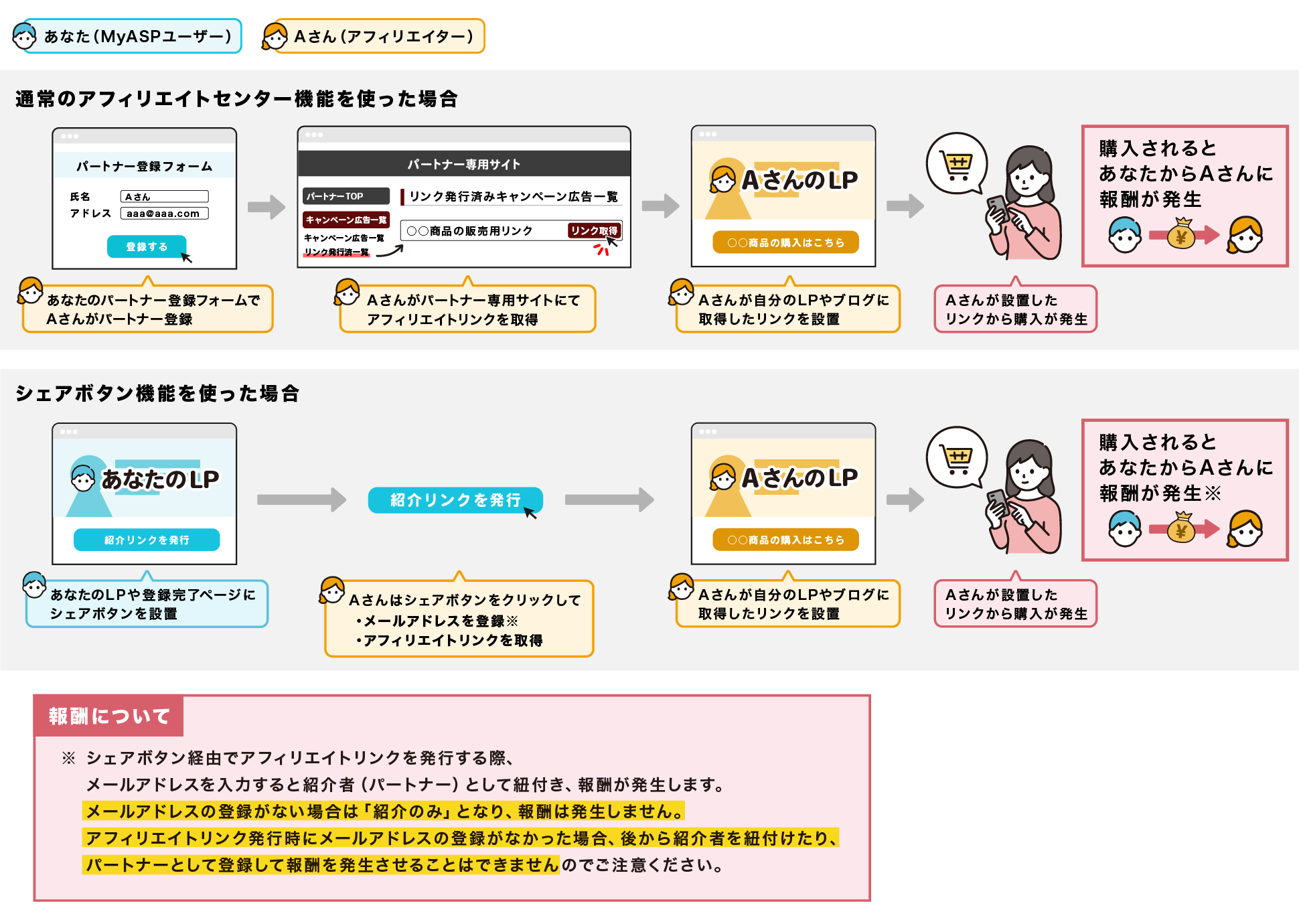
通常の紹介(アフィリエイト)機能では、パートナー登録フォームから紹介者(パートナー)として登録し、ユーザーは自身のパートナーサイトにログインして紹介リンクを取得します。
一方、シェアボタン機能では、パートナー登録フォームやパートナーサイトを経由せずに紹介リンクを案内できます。
これにより、紹介リンク取得までの導線を短くできるため、ユーザーにその場で紹介してもらいやすくなります。
シェアボタン(シェアウィジェット)の利用イメージは「シェアボタン利用の流れ」を参考にしてください
ご利用上の注意
- 本マニュアルは、アフィリエイト機能の基本設定が完了していることを前提に、シェアボタンの設定方法を案内しています。
アフィリエイト機能の基本設定が未完了の場合は、先に関連マニュアルをご確認ください。
参考:MyASPでアフィリエイトをする方法を教えてください
参考:機能解説:アフィリエイト紹介と報酬設定 - シェアボタンから紹介リンクを発行したユーザーが紹介報酬を受け取るには、シェアウィジェット内のメールアドレス入力が必須です。
紹介者に紹介報酬を支払う運用を行う場合は、シェアボタンクリック後にメールアドレスを入力して紹介リンクを発行するようにご案内してください。 - メールアドレスを入力せずに発行した紹介リンクは匿名紹介として扱われます。
後からパートナー登録をしても、過去にシェアボタンで発行した紹介リンク経由の紹介情報は紐づけできません。 - シェアボタン経由での紹介リンク発行でアフィリエイト報酬も発生する運用を行ないたい場合は、シェアボタンを利用するユーザー向けにメールアドレス登録を促す文言や、メールアドレスを入力せずに発行した場合は紹介報酬の対象にならないことが分かる案内を、掲載ページや説明文に明記することをおすすめします。
※紹介報酬の支払いを前提とせず、紹介だけを促す導線として利用する場合は、メールアドレスを入力せずに紹介リンクを発行する運用のみでも問題ありません
シェアボタンの設置方法
紹介したいシナリオ側での設定
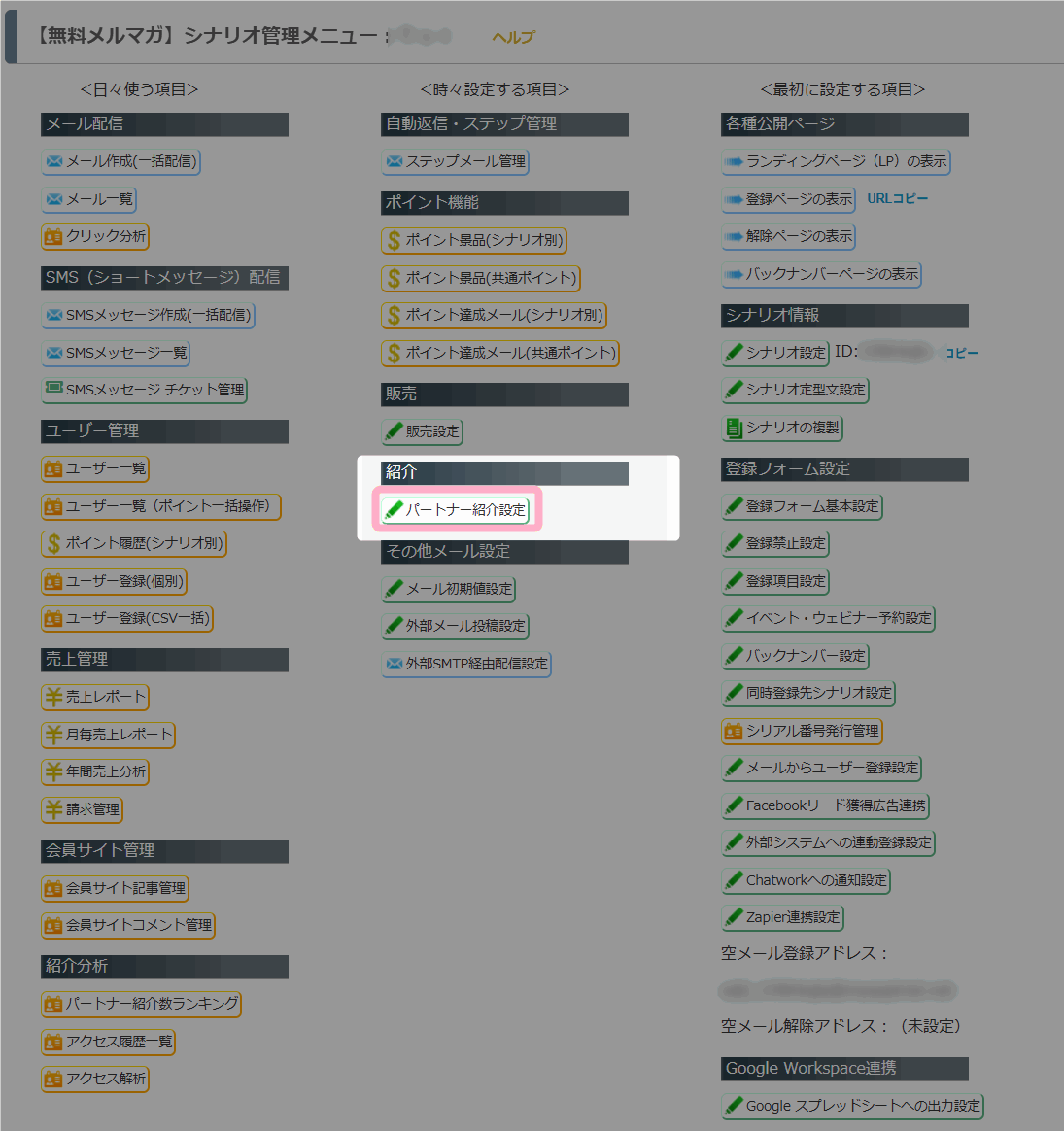
1.シナリオ管理メニューから、パートナー紹介設定をクリックします。
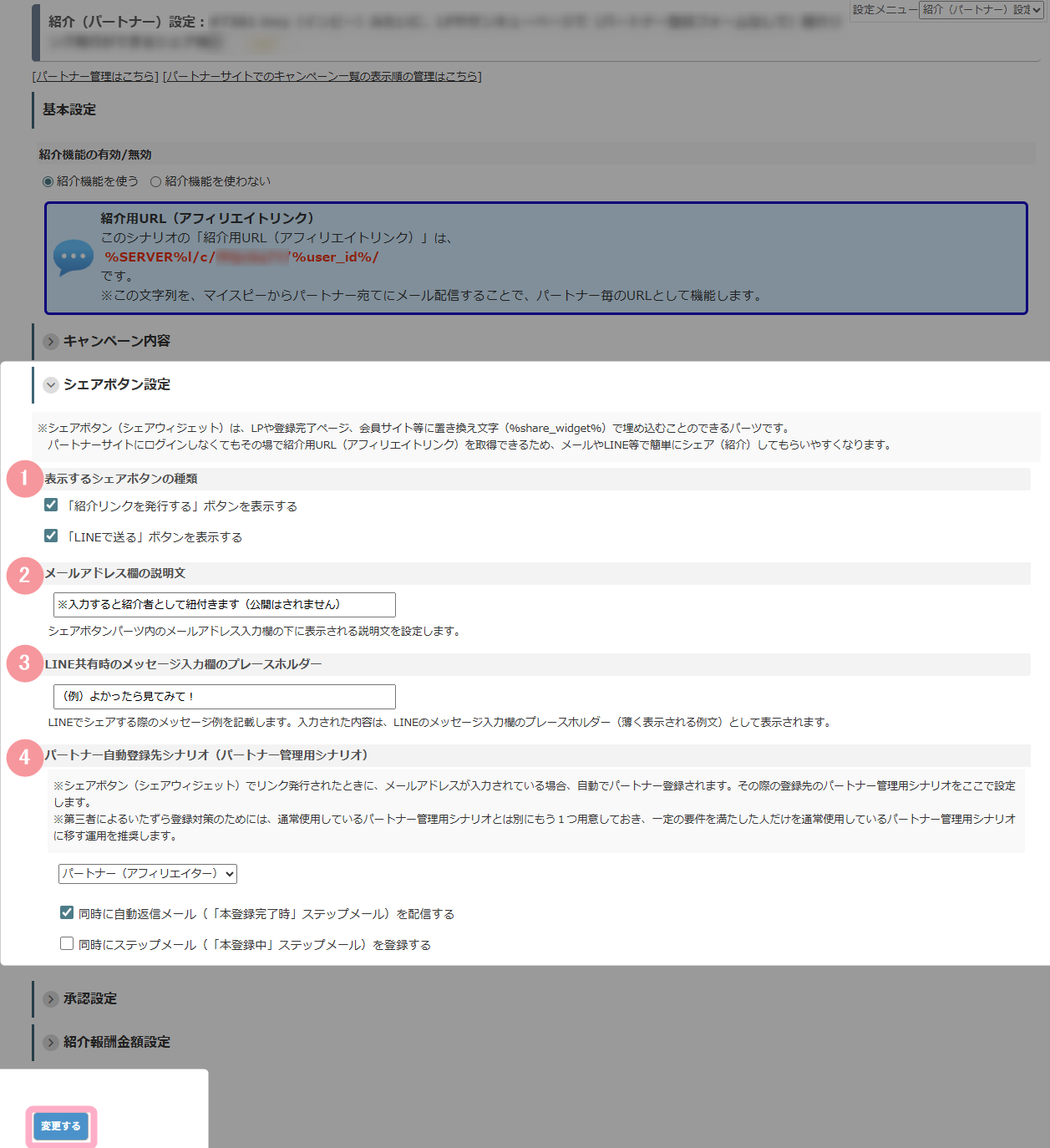
2.「シェアボタン設定」にてシェアボタン機能を利用するための設定を行い、最下部の『変更する』をクリックして保存します。
| 番号 | 項目 | 設定内容 |
|---|---|---|
| 1 | 表示するシェアボタンの種類 | チェックを入れたシェアボタンが、置き換え文字(%share_widget%)を埋め込んだページで表示対象になります。 「紹介リンクを発行する」ボタンを表示する: シェアボタンパーツ「紹介リンクを発行する」ボタンが表示されます。  ユーザーはこのボタンから紹介用リンクを発行して共有できます。 「LINEで送る」ボタンを表示する: シェアボタンパーツ「LINEで送る」ボタンが表示されます。  ユーザーはLINEで共有するための導線を利用できます。 |
| 2 | メールアドレス欄の説明文 | ユーザーが「紹介リンクを発行する」、もしくは「LINEで送る」をクリックした場合に表示されるメールアドレス入力欄の下に掲載する説明文を設定できます。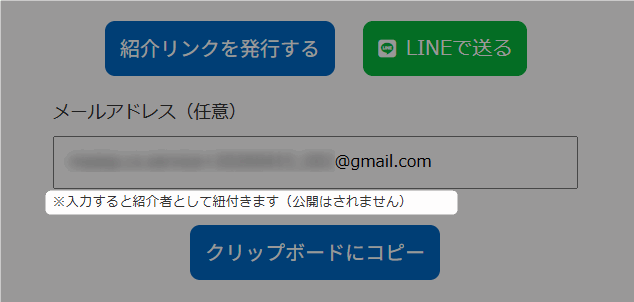 |
| 3 | LINE共有時のメッセージ入力欄のプレースホルダー | ※「LINEで送る」ボタンを表示するにチェックを入れている場合にのみ利用されます。 ユーザーが「LINEで送る」をクリックした場合に、LINEで共有する際のメッセージ入力欄に表示する例文を設定します。 設定した内容は、LINEのメッセージ入力欄のプレースホルダーとして表示されます。 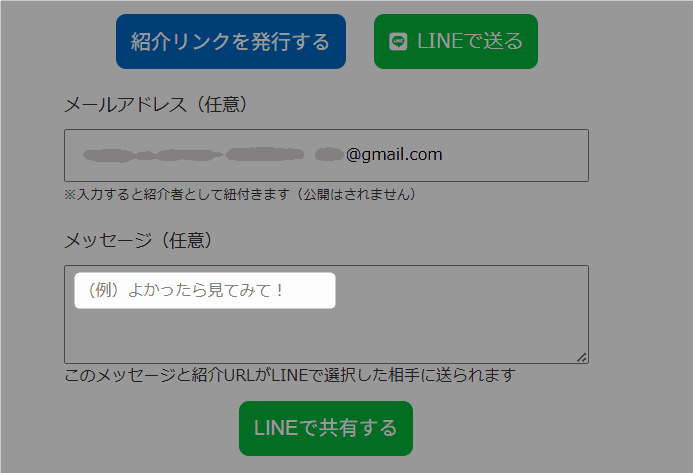 |
| 4 | パートナー自動登録先シナリオ(パートナー管理用シナリオ) | シェアボタン経由で紹介リンクを発行されたときに、メールアドレスが入力されている場合は、本設定で指定したパートナー管理シナリオに自動でパートナーユーザーとして登録されます。 パートナー自動登録先シナリオ: シェアボタン経由で登録されるパートナーユーザーの登録先となるパートナー管理シナリオを選択します。 ※第三者によるいたずら登録対策のため、通常使用しているパートナー管理用シナリオとは別のパートナー管理用シナリオを設定することをお奨めします。 同時に自動返信メール(「本登録完了時」ステップメール)を配信する: チェックを入れた場合は、登録したパートナーユーザーに対して「本登録完了時」に設定しているステップメールを配信予約します。 ※配信されるステップメールは、選択した「パートナー管理用シナリオ」内に作成されたメールです。 同時にステップメール(「本登録中」ステップメール)を登録する: チェックを入れた場合は、登録したパートナーユーザーに対して「本登録中」に設定しているステップメールを配信予約します。 ※配信されるステップメールは、選択した「パートナー管理用シナリオ」内に作成されたメールです。 |
シェアボタンを掲載するページ側での設定
シェアボタンは、LP、登録完了ページ、会員サイトに掲載できます。
掲載したいページの編集画面で、シェアボタンを表示したい位置にシェアボタンパーツ(置き換え文字)を挿入します。
ページ側で設定するのは掲載位置のみです。
表示するボタンの種類、メールアドレス欄の説明文、LINE共有時のプレースホルダー、パートナー自動登録先シナリオなどは、パートナー紹介設定画面の「シェアボタン設定」で設定してください。
LPの場合
シナリオ管理メニュー > ランディングページ(LP)
から、シェアボタンを設置したいLPの編集画面を開きます。
シェアボタンを設置したい箇所を決め、ドラッグ&ドロップで挿入します。
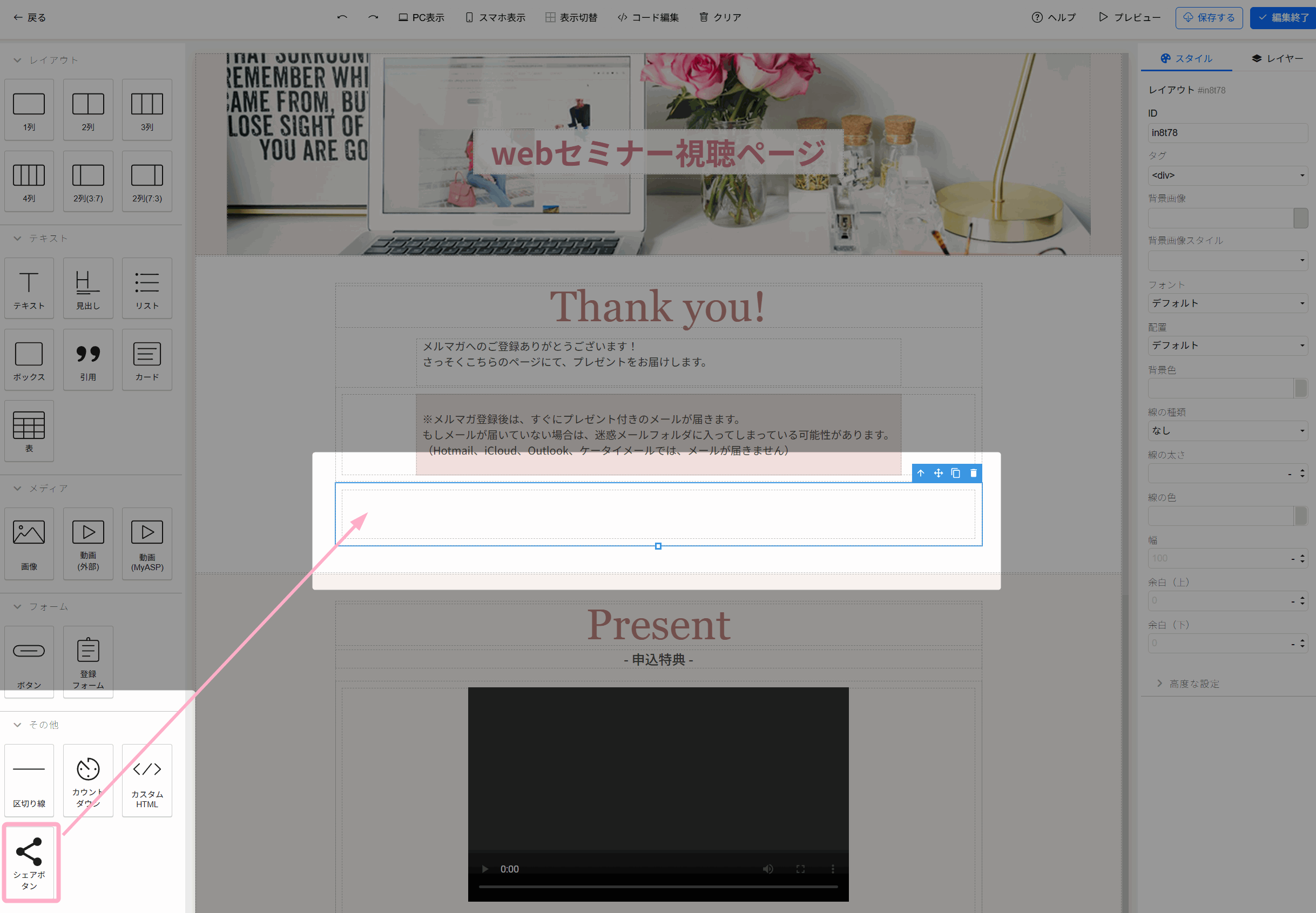
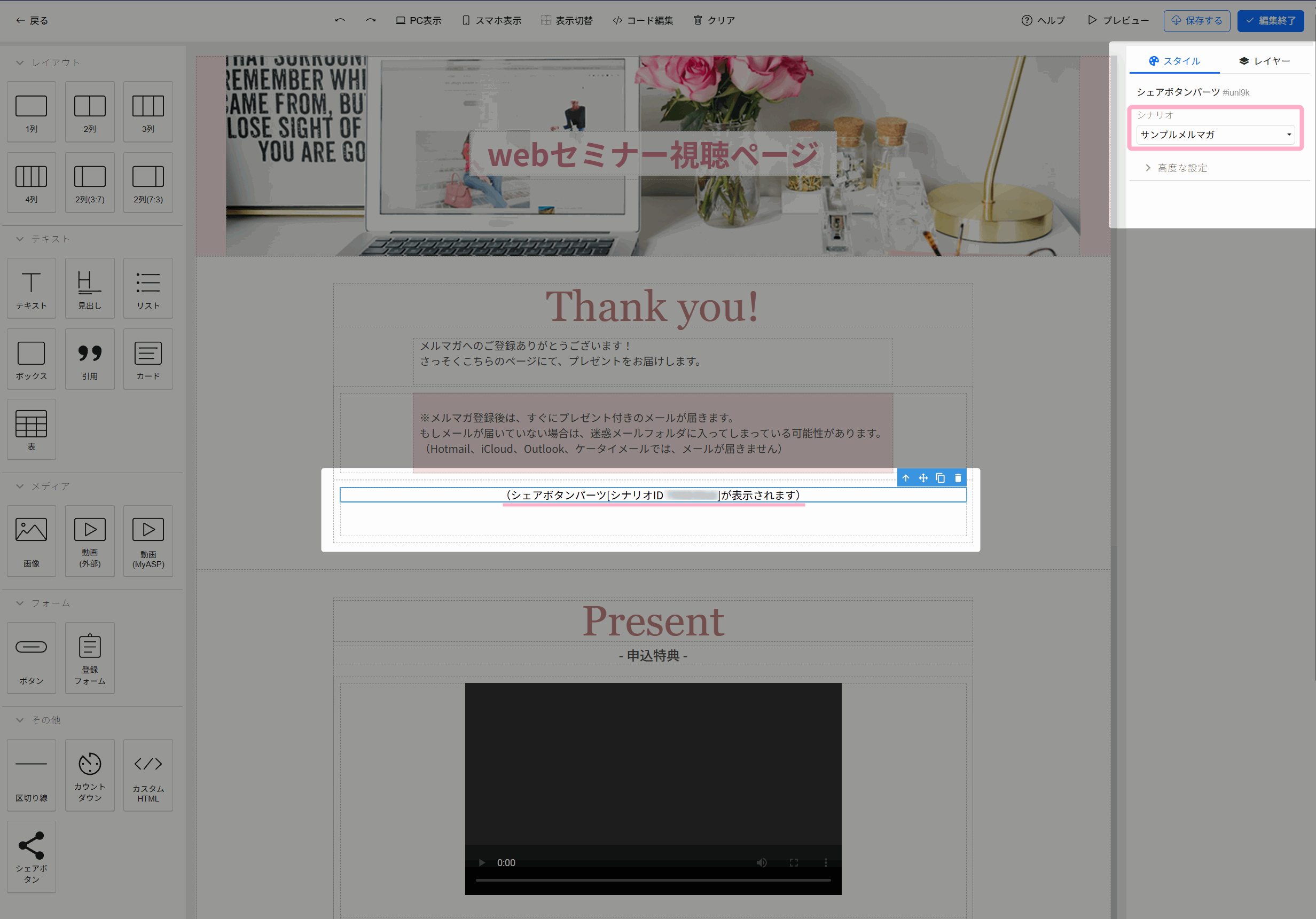
挿入した「シェアボタン」プロックを選択し、右列のスタイルから「紹介したいシナリオ側の設定」でパートナー紹介設定を行ったシナリオを選択します。
必要な設定が終わったら、LPの編集を保存して終了します。
登録完了ページの場合
「紹介したいシナリオ側の設定」でパートナー紹介設定を行ったシナリオの、
シナリオ管理メニュー > 登録完了ページ設定
を開きます。
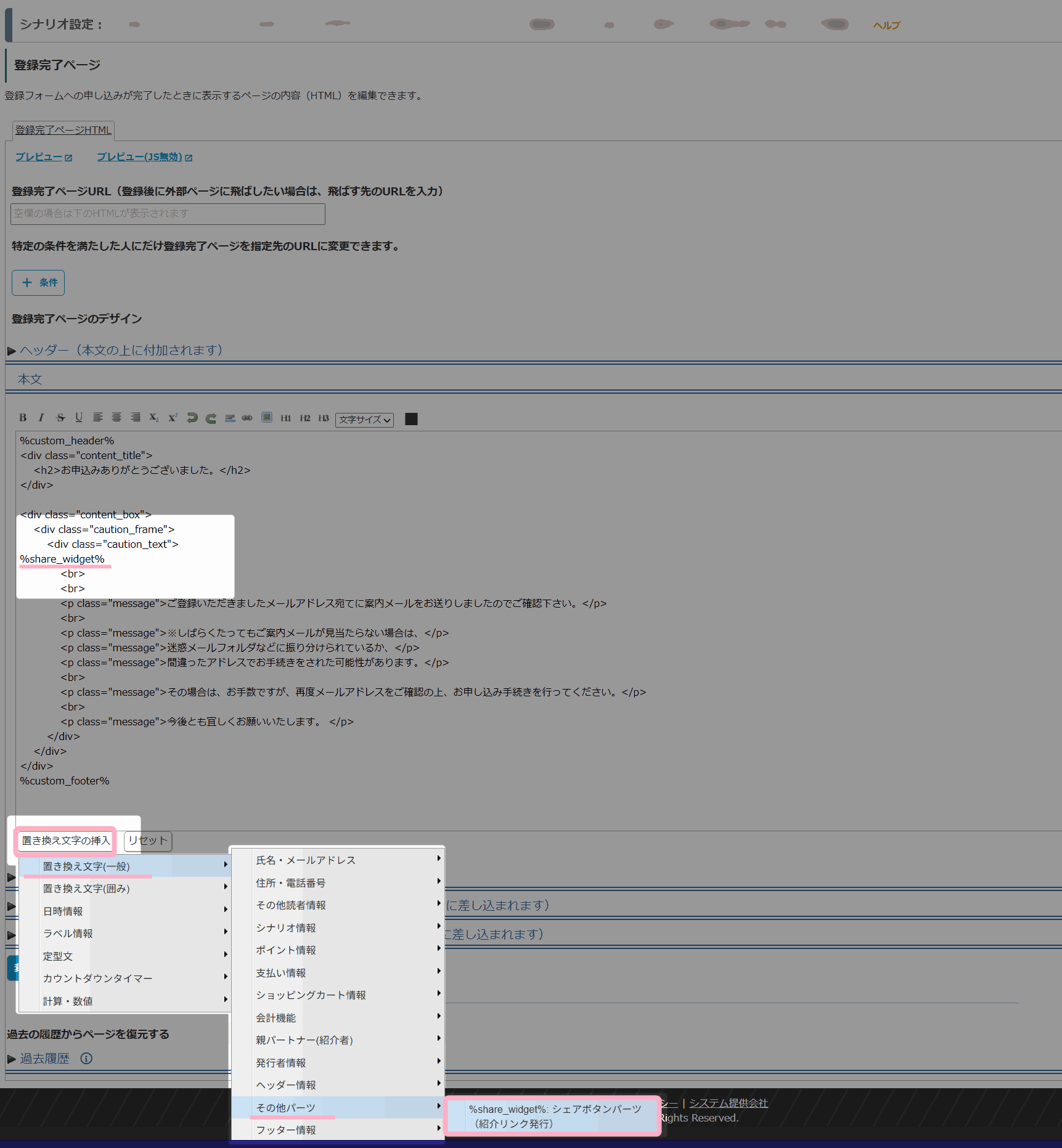
シェアボタンを設置したい箇所を決め、
置き換え文字の挿入 > 置き換え文字(一般) > その他パーツ
から、「%share_widget%」(シェアボタンパーツ:紹介リンク発行)の置き換え文字を挿入します。
その他必要な設定が終わったら、『変更する』から設定を保存します。
会員サイト・会員サイト記事の場合
シナリオ管理メニュー > 会員サイト管理
もしくは
シナリオ管理メニュー > 会員サイト記事追加・編集
から、シェアボタンを設置したい会員サイトページ、もしくは、会員サイト記事の編集画面を開きます。
ブロックエディタで編集する場合
シェアボタンを設置したい箇所を決め、ドラッグ&ドロップで挿入します。
挿入した「シェアボタン」プロックを選択し、右列のスタイルから「紹介したいシナリオ側の設定」でパートナー紹介設定を行ったシナリオを選択します。
必要な設定が終わったら、ブロックエディタの編集を保存して終了します。
ビジュアルエディタ・コードエディタで編集する場合
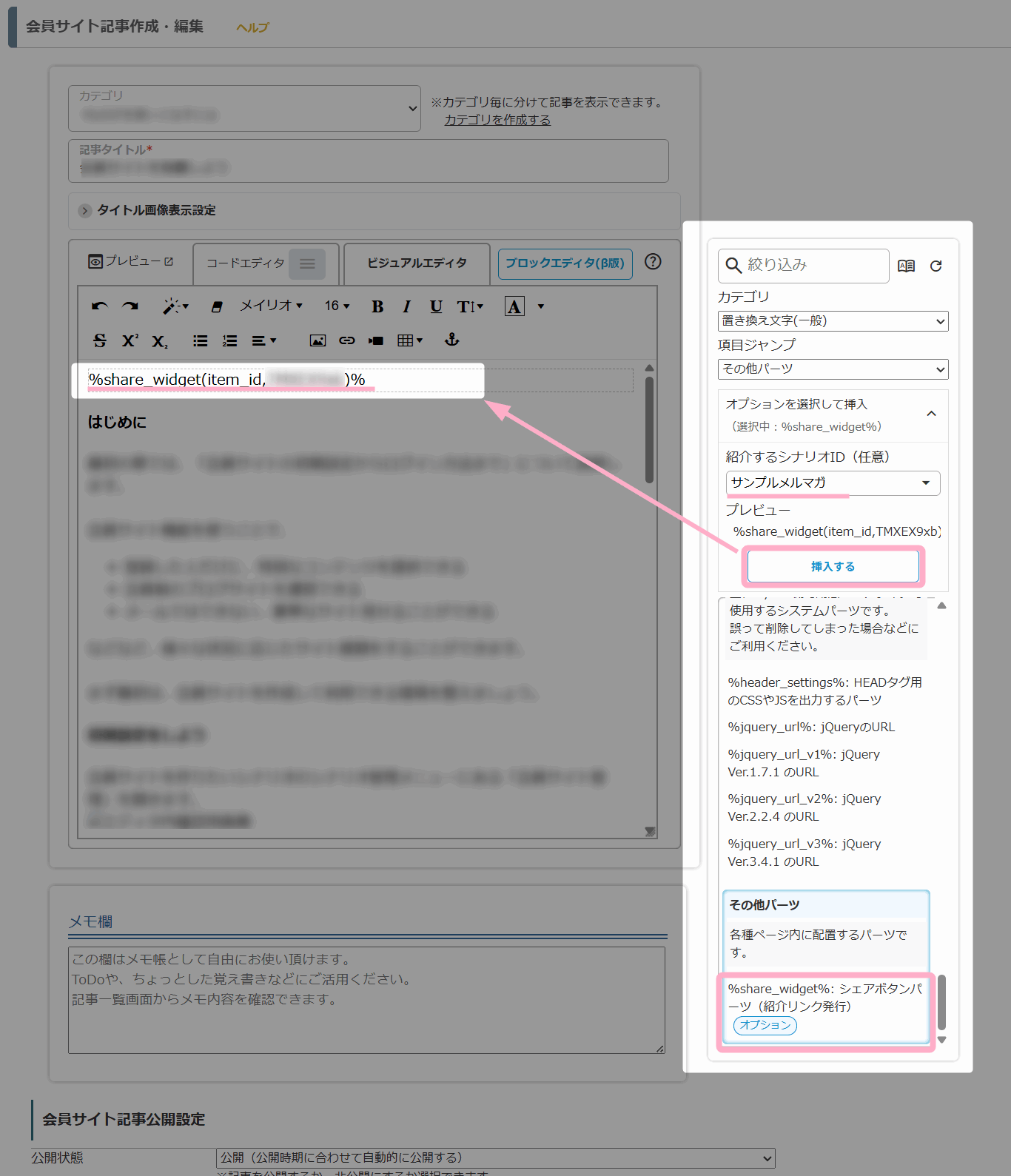
シェアボタンを設置したい箇所を決め、右側にある「置き換え文字の挿入パネル」から
置き換え文字(一般) > その他パーツ
の、「%share_widget%」(シェアボタンパーツ:紹介リンク発行)の置き換え文字を選択します。
置き換え文字一覧の上部に表示される「オプションを選択して挿入」メニューから『挿入する』をクリックして置き換え文字を本文に挿入します。
※別シナリオを紹介したい場合は「紹介するシナリオID」でシナリオを指定してから置き換え文字を挿入します
その他必要な設定が終わったら、ページ下部の『保存する』をクリックして編集内容を保存します。
シェアボタン利用の流れ
シェアボタン機能では、LPや登録完了ページ、会員サイトなどに設置したシェアボタンから、その場で紹介リンクを発行して共有できます。
紹介リンク発行まで
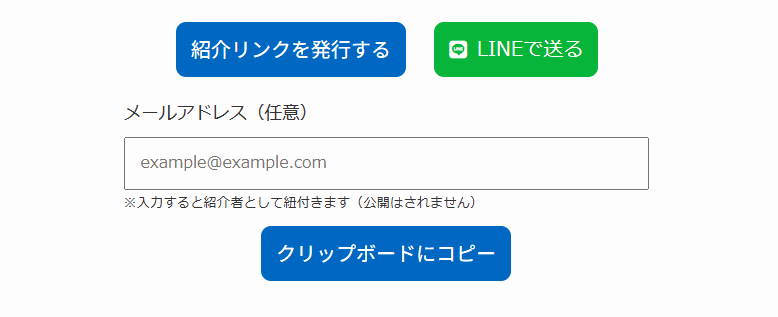
ユーザーは、シェアボタンが設置されているページを開き、「紹介リンクを発行する」または「LINEで送る」ボタンを押して紹介リンクを発行します。
■紹介リンクを発行する の場合
■LINEで送る の場合
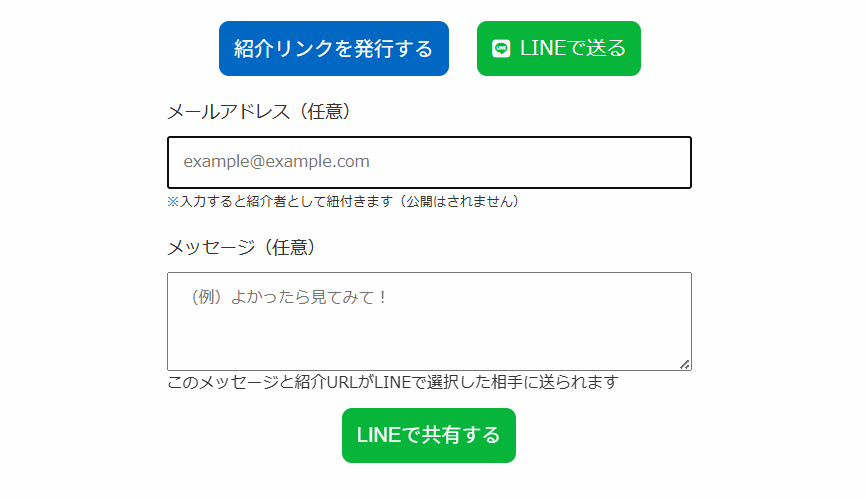
発行した紹介リンクは、そのままコピーして共有したり、LINEで送信したりできます。
これにより、パートナー登録フォームやパートナーサイトを経由しなくても、紹介リンクを案内できます。
ユーザーが紹介報酬を受け取るには
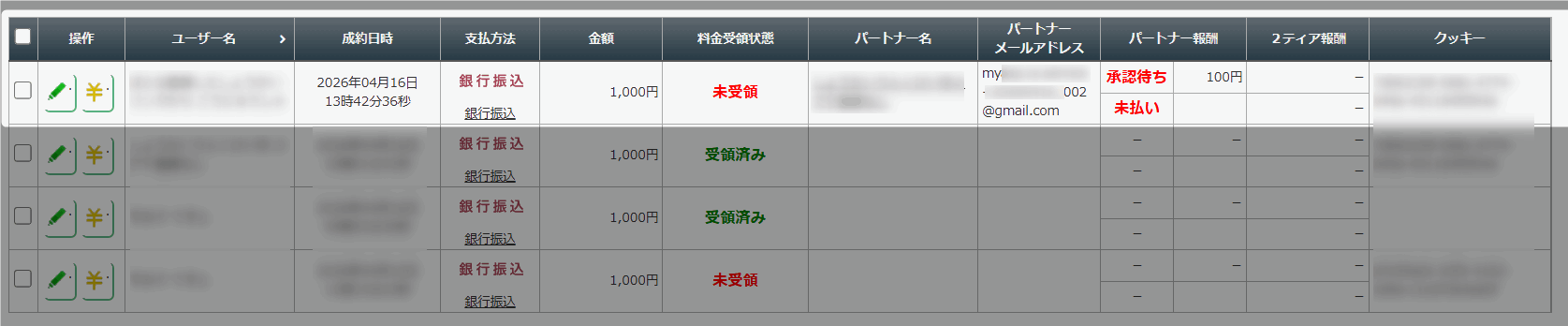
シェアボタンから紹介リンクを発行したユーザーが紹介報酬を受け取るには、シェアボタンをクリックした後に「メールアドレス(任意)」欄にメールアドレスを入力した上でから紹介リンクを発行する必要があります。
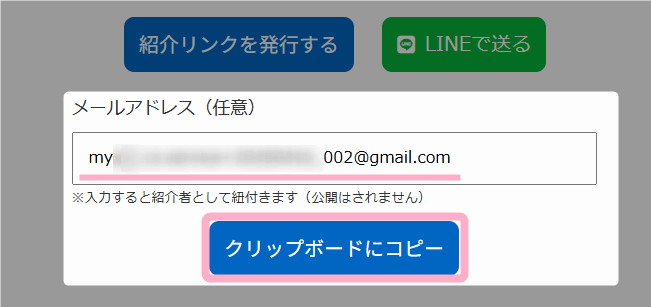
メールアドレスを入力した状態で紹介リンクを発行された場合、該当のメールアドレスは「パートナーユーザー」として、「紹介したいシナリオ側の設定」でパートナー紹介設定画面の『パートナー自動登録先シナリオ(パートナー管理用シナリオ)』に指定したシナリオへ自動で登録されます。
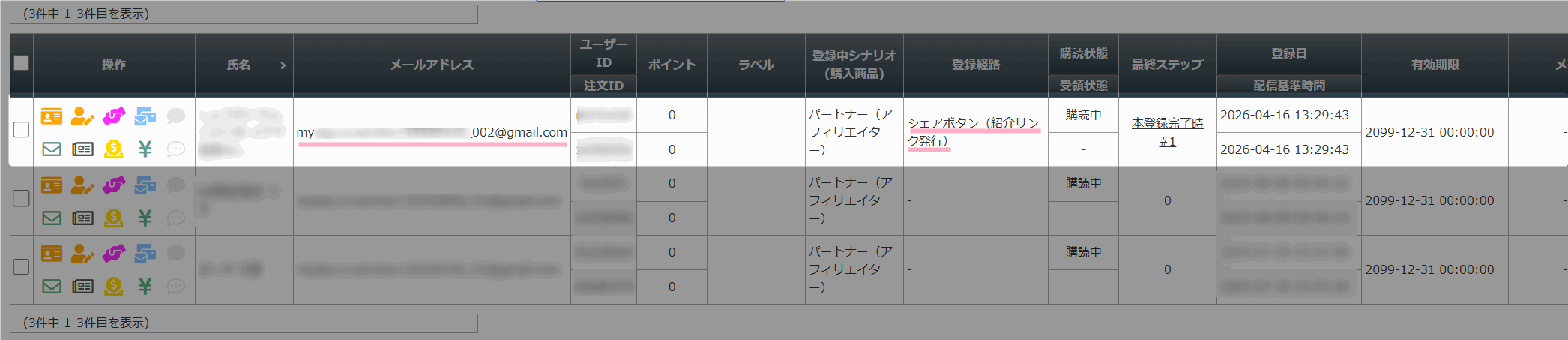
その後、発行した紹介リンク経由で対象シナリオへの申込みや商品の購入が行われると、パートナー紹介設定で設定した条件に応じて紹介報酬が発生します。
紹介報酬の詳しい発生条件や承認方法については、以下のマニュアルもあわせて参考にしてください。
参考:機能解説:アフィリエイト紹介と報酬設定
参考:画面説明:パートナー紹介設定
よくある質問
シェアボタンはMyASP以外のページにも設置できますか?
いいえ。シェアボタンはMyASPの置き換え文字を利用して表示するため、MyASP以外の外部システムで作成したページには設置できません。
ユーザーはメールアドレスを入力しなくても紹介リンクを発行できますか?
はい。
メールアドレスを入力しなくても、シェアボタンから紹介リンクを発行できます。
ただし、シェアボタンから紹介リンクを発行するユーザーが紹介報酬を受け取りたい場合は、メールアドレスを入力して紹介リンクを発行し、「パートナー管理用シナリオ」へパートナーユーザーとして登録される必要があります。
メールアドレス登録(パートナー登録)は、シェアボタンからの紹介リンク発行時にのみ行なえます。
一度メールアドレス入力なしで紹介リンクを発行した後に、後からパートナー情報を紐づけることはできません。
メールアドレスを入力せずに発行した紹介リンクの紹介結果は、売上レポートなどで確認できますか?
いいえ。
メールアドレスを入力せずに発行した紹介リンクの紹介結果は匿名紹介となります。
そのため、売上レポートなどでは通常の「パートナーなし」と同様の扱いになり、パートナー情報や報酬情報は紐付きません。したがって、匿名紹介だったかどうかを区別して確認することはできません。
シェアボタン経由で登録されるパートナーの運用で注意することはありますか?
シェアボタン経由でメールアドレスを入力して紹介リンクを発行したユーザーは、設定した「パートナー管理用シナリオ」へ自動登録されます。
ただしシェアボタンは通常のMyASPのアフィリエイト機能と違い、LPなどの公開ページなどに設置し簡単に紹介リンクを発行できるため、第三者によるいたずら登録をされるリスクがあります。
第三者によるいたずら登録対策のため、シェアボタンで利用するパートナー管理用シナリオには、通常使用しているパートナー管理用シナリオとは別のシナリオを登録先として設定する運用をおすすめします。