
シナリオ管理メニュー > フォームメッセージ管理
の「フォームメッセージ管理」画面では、該当シナリオの登録フォームが非公開の場合や、公開期限外にアクセスした場合等に表示されるエラー画面について、タイトルやメッセージの内容を変更することができます。
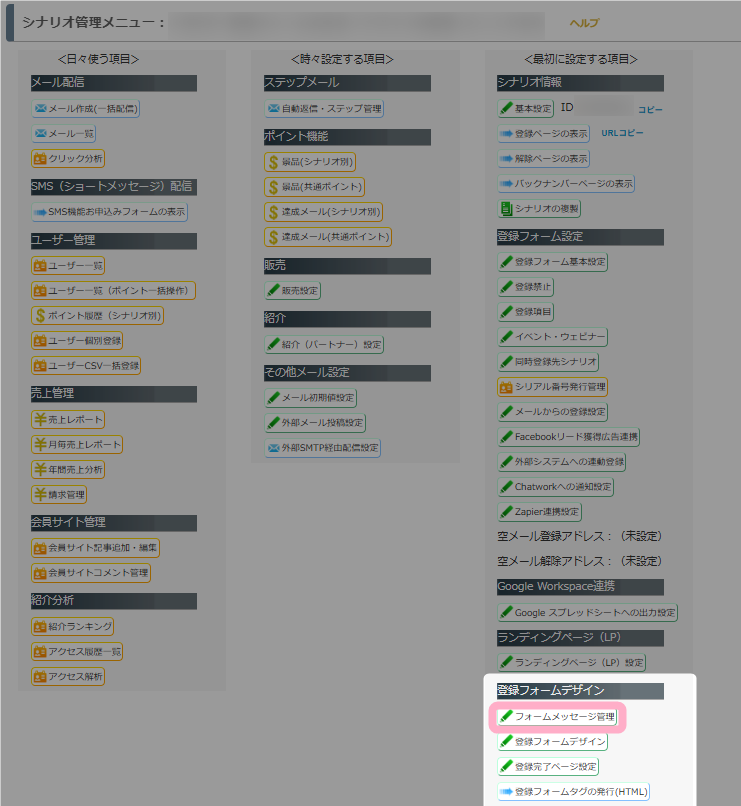
エラー画面のタイトルやメッセージの編集方法については、下記マニュアルを参考にしてください。
参考:登録フォームで表示されるエラー画面のタイトルやメッセージは変更できますか?
画面説明
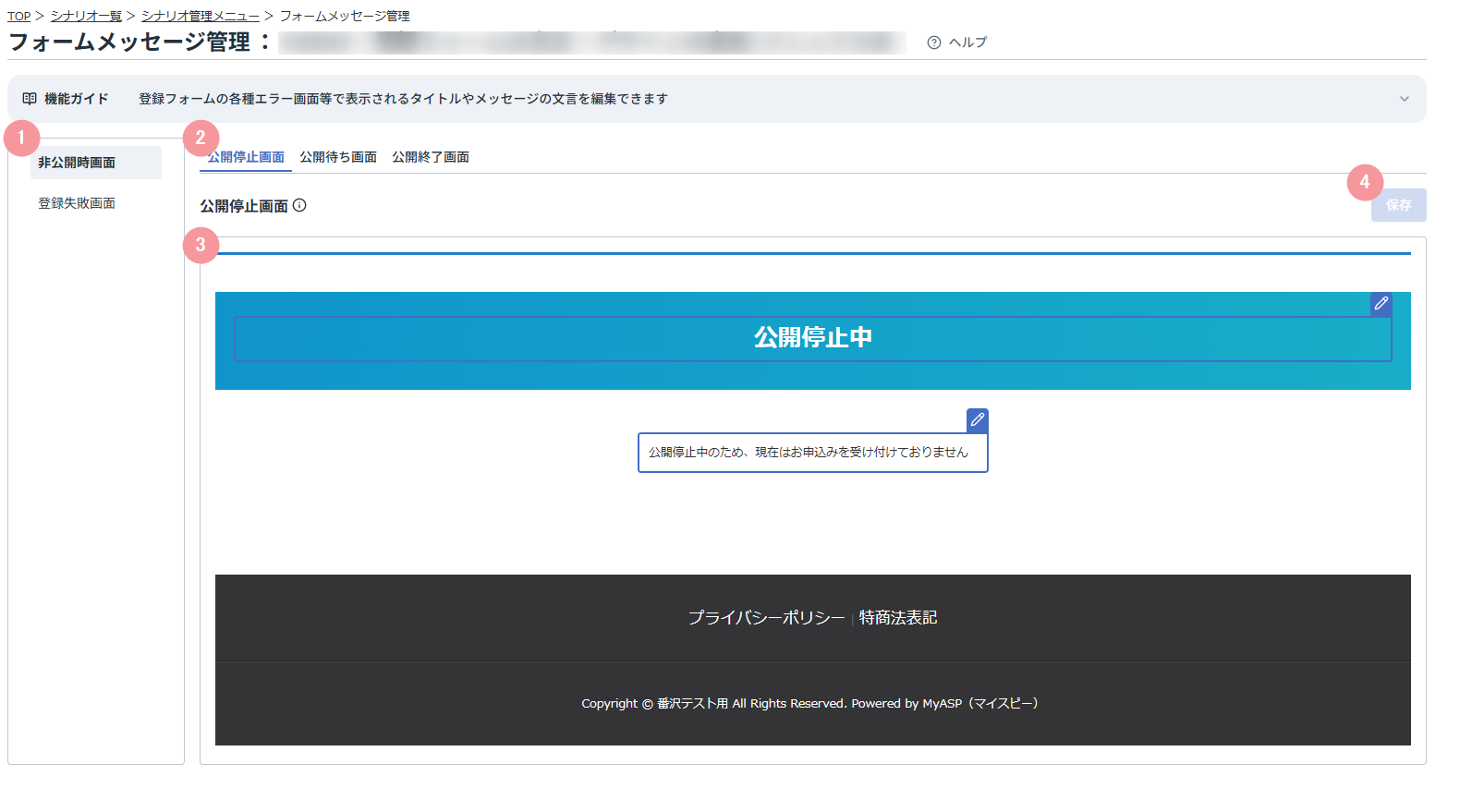
| 番号 | 項目名 | 詳細 |
|---|---|---|
| 1 | 左メニュー | 編集したい画面の種類を選択します。 非公開時画面: 登録フォームにアクセスした時点で、登録フォームが非公開の状態となっている際に表示されるエラー画面を編集できます。 登録失敗画面: 登録フォームからお申込みをした際に、重複申込み等の原因により登録が失敗した際に表示されるエラー画面を編集できます。 |
| 2 | 設定画面タブ | ※「1.左メニュー」で選択した画面によって表示が変わります 編集したいエラー画面を下記から選択します。 「非公開時画面」を選択した場合: ・公開停止画面 ・公開待ち画面 ・公開終了画面 「登録失敗画面」を選択した場合: ・申込数上限画面 ・重複登録画面 |
| 3 | 編集画面 | タイトルやメッセージをクリックすると、文章を変更できます。 文章はHTMLタグの入力も可能です。 HTMLタグを利用することで、文字サイズや色などの装飾や、リンクの設定ができます。 ※この画面には装飾用の入力補助ボタンはありません。 装飾したい場合は、HTMLタグを直接入力して編集してください。 編集後に画面の別の場所をクリックすると、HTMLが反映された表示(プレビュー)に切り替わります。 ※プレビュー表示ではHTMLタグは表示されません。 再度タイトルやメッセージをクリックすると、HTMLタグが見える編集状態に切り替わります。 |
| 4 | 保存 | 設定した内容を保存します。 |
この記事は役に立ちましたか?
ご回答いただきありがとうございます!
ページURL: https://docs.myasp.jp/?p=51141