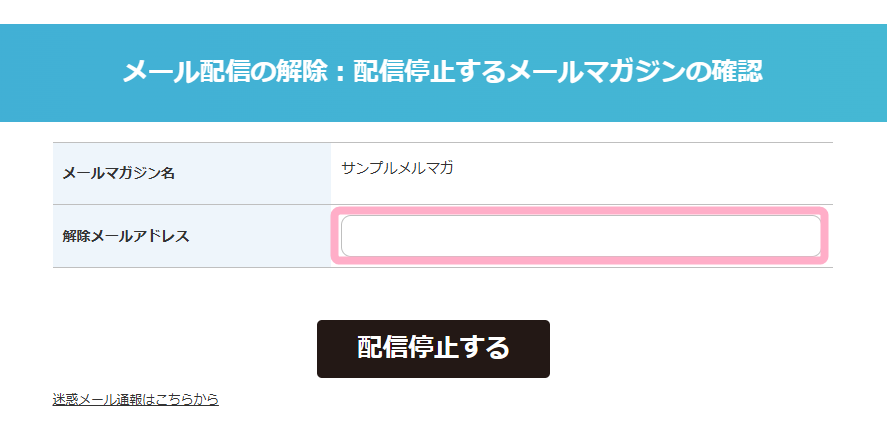
MyASP管理者側で、手動で配信解除をするにはどうしたらいいでしょうか?
管理者側で特定のユーザーを配信解除したい場合、以下の方法があります。
- 「ユーザー情報」画面から特定のシナリオを配信解除する
- 「ユーザー一覧」画面から対象シナリオを配信解除する
- 一括解除フォームから全シナリオ一括で配信解除する
本マニュアルでは、それぞれの対応方法について説明します。
特定のシナリオを配信解除する方法
ユーザー情報画面から配信解除する場合
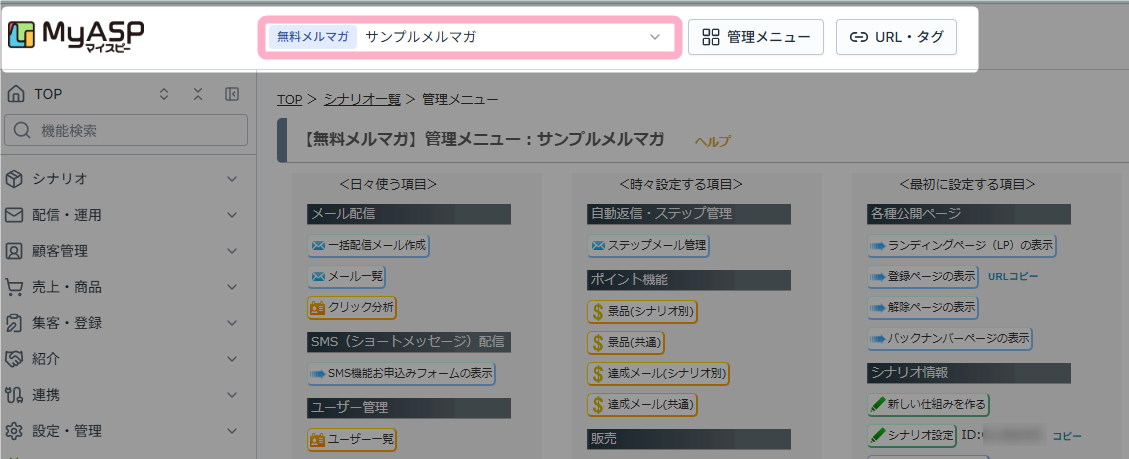
1.上部メニューで配信解除したいユーザーが登録されているシナリオを選択します。
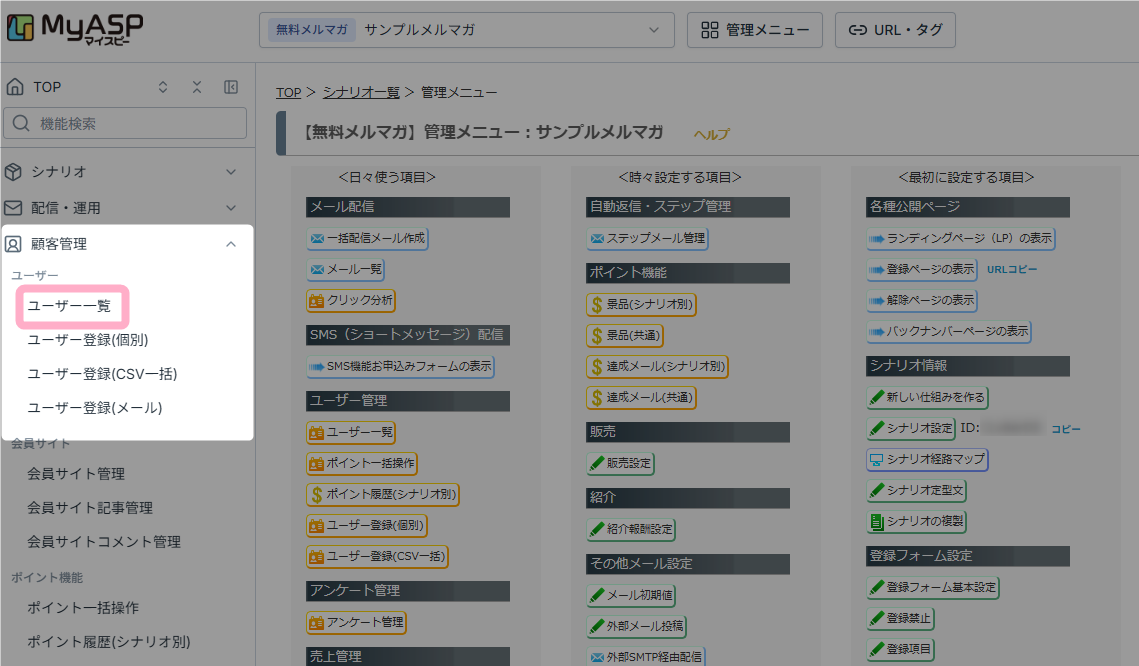
2.左メニューの
顧客管理 > ユーザー > ユーザー一覧
をクリックします。
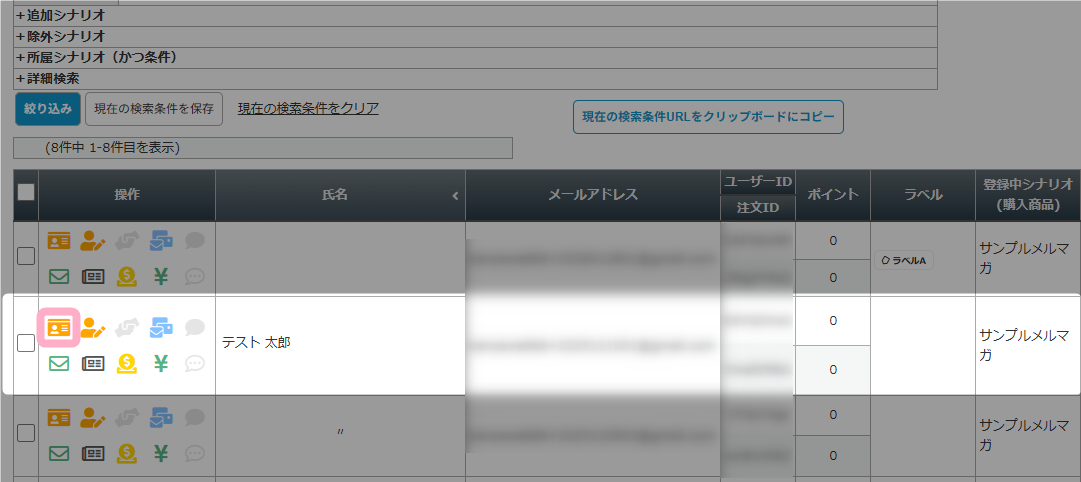
3.配信解除したいユーザーについて、操作欄の(ユーザー情報)をクリックします。
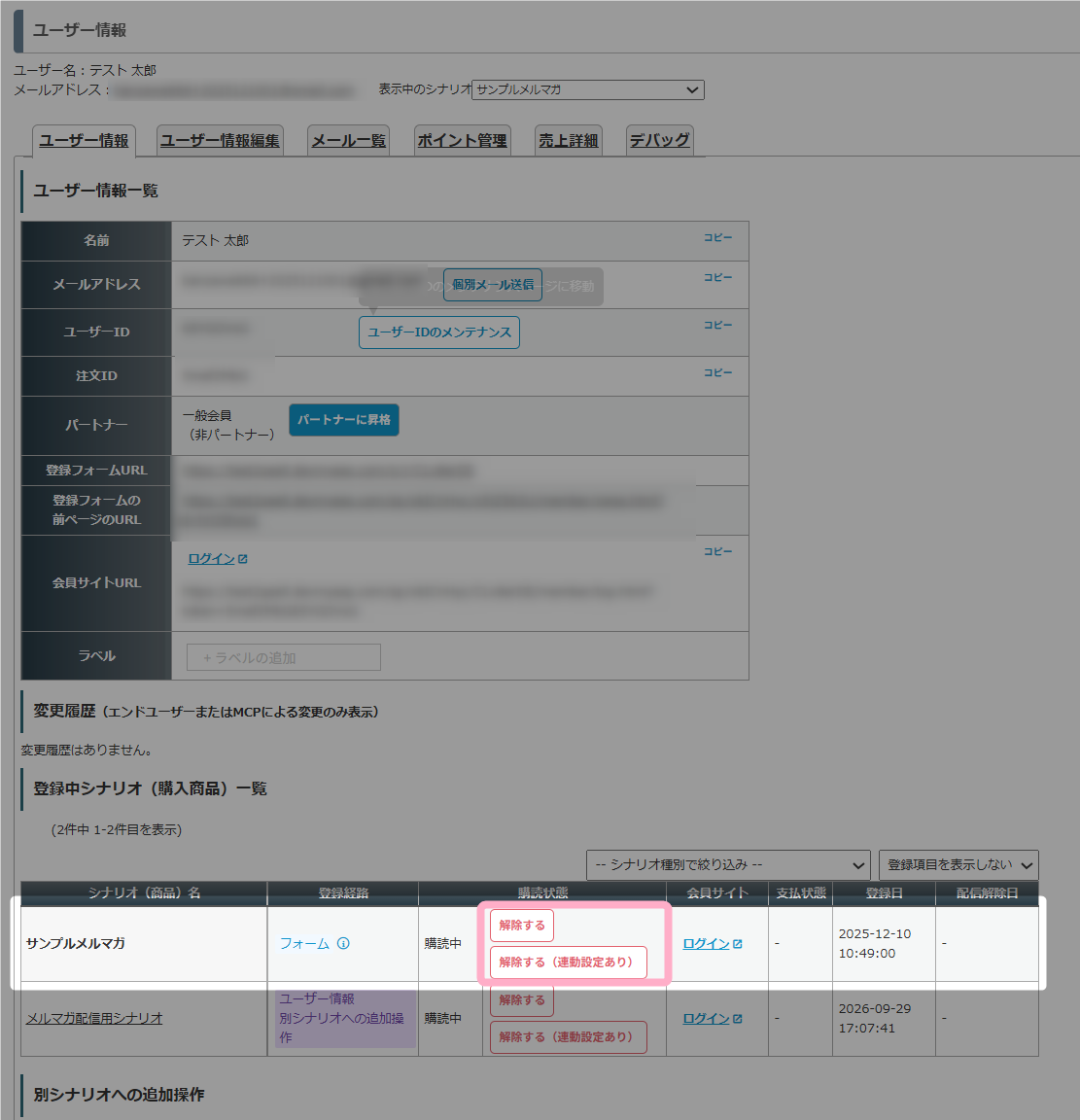
4.「登録中シナリオ(購入商品)一覧」にて、配信解除したいシナリオの以下いずれかのボタンをクリックします。
- 解除する
対象シナリオだけ配信解除します。 - 解除する(連動設定あり)
対象シナリオと、対象シナリオの配信解除設定で連動解除するように設定されているシナリオを配信解除します。
参考:「解除する」ボタンと「解除する(連動設定あり)」ボタンの違いは?
ユーザー一覧画面から配信解除する場合
1.上部メニューで配信解除したいユーザーが登録されているシナリオを選択します。
2.左メニューの
顧客管理 > ユーザー > ユーザー一覧
をクリックします。
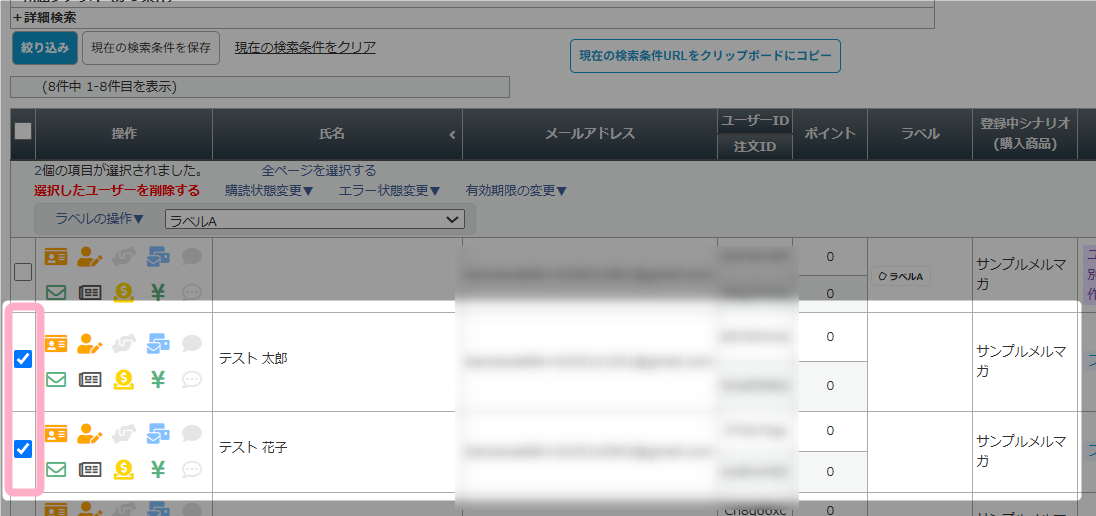
3.配信解除したいユーザーにチェックを入れます。
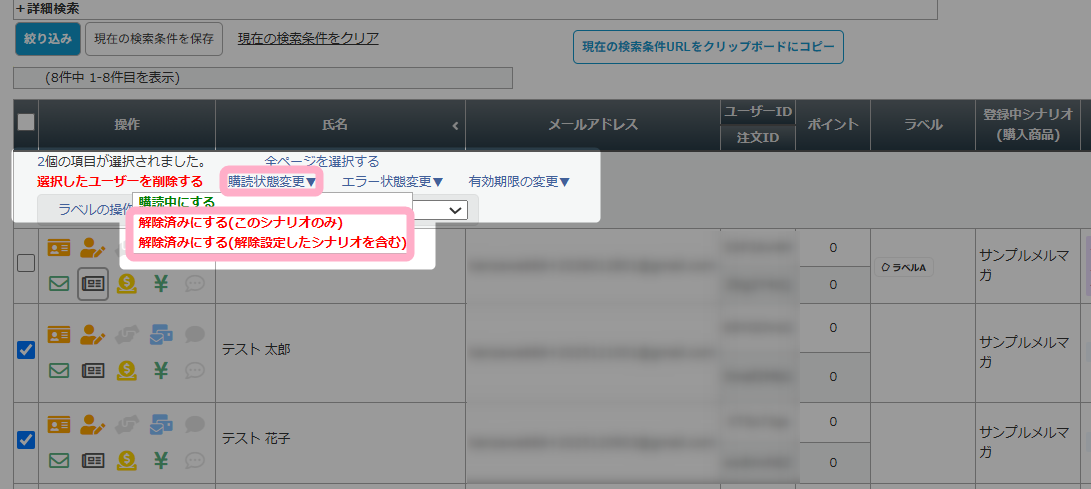
4.一括操作メニューにある「購読状態変更」をクリックし、以下のいずれかを選択します。
- 解除済みにする(このシナリオのみ)
対象シナリオシナリオだけ配信解除します。 - 解除済みにする(解除設定したシナリオを含む)
対象シナリオと、対象シナリオの配信解除設定で連動解除するように設定されているシナリオを配信解除します。
参考:「解除する」ボタンと「解除する(連動設定あり)」ボタンの違いは?
すべてのシナリオから配信解除する方法
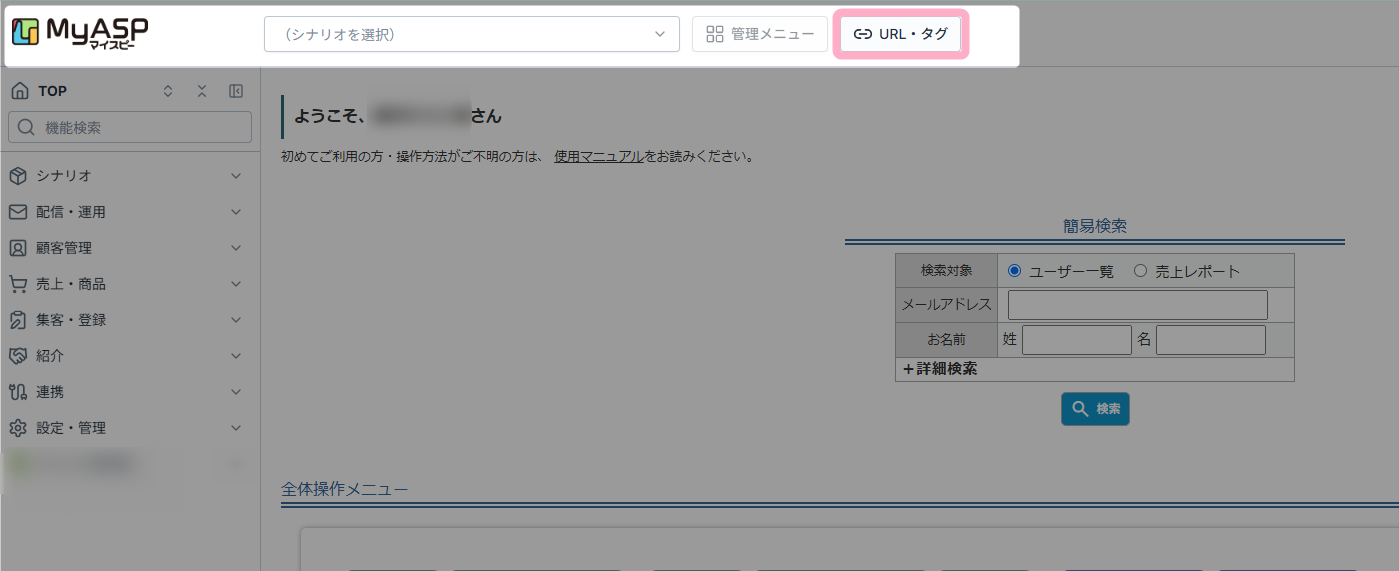
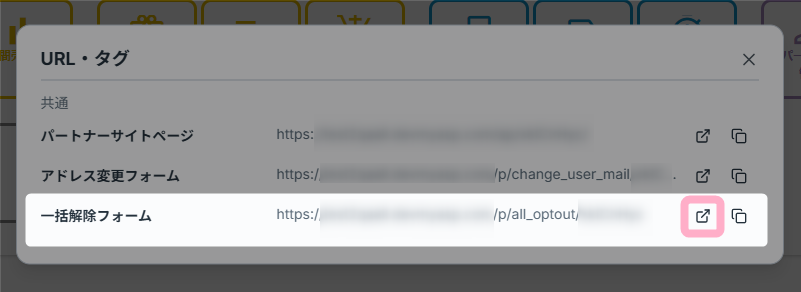
1.上部メニューの「 URL・タグ」をクリックします。
2.「共通」にある「一括解除フォーム」の「(別ページで開く)」をクリックします。
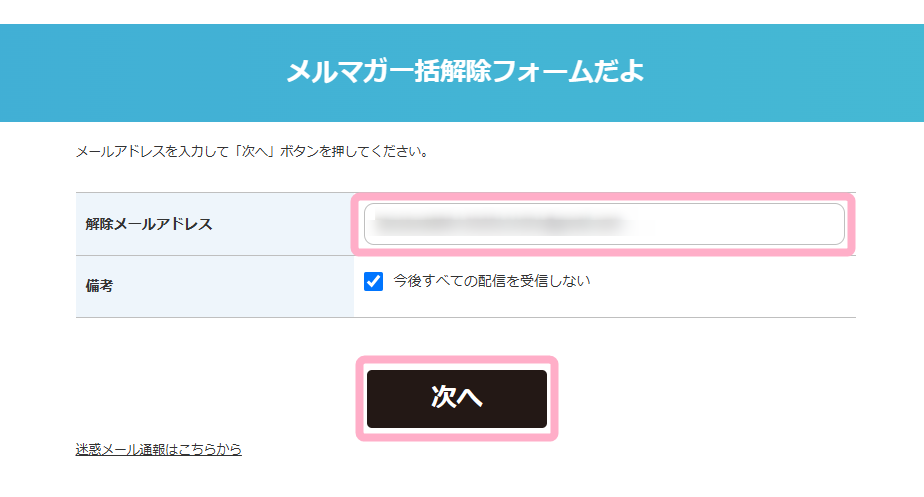
3.メルマガ一括解除フォームの「解除メールアドレス」欄に、配信解除するメールアドレスを入力して「次へ」をクリックします。
「今後すべての配信を受信しない」にチェックを入ることで、入力したメールアドレスを配信解除するのと同時にご利用MyASPのブラックリスト(登録禁止アドレス)に登録し、今後該当メールアドレスでユーザー登録できなくなります。
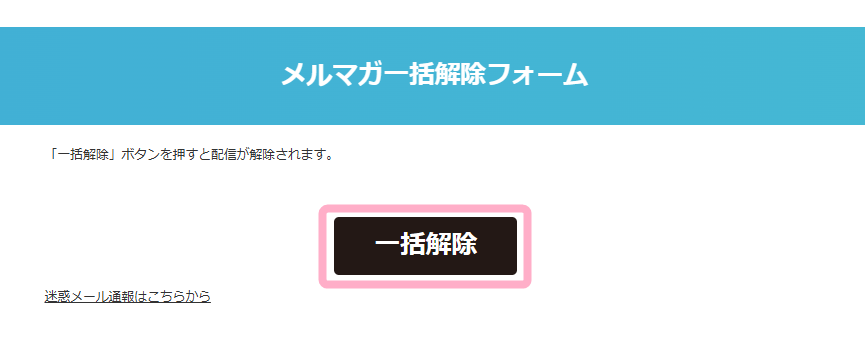
4.「一括解除」ボタンをクリックして配信解除します。
配信解除時のステップメールは配信されますか?
管理画面の「ユーザー情報画面」や「ユーザー一覧画面」から配信解除した場合、
左メニュー > 配信・運用 > ステップメール管理
の「配信解除時」タブに設定したステップメールは配信されません。
「配信解除時」谷のステップメールは、ユーザーがメール本文の配信解除リンク(%cancelurl%など)から配信解除した場合に配信されます。
参考:機能解説:ステップメール
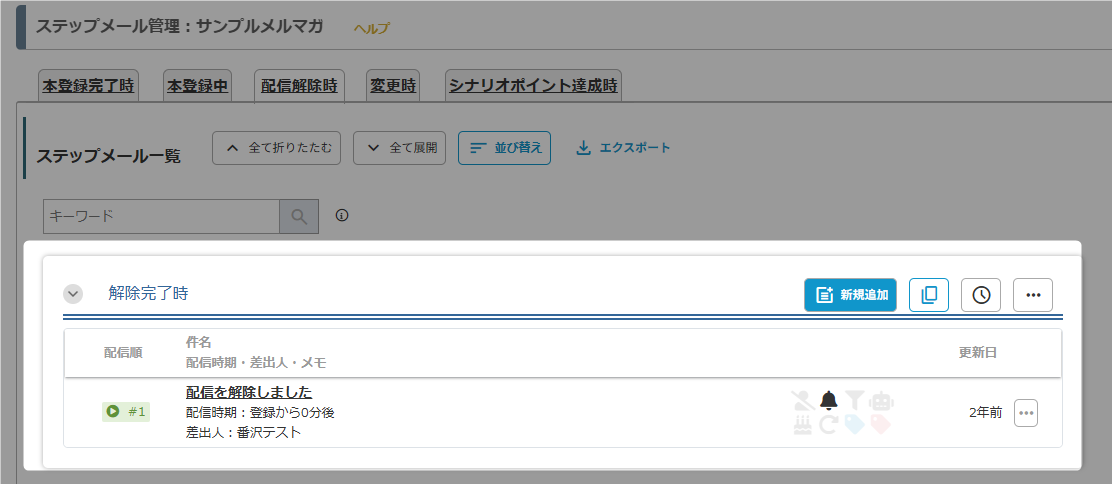
管理者が配信解除した際に「配信解除時」タブのステップメールを配信したい場合は、以下の手順で操作してください。
1.上部メニューで配信解除したいユーザーが登録されているシナリオを選択します。
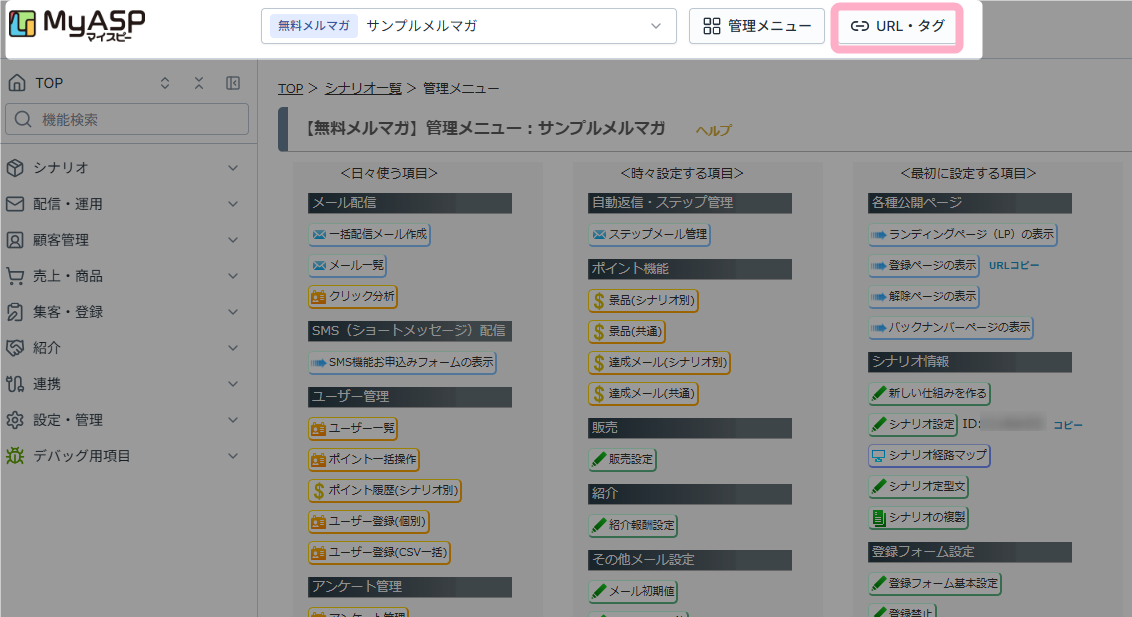
2.上部メニューの「 URL・タグ」をクリックします。
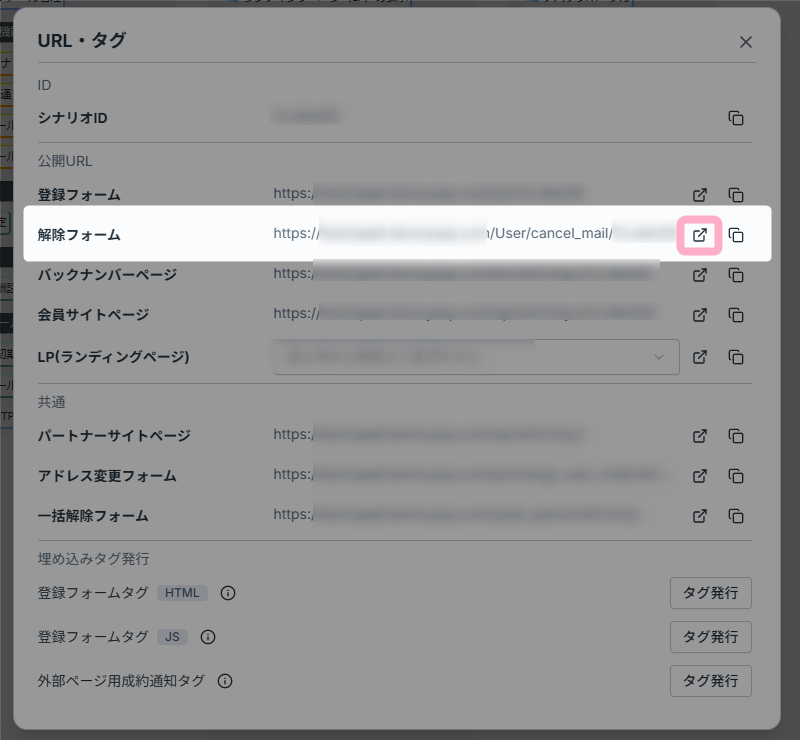
3.公開URLにある「解除フォーム」の「(別ページで開く)」をクリックします。
4.解除フォームで配信解除したユーザーのメールアドレスを入力して配信解除します。