
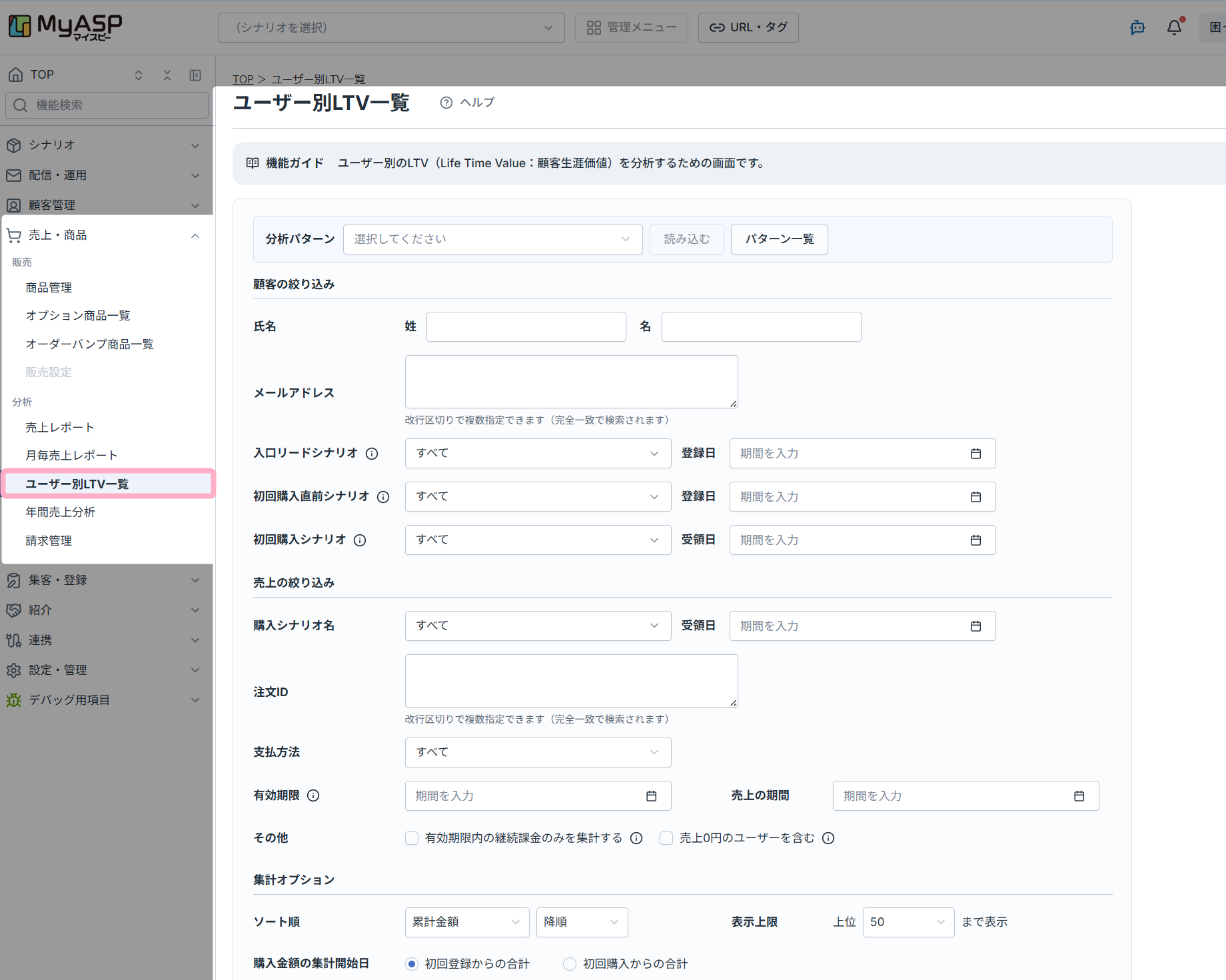
左メニュー > 売上・商品 > 分析 > ユーザー別LTV一覧
では、ユーザーごとの累計金額や、一定期間内の購入金額を一覧で確認できます。
また、条件を指定してユーザーを絞り込み、ユーザー別の購入金額や、対象ユーザー全体の合計・平均を確認できます。
目次
概要
ユーザーごとの累計金額や、基準日(初回登録日または初回購入日)から1ヶ月以内、3ヶ月以内、半年以内、1年以内、2年以内の購入金額を確認できます。
用語解説:LTV(顧客生涯価値)
「LTV」とは、Life Time Value(顧客生涯価値)の略称で、1人の顧客が取引期間を通じてもたらす売上価値を表す指標です。
MyASPのユーザー別LTV一覧では、ユーザーごとの購入金額を累計し、累計金額や一定期間内の購入金額をLTVとして確認できます。
LTVを確認することで、継続的に購入しているユーザーの把握や、顧客獲得のために投資できる広告費の検討に利用できます。
累計金額や平均LTVは、次のような確認に利用できます。
- 累計金額が多いユーザーを確認し、継続的に購入しているユーザーを抽出できます
- 平均LTVを確認し、顧客獲得のために投資できる広告費の検討に利用できます
基本的な使い方
データを検索する
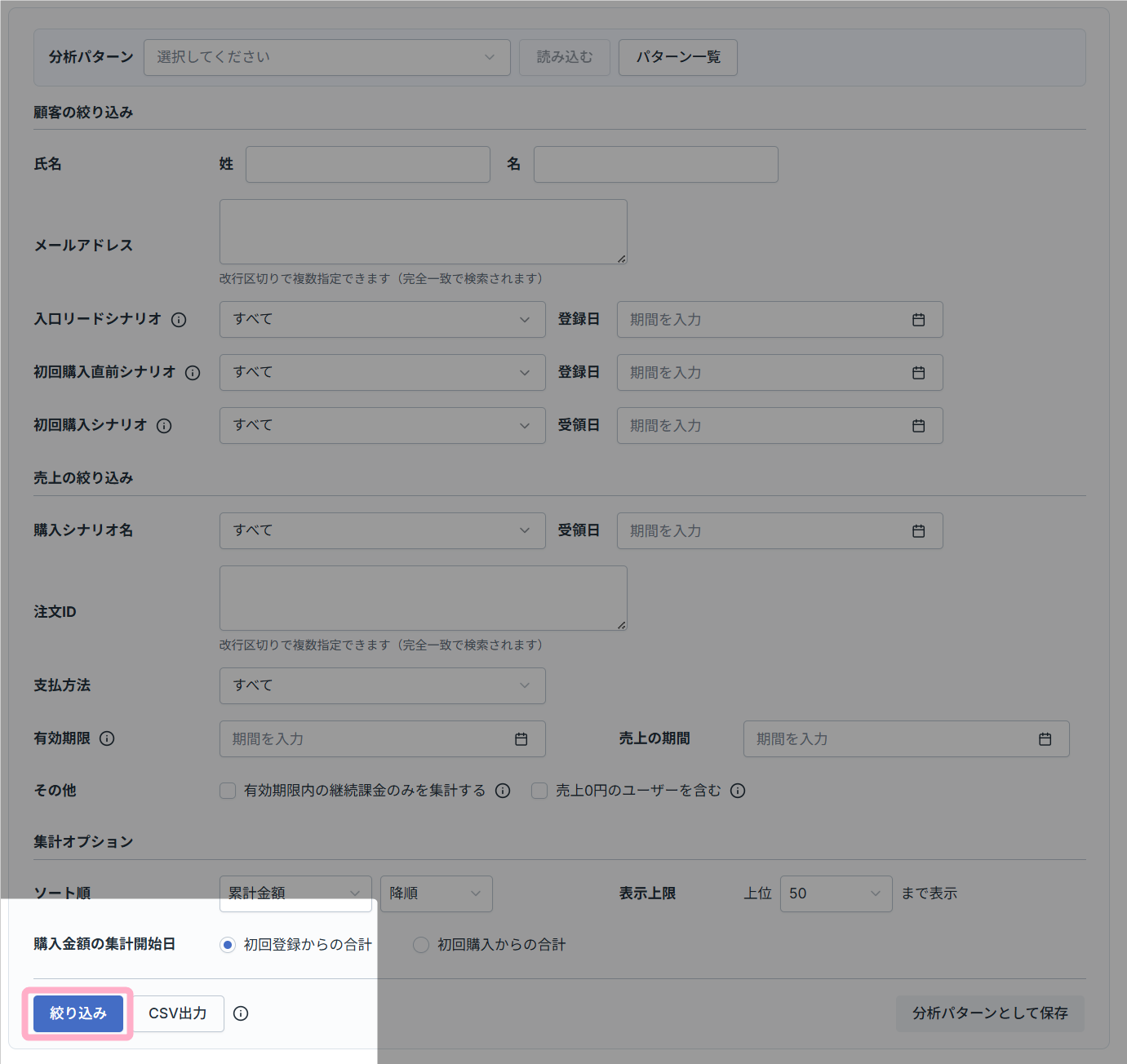
1.確認したいユーザーや売上に応じて、絞り込み条件を指定し、「絞り込み」をクリックします。
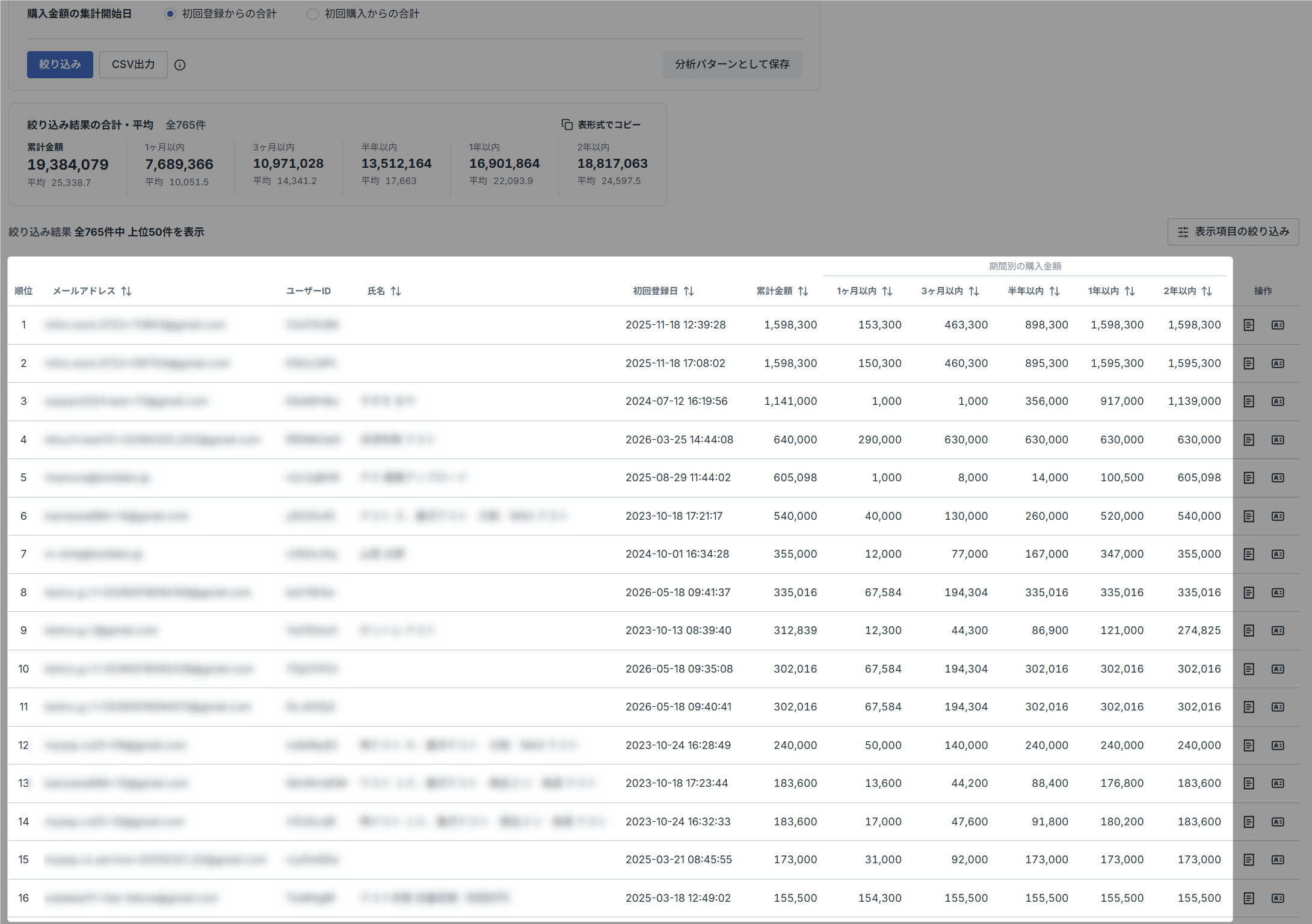
2.条件に一致したユーザーの合計・平均と、ユーザー別のLTV情報が表示されます。
絞り込み項目では、対象ユーザー、購入金額の集計対象、一覧の表示方法を指定できます。
顧客の絞り込み
| 番号 | 項目名 | 詳細 |
|---|---|---|
| 1 | 氏名 | 姓・名を指定して、対象ユーザーを絞り込みます。 |
| 2 | メールアドレス | メールアドレスで対象ユーザーを絞り込みます。 改行区切りで複数指定できます。完全一致で検索されます。 |
| 3 | 入口リードシナリオ・登録日 | ユーザーが最初に登録したシナリオや、その登録日で対象ユーザーを絞り込みます。 |
| 4 | 初回購入直前シナリオ・登録日 | 初回購入より前にユーザーが最後に登録したシナリオや、その登録日で対象ユーザーを絞り込みます。 |
| 5 | 初回購入シナリオ・受領日 | ユーザーが初めて購入した有料販売シナリオや、その受領日で対象ユーザーを絞り込みます。 |
売上の絞り込み
| 番号 | 項目名 | 詳細 |
|---|---|---|
| 1 | 購入シナリオ名 | 購入金額の集計対象とする有料販売シナリオを指定します。 |
| 2 | 受領日(購入シナリオ名に付随する項目) | 注文の受領日で、対象の注文を絞り込みます。 各売上の受領日で絞り込む「売上の期間」とは異なります。 |
| 3 | 注文ID | 注文IDで集計対象を絞り込みます。 改行区切りで複数指定できます。完全一致で検索されます。 |
| 4 | 支払方法 | 購入金額の集計対象とする支払方法を指定します。 |
| 5 | 有効期限 | 有効期限が設定されている売上を、指定した期限の範囲で絞り込みます。 有効期限のない売上は、この期間指定だけでは除外されません。 |
| 6 | 売上の期間 | 各売上履歴の受領日で、購入金額の集計対象となる売上を絞り込みます。 |
| 7 | 有効期限内の継続課金のみを集計する | チェックを入れると、有効期限が現時点以降の売上のみを集計します。 単発決済など有効期限のない売上や、期限切れの売上は対象外になります。 解約・解除の状態では判定しないため、解約・解除済みでも有効期限内であれば対象になります。 |
| 8 | 売上0円のユーザーを含む | 無料シナリオのみに登録しているユーザーも、条件に一致する場合は集計対象に含めます。 詳しくは「売上0円のユーザーを含める場合」をご確認ください。 |
集計オプション
| 番号 | 項目名 | 詳細 |
|---|---|---|
| 1 | ソート順 | 一覧を並べ替える項目と、昇順・降順を指定します。 |
| 2 | 表示上限 | 一覧に表示する最大件数を指定します。 合計・平均とCSVの対象件数には、この上限は適用されません。 |
| 3 | 購入金額の集計開始日 | 期間別の購入金額を集計する基準を、初回登録日または初回購入日から選択します。 詳しくは「購入金額の集計開始日について」をご確認ください。 |
シナリオ項目の詳しい意味や、組み合わせて購入経路を分析する方法は、後半の「高度な機能:シナリオ別にLTV・購入経路を分析する」をご確認ください。
ユーザー別のLTVを確認する
一覧では、ユーザー情報、シナリオ情報、登録日や受領日、累計金額、期間別の購入金額などを確認できます。
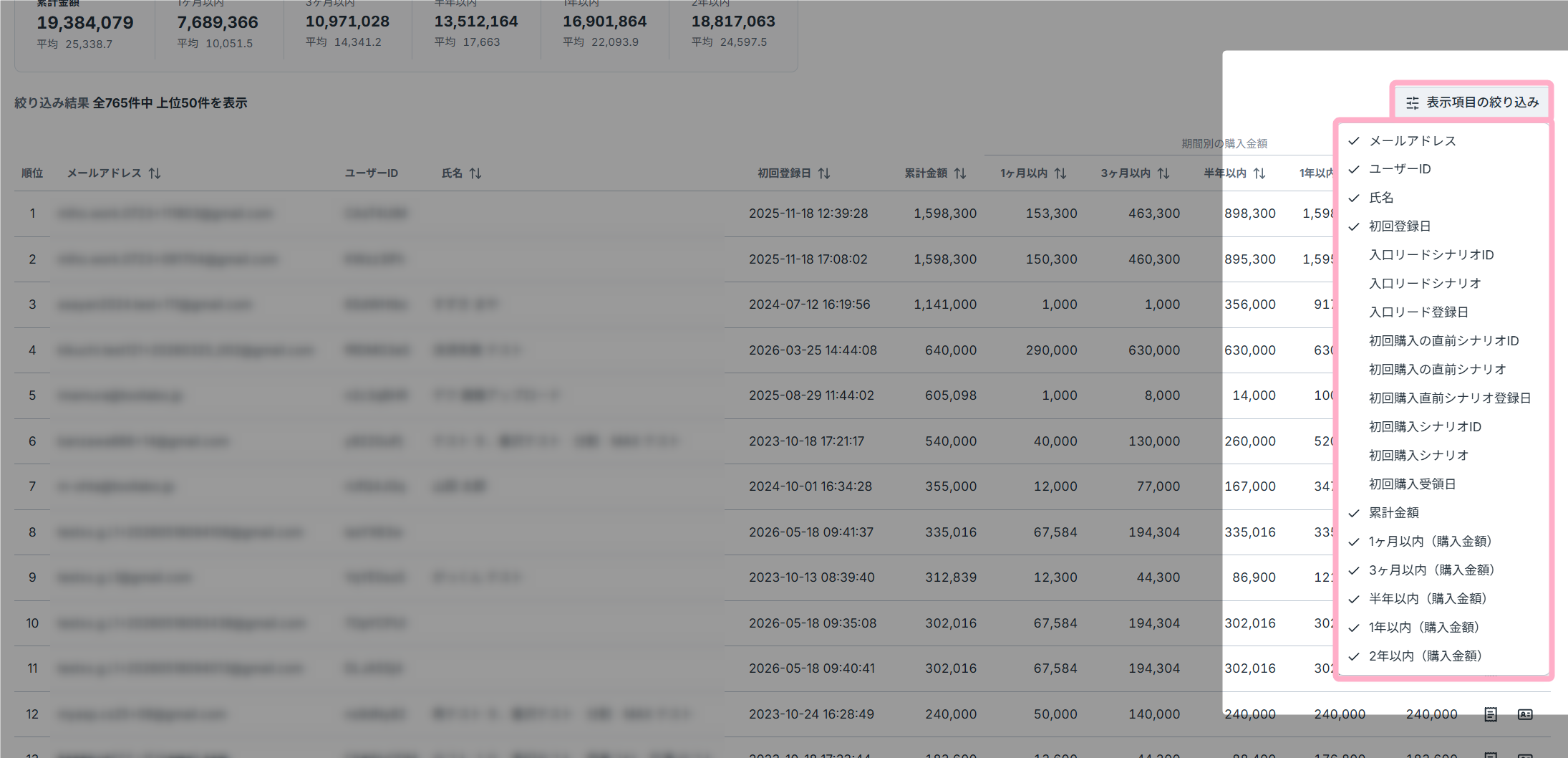
シナリオ情報や受領日などを確認する場合は、「表示項目の絞り込み」をクリックし、表示したい項目にチェックを入れてください。
操作列からは、対象ユーザーの売上レポートや、ユーザー情報へ遷移することができます。
| 番号 | 項目名 | 詳細 |
|---|---|---|
| 1 | 売上レポート | クリックすると、該当ユーザーの売上レポートを表示します。 |
| 2 | ユーザー情報 | クリックすると、該当ユーザーのユーザー情報を表示します。 |
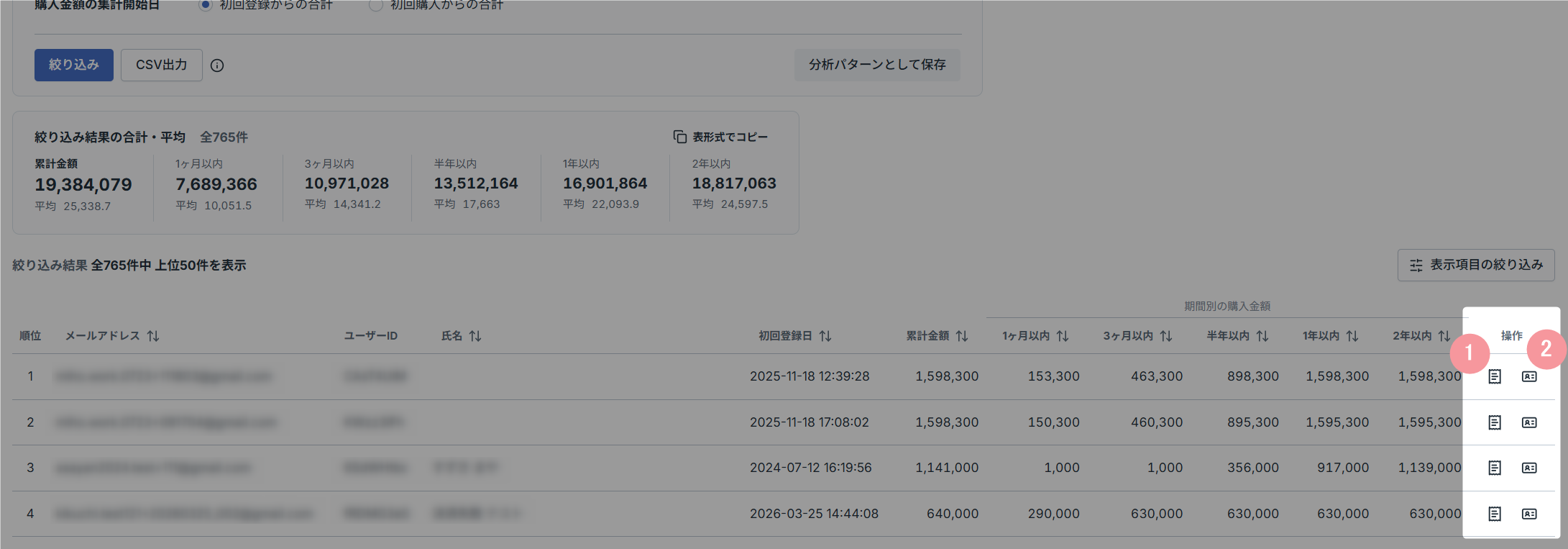
合計・平均を確認する
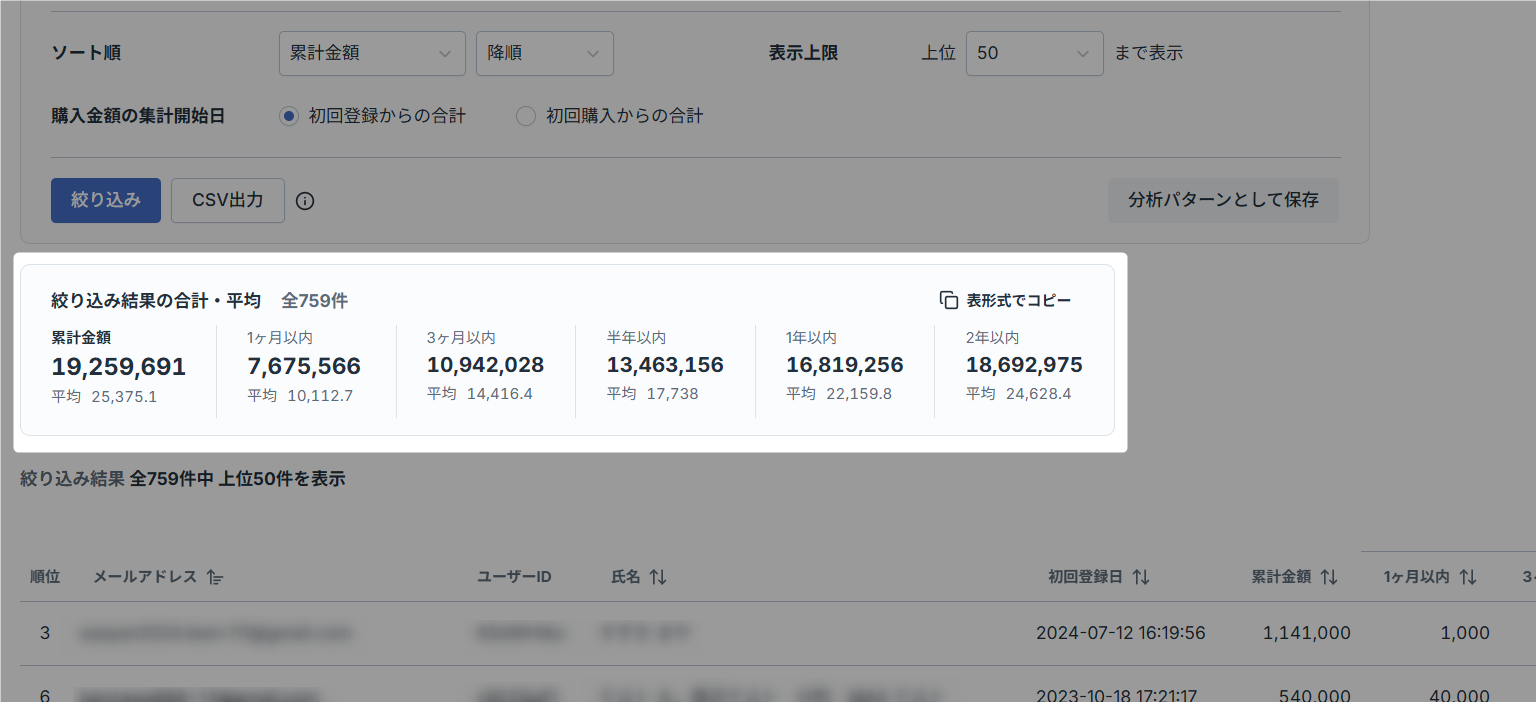
「絞り込み」をクリックすると、条件に一致したユーザーの合計・平均が自動的に表示されます。
合計では対象ユーザー数と購入金額の合計を、平均ではユーザー1人あたりの購入金額を確認できます。
一覧は表示上限で指定した件数までしか表示されませんが、合計・平均は絞り込み条件に一致する全ユーザーを対象に集計されます。
「表形式でコピー」をクリックすると、列見出し・合計・平均を、表計算ソフトに貼り付けられる形式でコピーできます。
補足事項
購入金額の集計開始日について
購入金額を集計する際の基準日を、「初回登録からの合計」または「初回購入からの合計」から選択できます。
- 初回登録からの合計:
ユーザーが最初に登録した日を基準に購入金額を集計します。 - 初回購入からの合計:
ユーザーが最初に購入した日を基準に購入金額を集計します。
登録から購入までの期間を含めて分析したい場合と、初回購入後の継続購入を分析したい場合で使い分けます。
売上0円のユーザーを含める場合
「売上0円のユーザーを含む」にチェックを入れて絞り込んだ場合、支払情報がなく、無料シナリオのみに登録しているユーザーも、ほかの絞り込み条件に一致すれば集計対象になります。
また、条件に一致する売上0円のユーザーも、平均を計算する際の対象ユーザー数に含まれます。
なお、購入金額と返金額が相殺されて合計0円となったユーザーは、このチェックを外していても表示される場合があります。
その他の機能
CSVを出力する
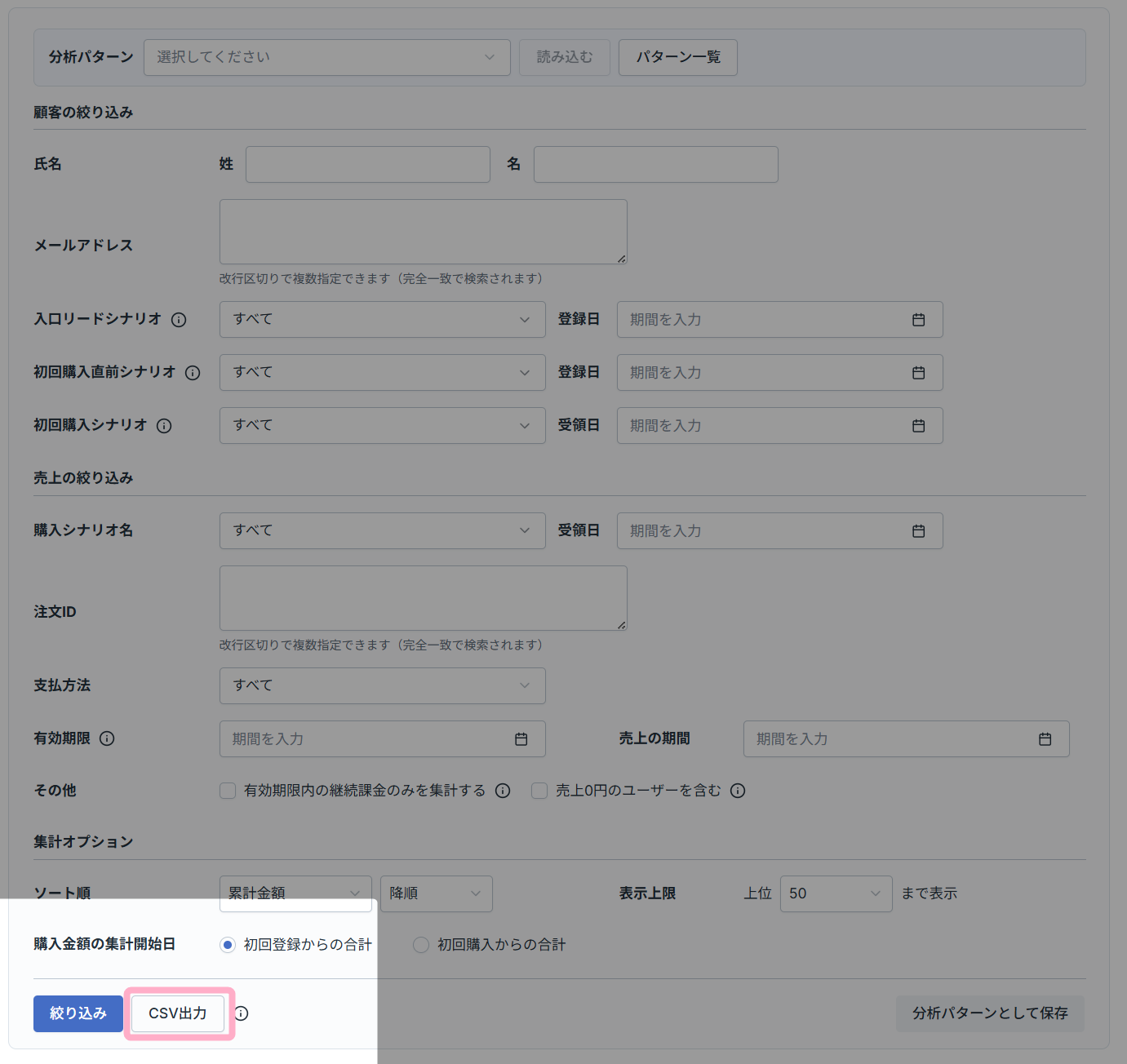
「CSV出力」をクリックすると、絞り込み条件に一致したユーザー別LTVデータをCSV形式で出力できます。
CSVには、画面で指定した表示件数にかかわらず、絞り込み条件に一致するデータがすべて出力されます。
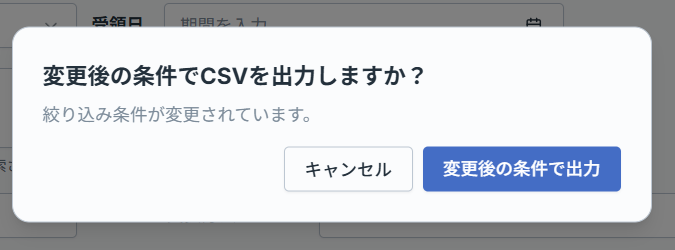
検索後に絞り込み条件を変更してから「CSV出力」をクリックすると、「変更後の条件でCSVを出力しますか?」という確認画面が表示されます。
「変更後の条件で出力」をクリックすると、変更後の条件に一致するデータを出力できます。
CSVを出力しても、画面に表示されている一覧や合計・平均は更新されません。
変更後の条件で画面の集計結果も確認したい場合は、「絞り込み」をクリックしてください。
分析パターンを保存する・呼び出す
よく使う絞り込み条件は、分析パターンとして保存できます。
保存した分析パターンを読み込むことで、同じ条件を繰り返し指定せずに分析できます。
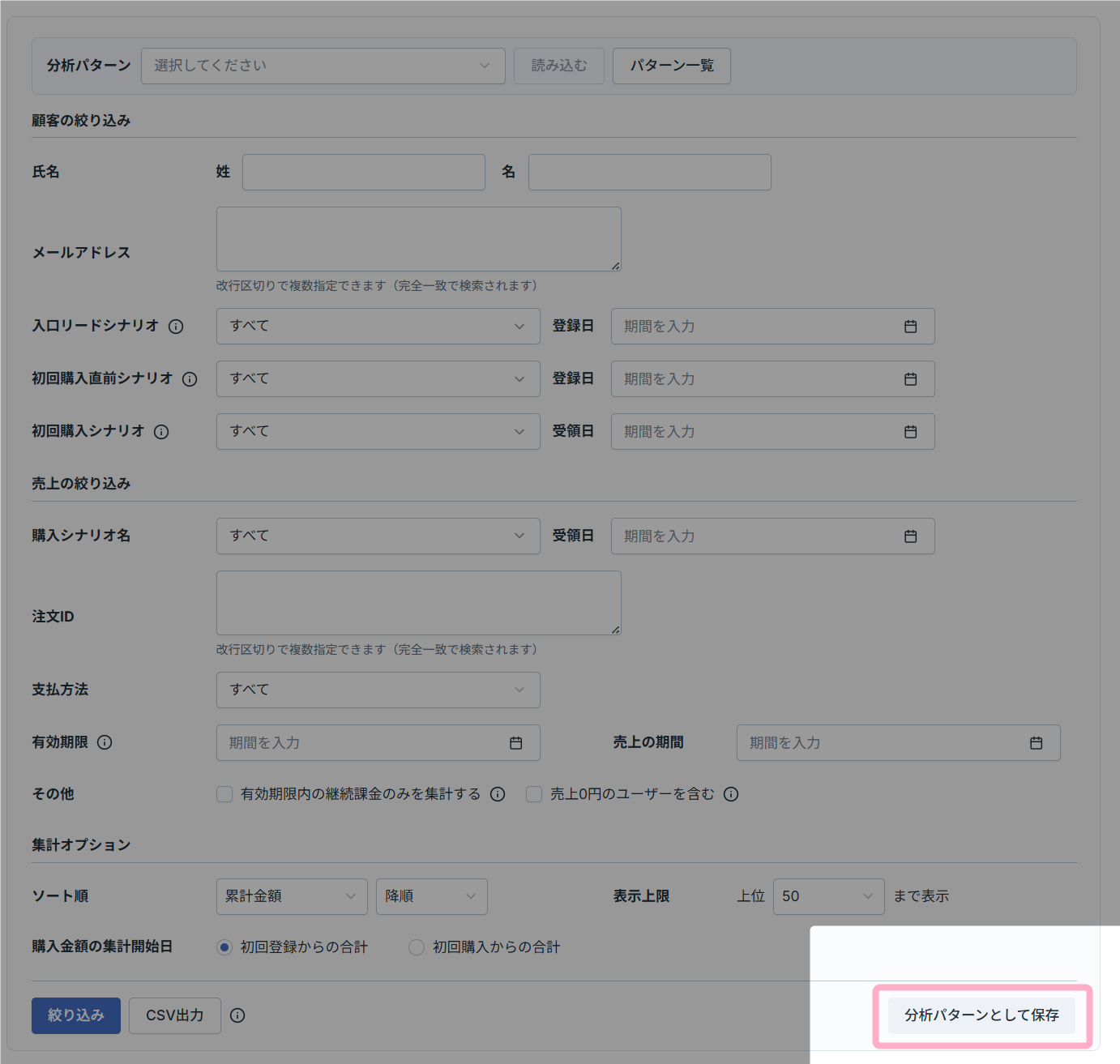
保存したい絞り込み条件を設定後、「分析パターンとして保存」をクリックし分析パターン名を入力することで、分析パターンを保存できます。
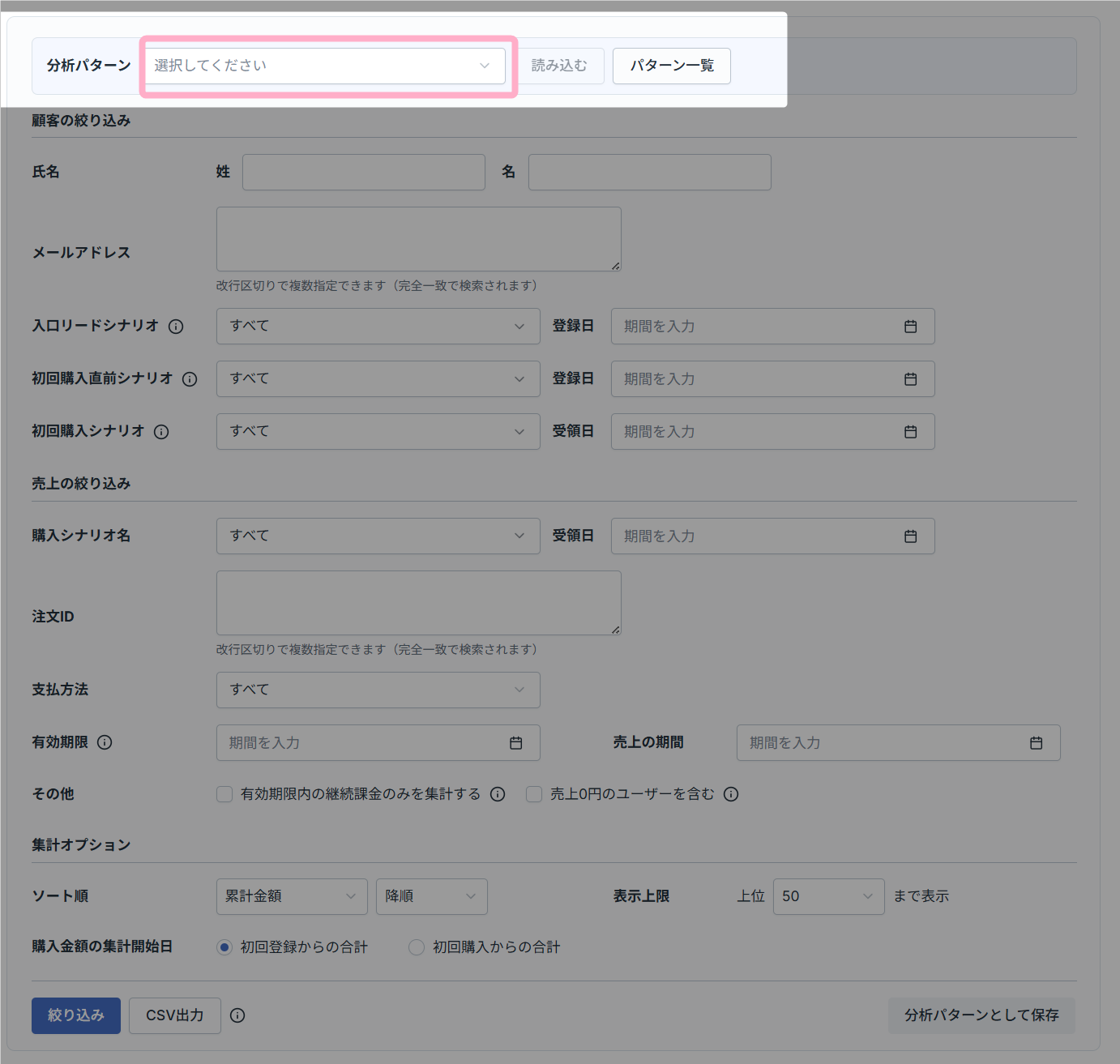
保存した分析パターンを呼び出したい場合は、検索パネル最上部の「分析パターン」で利用するパターンを選択し、「読み込む」をクリックします。
分析パターンを読み込むと、自動的に絞り込みが行われ分析結果が表示されます。
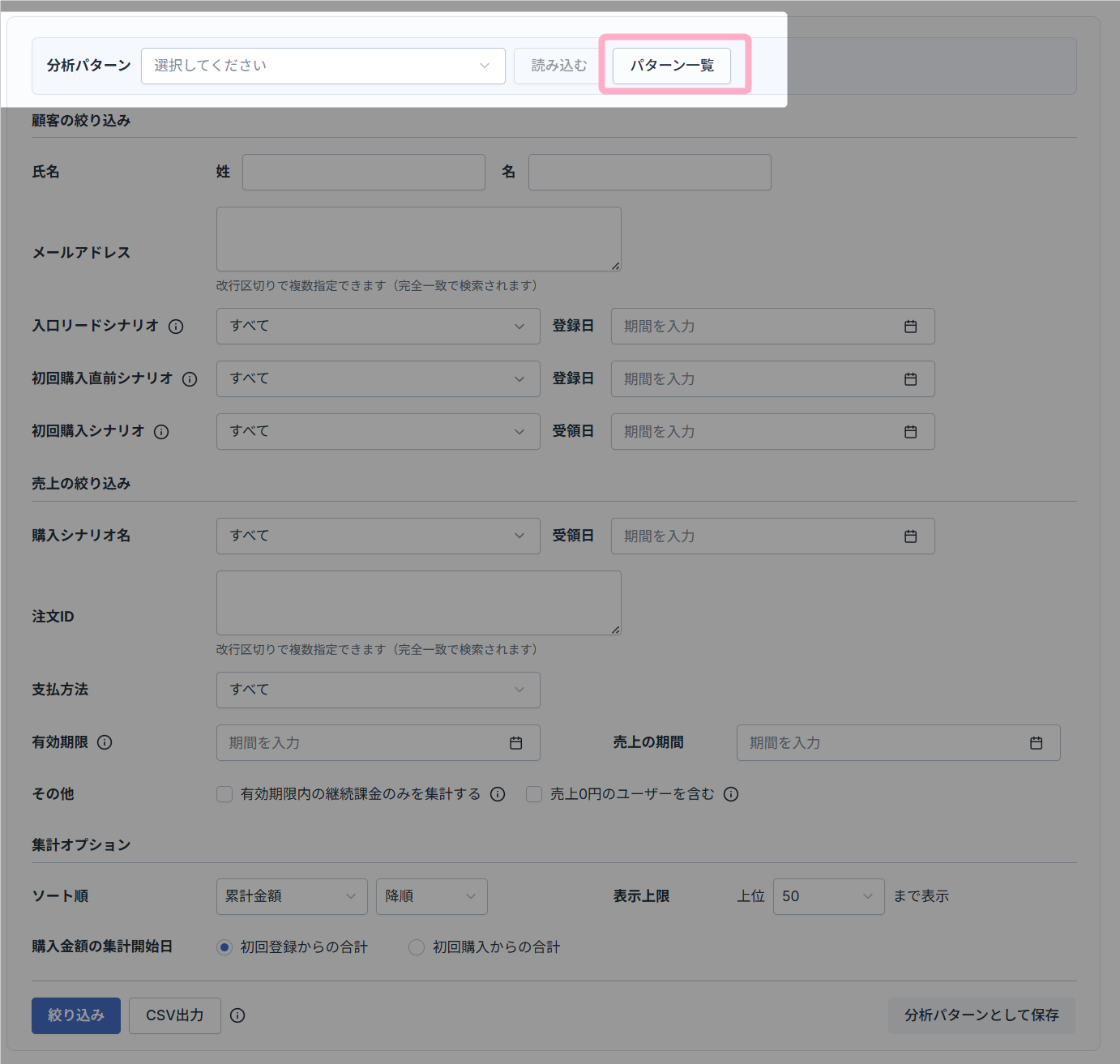
保存した分析パターンの名前の変更、もしくは、削除を行いたい場合は、「パターン一覧」をクリックします。
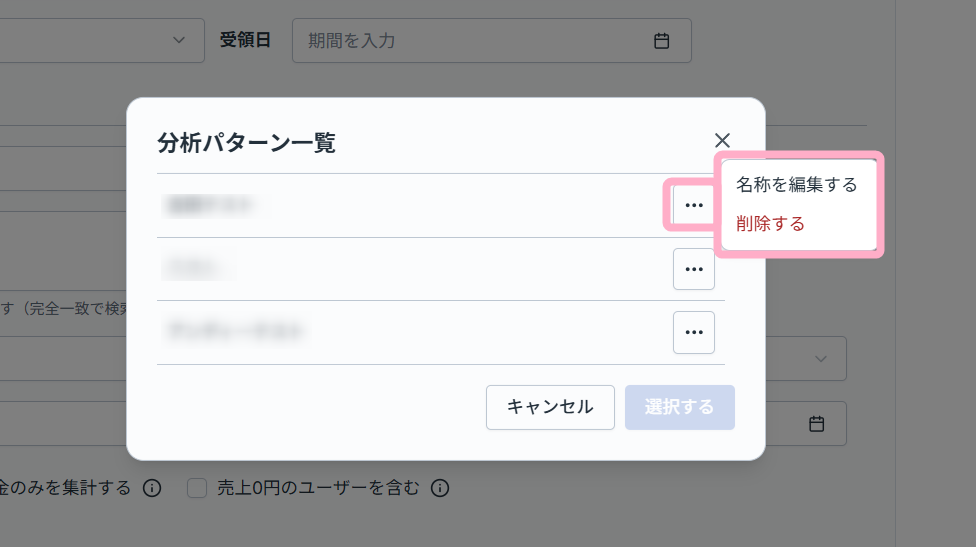
保存した分析パターンの名前を変更する場合は、「名称を編集する」を選択し、変更したい名称を入力後に「保存」をクリックします。
分析パターンを削除したい場合は、「削除する」を選択します。
削除した分析パターンは後から戻すことはできません。
誤って削除した場合は、再度検索条件を指定して分析パターンを保存してください。
高度な機能:シナリオ別にLTV・購入経路を分析する
ここでは、シナリオごとにLTVを比較したり、ユーザーが登録してから初回購入するまでの経路を分析したりする方法を説明します。
例えば、無料集客用シナリオと販売用シナリオを分けて運用している場合に、どの入口や初回購入が売上につながっているかを比較できます。
シナリオ別分析の活用例
- 入口リードシナリオや初回購入直前シナリオごとに売上を比較し、売上につながっている販売経路を分析できます。
- 初回購入シナリオごとにLTVを比較し、その後の継続購入につながりやすい商品やシナリオを分析できます。
各シナリオ項目の解説
| 項目名 | 詳細 |
|---|---|
| 入口リードシナリオ | ユーザーが最初に登録したシナリオです。 この項目で絞り込んで合計・平均LTVを比較することで、どの入口から登録したユーザーが売上につながっているかを確認できます。 ※入口リードシナリオと初回購入シナリオが同じ場合は、入口リードシナリオが空欄で表示されます。ただし、入口リードシナリオでの絞り込みでは、そのシナリオも対象になります |
| 初回購入直前シナリオ | 初回購入より前に、ユーザーが最後に登録していたシナリオです。 この項目を確認することで、初回購入の直前に接触していたシナリオや、購入につながりやすい案内経路を分析できます。 ※初回購入より前に登録したシナリオがない場合は空欄になります |
| 初回購入シナリオ | ユーザーが初めて購入した有料販売シナリオです。 この項目で絞り込んでLTVを比較することで、どの商品やシナリオから購入を開始したユーザーが、その後の継続購入につながっているかを確認できます。 |
| 購入シナリオ名 | 売上の集計対象とする購入(有料販売)シナリオです。 特定の商品やシナリオで発生した売上に絞って、ユーザー別の購入金額を確認したい場合に利用します。 |
シナリオ項目を組み合わせて分析する
入口リードシナリオ、初回購入直前シナリオ、初回購入シナリオをあわせて確認すると、ユーザーが登録してから初回購入するまでの流れを把握できます。
例えば、入口リードシナリオを指定して合計・平均LTVを確認すると、どの入口から登録したユーザーの売上が高いかを比較できます。
さらに、初回購入直前シナリオや初回購入シナリオも指定することで、売上につながっている案内経路や商品を絞り込んで確認できます。
初回購入シナリオと購入シナリオ名の違い
「初回購入シナリオ」は、ユーザーが最初に購入したシナリオを条件に、集計対象のユーザーを絞り込む項目です。
「購入シナリオ名」は、購入金額の集計対象とするシナリオを指定する項目です。
「購入シナリオ名」を指定すると、初回購入に限らず、指定したシナリオで発生した売上を対象に購入金額を集計します。
注意・補足
- 初回購入より前に登録していたシナリオがない場合、初回購入直前シナリオは空欄になります。
- 合計・平均は絞り込み条件に一致する全ユーザーを対象に計算するため、対象件数が多い場合は表示に時間がかかることがあります。
- 分析パターンは絞り込み条件を保存する機能です。一覧に表示する列を切り替える機能ではありません。
- CSVの対象件数が多い場合は、出力に時間がかかることがあります。
- 返金など、マイナス金額で登録された売上も集計対象です。
集計条件に一致するマイナス金額は、累計金額・期間別の購入金額から差し引かれます。
期間別の購入金額には、その売上履歴の受領日が集計期間内の場合に反映されます。 - 経費・外部売上は、ユーザー別LTVの集計対象に含まれません。
集計データの更新と反映について
- シナリオ情報や初回登録日・初回購入日の情報は、日次処理で収集されます。
ユーザー登録や初回購入の直後は、これらの情報がすぐに反映されない場合があります。次回の日次処理後に、再度「絞り込み」をクリックして確認してください。 - 累計金額や期間別の購入金額は、「絞り込み」をクリックした時点の支払い履歴をもとに集計されます。
- 集計に必要な情報がまだ作成されていないユーザーは、一覧に表示されません。
また、ユーザー統合を行った場合も、次回の日次処理で情報が再作成された後に反映されます。