一括配信メールでメルマガを配信しています。
今後登録されるユーザーに対して、過去に配信した一括配信メールをステップメールを利用して自動配信したいです。
配信済みの一括配信メールを一括でステップメールとして追加することはできますか?
はい、可能です。
「エクスポート機能」と「インポート機能」を利用し、
- 「エクスポート機能」を利用して一括配信メールのデータを出力する
- ステップメールの「インポート機能」を利用して出力したデータを取り込む
の操作を行うことで、配信済みの一括配信メールを一括でステップメールとして追加(移行)することができます。
「エクスポート機能」と「インポート機能」は現在ベータ版です。
操作内容によってはうまく動作しない可能性があります。
はじめに
- 一括配信メールの「エクスポート機能」
- ステップメールの「インポート機能」
はどちらも現在ベータ版です。
ステップメールをインポートすると、TXTファイルに記載されている件名や本文等の情報を引き継いでステップメールが追加されますが、
- 配信時期
- クリック分析機能のオプション設定
- 配信後に実行するコマンド
等の一部の設定は引き継ぐことができません。
例えば、配信時期は追加されたすべてステップメールについて、初期値の「登録から0分後」に設定されます。
ステップメールを追加した場合は、必ず各ステップメールの設定内容を見直し、適宜設定内容を変更してください。
設定方法
一括配信メールをエクスポートする
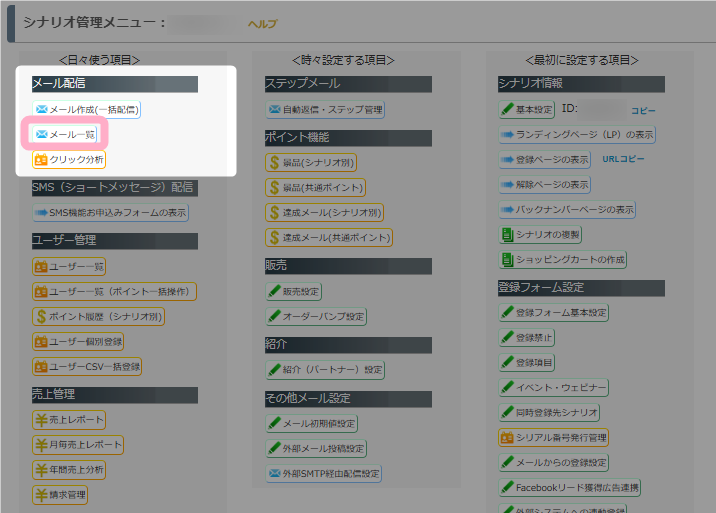
1.シナリオ管理メニュー > メール一覧 をクリックします。
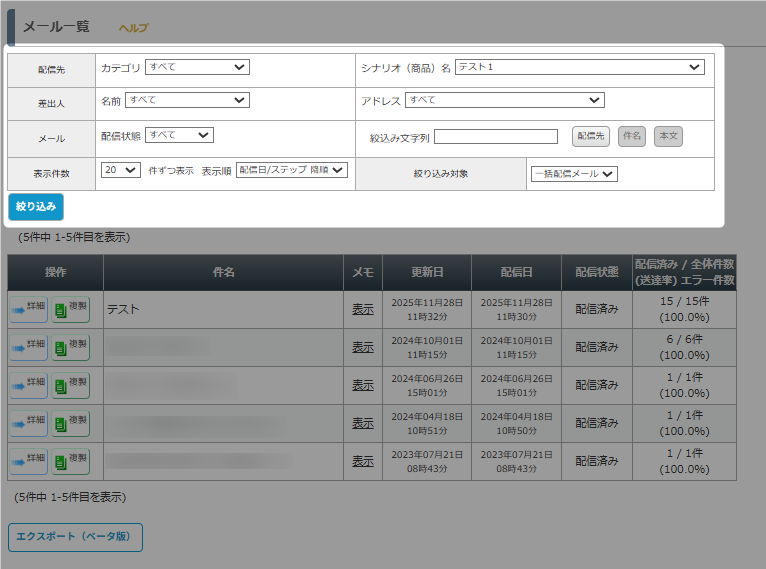
2.必要に応じて、ステップメールへ移行したいメールを絞り込みます。
3.ページ下部の「エクスポート(ベータ版)」をクリックして、データを出力します。
※1ページの表示件数を超えている場合でも、絞り込んだすべてのメールデータが出力されます
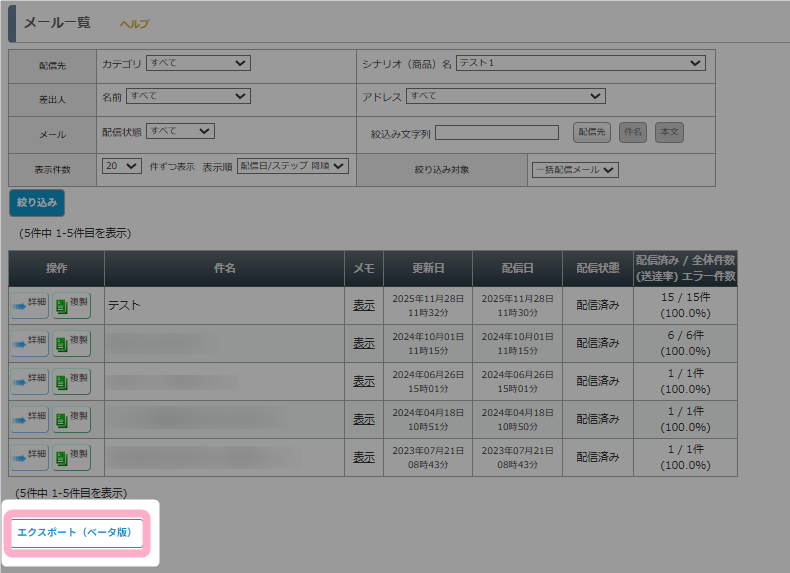
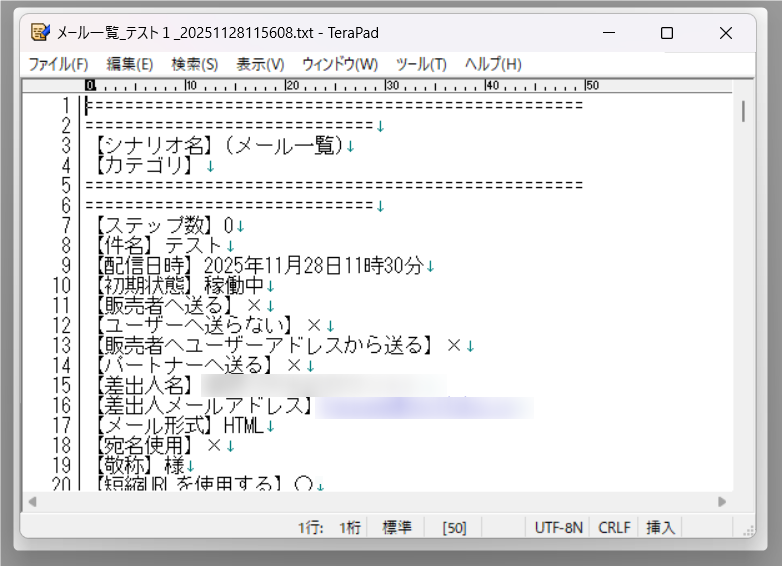
「エクスポート(ベータ版)」をクリックすると、「メール一覧_yyyymmddhhmmss」のようなTXTファイルが出力されます。
ステップメールをインポート(一括登録)する
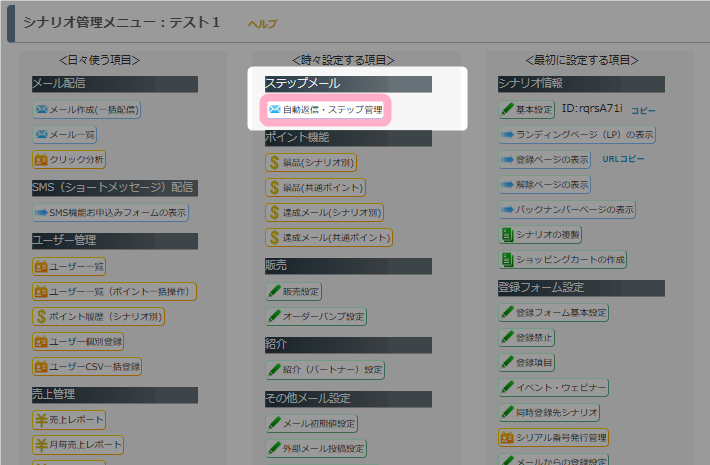
1.ステップメールを登録したいシナリオの
シナリオ管理メニュー > 自動返信・ステップ管理
をクリックします。
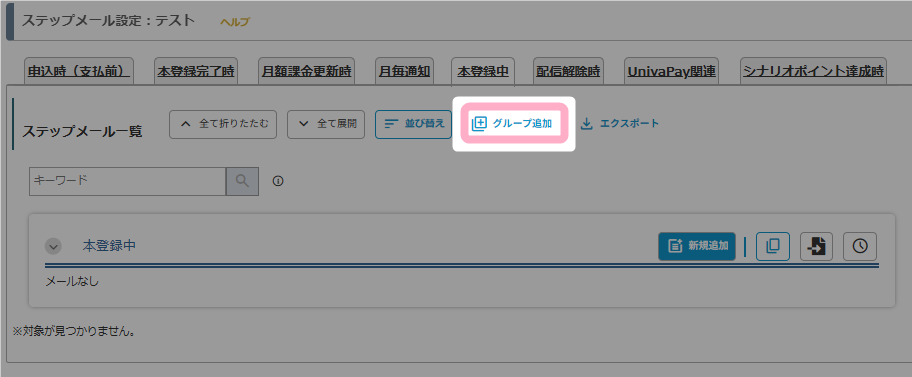
2.「本登録中」タブのステップメール一覧にて、「グループ追加」をクリックし、ステップメールを追加するためのグループを作成します。
ステップメール追加用グループを作成することで、既存ユーザー、及び操作中に新規登録されたユーザーへステップメールが誤配信されることを防ぐことができます。
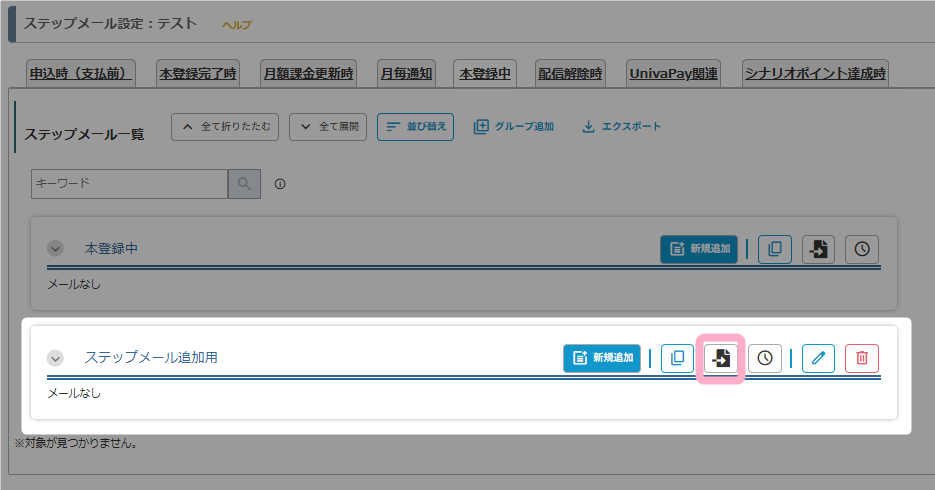
3.追加したステップメールグループの「(このステップメールグループにステップメールを一括インポート)」をクリックします。
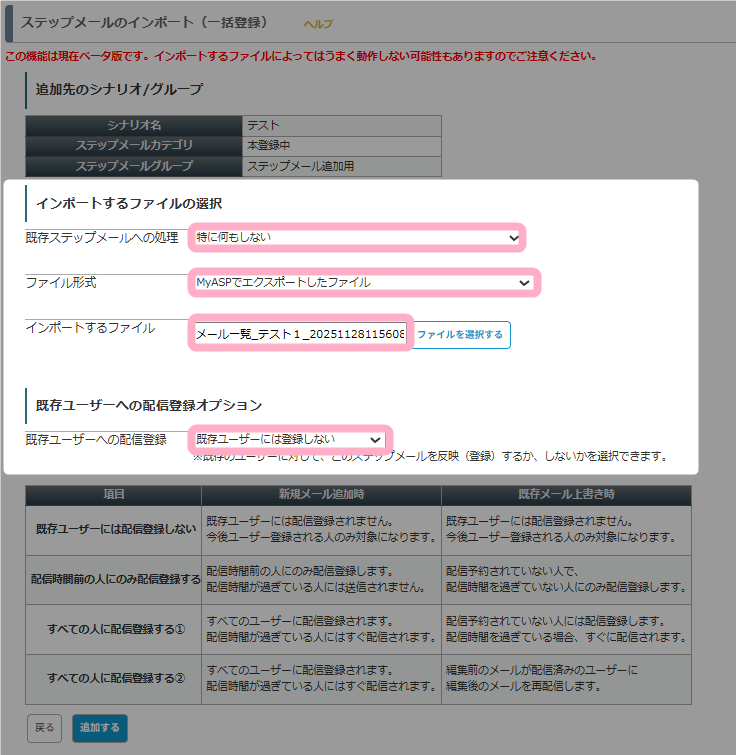
4.「ステップメールのインポート(一括登録)」画面にて、下記のように設定します。
| 項目名 | 設定内容 |
|---|---|
| 既存ステップメールへの処理 | 特に何もしない |
| ファイル形式 | MyASPでエクスポートしたファイル |
| インポートするファイル | 「一括配信メールをエクスポートする」で出力したTXTファイル |
| 既存ユーザーへの配信登録 | 既存ユーザーには登録しない |
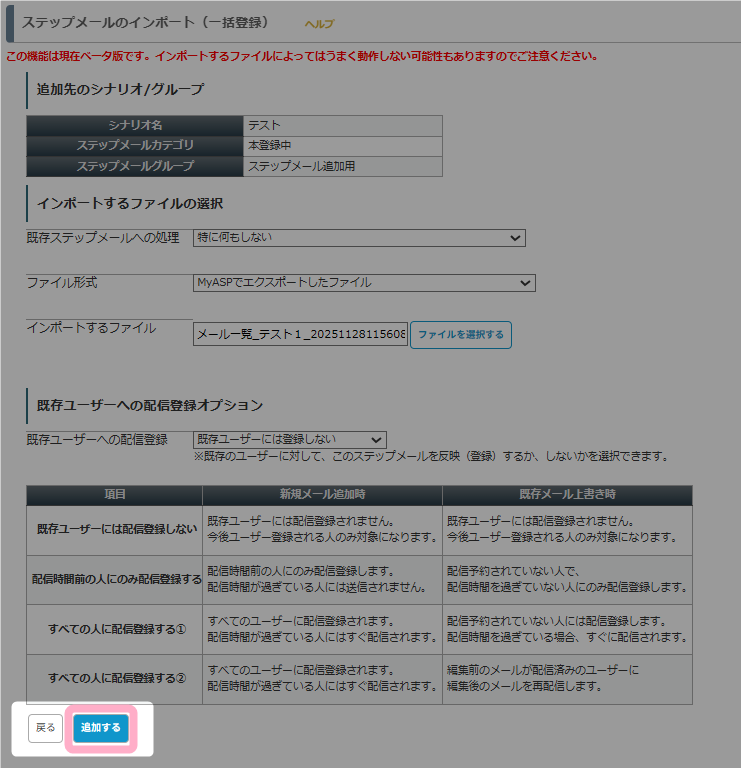
5.ページ下部の「追加する」ボタンをクリックしてステップメールを追加します。
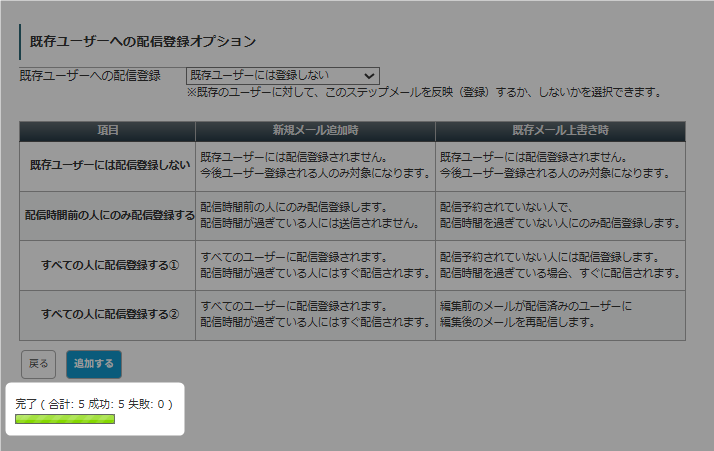
ステップメールの追加が完了すると、「追加する」ボタンの下部に「完了」と表示されます。
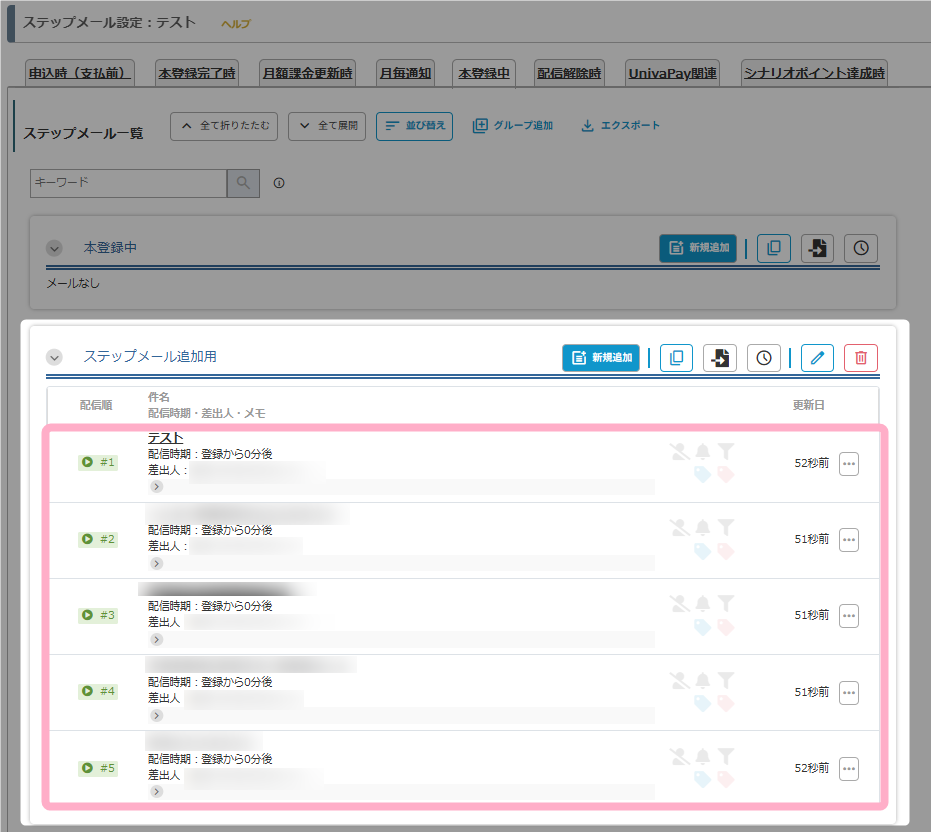
6.ステップメール一覧画面に戻ると、一括配信メールと同じ件名・本文の内容でステップメールが追加されていることが確認できます。
追加したステップメールを編集する
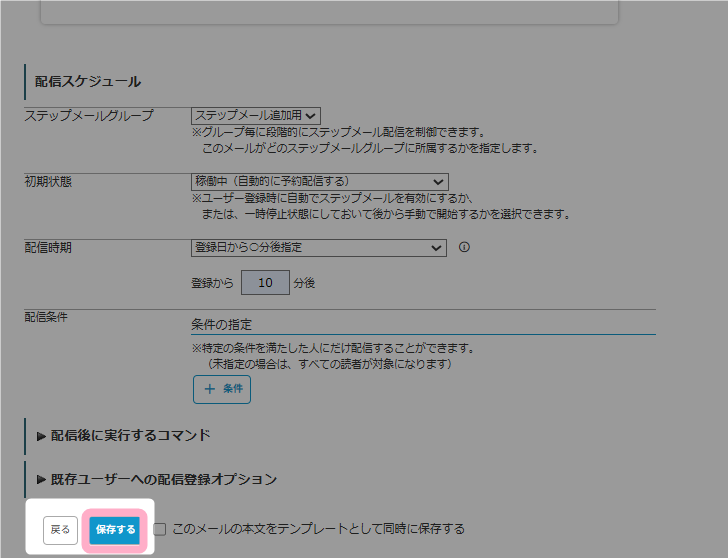
1.各ステップメールの編集画面を開き、適宜配信時期や配信条件、配信後に実行するコマンド等の設定を変更します。
設定内容に問題がないことを確認したら、ページ下部の「保存する」ボタンをクリックして設定内容を保存します。
ステップメールの各項目の詳細は下記マニュアルを参考にしてください。
参考:画面説明:ステップメール作成・編集
ステップメール数が多い場合は、「ステップメールの配信時期一括変更」機能を利用して一括で配信時期を変更することもできます。
具体的な操作方法は下記マニュアルを参考にしてください。
参考:ステップメールの配信時期を一括で変更することはできますか?
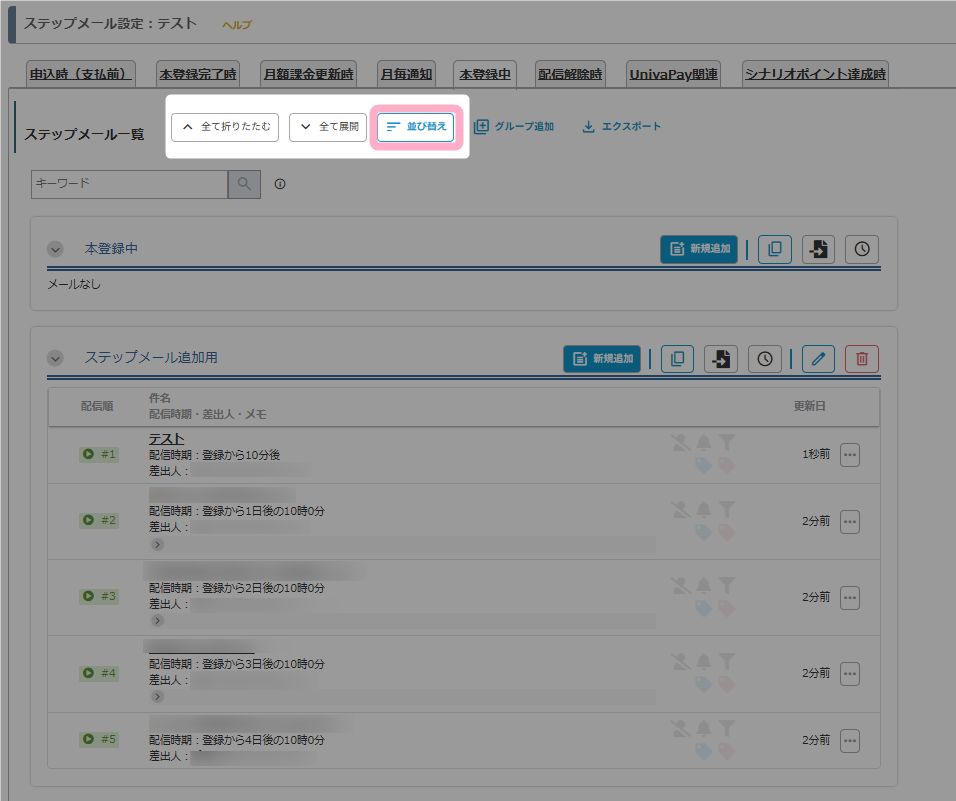
2.各ステップメールの設定が完了したら、ステップメール一覧の「並び替え」をクリックします。
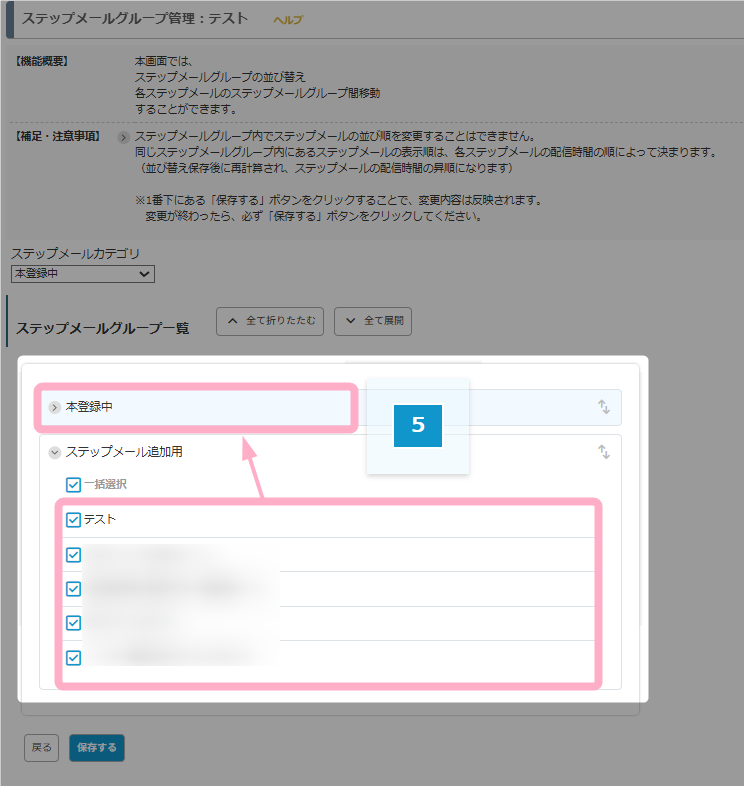
3.「ステップメール追加用」グループ内の全てのステップメールにチェックを入れ、「本登録中」グループにドラッグ&ドロップして移動します。
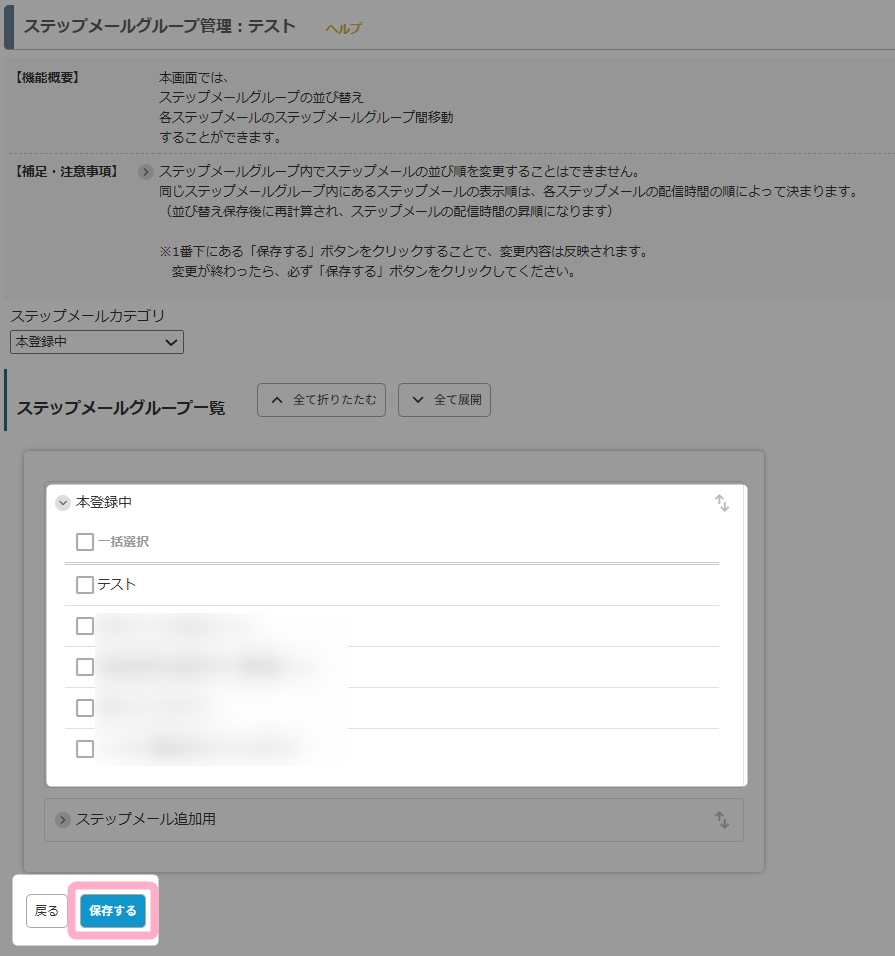
4.「本登録中」グループに移動されていることが確認できたら、ページ下部の「保存する」をクリックして設定内容を保存します。
5.ステップメール一覧画面に戻ると、「本登録中」グループにステップメールが移動していることが確認できます。
必要に応じて、「ステップメール追加用」グループは「」ボタンから削除してください。
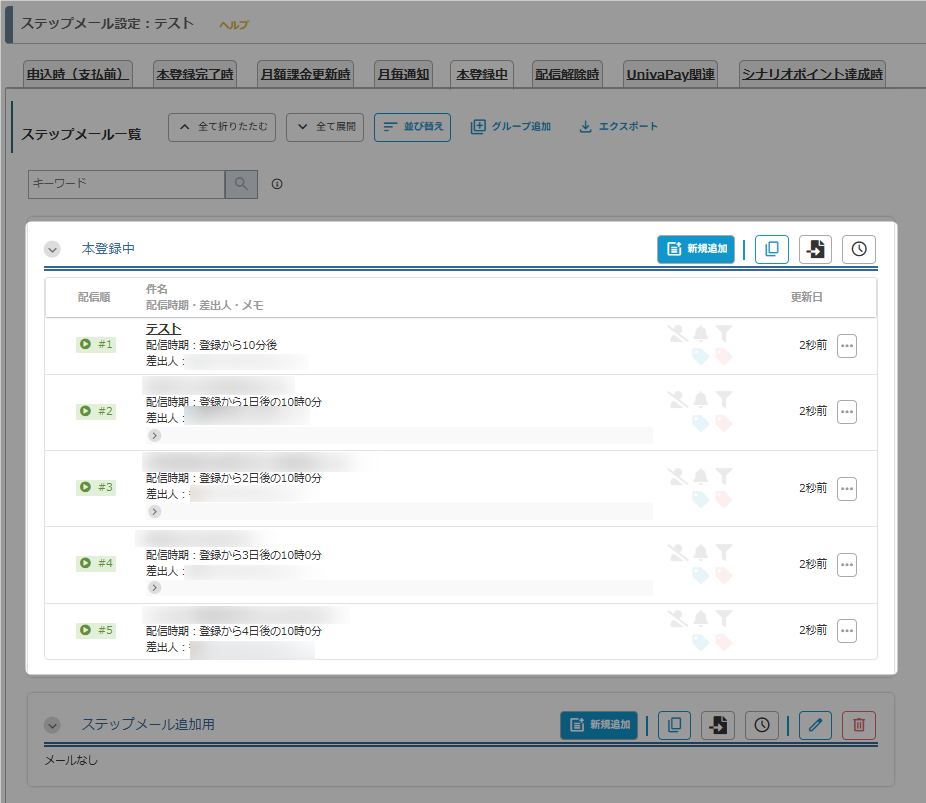
このように設定することで、配信済みの一括配信メールをステップメールとして追加し、今後登録されるユーザーに対して追加したステップメールを配信することができます、
補足
追加したステップメールを既存ユーザーに配信予約したい場合
追加したステップメールを既存ユーザーに配信したい場合は、
- 各ステップメールの編集画面
- ステップメールの配信時期一括変更画面
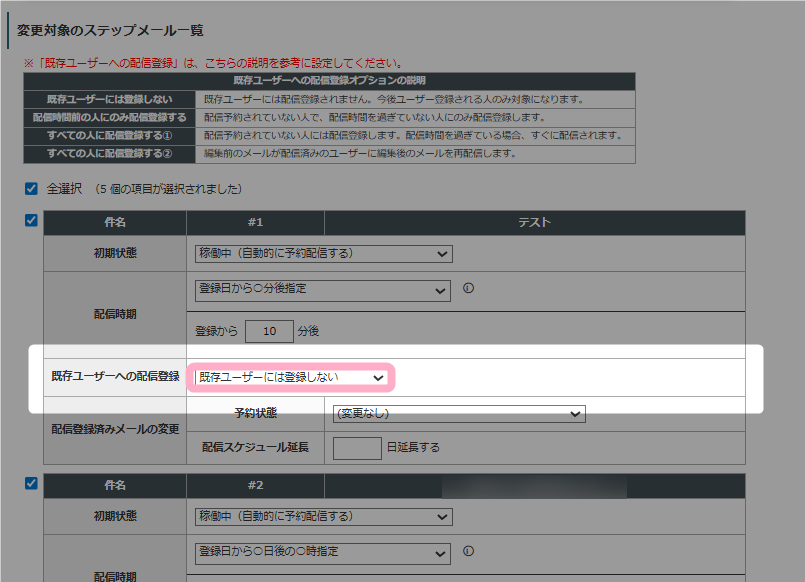
のいずれかから、既存ユーザーにステップメールを配信予約するよう適宜「既存ユーザーへの配信登録」の設定を変更してください。
参考:ステップメール編集時の「既存ユーザーへの配信登録オプション」の動作について教えてください
ステップメール編集画面
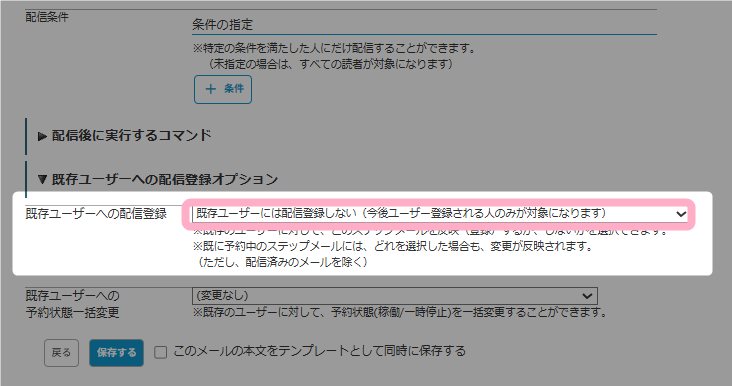
ステップメールの配信時期一括変更画面