
LINE公式アカウントの友だちをMyASPへ取り込む方法はありますか?
「LINE友だち取り込み」機能を利用することで、MyASPと連携する前からLINE公式アカウントに登録されていた友だちを、MyASPのLINEシナリオへ取り込むことができます。
利用上の注意
取り込み方法には「LINE APIから取り込む」と「CSVから取り込む」の2種類があり、それぞれ利用条件が異なります。
| 方法 | 必須条件 |
|---|---|
| LINE APIから取り込む | ・認証済みアカウントまたはプレミアムアカウントのLINE公式アカウント ※ ブロック済み・LINEアカウント削除済み・プロフィール情報取得に未同意のユーザーは、友だち一覧の取得対象に含まれません |
| CSVから取り込む | ・対象のLINE公式アカウントで利用できる有効な「LINEユーザーID」の用意 LINEユーザーIDは、「U」から始まる33文字の文字列です(「U」の後ろは半角数字0~9と英小文字a~f)。 例:U1234ab5678cd9e012345abc6d7ef8901 ※ 他のLINE管理ツールなどから、対象のLINE公式アカウントで利用できる有効な「LINEユーザーID」を取得し用意してください ※ 対象のLINE公式アカウントと同じProvider(プロバイダー)で発行された「LINEユーザーID」以外は使えません |
上記の要件のどちらも満たせない場合は、「LINE友だち取り込み」を利用できません。
その場合は下記のマニュアルを参照してください。
操作方法
事前準備
取り込みを行いたいLINEシナリオで、利用するLINE公式アカウントとの連携設定を完了してください。
他のLINE管理ツールから切り替える場合は、外部システムとの連携を解除してからMyASPと連携します。
参考:MyASPでLINE連携を行う際に必要な設定を教えてください
LINE APIから取り込む場合
LINE APIから取り込む場合は、友だち表示名・プロフィール画像・ステータスメッセージも取得します。
LINEから実際の友だち追加日時は取得できないため、MyASP上の友だち追加日時は取り込み処理の開始日時になります。
1.上部メニューで取り込み先のLINEシナリオを選択して、
左メニュー > LINE > 友だち管理 > LINE友だち取り込み
をクリックします。
「公式LINEアカウント(ベーシックID)」欄が、友だち情報を取り込みたいLINE公式アカウントになっていることを確認します。
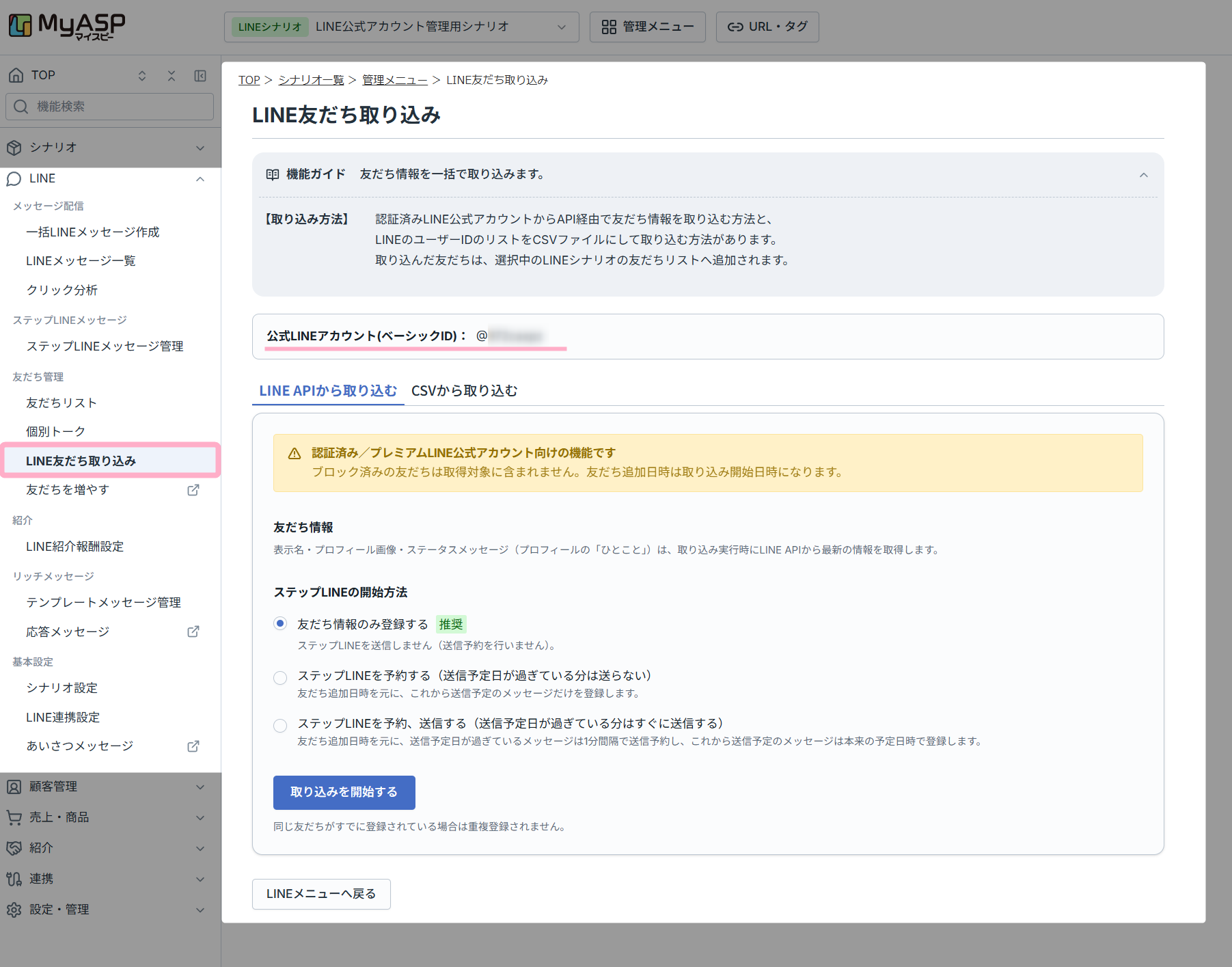
2.ステップLINEの開始方法を選択して、『取り込みを開始する』をクリックします。
| 開始方法 | 動作 |
|---|---|
| 友だち情報のみ登録する | 友だち情報の取り込みのみを行い、ステップLINEは登録しません。 ユーザー取り込みによる誤配信を防ぐことができるため、推奨の取り込み方法です。 |
| ステップLINEを予約する(送信予定日が過ぎている分は送らない) | 友だち追加日時を基準に、各友だちの登録処理時点より未来に送信予定となるメッセージだけを予約します。 過去分は登録・送信しません。 |
| ステップLINEを予約、送信する(送信予定日が過ぎている分はすぐに送信する) | 友だち追加日時を基準に、送信予定が過ぎたメッセージを順序どおり1分間隔で送信予約します。 未来分は本来の予定日時で予約します。 ※取り込み件数やステップ数によって多数のLINEメッセージが送信される可能性があります。開始前に、対象のステップLINEと送信内容を確認してください |
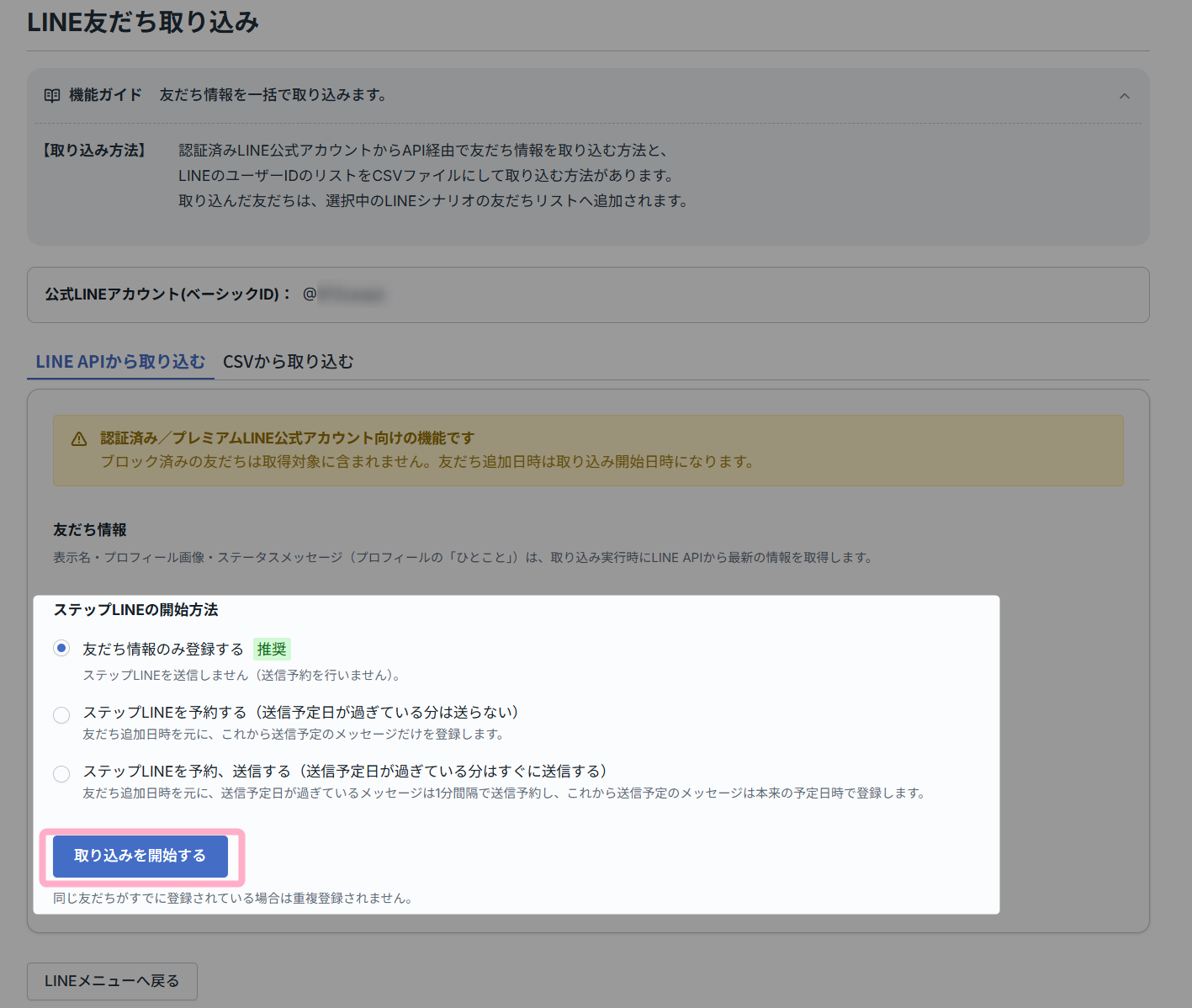
確認画面が表示されたら、内容を確認して『取り込みを開始する』をクリックします。
3.取り込み開始後は「LINE友だち取り込み状況」画面に移動します。
友だち一覧を取得した後、友だち情報の取り込みが進みます。
CSVから取り込む場合
1.上部メニューで取り込み先のLINEシナリオを選択して、
左メニュー > LINE > 友だち管理 > LINE友だち取り込み
をクリックします。
「公式LINEアカウント(ベーシックID)」欄が、友だち情報を取り込みたいLINE公式アカウントになっていることを確認します。
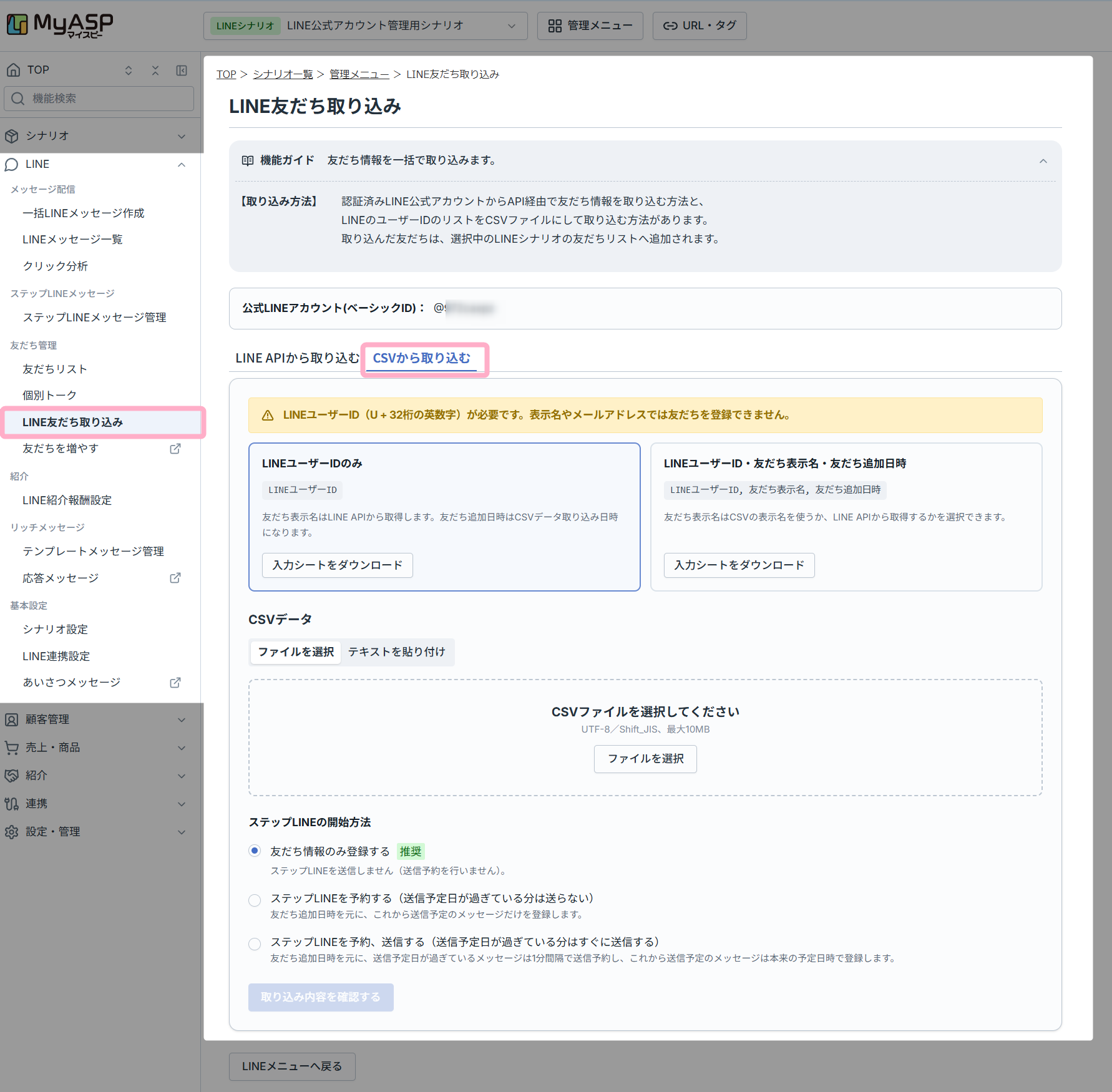
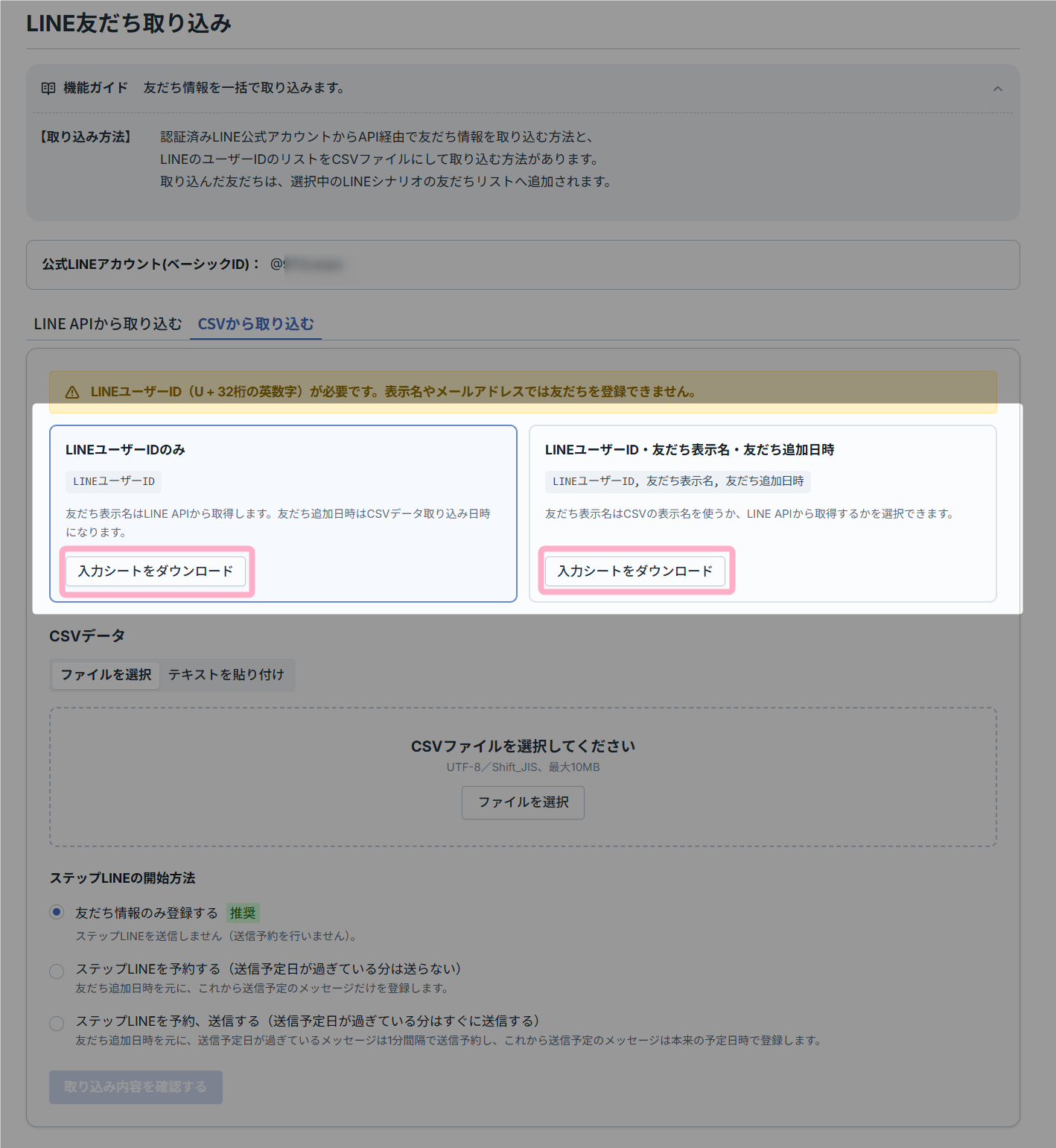
2.取り込むCSVフォーマットを選択し、『入力シートをダウンロード』からCSVを取得して取り込み用のCSVデータを用意します。
CSVフォーマットは下記の2種類です。
取り込み用データは必ず入力シートにあわせて用意してください。任意の列をMyASPの項目へ割り当てることはできません。
| CSVフォーマット | 入力内容・取り込み時の動作 |
|---|---|
| LINEユーザーIDのみ | 列は「LINEユーザーID」の1列です。 友だち表示名などのプロフィール情報はLINE APIから取得します。 友だち追加日時は取り込み処理の開始日時になります。 |
| LINEユーザーID・友だち表示名・友だち追加日時 | 列は「LINEユーザーID」「友だち表示名」「友だち追加日時」の順に3列です。 CSVデータの指定後、取り込み開始前に、LINE APIから最新のプロフィール情報を取得するか、友だち表示名をCSVから使用するか(※)を選択できます。 ※LINEユーザーIDの有効性を確認し、最新のプロフィール情報を反映できるため、「LINE APIからの取得」を推奨しています ※CSVの友だち表示名を使用する場合はLINEユーザーIDを検証しないため、送受信できないLINEユーザーが登録される可能性があります 友だち追加日時にはCSVの値を使用します。 |
3.入力用のデータが用意できたら、手順2.で入力シートをダウンロードしたCSVフォーマットを選択した状態で、CSVデータを指定します。
CSVファイルで取り込む場合は、「ファイルを選択」タブからファイルを選択します。
「テキストを貼り付け」タブを選ぶと、CSV形式のテキストを直接貼り付けることもできます。ヘッダー行は省略できます。
取り込むデータを指定したら、ステップLINEの開始方法を選択して、『取り込み内容を確認する』をクリックします。
| 開始方法 | 動作 |
|---|---|
| 友だち情報のみ登録する | 友だち情報の取り込みのみを行い、ステップLINEは登録しません。 ユーザー取り込みによる誤配信を防ぐことができるため、推奨の取り込み方法です。 |
| ステップLINEを予約する(送信予定日が過ぎている分は送らない) | 友だち追加日時を基準に、各友だちの登録処理時点より未来に送信予定となるメッセージだけを予約します。 過去分は登録・送信しません。 |
| ステップLINEを予約、送信する(送信予定日が過ぎている分はすぐに送信する) | 友だち追加日時を基準に、送信予定が過ぎたメッセージを順序どおり1分間隔で送信予約します。 未来分は本来の予定日時で予約します。 ※取り込み件数やステップ数によって多数のLINEメッセージが送信される可能性があります。開始前に、対象のステップLINEと送信内容を確認してください |
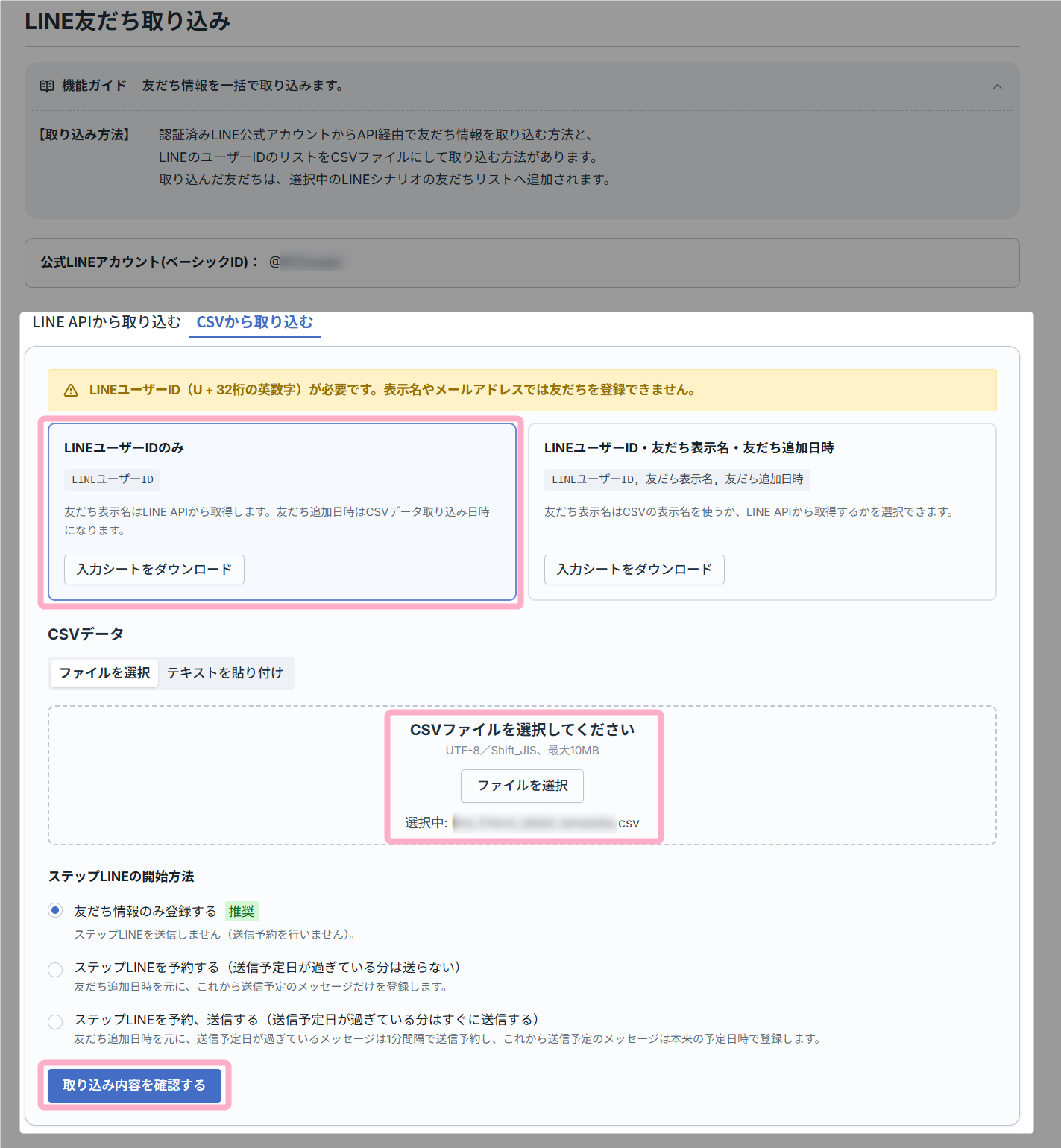
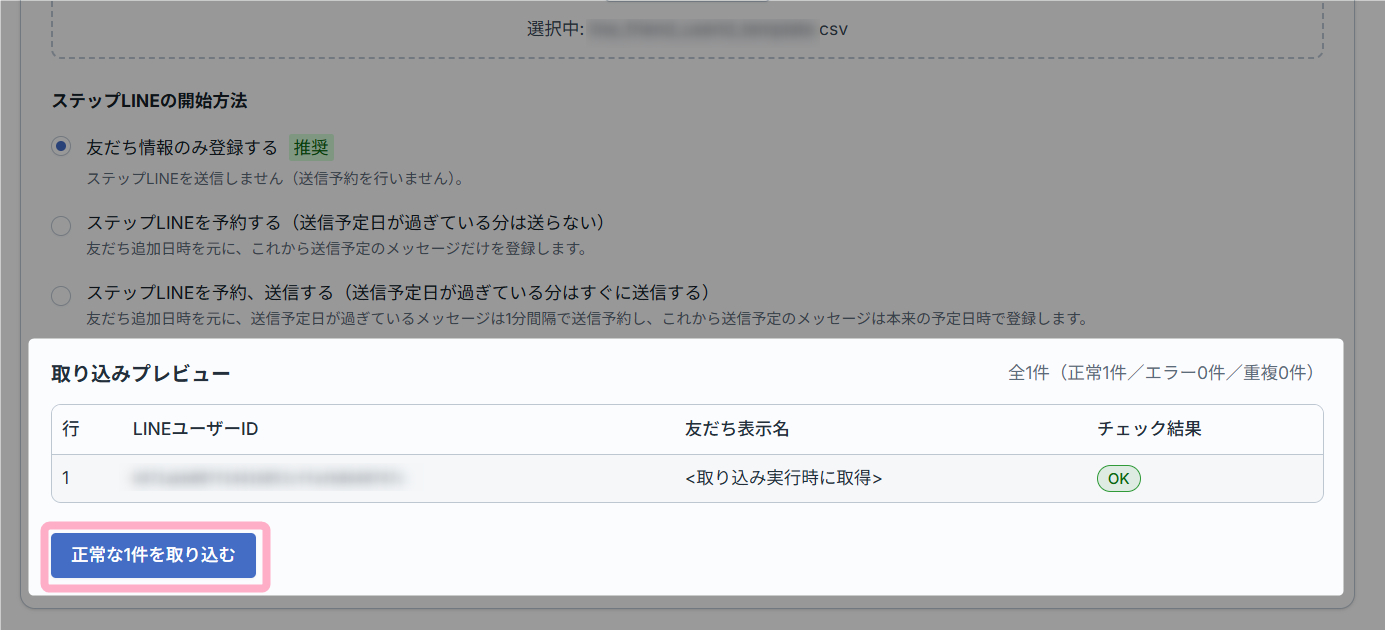
4.取り込み対象データが表示されたら内容を確認し、取り込みボタンをクリックすることで取り込みが開始されます。
CSVの入力ルール
| 項目 | 入力ルール |
|---|---|
| ファイル形式・文字コード | ファイルは拡張子「.csv」で用意します。 UTF-8、UTF-8(BOM付き)、Shift_JISに対応しています。 |
| サイズ・行数 | ファイル・テキスト貼り付けとも10MB以下、データは10,000行以下です。 ヘッダー行と完全な空行はデータ行数に含めません。 重複行や不正な行は含めます。 |
| LINEユーザーID | 「U」から始まる33文字のLINEユーザーIDを入力します。 (「U」の後ろは半角数字0~9と英小文字a~f) 例:U1234ab5678cd9e012345abc6d7ef8901 ※友だち検索用のLINE IDや、LINE公式アカウントのベーシックIDではありません。他のLINE管理ツールや、LINEのMessaging API等で取得できます |
| 友だち表示名 | 3列形式で「LINE APIから最新のプロフィール情報を取得する」を選択した場合は、友だち表示名を省略できます。 ※列は残し、値を空欄にします 「CSVの友だち表示名を使用する」を選択した場合は、入力が必要です。 |
| 友だち追加日時 | 3列形式では必須です。 日本時間で入力し、未来の日時は指定できません。 月・日・時・分は、それぞれ2桁で入力してください。時刻(時・分)は省略できません。秒は省略できます。 例:2026/01/05 09:30、2026/01/05 09:30:00、2026-01-05 09:30、2026-01-05 09:30:00 ※Excel等で編集する場合は、保存後のCSVでも上記の桁数になっているか確認してください |
| 同じユーザーIDの重複 | CSV内に同じユーザーIDが複数ある場合は、先頭の有効な行だけ取り込み、後続の重複行はスキップします。 |
取り込み結果の確認
「LINE友だち取り込み状況」画面で、取り込み先・ステータス・処理件数を確認できます。
LINE APIで友だち一覧を取得している間は、「友だち一覧を取得中」と表示されます。
一覧の取得後、友だち情報の取り込み状況を確認できます。処理中は件数が表示され、行ごとの結果は完了後に表示されます。
画面に表示される行ごとの結果は先頭100件までです。
すべての結果を見たい場合は『処理結果CSVをダウンロード』からCSVで確認できます。
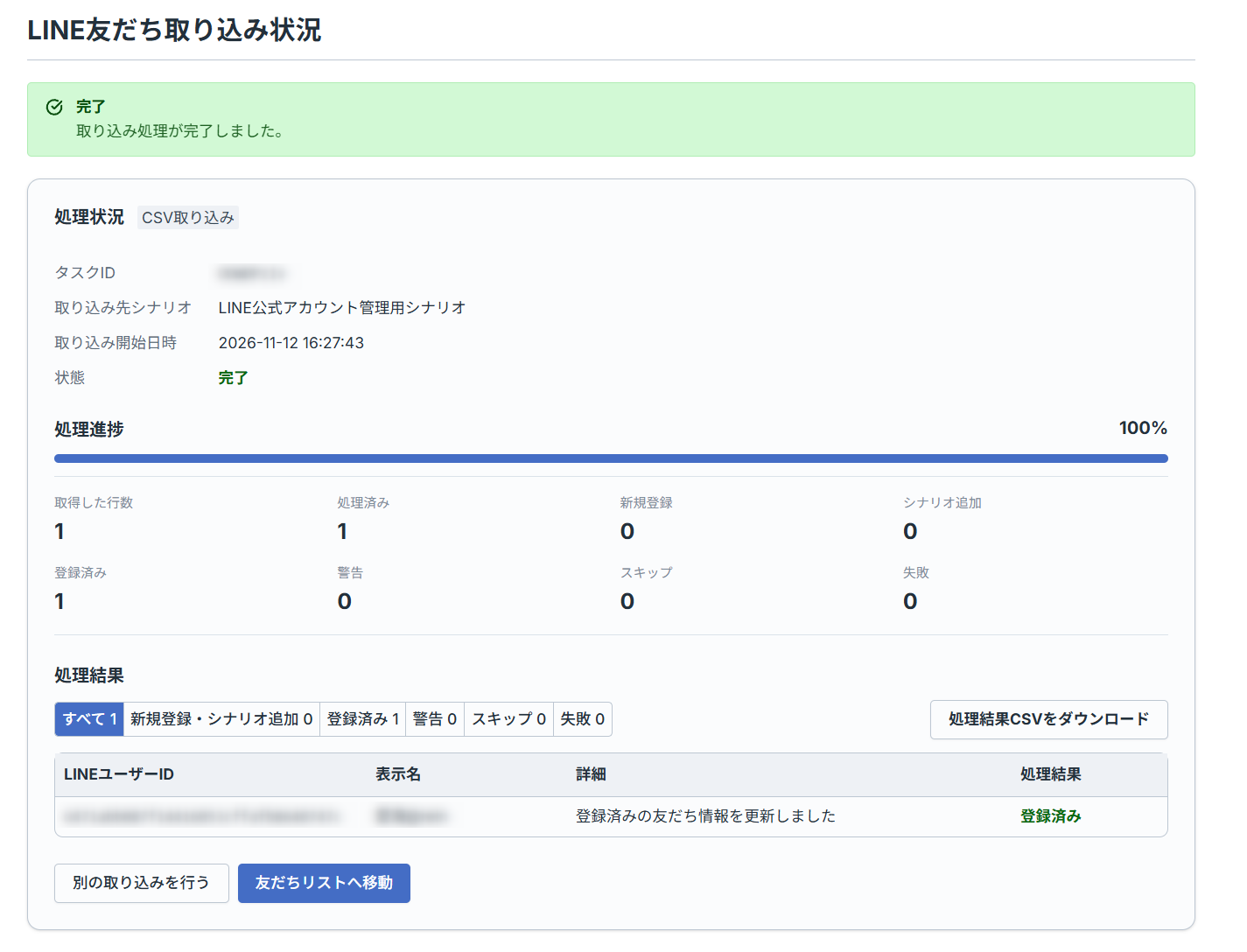
取り込みを開始した後は、画面を閉じても処理が続きます。
取り込み状況画面を後から開き直すメニューはありません。後で確認する場合は、取り込み状況画面のURLを控えてください
完了後は『処理結果CSVをダウンロード』から、すべての結果を確認・保存できます。
補足・注意事項
- LINE APIの友だち一覧には、対象の公式アカウントをブロックした方、LINEアカウントを削除した方、プロフィール情報の取得に同意していない方は含まれません。
- LINE APIで取得した友だち一覧に含まれていない場合も、MyASPに登録済みの友だちは削除されず、ブロック状態も変更されません。
すでにMyASPでブロック済みの友だちを再取り込みしても、ブロック状態は変更しません。 - 再取り込みしても友だちや対象シナリオへの登録は重複しません。既存友だちのメール連携状態も維持します。
対象シナリオに登録済みの友だちを再取り込みした場合、友だち追加日時は変更されません。
※LINE APIからプロフィール情報を取得する場合は、取得できた項目を更新します。空の項目で既存の情報を上書きすることはありません
※「CSVの友だち表示名を使用する」場合は、表示名だけを更新します。ただし、本機能によってメールアドレスと友だちが自動的に連携されることはありません - 他ツールでのトーク履歴、タグ、シナリオ、配信履歴、独自の項目は移行されません。
参考:MyASPで登録しているユーザー(メールアドレス)を、LINEのアカウントと連携(メール連携)するには?
よくある質問
ステップLINEが登録されません
取り込み時に予約の対象となるのは、「メール連携前」「共通」タブに作成した、配信時期が「登録日から」のステップLINEです。
「友だち情報のみ登録する」を選択した場合は、ステップLINEは予約されません。
ステップLINEを登録するのは、今回初めて対象シナリオへ追加される友だちだけです。
対象シナリオに登録済みの友だちは、再取り込みしてもステップLINEを追加しません。
「友だち情報のみ登録する」で取り込んだ後、再取り込みによってステップLINEを開始することもできません。
参考:ステップLINEメッセージを設定したいのですが、どこに作成すればいいでしょうか?