
会員サイト記事に次の記事に遷移するボタンを設置することはできますか?
はい、可能です。
会員サイトに下記いずれかの置き換え文字を利用することで、次の会員サイト記事に遷移するボタンを設置することができます。
- %site_template(type,article_navigation)%
- %site_template(type,article_next_page)%
会員サイト機能の詳細は下記マニュアルを参考にしてください。
参考:会員サイトを作成する手順を教えてください
目次
置き換え文字の種類
次の会員サイト記事に遷移するボタンは、下記いずれかの置き換え文字を利用することで設置できます。
- %site_template(type,article_navigation)%
- %site_template(type,article_next_page)%
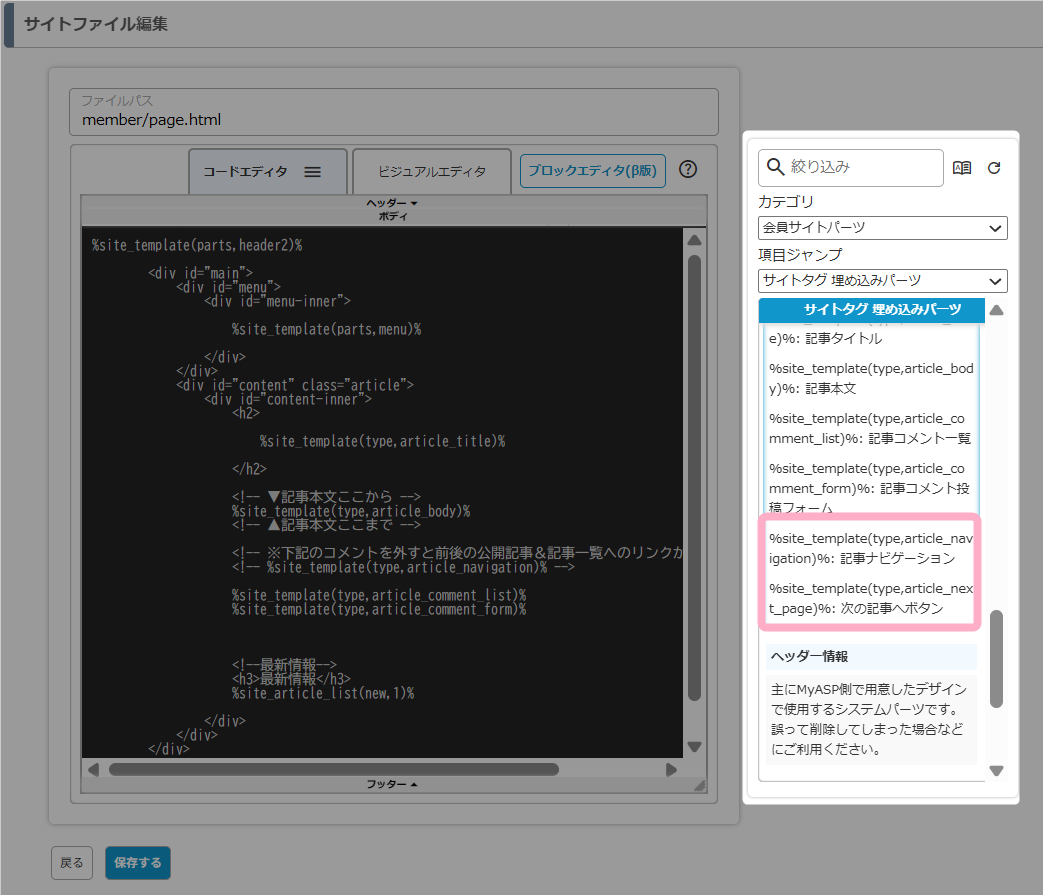
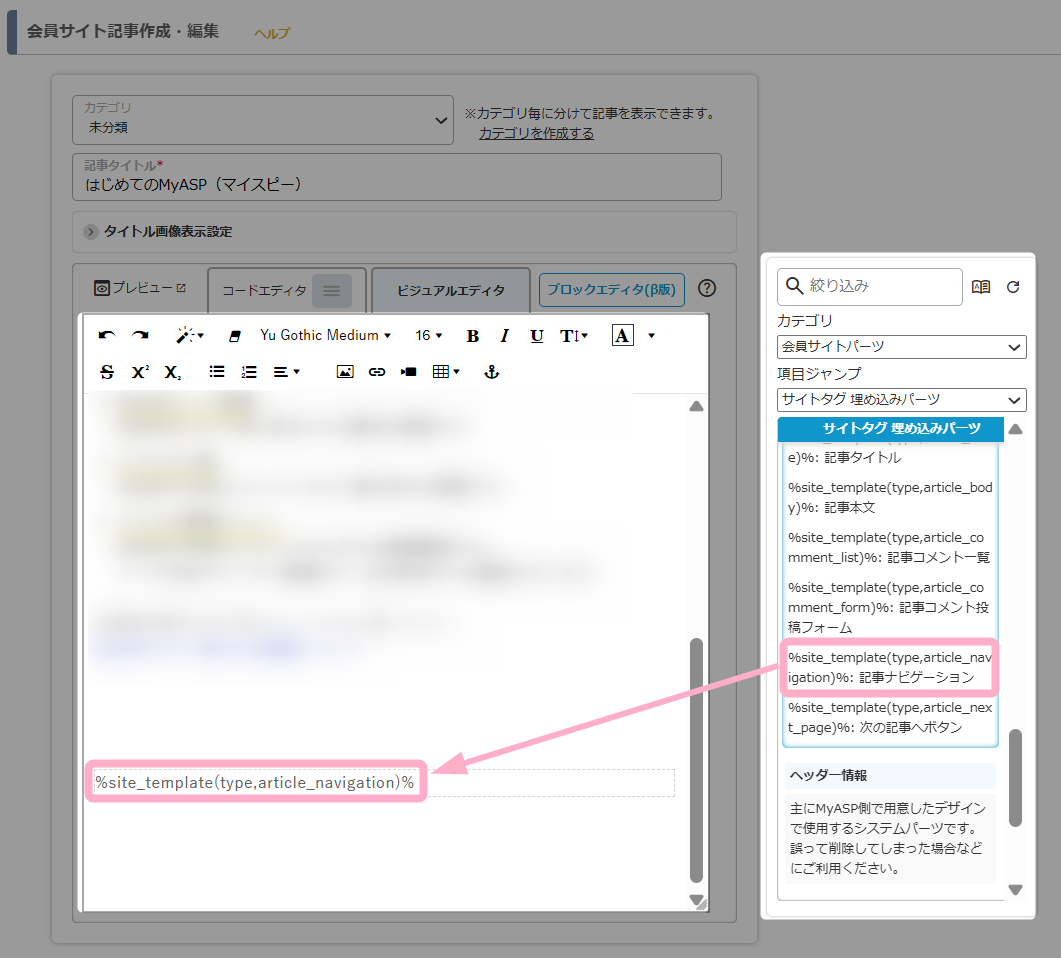
各置き換え文字は、置き換え文字挿入パネルの
カテゴリ:会員サイトパーツ
項目ジャンプ:サイトタグ 埋め込みパーツ
から挿入できます。
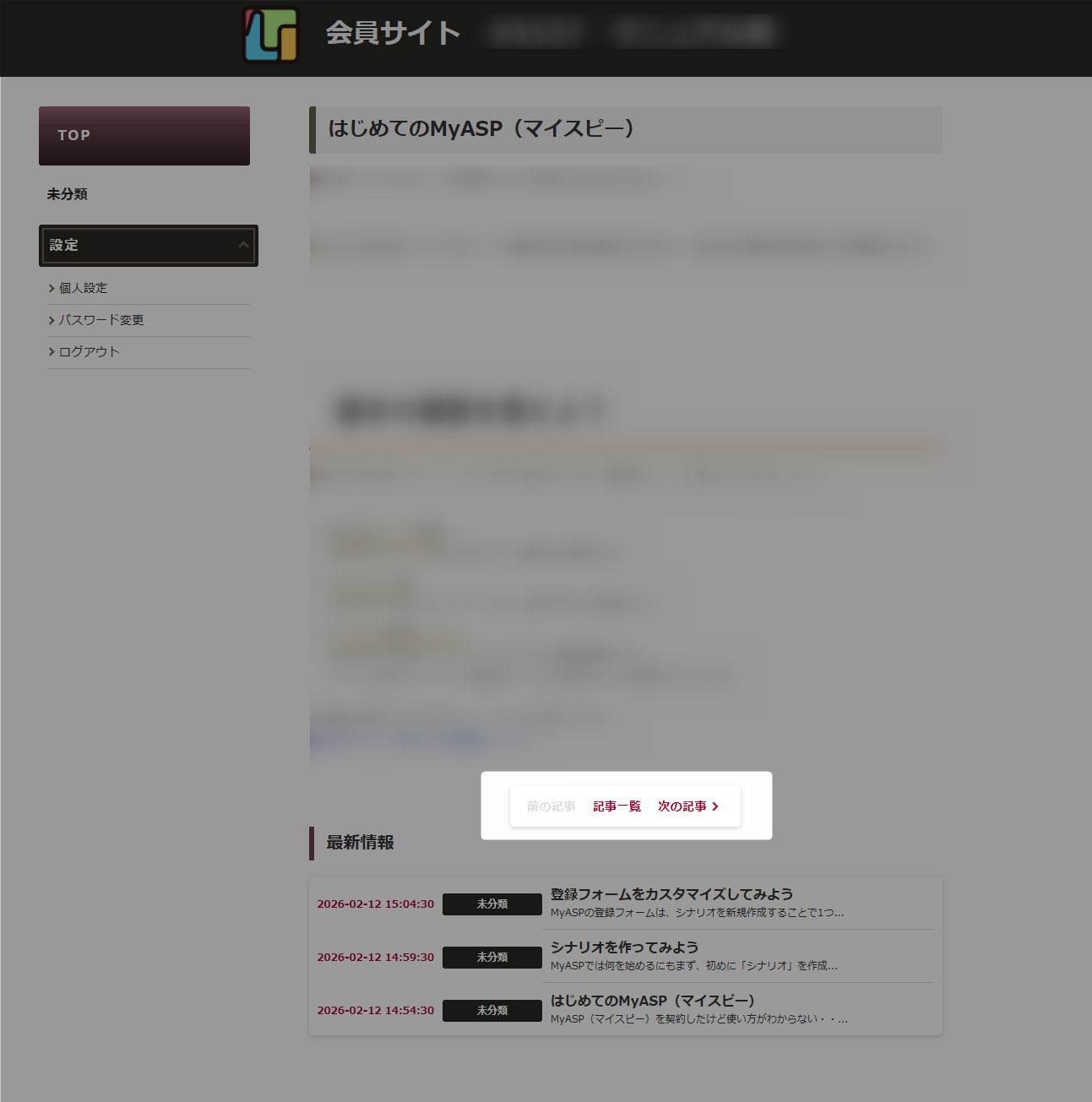
表示している会員サイト記事について、「前の記事」「記事一覧」「次の記事」のボタンが表示されます。
該当する記事がない場合は、「前の記事」や「次の記事」のボタンはグレーになりクリックできません。
各ボタンをクリックすると、下記のように画面が遷移します。
- 前の記事:
表示している会員サイト記事が属するカテゴリの内、1つ前に公開された会員サイト記事へ遷移します。 - 記事一覧:
表示している会員サイト記事が属するカテゴリの記事一覧ページに遷移します。 - 次の記事:
表示している会員サイト記事が属するカテゴリの内、次に公開された会員サイト記事へ遷移します。
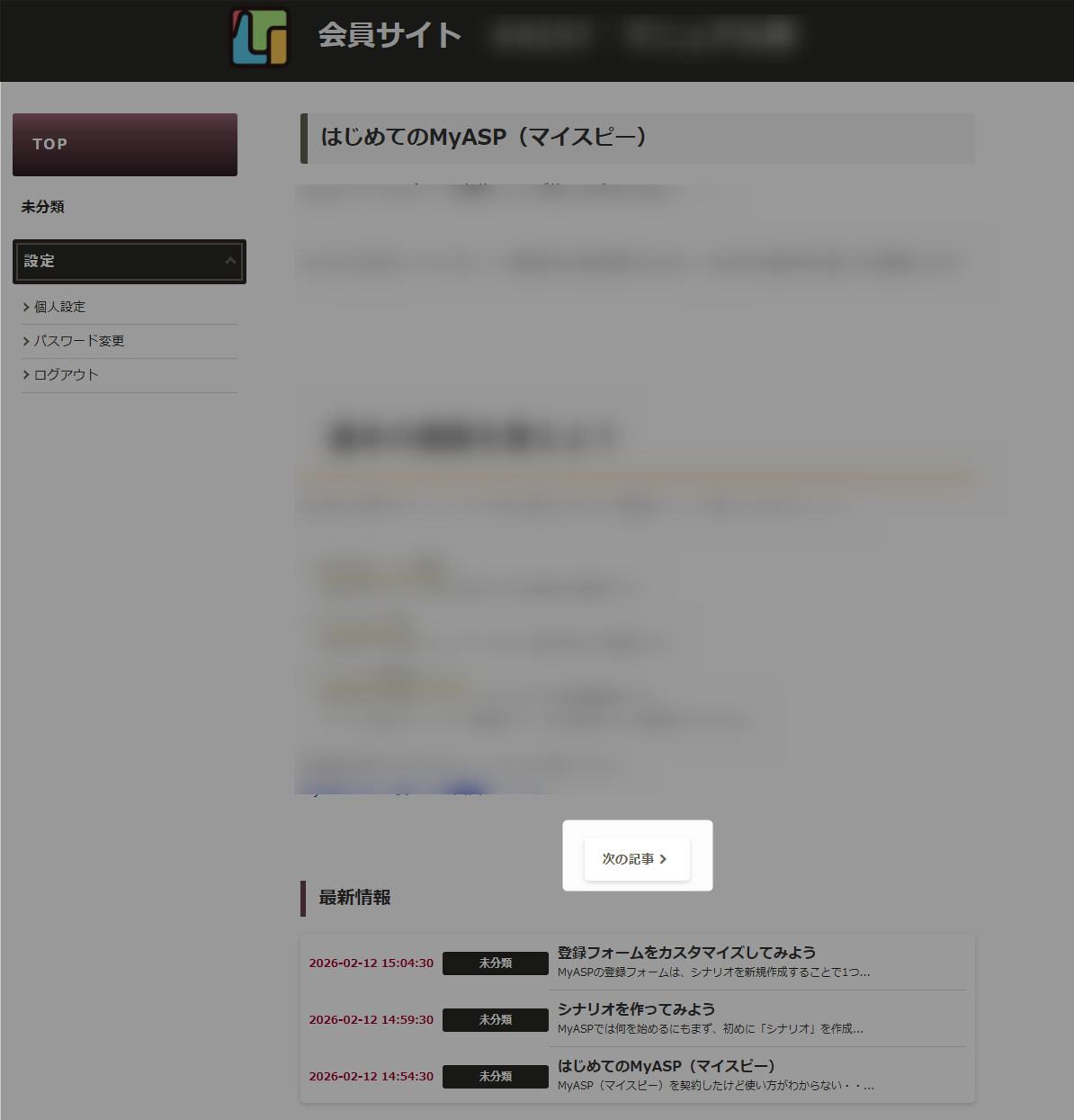
%site_template(type,article_next_page)%
「%site_template(type,article_navigation)%」のうち、 「次の記事」ボタンのみを抜き出した置き換え文字です。
表示している会員サイト記事が属するカテゴリの内、次に新しい会員サイト記事が公開されている場合は、「次の記事」のボタンが表示されます。
次の会員サイト記事が公開されていない場合や、記事自体がない場合はボタンは非表示となります。
「次の記事」をクリックすると、次の会員サイト記事へ遷移します。
設定方法
本マニュアルでは、「%site_template(type,article_navigation)%」の置き換え文字を挿入する方法を例に説明します。
すべての会員サイト記事に表示したい場合
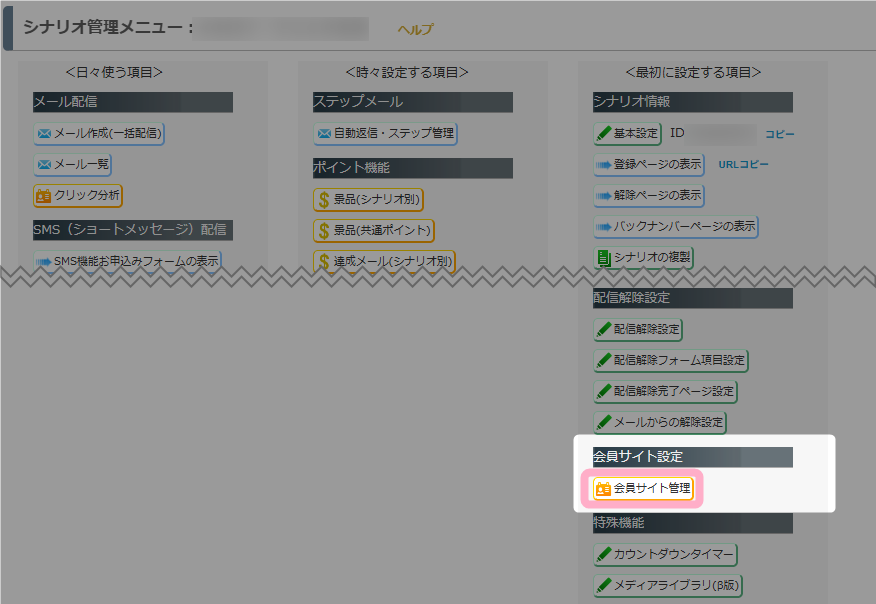
1.シナリオ管理メニュー > 会員サイト管理 をクリックします。
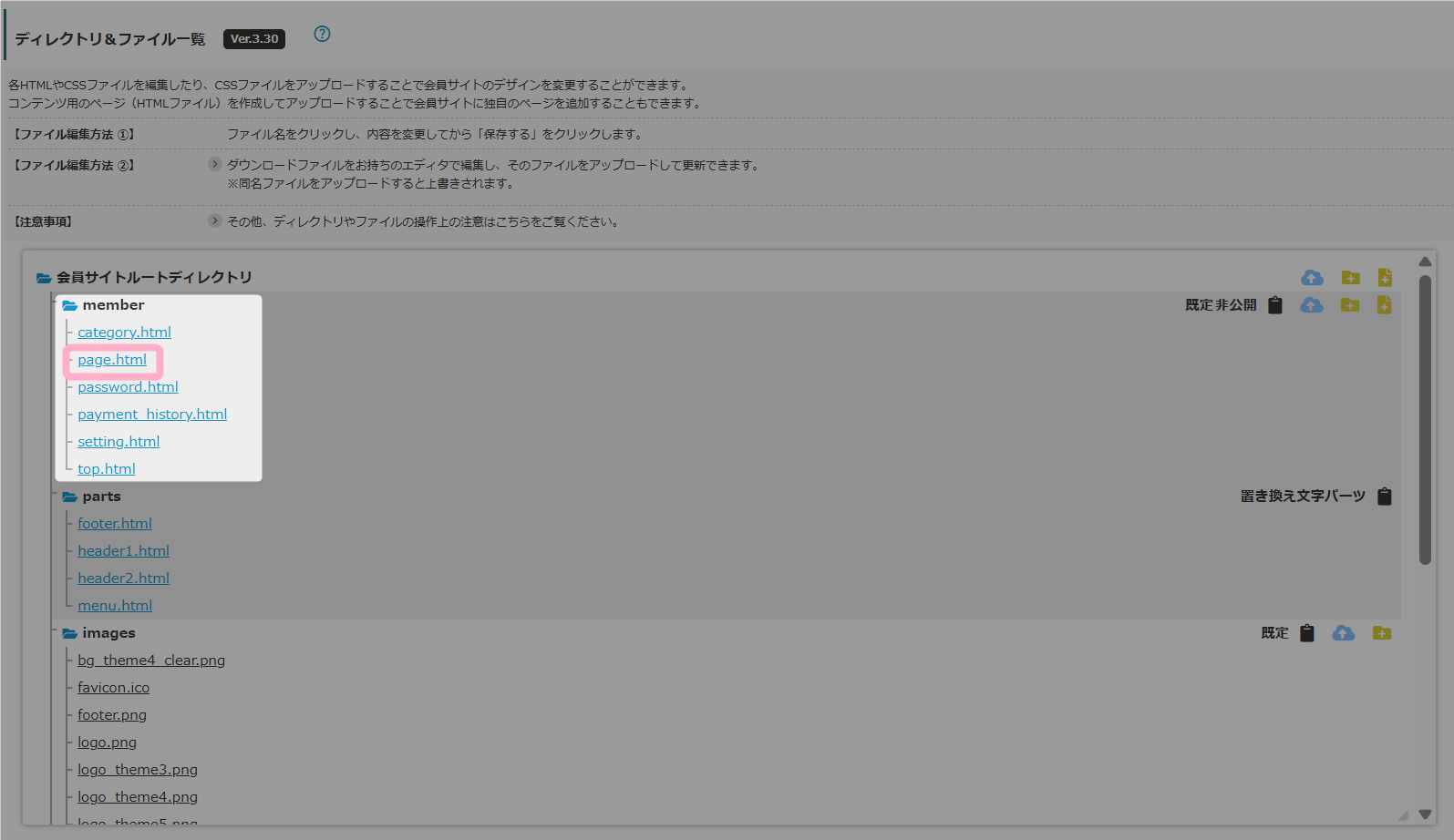
2.「ディレクトリ&ファイル一覧」の『page.html』をクリックします。
参考:会員サイトルートディレクトリ内の各ファイルでは、どの部分のデザインを変更することができますか?
3.本文に記載されている下記タグの置き換え文字について、コメントアウトを外します。
変更前
<!-- ※下記のコメントを外すと前後の公開記事&記事一覧へのリンクが表示されます。 -->
<!-- %site_template(type,article_navigation)% -->
変更後
<!-- ※下記のコメントを外すと前後の公開記事&記事一覧へのリンクが表示されます。 -->
%site_template(type,article_navigation)%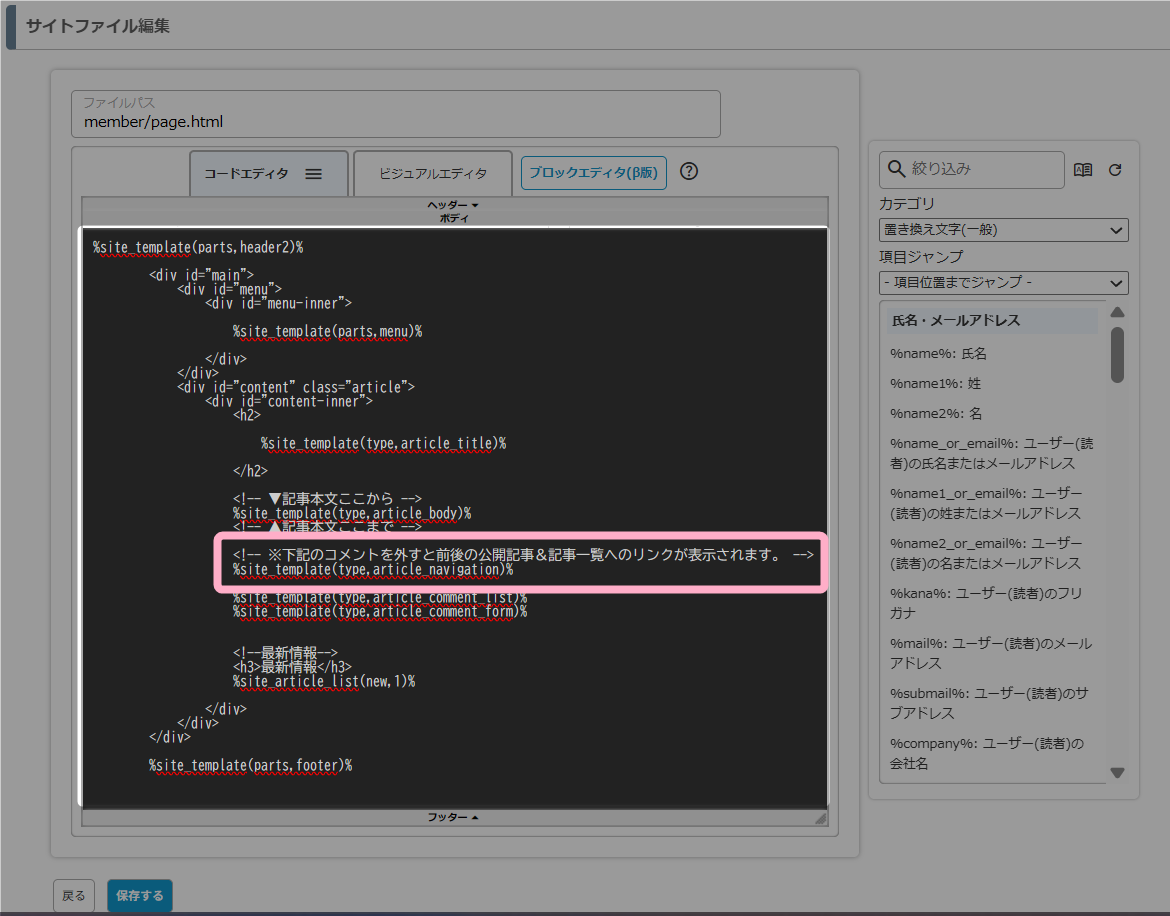
該当のタグが見つからない場合や、任意の箇所にボタンを設置したい場合は、本文右側の置き換え文字挿入パネルから「%site_template(type,article_navigation)%」の置き換え文字を挿入します。
例えば、記事本文の下にボタンを設置したい場合は、下記コードの下部に置き換え文字を挿入します。
<!-- ▼記事本文ここから -->
%site_template(type,article_body)%
<!-- ▲記事本文ここまで -->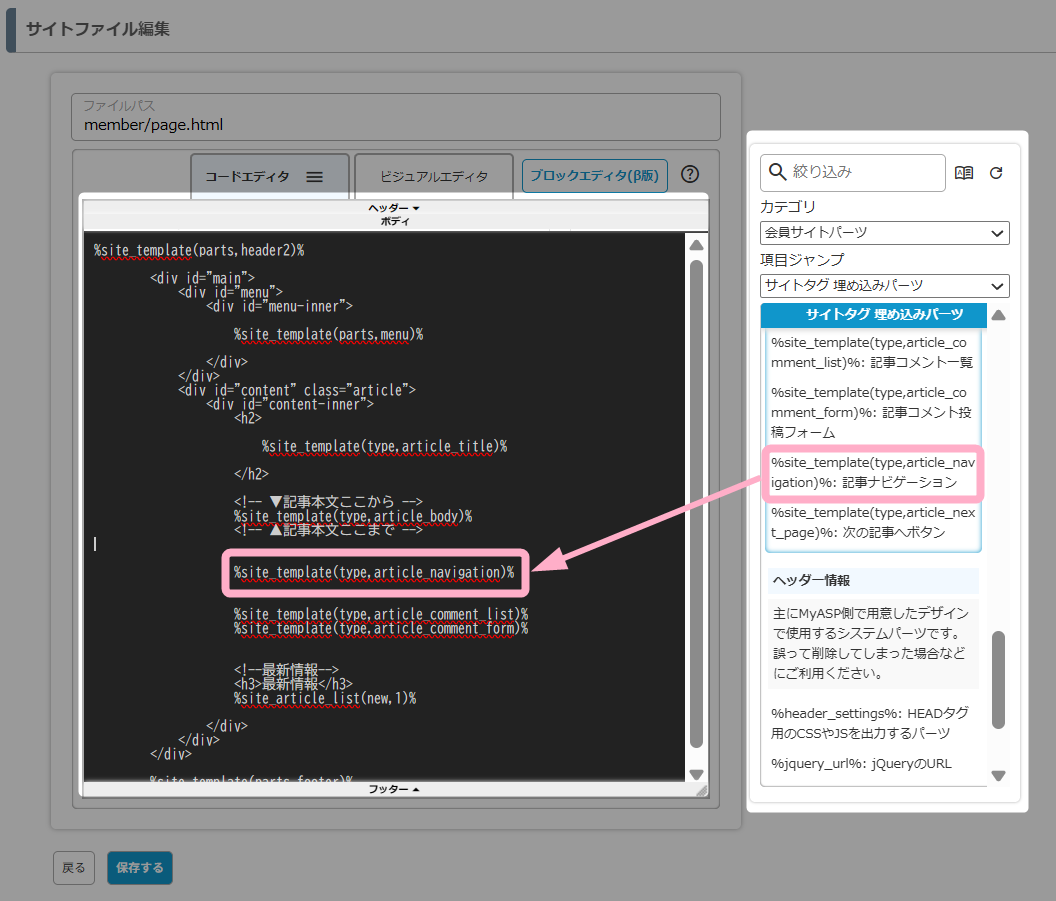
4.ページ下部の「保存する」ボタンをクリックして設定内容を保存します。
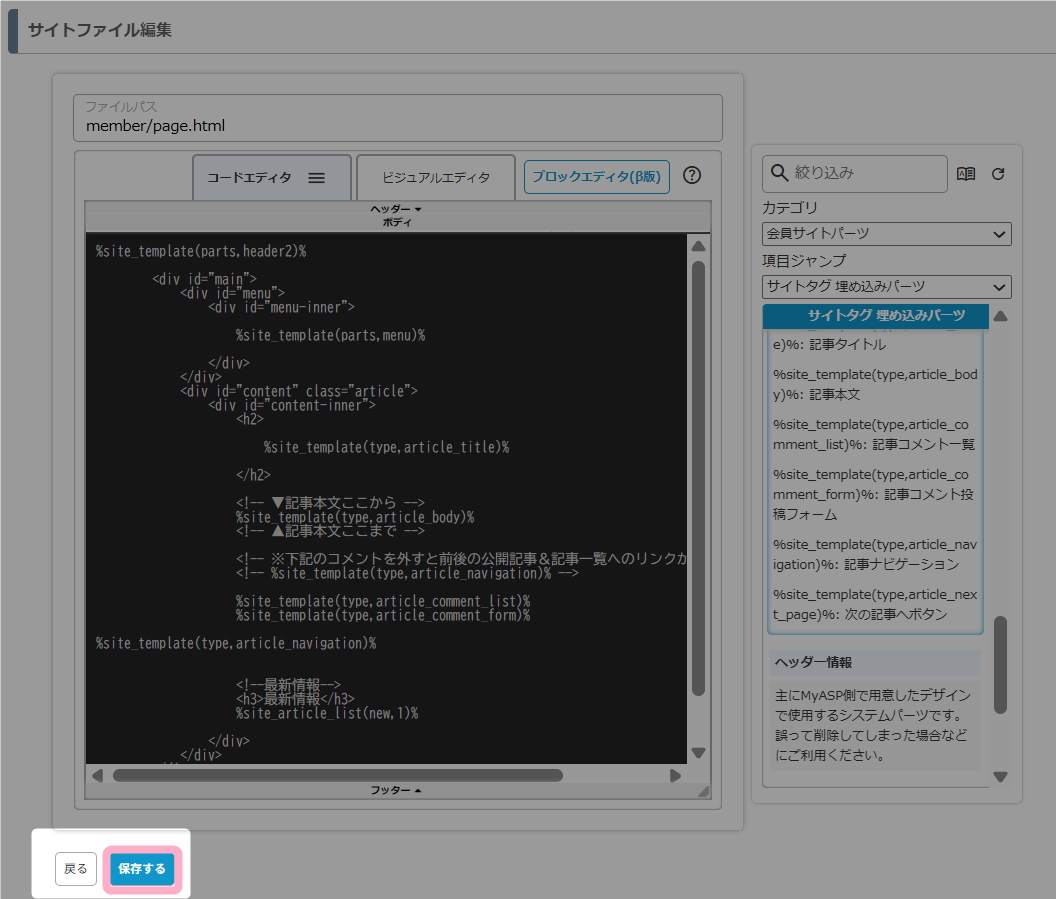
このように設定することで、該当シナリオで作成したすべての会員サイト記事について、一括で次の記事に遷移させるボタンを設置することができます。
特定の会員サイト記事のみ表示したい場合
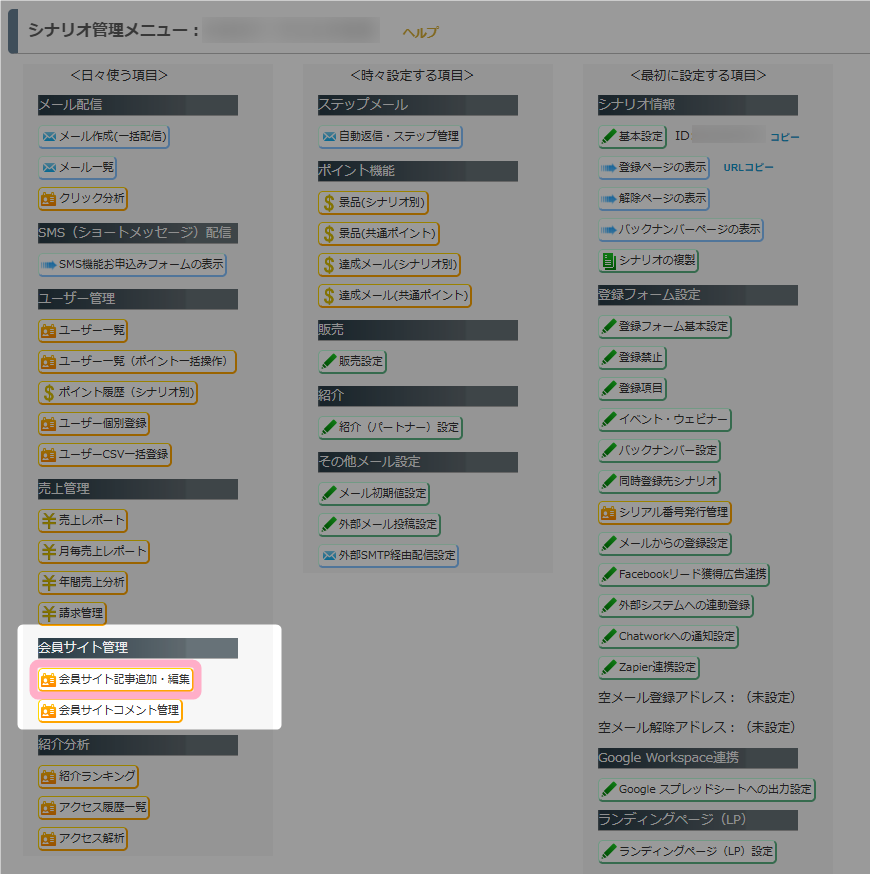
1.シナリオ管理メニュー > 会員サイト記事追加・編集 をクリックします。
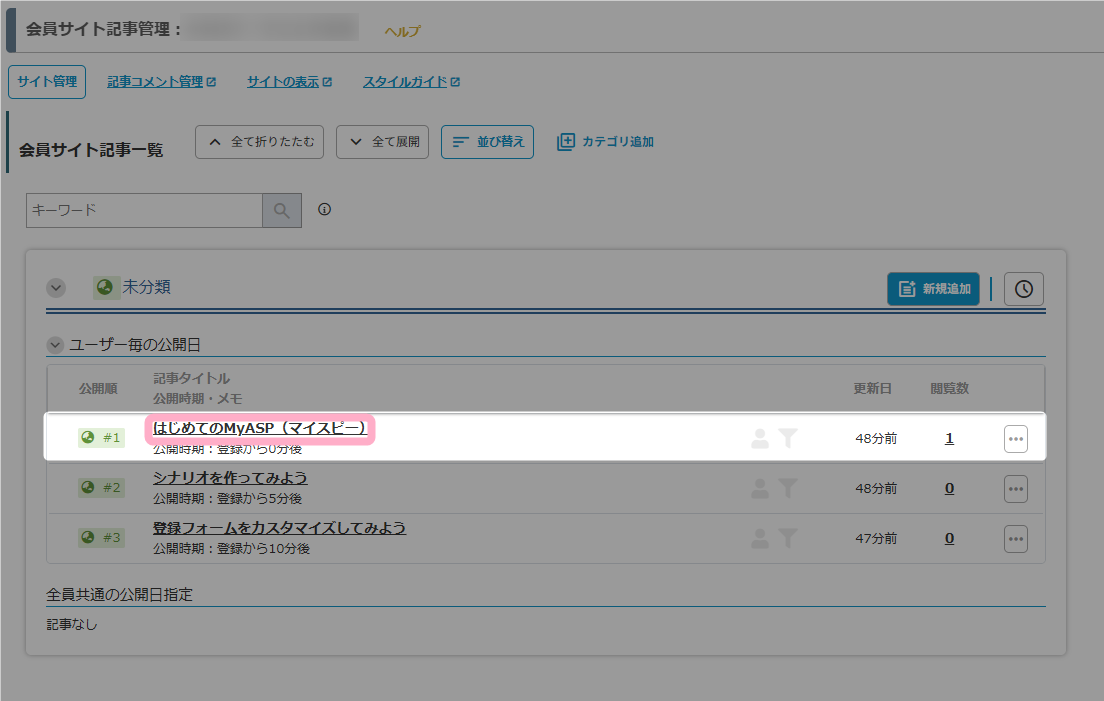
2.ボタンを設置したい会員サイト記事のタイトルをクリックします。
3.本文右側の置き換え文字挿入パネルから、任意の箇所に「%site_template(type,article_navigation)%」の置き換え文字を挿入します。
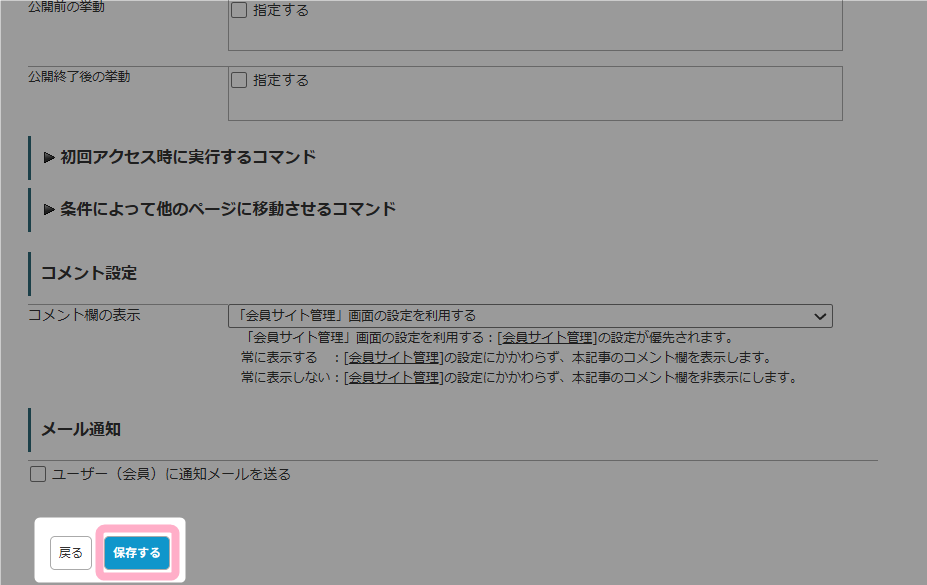
4.ページ下部の「保存する」ボタンをクリックして設定内容を保存します。
このように設定することで、特定の会員サイト記事のみ次の記事に遷移させるボタンを設置することができます。