
「CSV一括登録(継続課金情報の紐付け)」とは、ユーザーをCSV一括登録する際に、MyASPを経由せずに開始した定期決済の決済情報を紐づける機能です。
概要
有料商品シナリオの
シナリオ管理メニュー > ユーザーCSV一括登録
からユーザーを登録する際に、同画面内の「入力シート(継続課金情報の紐付け用)」からダウンロードしたファイルを利用しユーザーの「継続課金情報」を登録することで、MyASPを経由せずに定期決済を開始したユーザーであってもMyASPに決済情報を紐づけることができます。
決済情報を紐づけて登録したユーザーは、MyASP上で
- 売上履歴の管理
- 決済状況に応じたステップメールの配信
を行うことができるようになります。
また、プラン変更によりMyASPアカウントが変わる際に、旧アカウントから新アカウントへ決済情報を紐づけた状態でユーザーを移行し、新アカウント側で売上履歴を管理することもできます。
CSV一括登録機能の詳細は下記マニュアルを参考にしてください。
参考:機能解説:ユーザーCSV一括登録
対応しているシナリオと決済代行業者
- 本機能は、「有料商品シナリオ」のみ対応しています。
ショッピングカートシナリオ、およびサブスクリプションシナリオでは、MyASP以外で決済を開始したユーザーと決済情報を紐づけることはできません。
参考:機能解説:有料商品シナリオ - 2026/03/26時点では、本機能が利用できる決済代行業者はStripeのみです。
今後のシステムアップデートにて、他の決済代行業者でも紐付けができるよう機能の拡張を予定しています。
設定方法
事前準備
ユーザーを登録するには、事前に以下の設定が必要です。
- 決済連携設定
- 有料商品シナリオの作成
- 支払方法の設定
設定方法の詳細は下記マニュアルを参考にしてください。
参考:Stripe決済の導入~販売設定の流れ
参考:MyASPで有料販売する方法を教えてください
参考:機能解説:有料商品シナリオ
支払い方法には、現在販売している商品と同じ料金・支払サイクルを設定してください。
ユーザー登録方法
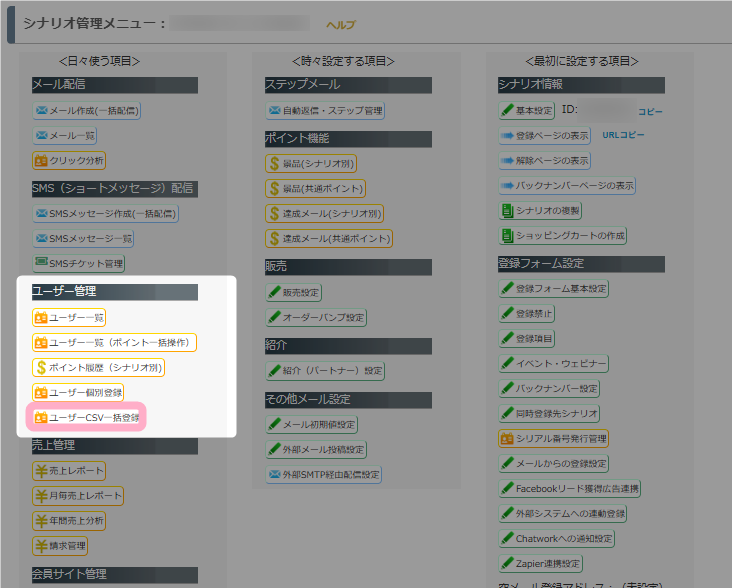
1.有料商品シナリオの
シナリオ管理メニュー > ユーザーCSV一括登録
をクリックします。
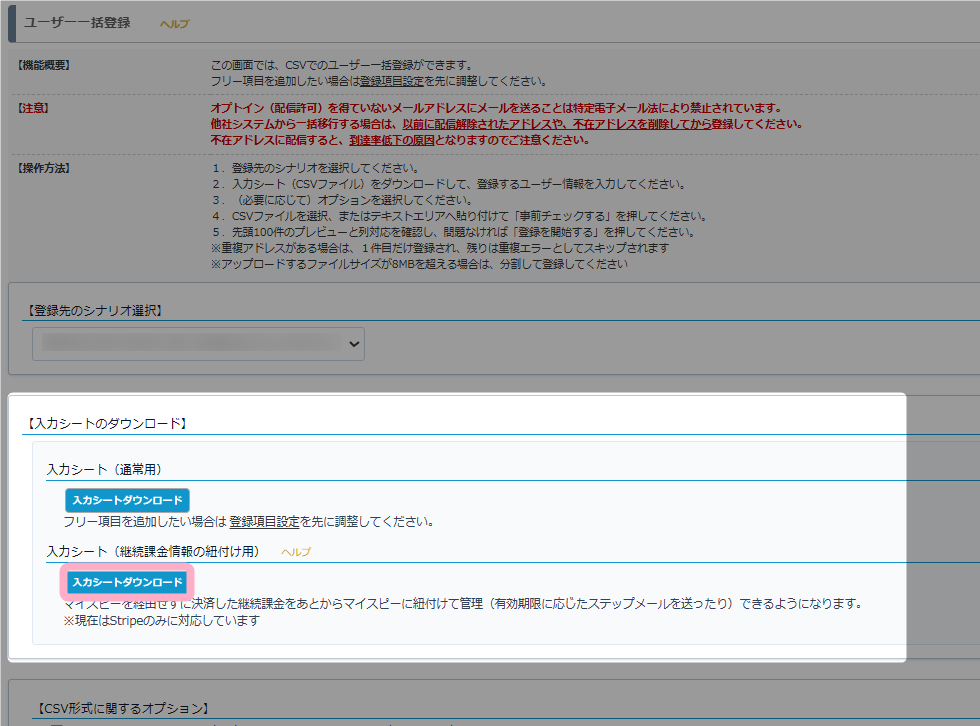
2.「入力シート(継続課金情報の紐付け用)」にて、「入力シートダウンロード」をクリックします。
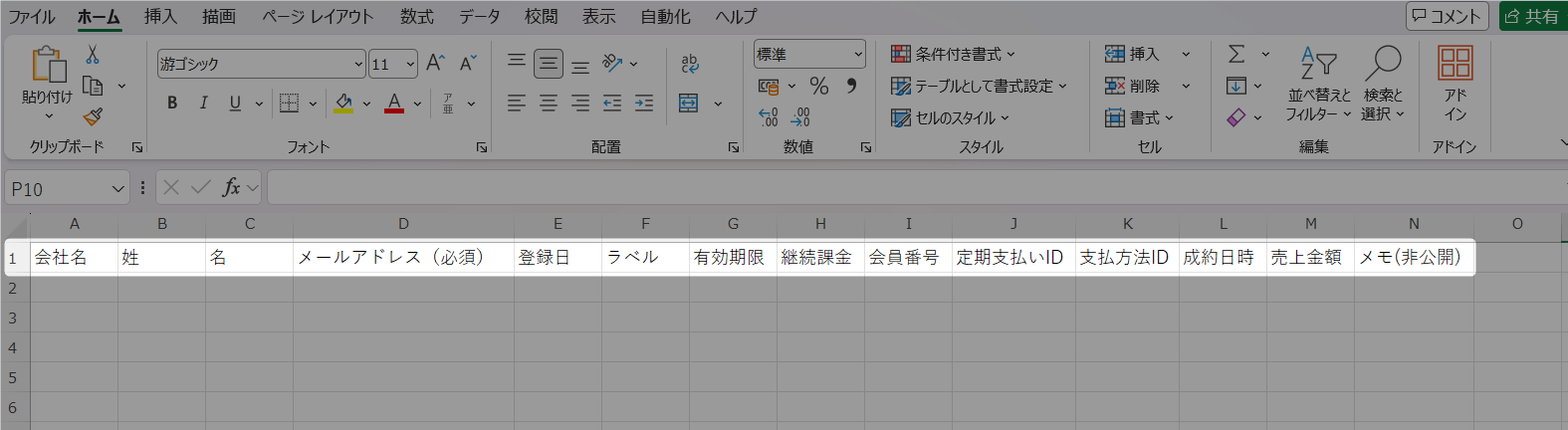
3.ダウンロードした入力シートを開くと、1行目に以下の項目が表示されます。
- 「登録項目設定」画面で「利用」にチェックを入れた項目(※)
- 登録日(※)
- ラベル(※)
- 継続課金情報(有効期限、継続課金、定期支払いIDなど)
※継続課金情報のない通常の「入力シート」と同じ項目が出力されます
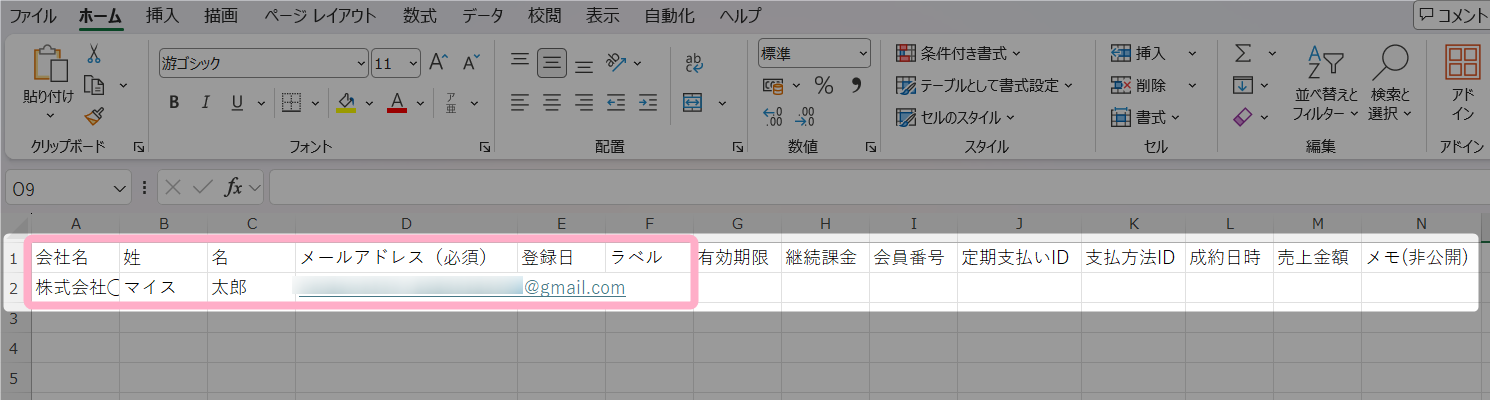
まずは、必須項目の以下の情報を入力します。
- メールアドレス
- 「登録項目設定」画面で「必須」にチェックを入れた項目
※必須ではない項目や「登録日」、「ラベル」などの各項目は任意入力です。
必要に応じて入力してください。
4.下記を参考に、継続課金情報の項目を入力します。
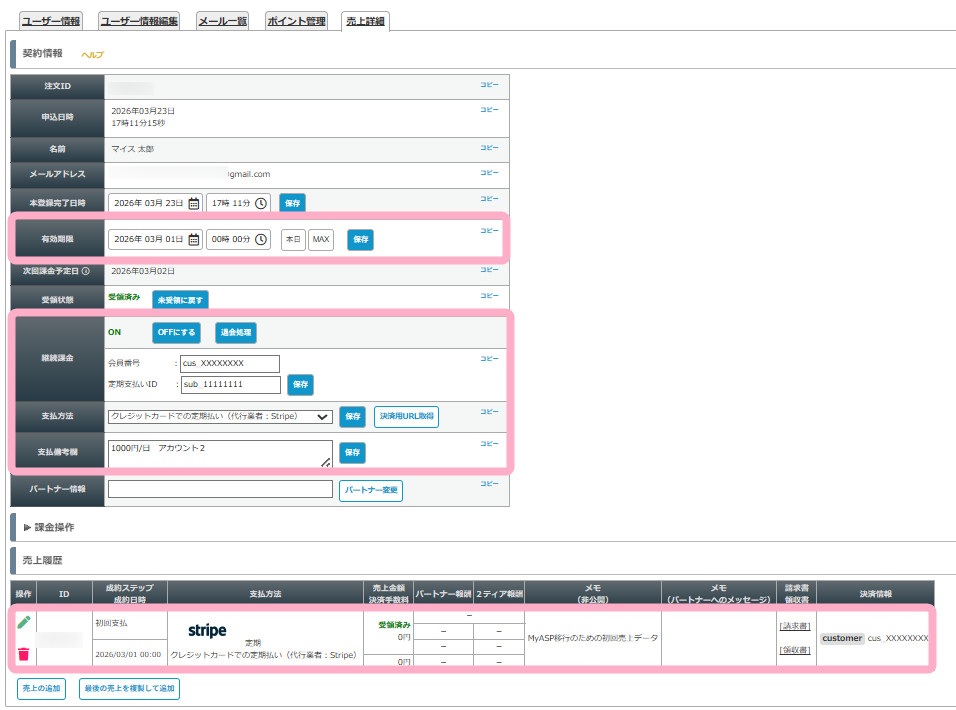
入力した内容は、「売上詳細画面」の「契約情報」や「売上履歴」に反映されます。
※「会員番号」、「定期支払いID」、「支払方法ID」は必須項目です。
その他の項目は任意入力です。必要に応じて入力してください。
| 項目名 | 詳細 | 入力形式・入力例 |
|---|---|---|
| 有効期限 | ユーザーの有効期限となる日時を入力します。 空欄の場合は、CSVファイルをアップロードした日時と「有効期限の延長ルール」から日時が算出されます。 入力した内容は売上詳細画面の「有効期限」に反映されます。 参考:機能解説:ユーザーの有効期限 | 入力形式: YYYY/MM/DD hh:㎜ 入力例: 2026/03/01 00:00 |
| 継続課金 | MyASP上での継続課金状態のステータスを設定します。 空欄の場合は、継続課金は「ON」の状態となります。 (実際の決済状況を表すものではありません) 入力した内容は売上詳細画面の「継続課金」のON/OFFに反映されます。 参考:継続課金を「OFF」に変更したのに決済が停止されません、どうしてですか? | 入力形式: 「1」または「0」 1:継続課金「ON」 0:継続課金:「OFF」 入力例: 1 |
| 会員番号(※必須) | MyASP以外で開始した決済の顧客を識別するための値を入力します。 入力した内容は売上詳細画面の「会員番号」や、売上履歴の「決済情報」に反映されます。 | 入力形式: 決済代行業者側で取得した顧客識別用の値 例:Stripeのダッシュボードで取得した顧客ID 入力例: cus_XXXXXXXXXX |
| 定期支払いID (※必須) | MyASP以外で開始した定期決済の定期支払IDを入力します。 入力した内容は売上詳細画面の「定期支払いID」に反映されます。 | 入力形式: 決済代行業者側で取得した定期支払いID 例:Stripeのダッシュボードで取得したサブスクリプションID 入力例: sub_XXXXXXXXXX |
| 支払方法ID (※必須) | ユーザーの支払方法を指定するためのIDを入力します。 入力したIDと一致するお支払方法が、売上詳細画面の「支払方法」および「支払方法備考」に反映されます。 | 入力形式: シナリオ管理メニュー > 販売設定 で設定した支払方法で表示される「支払方法ID:XXX_YYYY」の「_(アンダーバー)」の後の数字 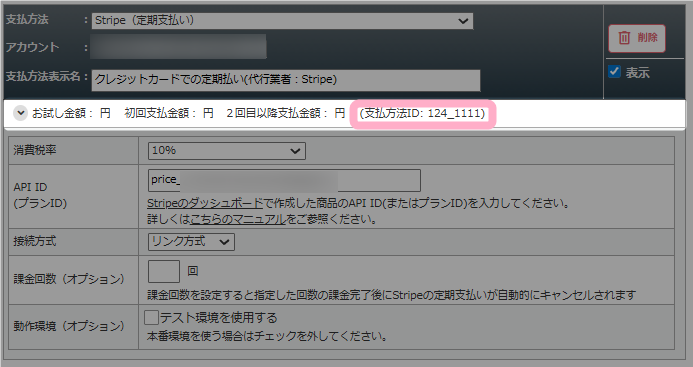 入力例: 「支払方法ID:124_1111」の場合は『1111』を入力 |
| 成約日時 | 自動で追加される売上履歴の成約日時を入力します。 空欄の場合は、CSVファイルをアップロードした日時が反映されます。 入力した内容は、売上履歴の「成約日時」に反映されます。 | 入力形式: YYYY/MM/DD hh:㎜ 入力例: 2026/03/01 00:00 |
| 売上金額 | 自動で追加される売上履歴の売上金額を入力します。 空欄の場合は、指定したお支払方法の金額が反映されます。 入力した内容は、売上履歴の「売上金額」に反映されます。 | 入力形式: 半角数字 入力例: 0 |
| メモ(非公開) | 自動で追加される売上履歴に残したいメモの内容を入力します。 空欄の場合は、メモは空欄の状態となります。 入力した内容は、売上履歴の「メモ(非公開)」に反映されます。 | 入力形式: (自由入力) 入力例: MyASP移行のための初回売上データ |

5.入力内容に問題がないことを確認したら、入力シートをCSV形式で保存します。
参考:MyASPのCSVはどの文字コードに対応していますか?
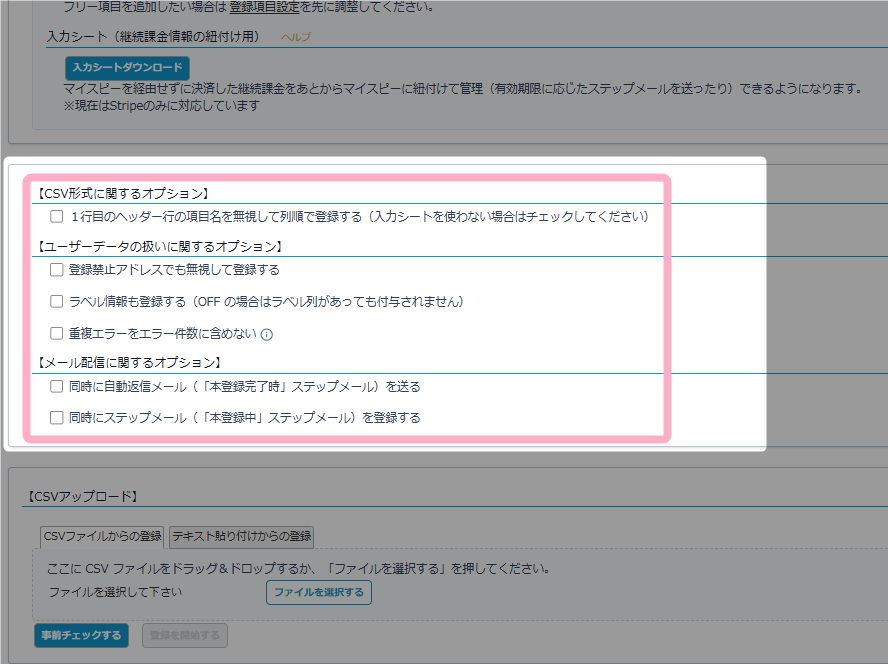
6.ユーザーCSV一括登録画面にて、必要に応じてオプションにチェックを入れます。
※オプションの詳細は「画面説明:ユーザーCSV一括登録」を参照してください
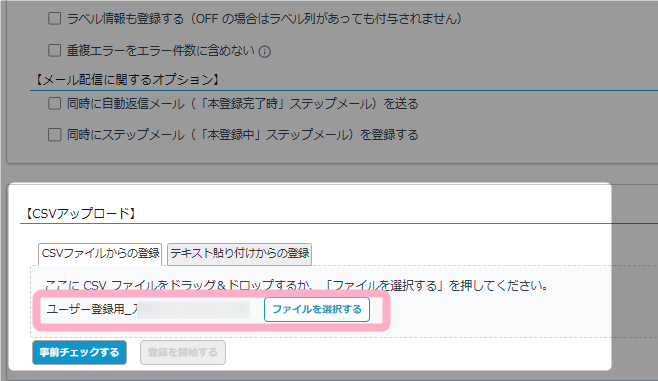
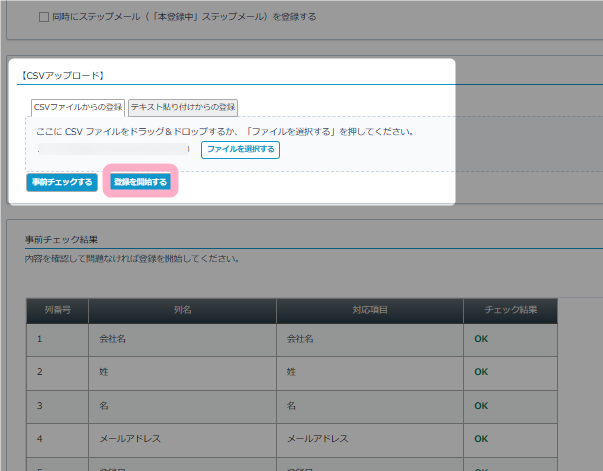
7.「CSVファイルからの登録」にて、「ファイルを選択する」ボタンをクリックして手順5のファイルを選択するか、手順5のファイルをドラッグ&ドロップして設定します。
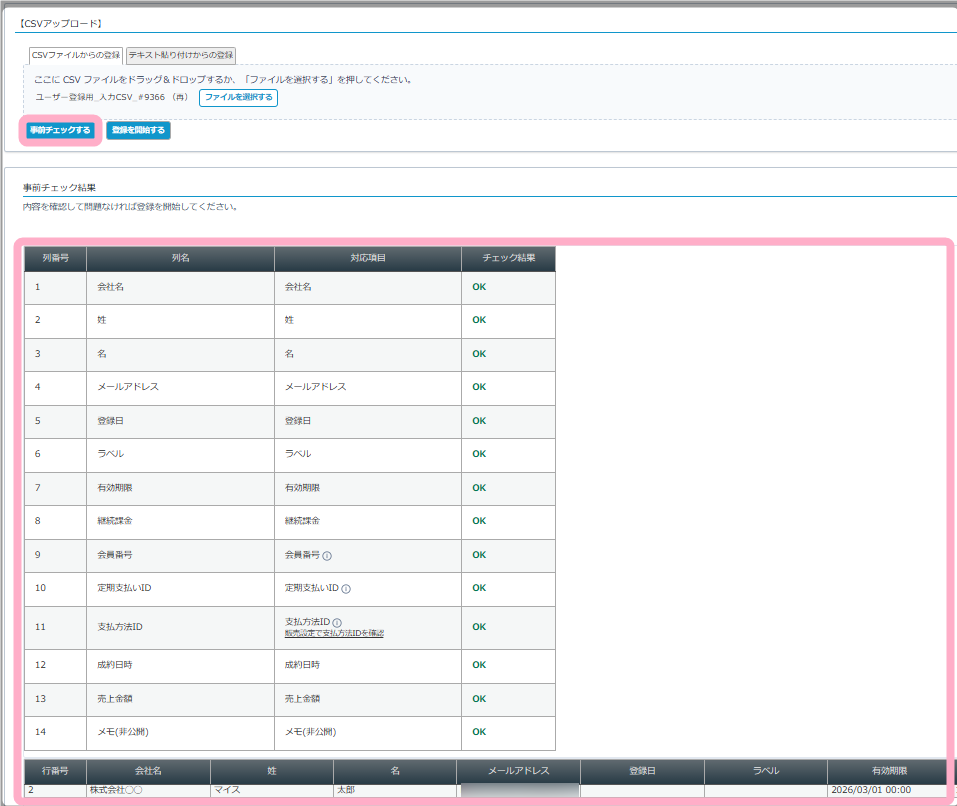
8.「事前チェックする」をクリックします。
クリックすると、CSVファイルの1行目の項目名を読み取り、ユーザー情報を登録する項目名と照合した結果が表示されます。
チェック結果が「※対応項目なし」の項目がある場合、ユーザーの登録自体は行われますが、「※対応項目なし」となっている列に記載された情報は登録できません。
該当列に登録した情報を登録したい場合は、CSVファイルの項目名と「登録項目」の項目名が一致しているか確認してください。
9.問題ないことを確認したら、「登録を開始する」をクリックしてユーザーを登録します。
入力形式に誤りがあるとエラーが発生します。
エラーが発生した場合は「よくあるエラーの原因」の項を参考に入力内容を見直してください。
このようにCSV一括登録を行うことで、メールアドレスや氏名だけではなく、決済情報も一括登録することができます。
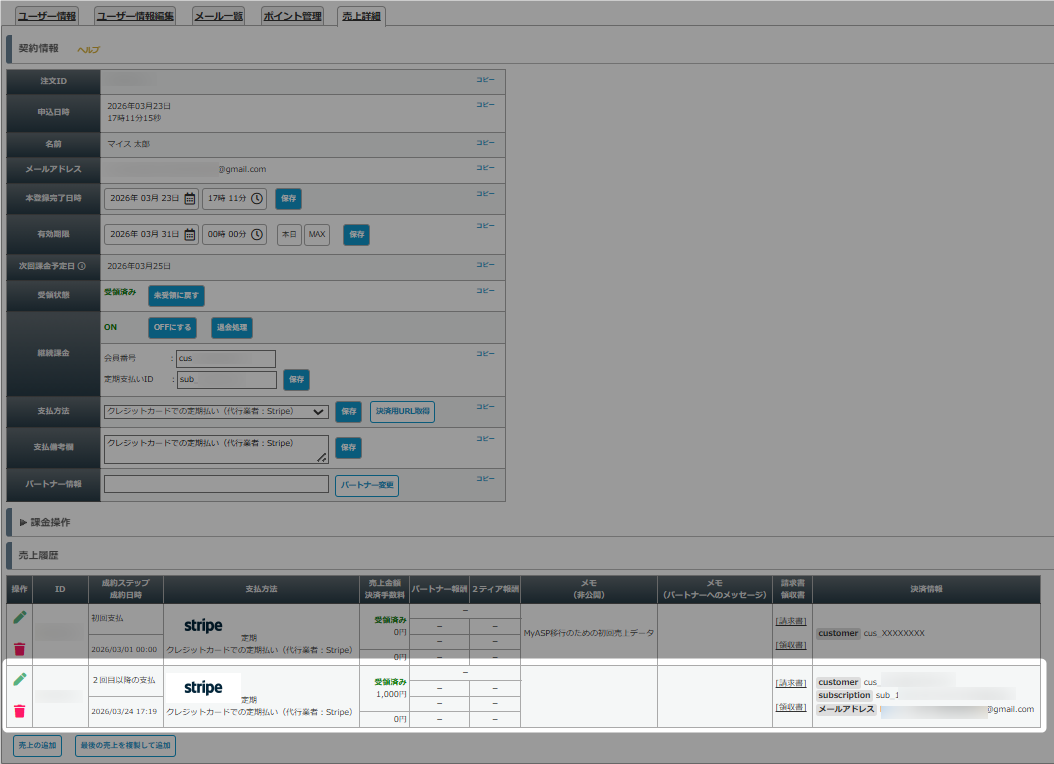
また、ユーザー登録後に決済代行業者側で決済が行われると、自動でMyASP側で受領処理が行われ、決済状況に応じてステップメールの配信が行われます。
参考:機能解説:ステップメール
注意事項
支払方法に従量定期課金を指定した場合
継続課金情報を紐付けられる支払方法は「定期決済」のみとなり、従量定期課金機能には対応していません。
支払方法に従量定期課金を指定した場合、決済が完了してもMyASP側に売上履歴は追加されません。
また、ユーザー登録時に従量定期課金が有効になりますが、従量課金自体は失敗の扱いとなるため、決済が完了しているにも関わらず「課金失敗時」のステップメールが配信されるなど、売上管理に影響が出ます。
必ず、「定期決済」の支払方法を作成し、実際に決済している支払方法と同じ料金・支払サイクルの「支払方法ID」を指定してユーザー登録してください。
実際の支払方法と指定した支払方法が異なる場合
実際に決済している支払方法(料金・支払サイクル)と、登録時に指定した支払方法が異なっていても、実際の決済に応じて受領処理が行われます。
ただし、
- 有効期限の算出
- MyASP上での次回決済日の算出
- ステップメールの配信条件の設定
- 領収書の但し書き
などについては、指定したお支払方法の内容が反映されるようになっているため、売上管理やステップメールの配信に影響が出る可能性があります。
必ず、実際に決済している支払方法と同じ料金・支払サイクルの「支払方法ID」を指定してユーザー登録してください。
よくあるエラーの原因
CSV一括登録を行った際にエラーが発生した場合は、以下のエラー内容を参考に設定内容を見直してください。
- 1行目に「メールアドレス」列が見つかりません
CSVファイルの1行目と登録項目の項目名が一致していない、または、アップロードしたCSVファイルが文字化けしている可能性があります。
「入力シートダウンロード」から再度入力シートをダウンロードのうえ、文字コードを「Shift_JIS」または「UTF-8」に指定してアップロードし直してください。
参考:MyASPのCSVはどの文字コードに対応していますか? - 有効期限の日付形式が正しくありません
「有効期限」欄が正しい形式で入力されていません。
空欄にするか、「YYYY/MM/DD hh:mm」の形式で入力し直してください。
例)2026/01/01 10:00 - 成約日の日付形式が正しくありません
「成約日時」欄が正しい形式で入力されていません。
空欄にするか、「YYYY/MM/DD hh:mm」の形式で入力し直してください。
例)2026/01/01 10:00 - 支払方法IDに該当する支払方法が見つかりませんでした
「支払方法ID」欄が正しい形式で入力されていない、または、登録先シナリオに該当する支払方法がありません。
販売設定画面の「支払方法ID」に表示されている「_(アンダーバー)」の後の数字を入力し直してください。
例)「支払方法ID:124_1111」の場合は「1111」と入力 - 継続課金を設定する場合は1/0、yes/no、true/falseのいずれかを入力してください
「継続課金」欄が正しい形式で入力されていません。
継続課金をONの状態で登録したい場合は「1」または空欄にしてください。
継続課金をOFFの状態で登録したい場合は「0」を入力してください。 - 指定された定期支払いIDは注文ID「XXXXX」で登録済みのため登録できません
「定期支払いID」が、すでに登録済みのユーザーの定期支払いIDに指定されています。
正しいIDが入力されているか確認のうえ、別の定期支払いIDを入力してください。
もしくは、対象注文IDのユーザーを削除したうえでアップロードし直してください。
※削除したユーザー情報は復旧できませんので慎重に操作してください - 指定された会員番号は注文ID「XXXXX」で登録済みのため登録できません
「会員番号」が、すでに登録済みのユーザーの会員番号に指定されています。
正しい会員番号が入力されているか確認のうえ、別の会員番号を入力してください。
もしくは、対象注文IDのユーザーを削除したうえでアップロードし直してください。
※削除したユーザー情報は復旧できませんので慎重に操作してください