
LP作成機能で作成したページについて、SNS向けに画像・タイトル・説明文などのOGPを追加したいです。
OGPはどこから設定できますか?
LP作成機能で作成したページのOGPは、
シナリオ管理メニュー > ランディングページ(LP)設定
にて、各ページの「ページ設定」にある「SNSシェア設定」から設定できます。
用語解説:OGP
OGP(Open Graph Protocol)とは、FacebookやX(旧:Twitter)、LINEなどのSNSでWebページをシェアした時に表示される、画像やタイトル、説明文を設定する仕組みのことです。
OGPを設定することで、公式ロゴやアイキャッチが表示されユーザーの信頼感が高まったり、シェアしたページの情報が一目で理解できるため、クリックされやすくなります。
目次
設定方法
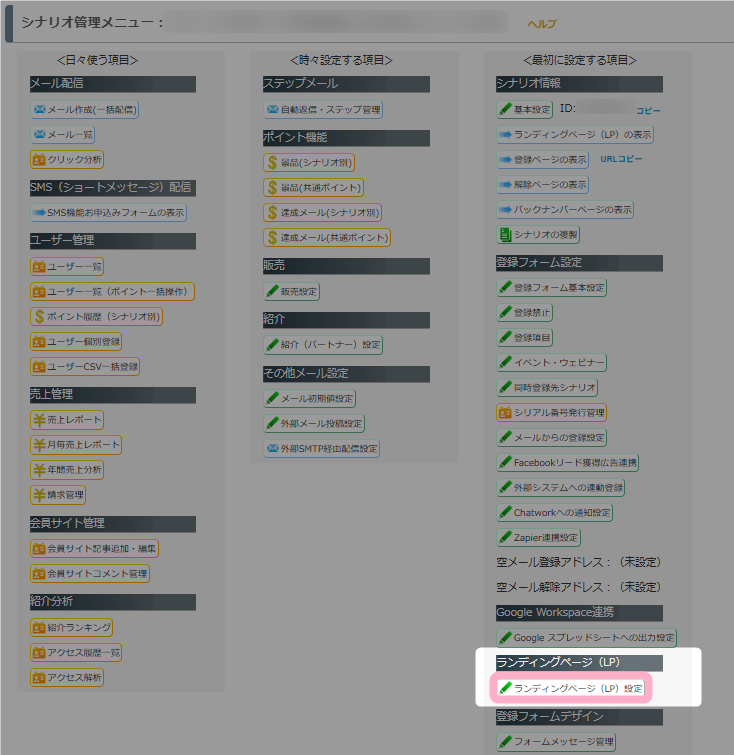
1.シナリオ管理メニュー > ランディングページ(LP)設定 をクリックします。
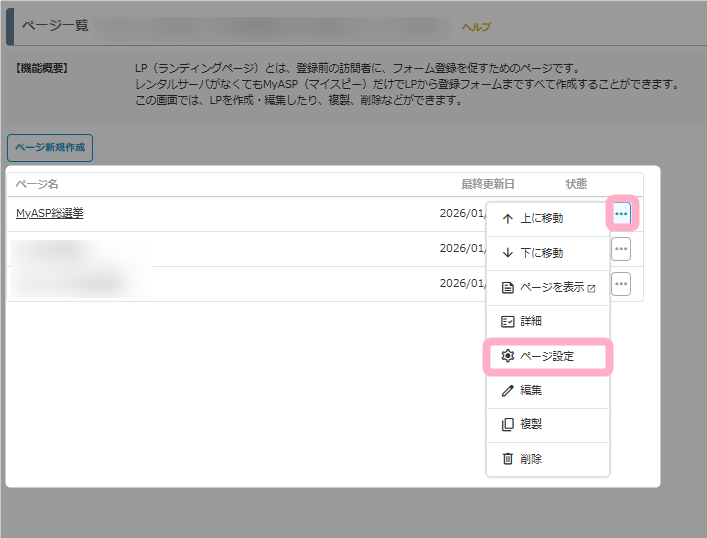
2.OGPを設定したいページの「(3点リーダー)」にある、「ページ設定」をクリックします。
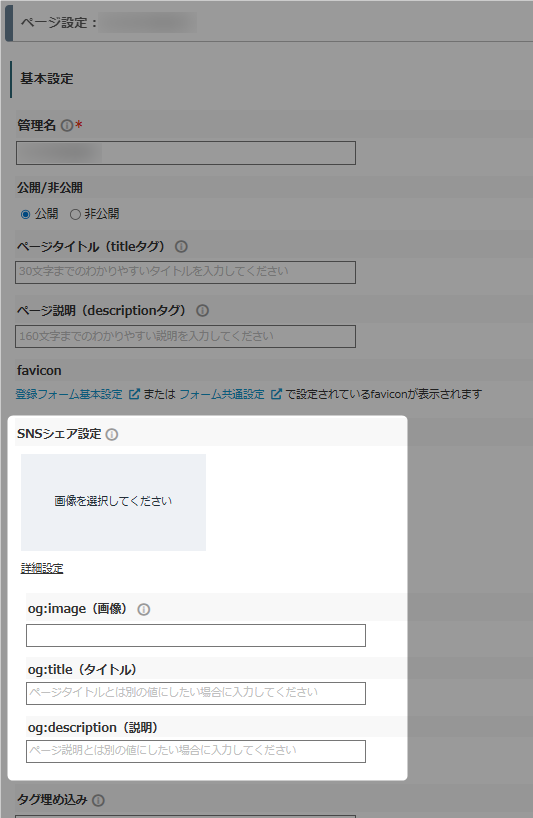
3.「SNSシェア設定」で、OGPの各項目を設定します。
各項目の設定方法は「画像の設定」「タイトルの設定」「説明の設定」の項を参照してください。
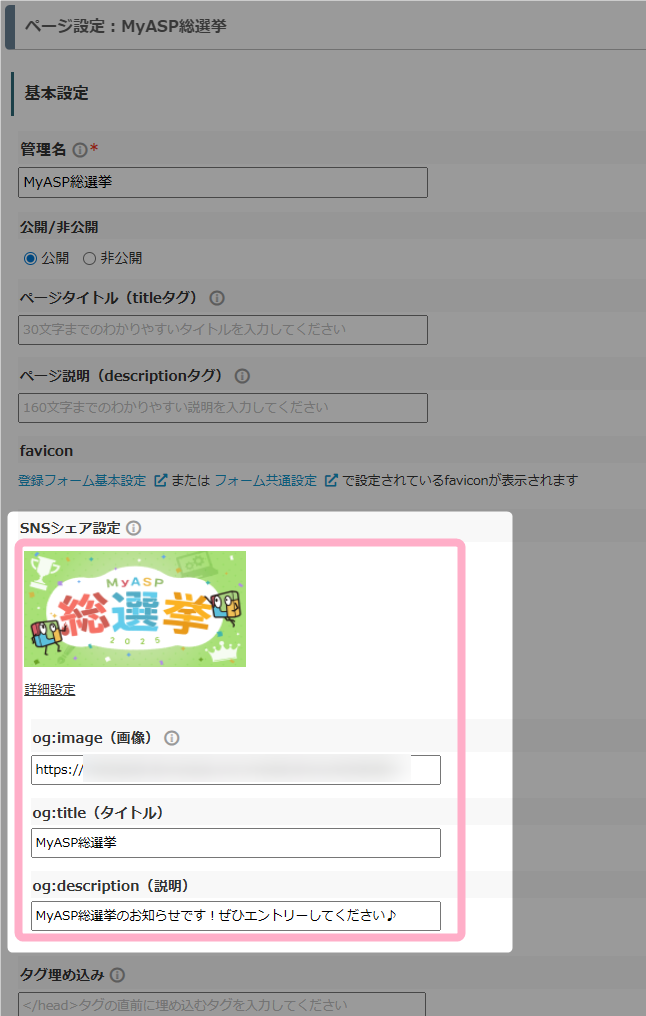
4.設定が完了したら、「変更する」ボタンをクリックして設定内容を保存します。

画像の設定
OGP画像の推奨サイズは一般的に「横1200px × 縦630px」です。
SNSによって適切なサイズは異なります。
メディアライブラリにアップロードした画像を使用する場合
1.「画像を選択してください」をクリックします。
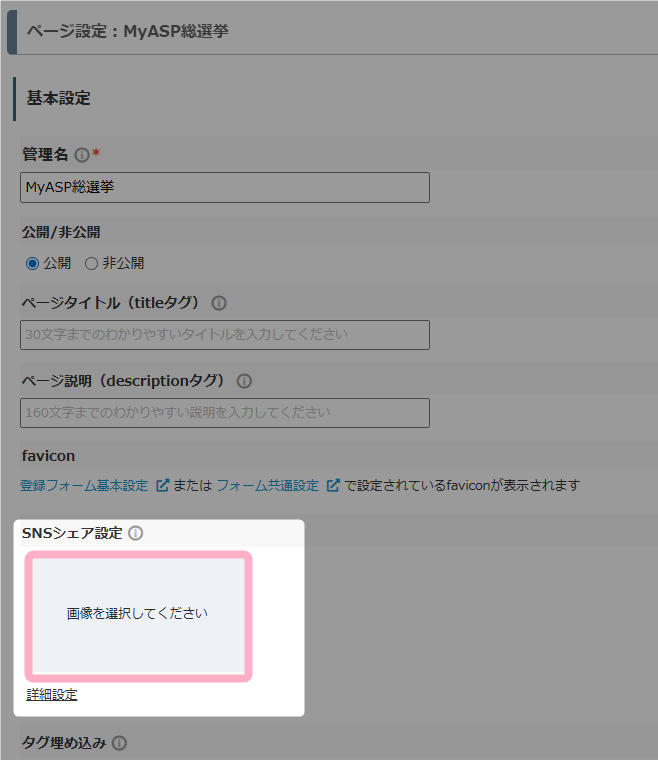
2.表示されたメディアライブラリにて、設定したい画像を選択します。
画像をアップロードしていない場合は、先に「+メディアファイルを追加」から画像をアップロードしてください。
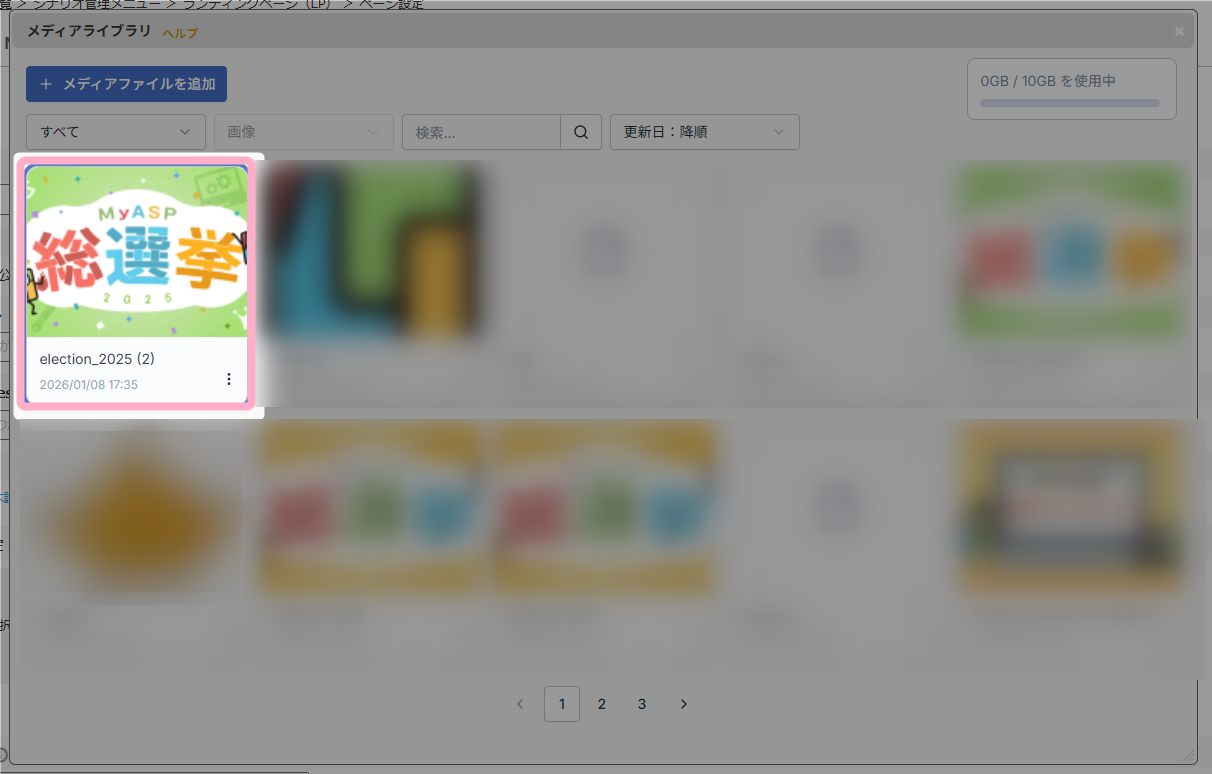
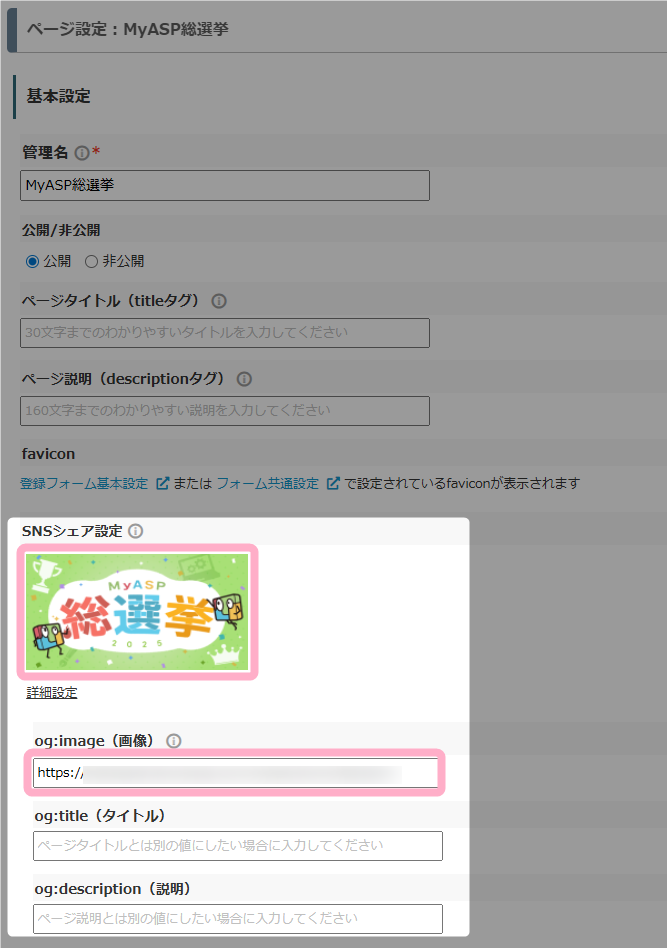
3.画像を選択すると、選択した画像が表示されます。
また、「詳細設定」内の「og:image(画像)」に画像URLが自動で反映されます。
外部サイトにアップロードした画像を使用する場合
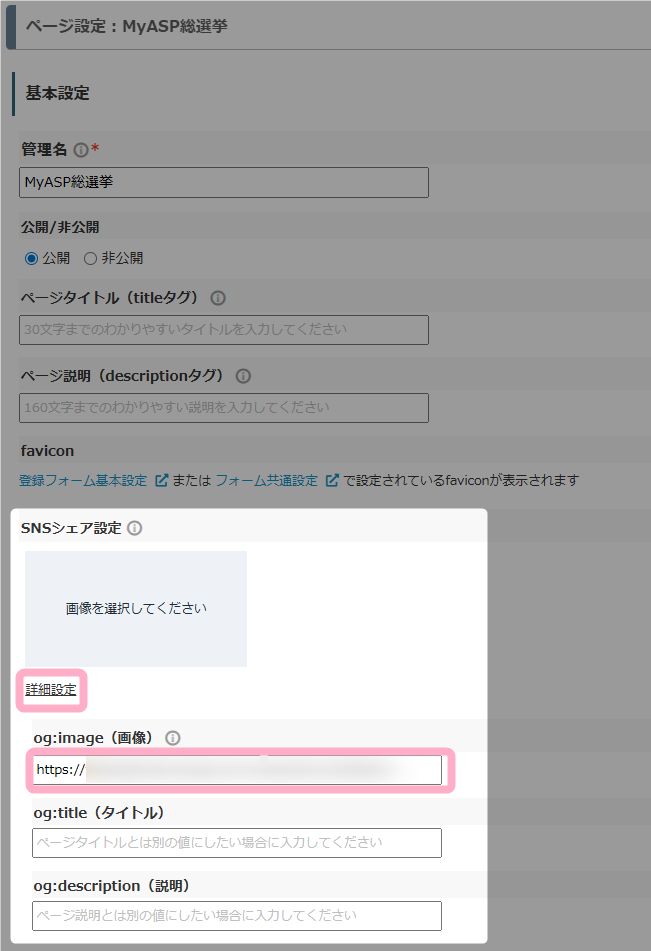
1.「詳細設定」をクリックすると表示される「og:image(画像)」に、外部サイト等でアップロードした画像の画像URLを入力します。
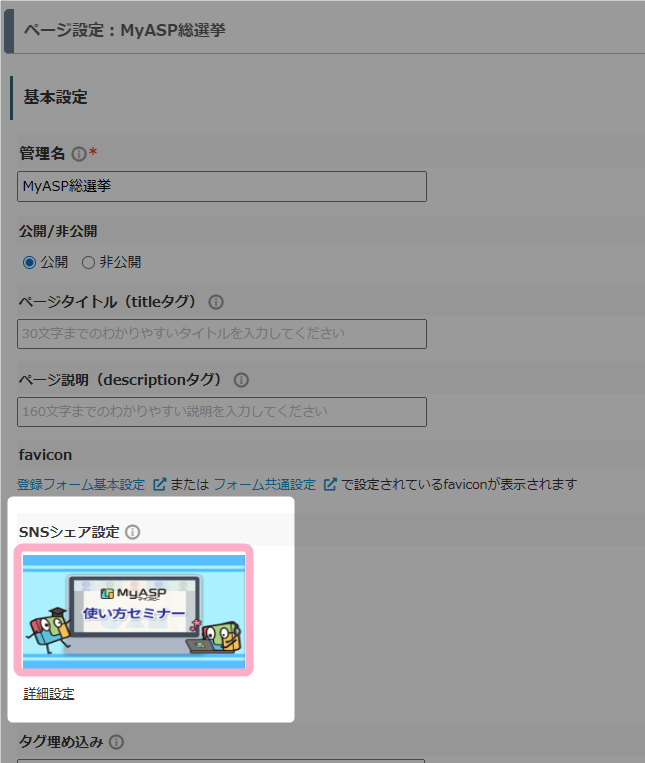
2.ページ下部の「変更する」ボタンをクリックすると、「画像を選択してください」の箇所に指定した画像が反映されます。
タイトルの設定
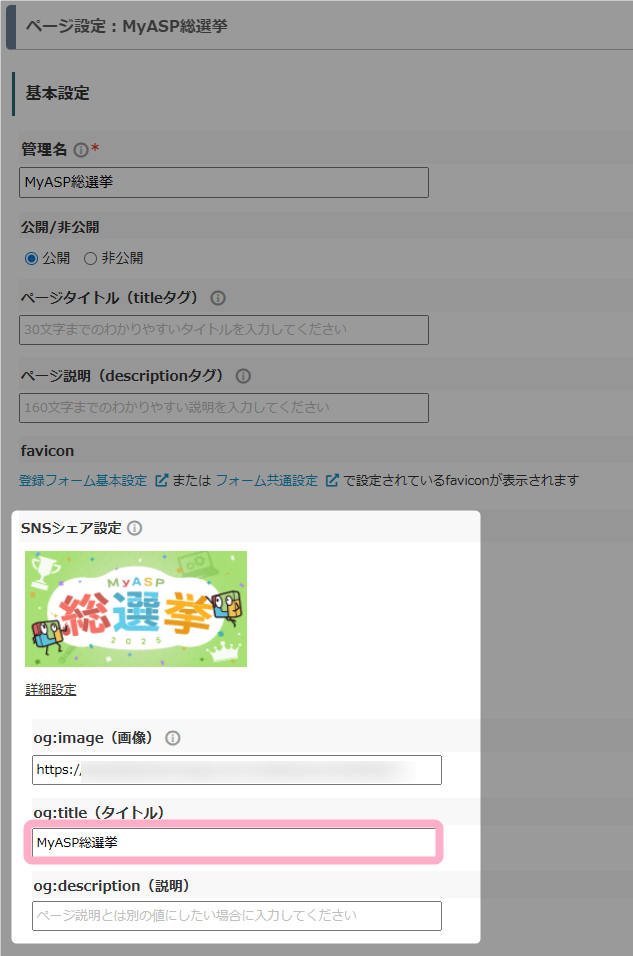
「詳細設定」をクリックすると表示される「og:title(タイトル)」に、表示したいタイトルを入力します。
未入力の場合は、「ページタイトル(titleタグ)」に設定されている内容が使用されます。
説明文の設定
「詳細設定」をクリックすると表示される「og:description(説明)」に、表示したい説明文を入力します。
未入力の場合は、「ページ説明(descriptionタグ)」に設定されている内容が使用されます。
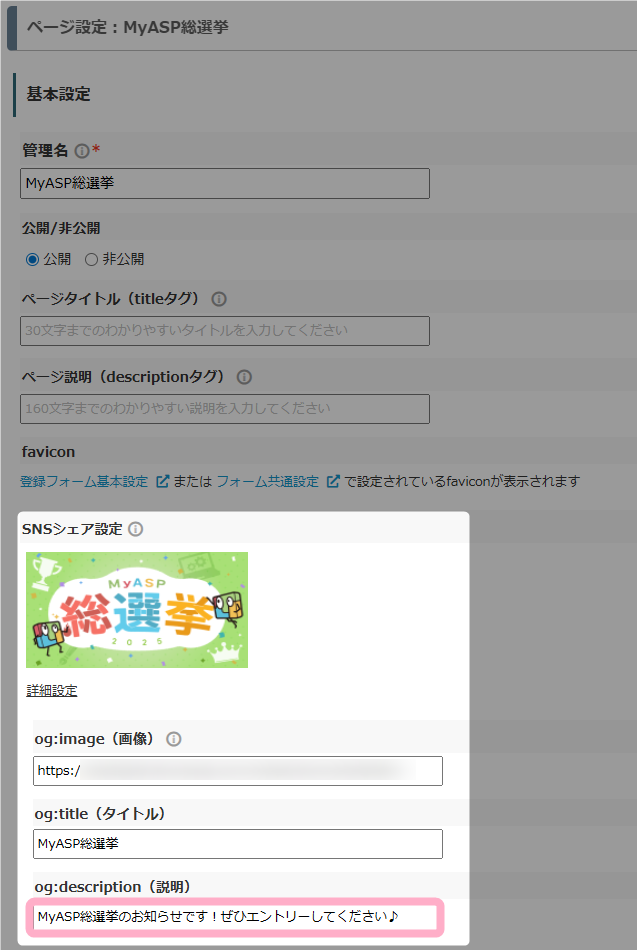
このように設定することで、LP作成機能で作成したページをSNSでシェアした際に、指定した画像やタイトル、説明文を表示することができます。
注意事項
意図していないデザインで表示される場合
設定した内容が実際にどのように表示されるかは、WebページをシェアしたSNSによって異なります。
例えば、OGPの画像は一般的に「横1200px × 縦630px」に推奨されていますが、SNSによって画像の最適サイズは異なります。
そのため、SNSや閲覧環境によっては、画像の全体が表示されず文字が切れてしまうなど、意図しない表示になる可能性があります。
例1)Facebook
例2)LINE
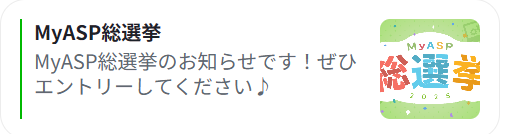
意図していないデザインで表示される場合は、OGP確認サイト(シミュレーター)も活用して、適宜画像やタイトル等を調整してください。
OGP参考サイト:
・OGP確認(ラッコツールズ)
・OGP画像シミュレータ
※上記は外部サイトのツールとなります。
各サイトの利用規約に沿って利用してください。
変更内容が反映されない場合
「SNSシェア設定」の画像やタイトル等を変更しても、シェア先のサービス側のキャッシュ等により、変更内容がすぐに反映されないことがあります。
変更内容が反映されない場合、下記の方法で解決されるかお試しください。
- 時間を置いてから確認する
- 再度WebページのURLをシェアする
- シェアしたSNSサービス側のキャッシュをクリアする
※各サービス側でのキャッシュクリアの方法は、利用しているサービス側にお問い合わせください