LINEのメッセージ作成画面でテスト配信をするにはどうしたらいいですか?
一括LINEメッセージやステップLINEメッセージを配信する場合、事前にテストメッセージを配信して内容を確認することで、ミスを減らすことができます。
テスト配信を行うには、シナリオごとにテスト配信したい友だちを「テスト配信ユーザー」に指定する必要があります。
LINE連携機能の詳細は下記マニュアルを参考にしてください。
参考:機能解説:LINEシナリオ
操作手順
テスト配信ユーザーの指定
自身のLINEアカウントにテスト配信を行いたい場合は、「友だち追加URL」などから事前に対象シナリオへ友だち登録を行ってください。
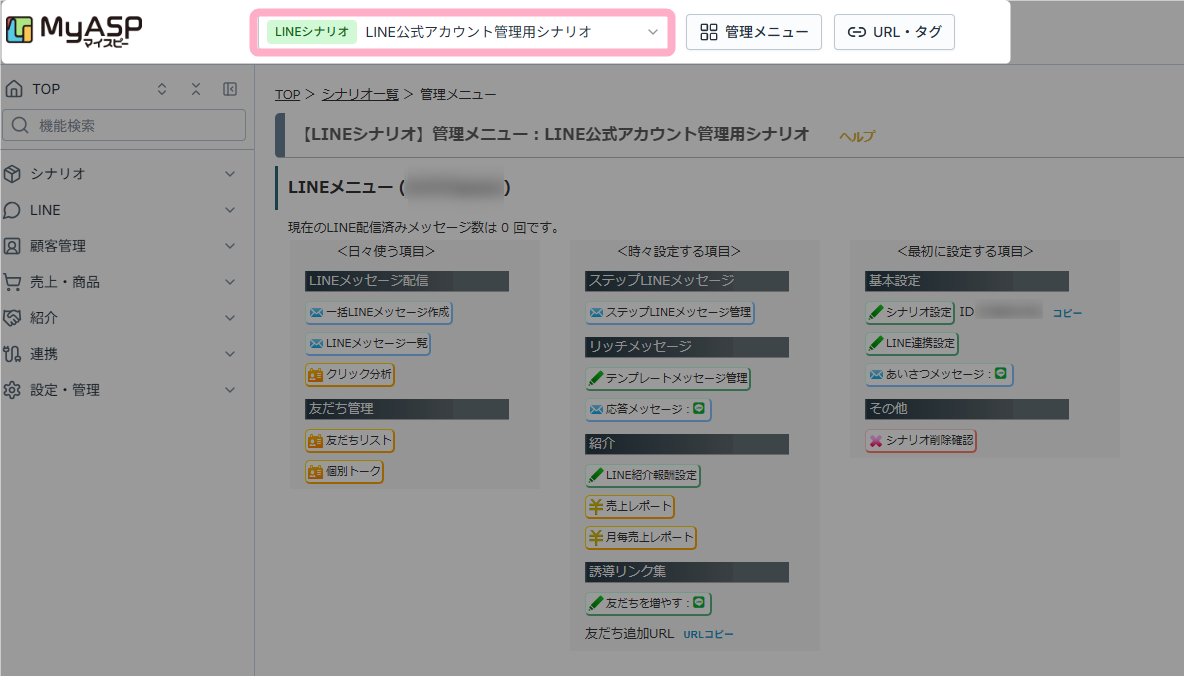
1.上部メニューでテスト配信したい友達が登録されているLINEシナリオを選択します。
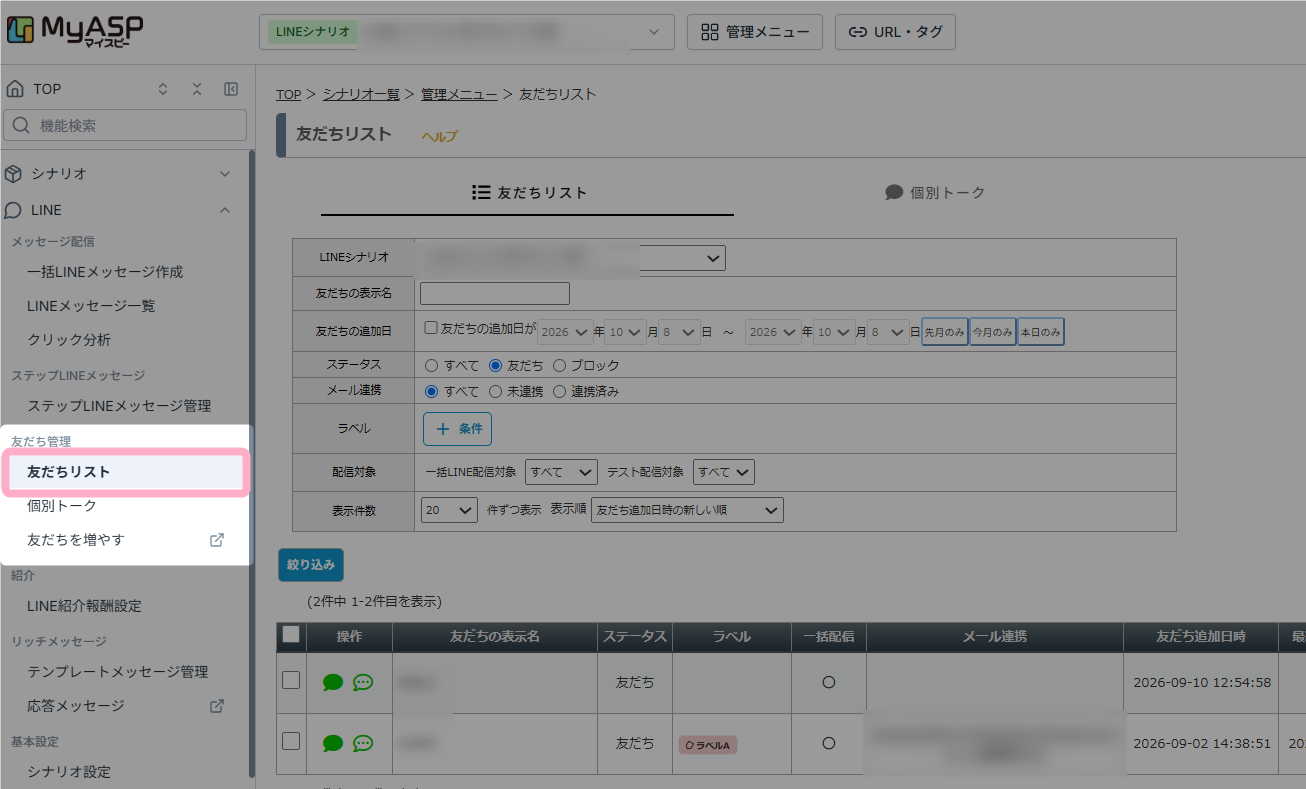
2. 左メニュー > LINE > メッセージ配信 > 友だちリスト をクリックします。
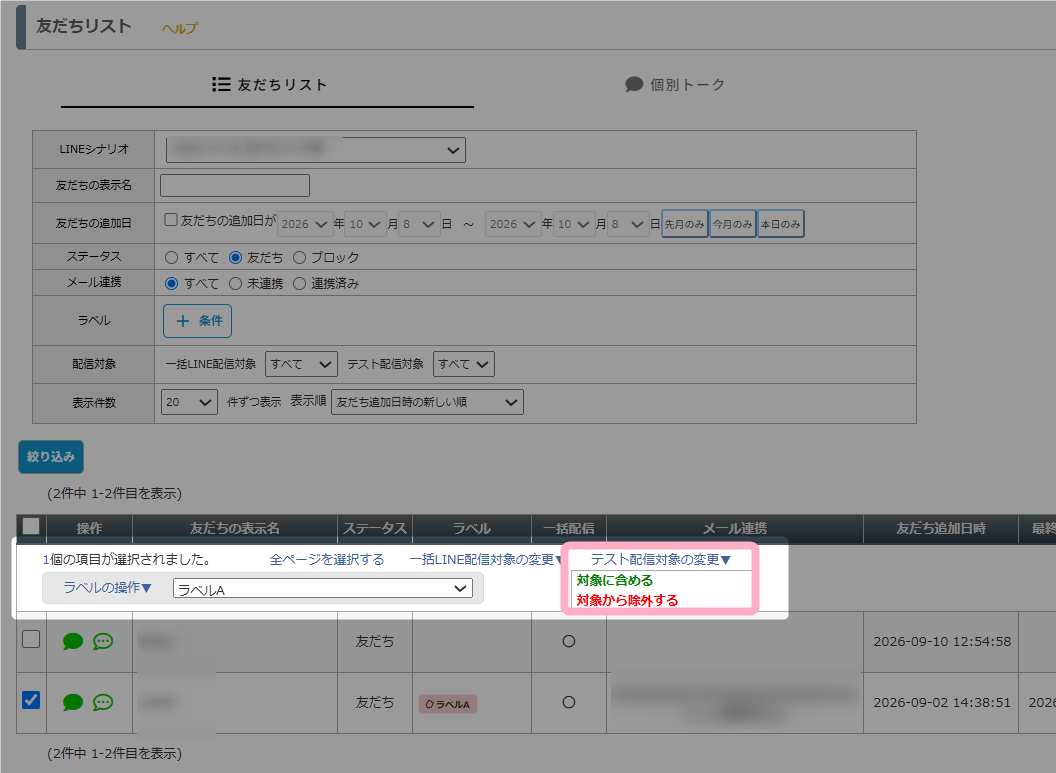
3.テスト配信したい友だちにチェックを入れます。
※テスト配信ユーザーは複数指定することができます
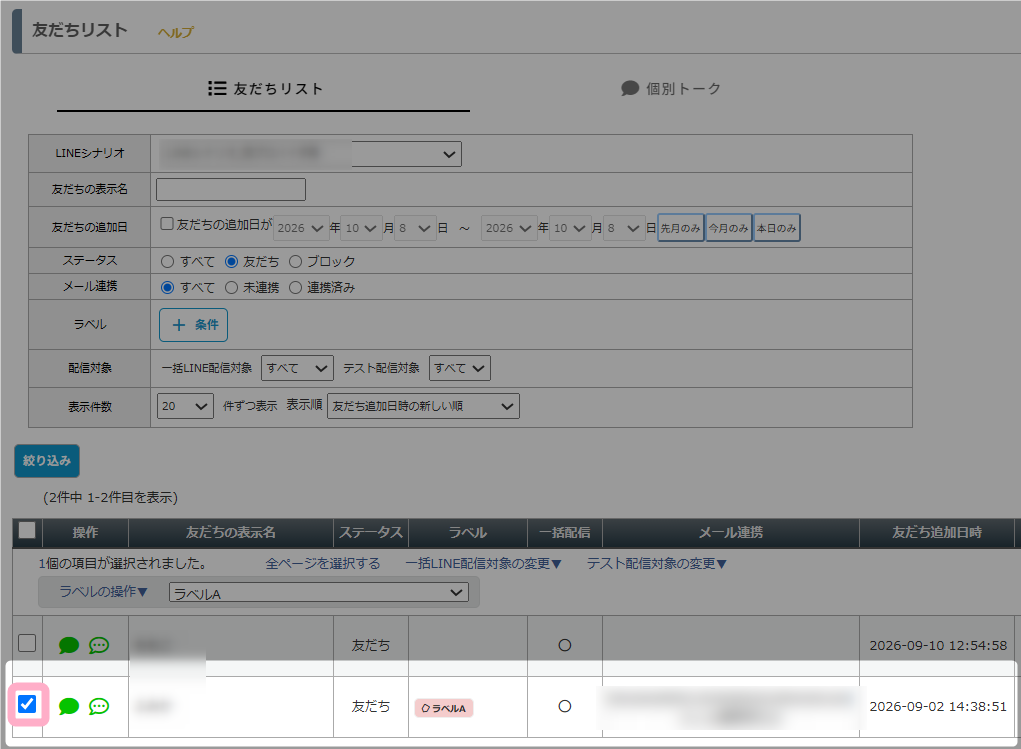
4.「テスト配信対象の変更」をクリックして、「対象に含める」を選択します。
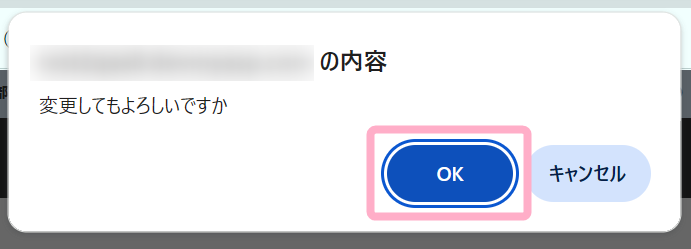
5.確認メッセージが表示されるので、「OK」をクリックします。
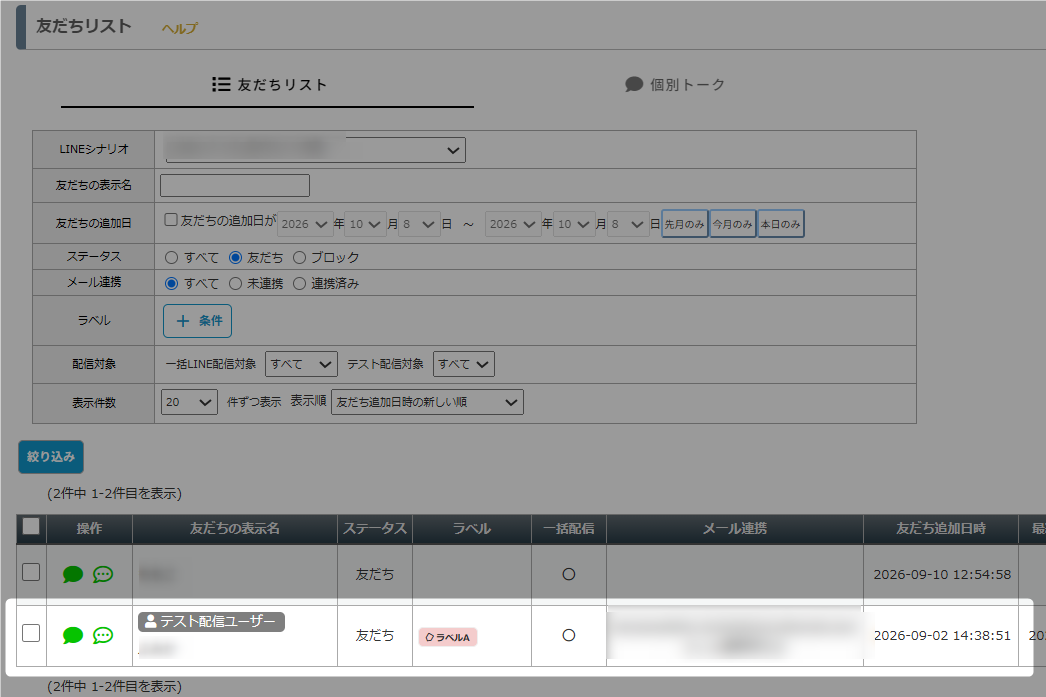
6.処理完了メッセージが表示されると、対象の友だちの「友だちの表示名」欄に「 テスト配信ユーザー」と表示されます。
テスト配信ユーザーから外したい友だちがいる場合は、手順3で「対象から除外する」をクリックしてください。
テストメッセージの送信
一括LINEメッセージをテスト配信する方法を例に説明します
1.左メニュー > LINE > メッセージ配信 > 一括LINEメッセージ作成
をクリックします。
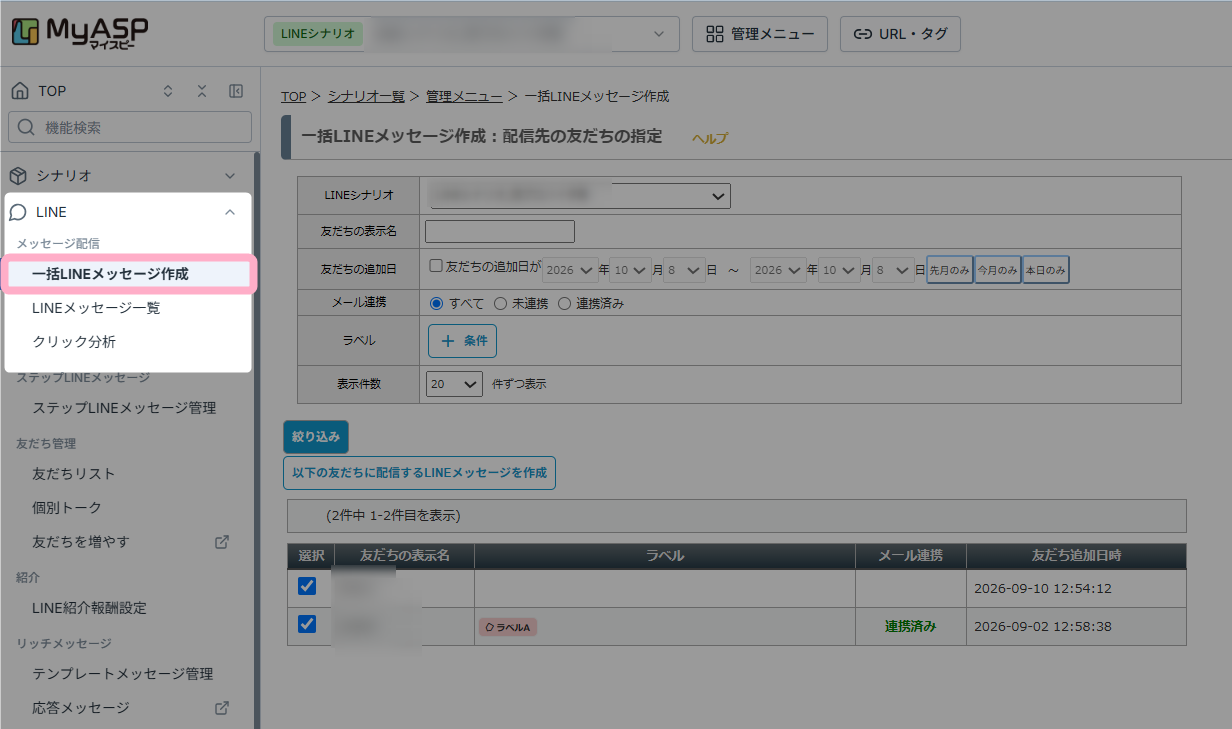
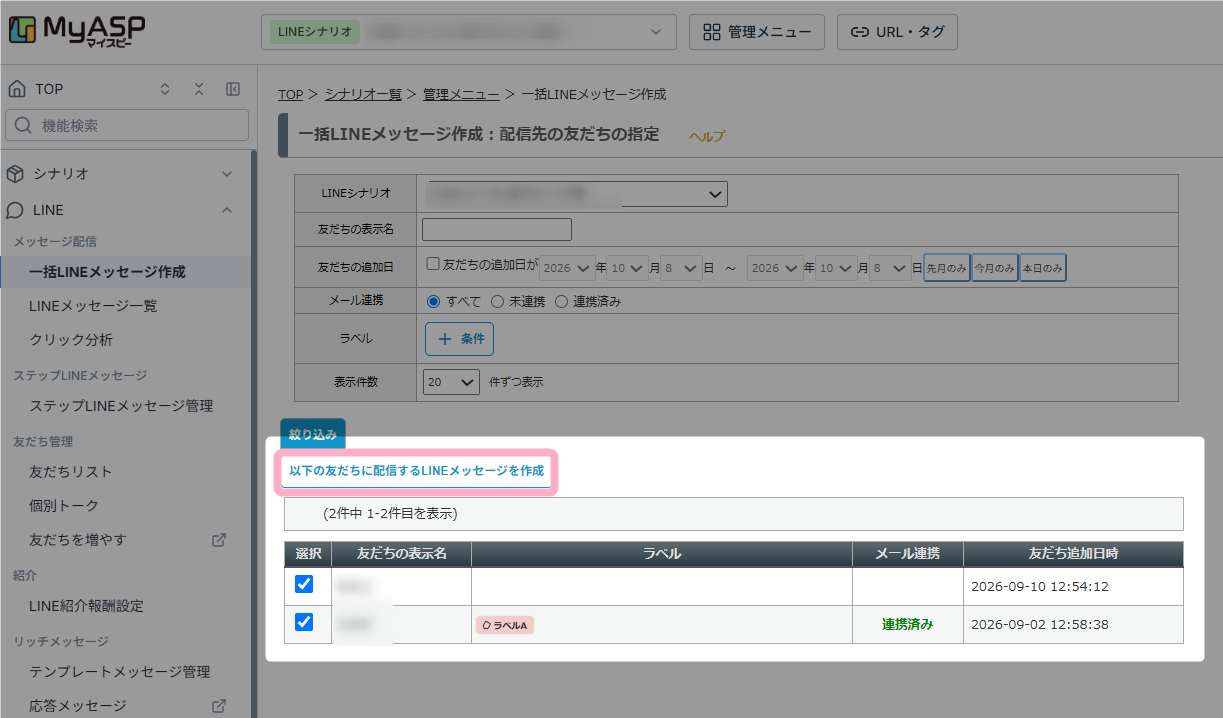
2.メッセージを配信したい友だちを選択して、「以下の友だちに配信するLINEメッセージを作成」をクリックします。
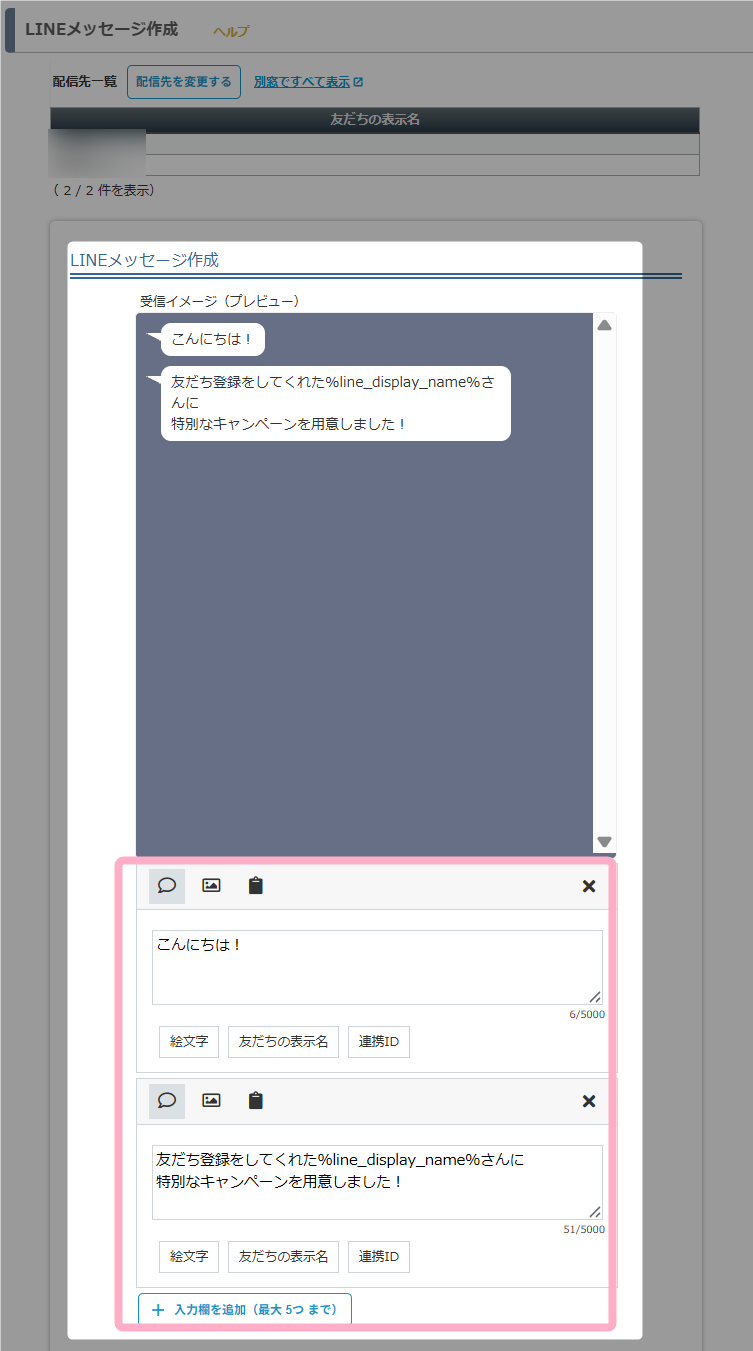
3.LINEメッセージ作成画面が表示されます。
友だちに送りたいメッセージを入力します。
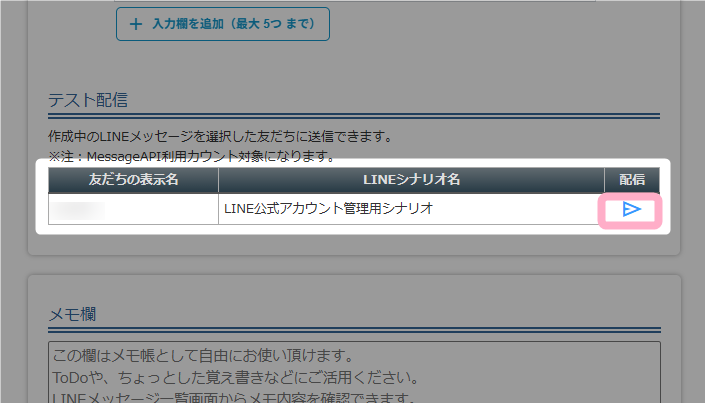
4.「テスト配信」に、テスト配信ユーザーに指定した友だちの名前が表示されます。
テスト配信したい友だちの「 」アイコンをクリックします。
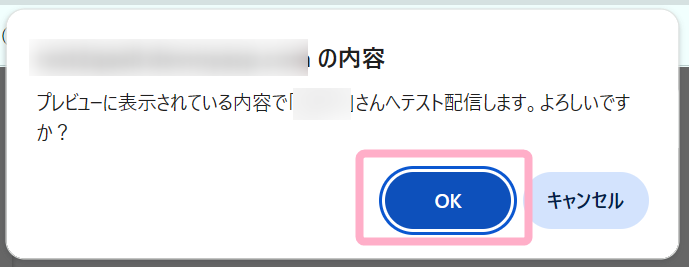
5.確認メッセージが表示されるので、「OK」をクリックします。
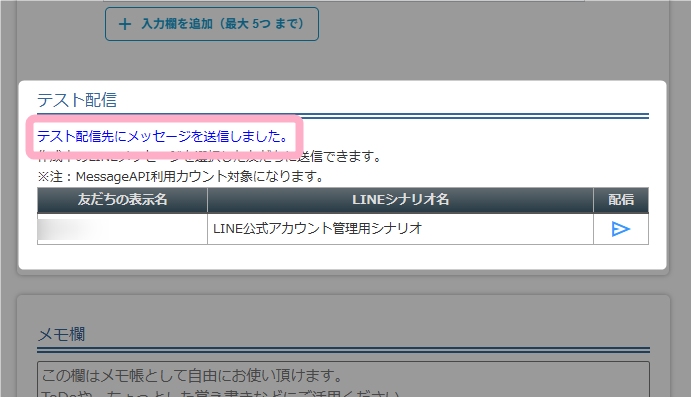
6.対象の友だちにテストメッセージが配信され、「テスト配信」の下部に「テスト配信先にメッセージを送信しました。」と表示されます。