
シナリオ管理メニュー > 基本設定
では、シナリオ名や該当シナリオから配信するメールの差出人名・差出人メールアドレスなどの情報を確認・変更することができます。
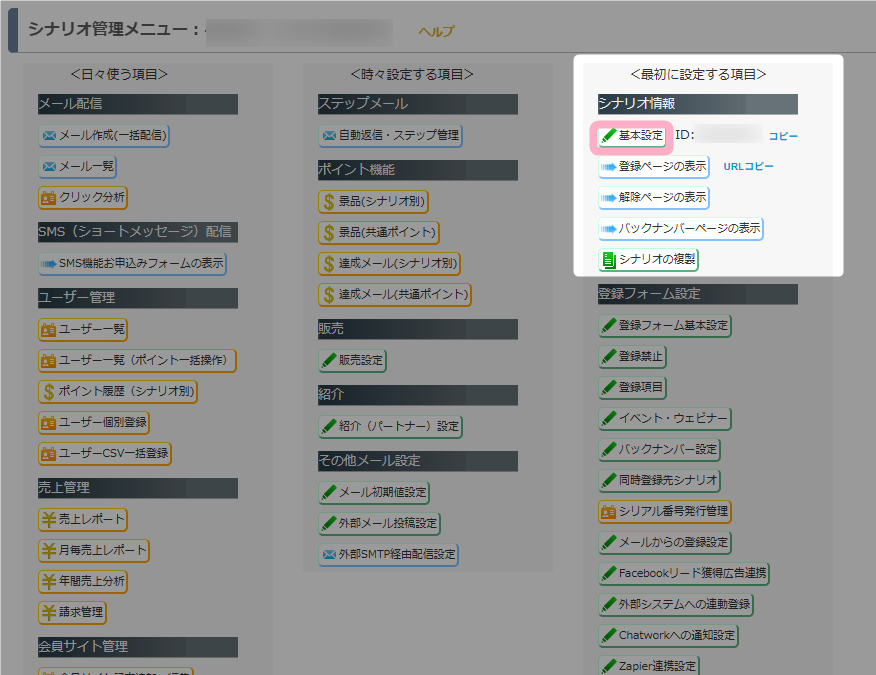
基本設定
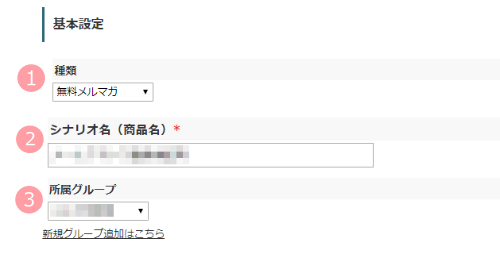
| 番号 | 項目名 | 詳細 |
|---|---|---|
| 1 | 種類 | シナリオ作成時に指定した種類が表示されます。 本設定からシナリオの種類を変更できますが、原則、変更しないことをおすすめします。 例えば、「有料商品シナリオ」を「無料メルマガ」に変更した場合、販売設定や登録フォームなどに整合性が取れなくなります。 また、「無料シナリオ」「無料オファー」から「有料商品シナリオ」に変更した場合は、シナリオ管理メニューの「販売設定」から支払方法の登録を行わないと登録フォームでエラーが発生しますので、注意してください。 関連:登録フォームから申し込んだら、「エラー:フォームが壊れているようです。お手数ですが、運営者までご連絡下さい。」と表示されたのですが、どうしてなのでしょうか? ※シナリオ種類を変更した場合、フォームHTMLが初期状態にリセットされます。 リセットしたくない場合は「登録フォーム(HTML)の出力オプション」(下記)のチェックボックスをONにしてください |
| 2 | シナリオ名* (商品名) | シナリオ名を設定します。 設定したシナリオ名は、シナリオ一覧やシナリオ管理メニューのタイトルに表示されます。 なお、読者に公開されるシナリオ名(メルマガ名・商品名)は、「登録フォーム基本設定」画面の「読者に公開するメルマガ名」から別途設定するできます。 上記を設定しなかった場合は、「シナリオ名(商品名)」で設定した内容がユーザーに商品名として公開されます。 |
| 3 | 所属グループ | シナリオが所属するグループを設定できます。 参考:シナリオ一覧画面での並び順を変えることはできるのでしょうか? 関連:シナリオグループ名やシナリオ名の表示の色を変更するには? |
差出人メールアドレス
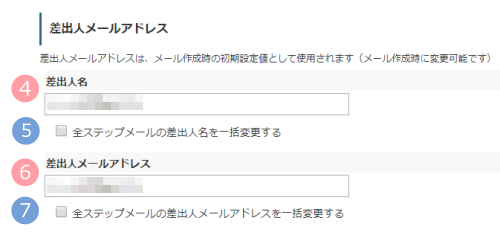
| 番号 | 項目名 | 詳細 |
|---|---|---|
| 4 | 差出人名 | 配信するメールの「差出人名」に設定する名前を入力します。 設定した内容は、ステップメールや一括配信メール作成画面の「差出人名」欄に初期値として表示されます。 |
| 5 | 全ステップメールの差出人名を一括変更する | ※「差出人名」の変更時のみ表示されます 「差出人名」を変更した場合、変更した「差出人名」の情報は、変更後に新規作成したメールから適用されます。 すでに作成されたステップメールの「差出人名」を一括で変更したい場合は、「差出人名」を変更することで表示される「全ステップメールの差出人名を一括で変更する」のチェックボックスにチェックを入れて更新してください。 参考:全ステップメールの差出人メールアドレスを一括で変更することは可能でしょうか? |
| 6 | 差出人メールアドレス | 配信するメールの「差出人メールアドレス」に設定するメールアドレスを入力します。 設定した内容は、ステップメールや一括配信メール作成画面の「差出人メールアドレス」欄に初期値として表示されます。 |
| 7 | 全ステップメールの差出人メールアドレスを一括変更する | ※「差出人メールアドレス」の変更時のみ表示されます 「差出人メールアドレス」を変更した場合、変更した「差出人メールアドレス」の情報は、変更後に新規作成したメールから適用されます。 すでに作成されたステップメールの「差出人メールアドレス」を一括で変更したい場合は、「差出人メールアドレス」を変更することで表示される「全ステップメールの差出人メールアドレスを一括で変更する」のチェックボックスにチェックを入れて更新してください。 参考:全ステップメールの差出人メールアドレスを一括で変更することは可能でしょうか? |
管理人メールアドレス
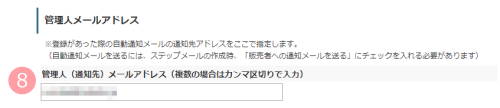
| 番号 | 項目名 | 設定内容 |
|---|---|---|
| 8 | 管理人(通知先)メールアドレス | 自動通知メールの通知先メールアドレスを指定します。 ステップメールの作成時に設定できる「販売者への通知メールを送る」機能を利用している場合、販売者通知メールは「管理人(通知先)メールアドレス」に設定したメールアドレス宛に送られます。 複数のメールアドレスを登録したい場合は「,」(半角カンマ)区切りで入力します。 参考:メルマガ登録時に自分に通知するには? |
登録オプション
| 番号 | 項目名 | 詳細 |
|---|---|---|
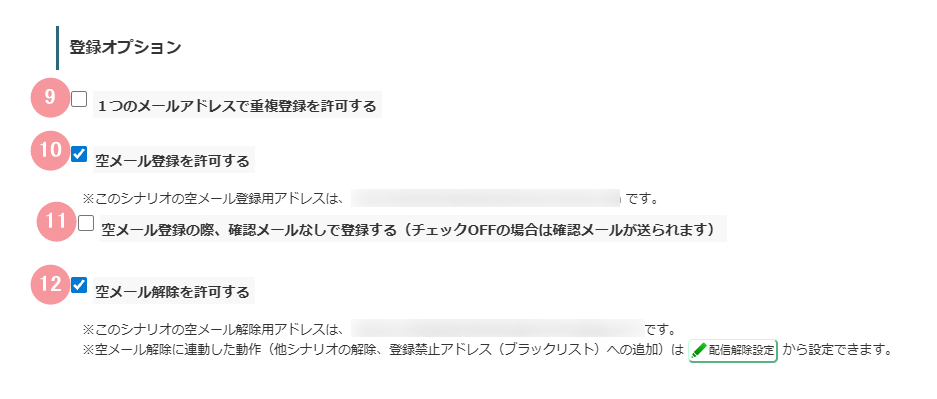
| 9 | 1つのメールアドレスで重複登録を許可する | 対象のシナリオで同じメールアドレスでの登録を許可、または禁止します。 チェックボックスにチェックを入れることで、対象のシナリオに対して同じメールアドレスで何回でも登録することができるようになります。 参考:同じメールアドレスで重複登録できるようにするにはどうしたらよいでしょうか? |
| 10 | 空メール登録を許可する | 空メール登録を許可、または禁止します。 チェックを入れると、下部に「空メール登録用アドレス」が表示され、該当メールアドレス宛に空メールを送ることで、送信元メールアドレスをユーザー登録できるようになります。 参考:機能解説:空メール登録・解除機能 |
| 11 | 空メール登録の際、確認メールなしで登録する | ※「空メール登録を許可する」にチェックを入れた時のみ表示されます チェックを入れた場合、空メールを送信した時点でユーザー登録を完了します。 この場合、ユーザー情報は「メールアドレス」情報のみで登録されます。 チェックを入れていない場合、空メール送信後に自動的に登録フォームのURLを記載したメールが空メール送信者に配信されます。 ユーザーが該当メールに記載されたURL遷移先の登録フォームから、必要な情報を入力して申込むことでユーザー登録が完了します。 参考:機能解説:空メール登録・解除機能 |
| 12 | 空メール解除を許可する | 空メール解除を許可、または禁止します。 チェックを入れると、下部に「空メール解除用アドレス」が表示され、該当メールアドレス宛に空メールを送ることで、送信元メールアドレスを配信解除できるようになります。 参考:機能解説:空メール登録・解除機能 |
メモ
| 番号 | 項目名 | 詳細 |
|---|---|---|
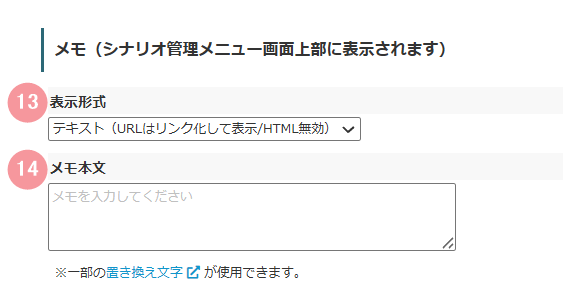
| 13 | 表示形式 | メモの表示形式を選択します。 表示形式には以下の3種類があります。 ・テキスト(URLはリンク化して表示/HTML無効) テキスト形式でメモを設定します。 URLは自動でハイパーリンクに置き換わって表示できます。 HTMLタグを利用している場合は、設定したHTMLタグがそのまま表示されます。 ・HTML(一部タグ無効 script/iframe) HTML形式でメモを設定します。 HTMLタグを利用することで、文字の装飾や画像の埋め込みなどを行うことができます。 「scriptタグ」と「iframeタグ」は利用できないため、該当タグは設定したタグがそのまま表示されます。 ・HTML(全てのタグが利用可能) HTML形式でメモを設定します。 scriptやifarmeを含む、すべてのタグが利用できます。 HTMLタグを利用することで、文字の装飾や画像の埋め込みなどを行うことができます。 ※「HTML」形式では、改行タグやリンクタグは自動で補完されません。必要に応じてタグを記載してください |
| 14 | メモ本文 | 表示したいメモの内容を設定します。 設定した内容は、シナリオ管理メニューの上部に表示されます。 ユーザーには公開されない情報のため、MyASP内でシナリオを管理する際等に活用してください。 参考:シナリオに対して個人的なメモを残せるような機能はありますか? |
この記事は役に立ちましたか?
ご回答いただきありがとうございます!
ページURL: https://docs.myasp.jp/?p=11861