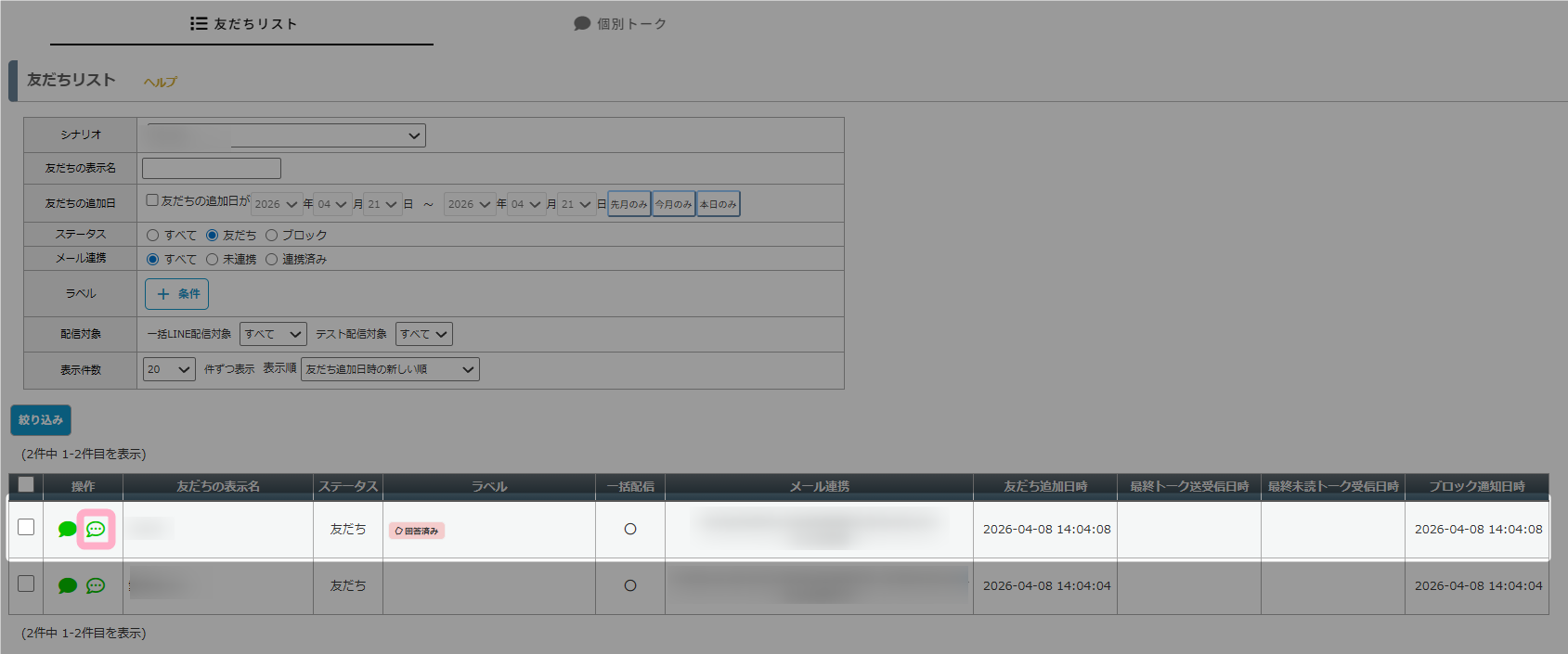
MyASPに登録された複数の友だちに、一括でLINEメッセージを送るにはどうしたらいいでしょうか。
複数の友だちに対してまとめてメッセージの配信を行いたい場合は、
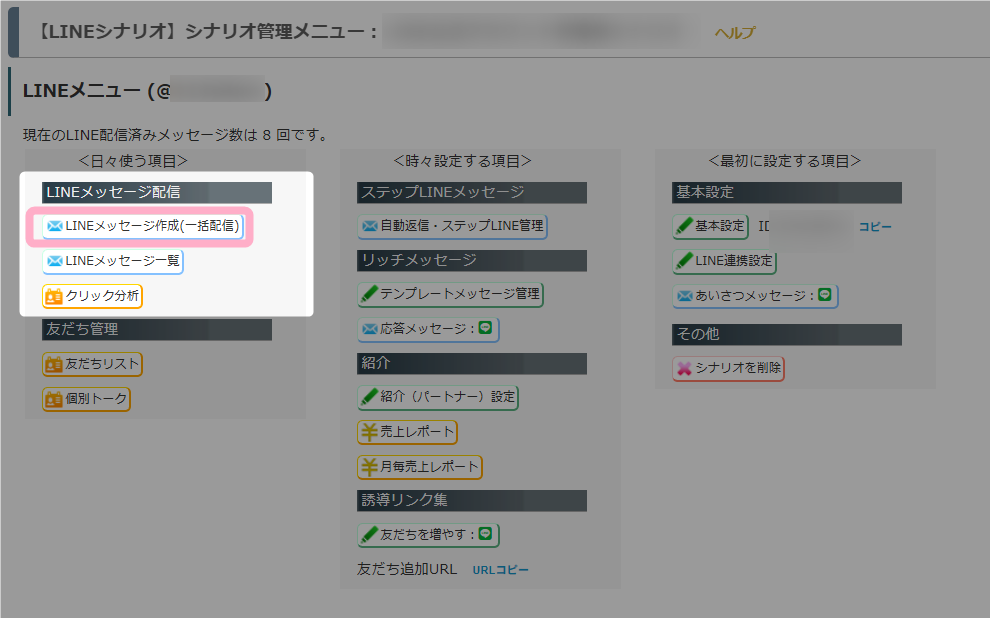
【LINEシナリオ】シナリオ管理メニュー > LINEメッセージ作成(一括配信)
からメッセージを作成します。
一括LINEメッセージでは、即時、または指定日にLINEメッセージを配信できます。
一括LINEメッセージを作成するには、事前にLINEシナリオの作成と連携設定が必要です。
詳細は下記マニュアルを参考にしてください。
参考:機能解説:LINEシナリオ
設定方法
1.【LINEシナリオ】シナリオ管理メニュー > メッセージ作成(一括配信) をクリックします。
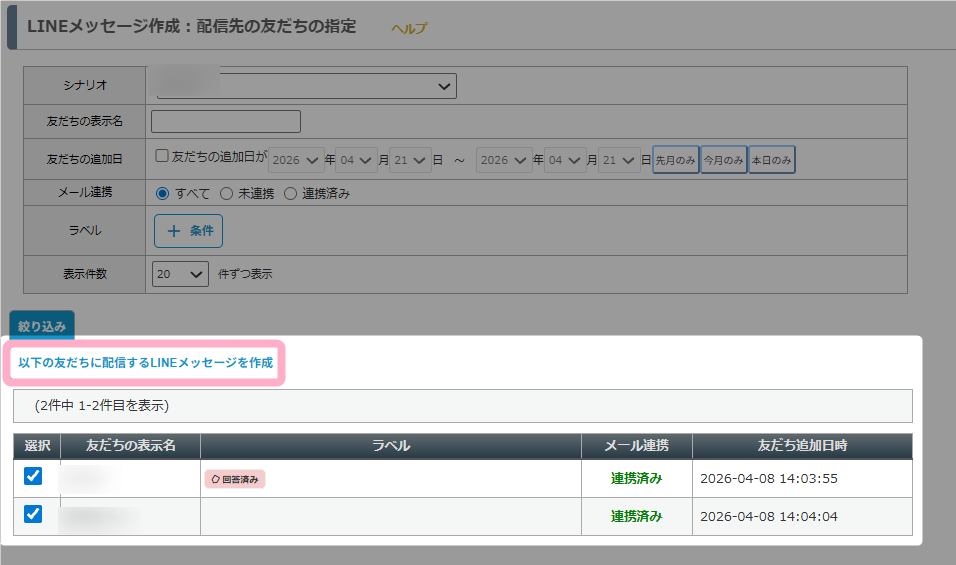
2.「LINEメッセージ作成:配信先の友だちの指定」画面に、対象シナリオに登録されている友だちが表示されます。
メッセージを配信したい友だちを選択して、「以下の友だちに配信するLINEメッセージを作成」をクリックします。
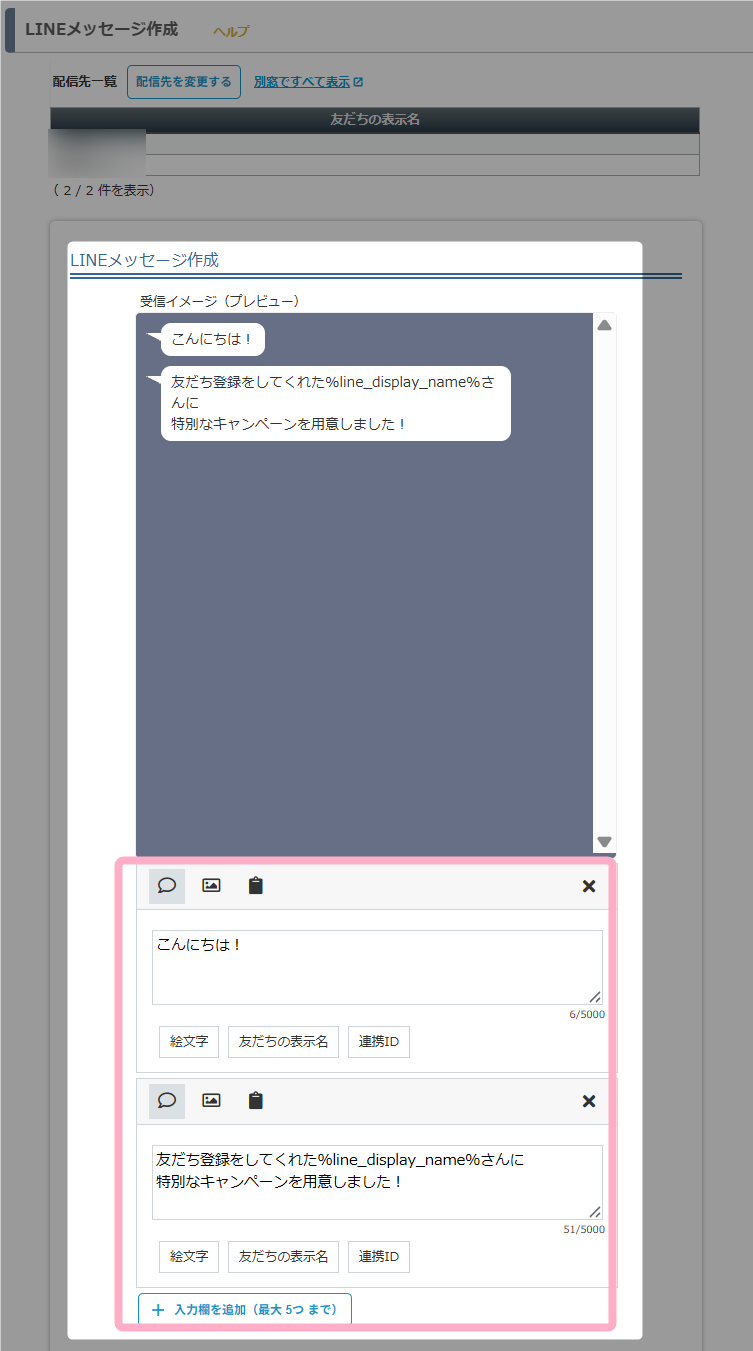
3.LINEメッセージ作成画面が表示されます。
友だちに送りたいメッセージを作成します。
1つの配信設定で最大5つのメッセージを送ることができます。
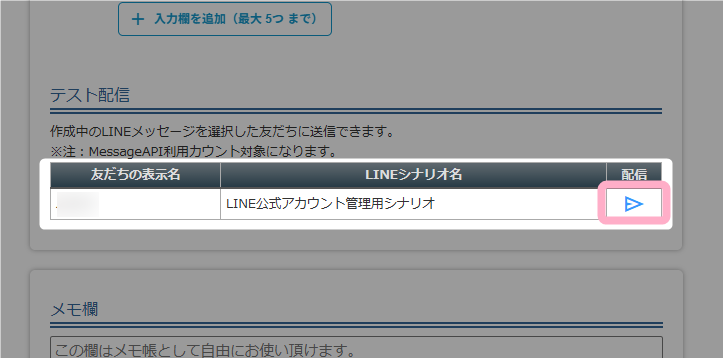
メッセージを追加する場合は、「+入力欄を追加(最大5つまで)」のボタンをクリックします。
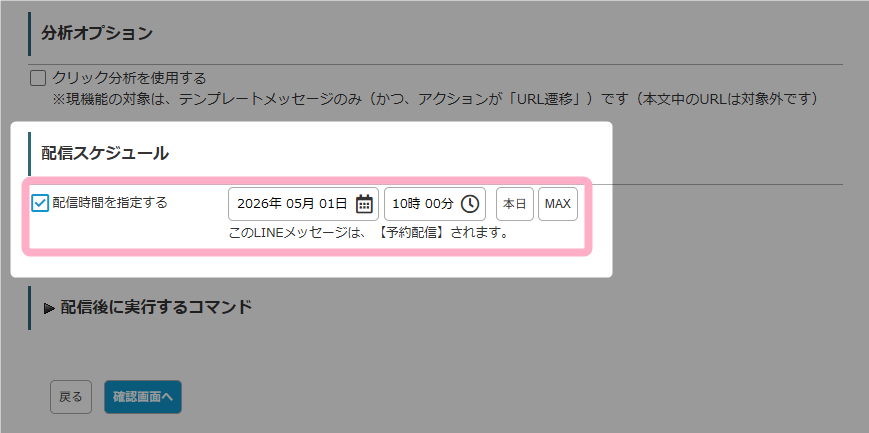
4.配信スケジュールの「配信時間を指定する」にチェックを入れ、一括LINEメッセージを配信したい日時を指定します。
チェックを入れない場合は、一括LINEメッセージを即時配信できます。
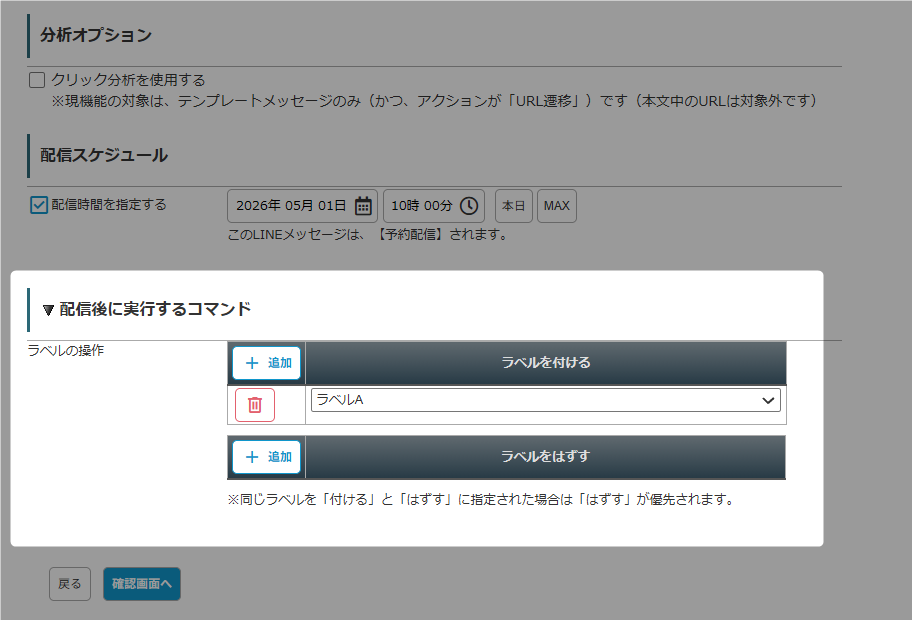
5.必要に応じて、配信後に実行するコマンドの設定を行います。
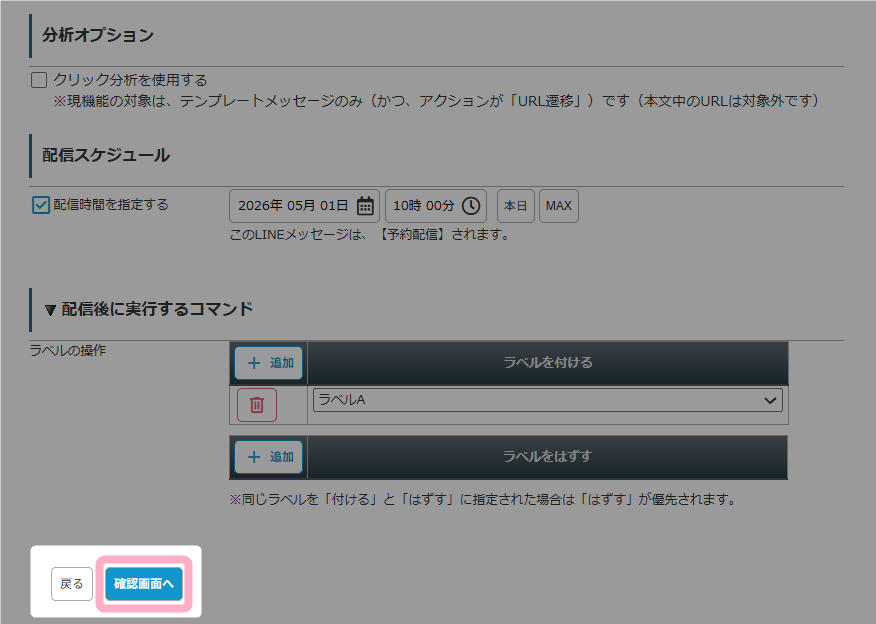
6.設定内容に問題がないことを確認し、ページ下部の「確認画面へ」をクリックします。
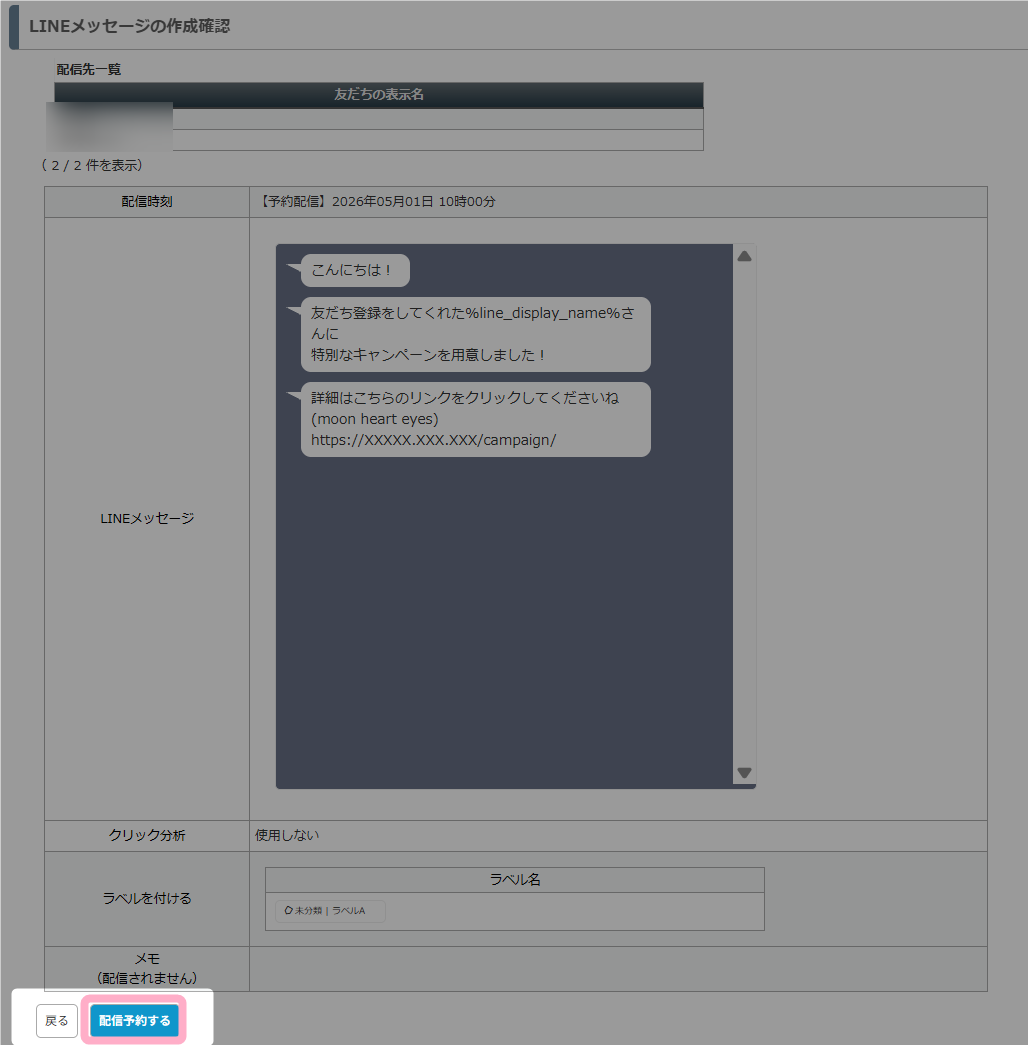
7.LINEメッセージの作成確認画面が表示されます。
配信先一覧、配信日時、LINEメッセージの内容などに誤りがないか確認し、「配信予約する」をクリックします。
補足
配信予約したLINEメッセージの確認・編集方法
対象シナリオで配信、および配信予約した一括LINEメッセージは、
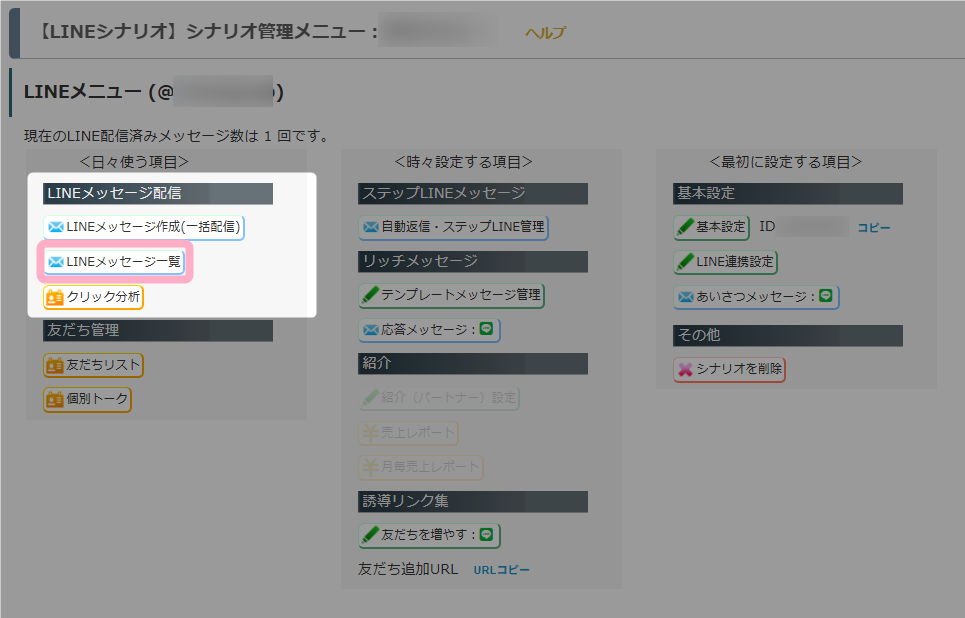
【LINEシナリオ】シナリオ管理メニュー > LINEメッセージ一覧
から一覧で確認できます。
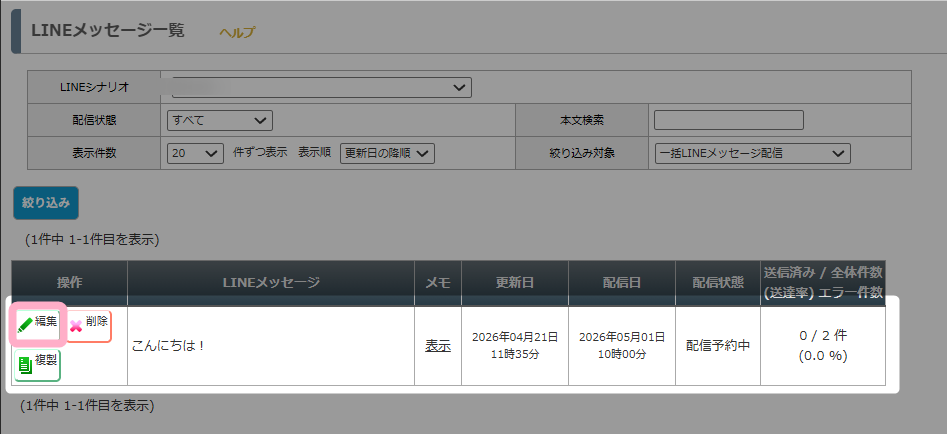
配信予約中のメッセージは、「 編集」をクリックすることで設定内容の変更ができます。
友だちに配信されたメッセージの確認方法
各友だちに配信、および配信予約した一括LINEメッセージは、
【LINEシナリオ】シナリオ管理メニュー > 友だちリスト > LINEメッセージ一覧
から、友だちごとに確認できます。