MyASPの会員サイトは、画像ファイルやPDF等のデータをアップロードすることができますか?
はい、可能です。
MyASPの会員サイトでは、自身で用意したデータファイルを
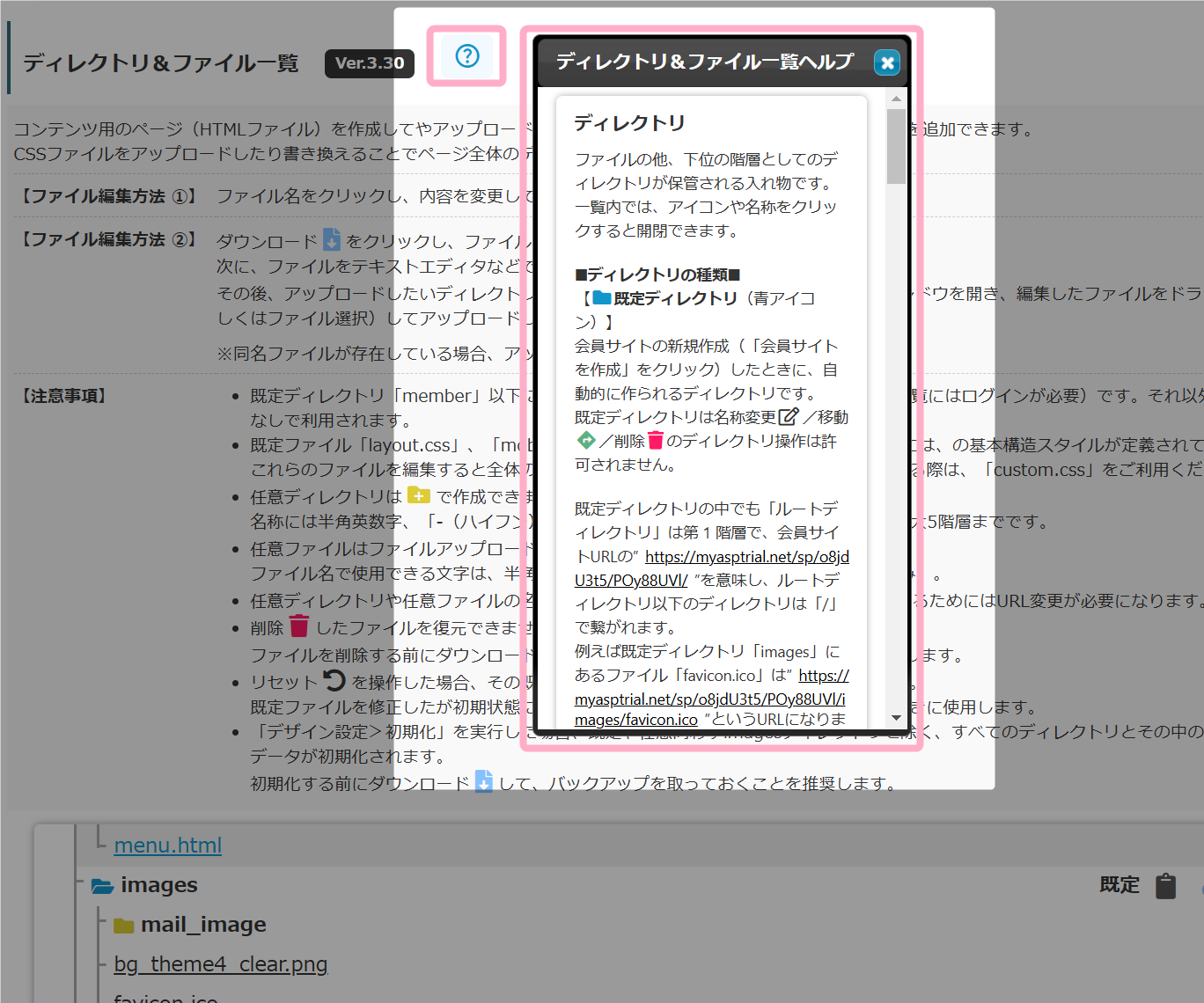
シナリオ管理メニュー > 会員サイト管理 > ディレクトリ&ファイル一覧
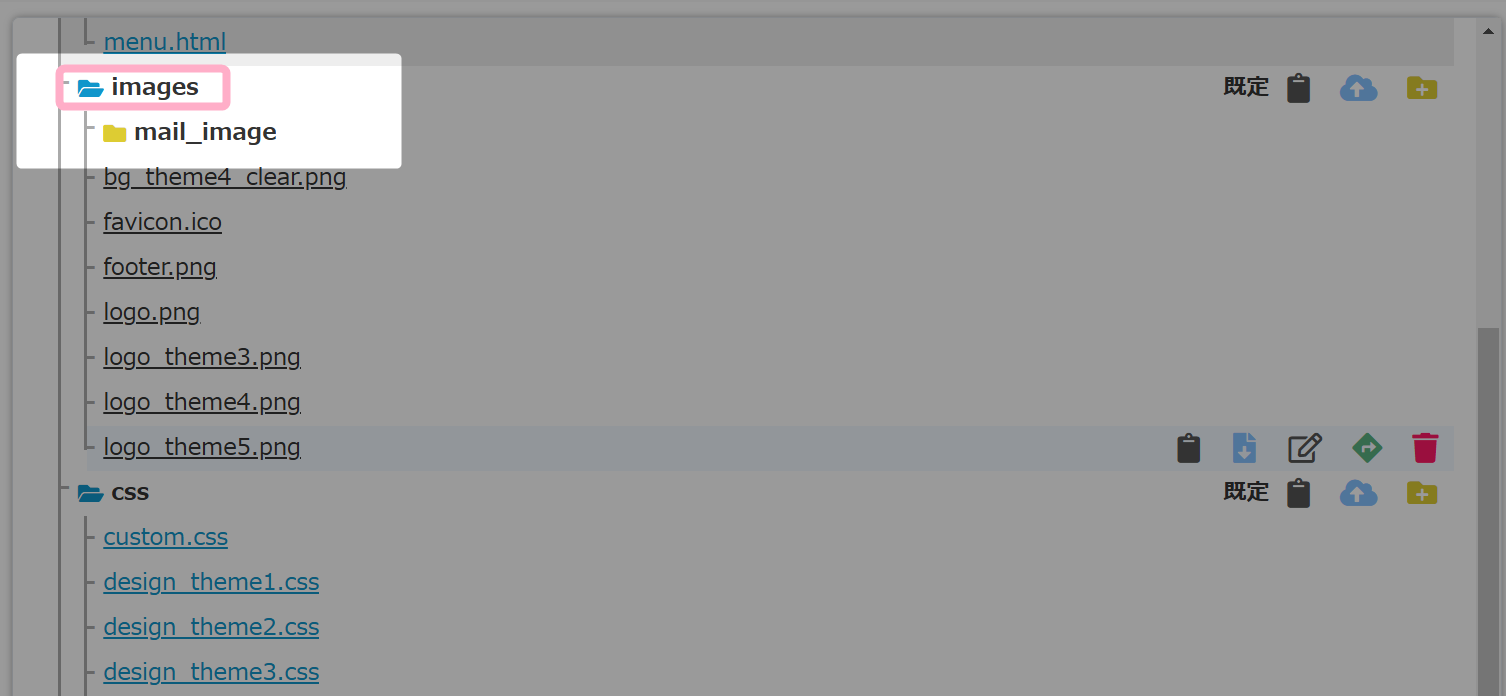
の「images」ディレクトリにアップロードすることができます。
アップロードしたファイルは、MyASPの会員サイトや配信するメールに活用することが可能です。
また、各ディレクトリ階層に「ディレクトリ」を作成して、フォルダごとにファイルをアップロードして管理することもできます。
ファイルのアップロード方法
個別に追加する場合
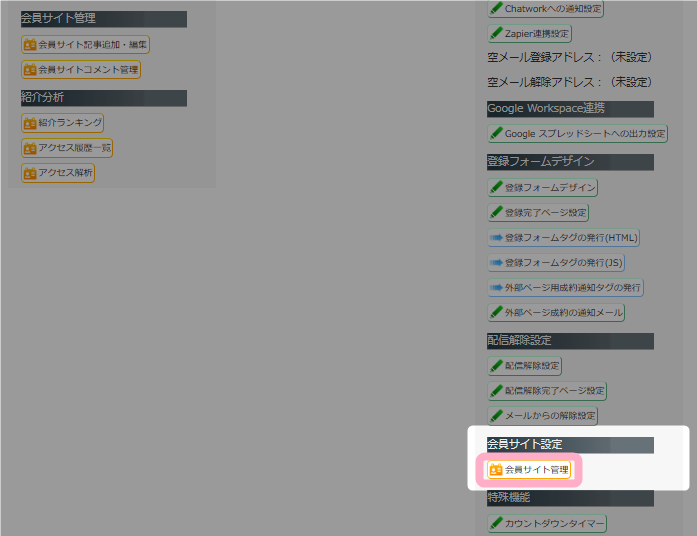
1.シナリオ管理メニュー > 会員サイト管理 をクリックします。
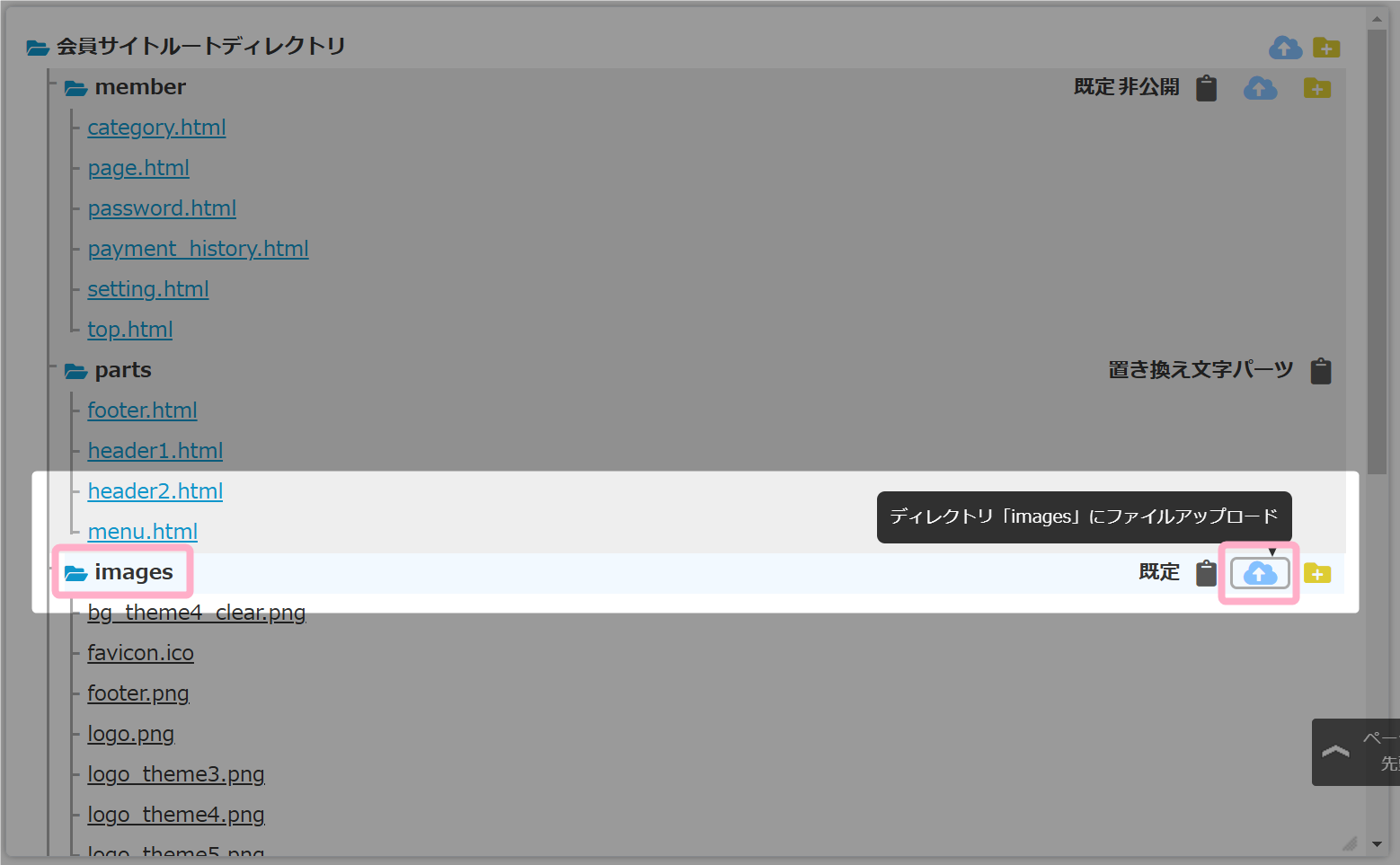
2.「images」ディレクトリの「(ファイルアップロード)」 をクリックします。
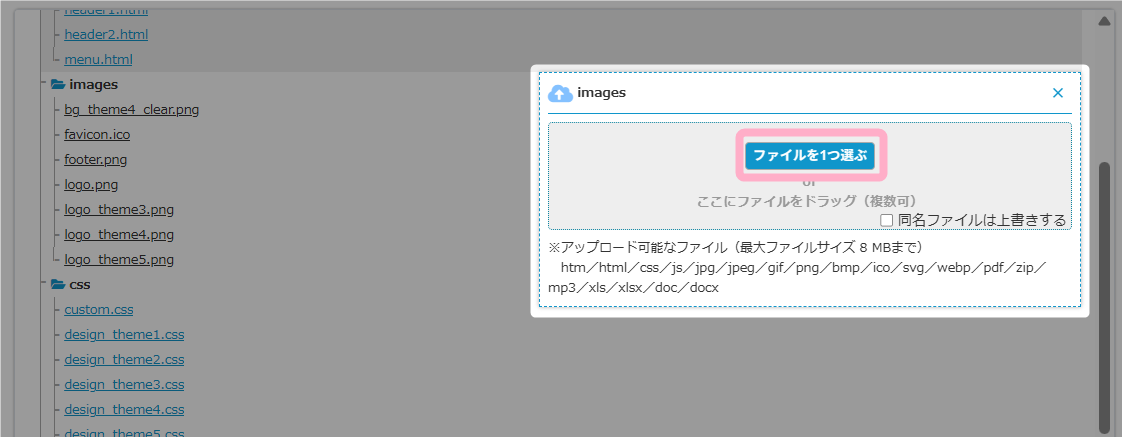
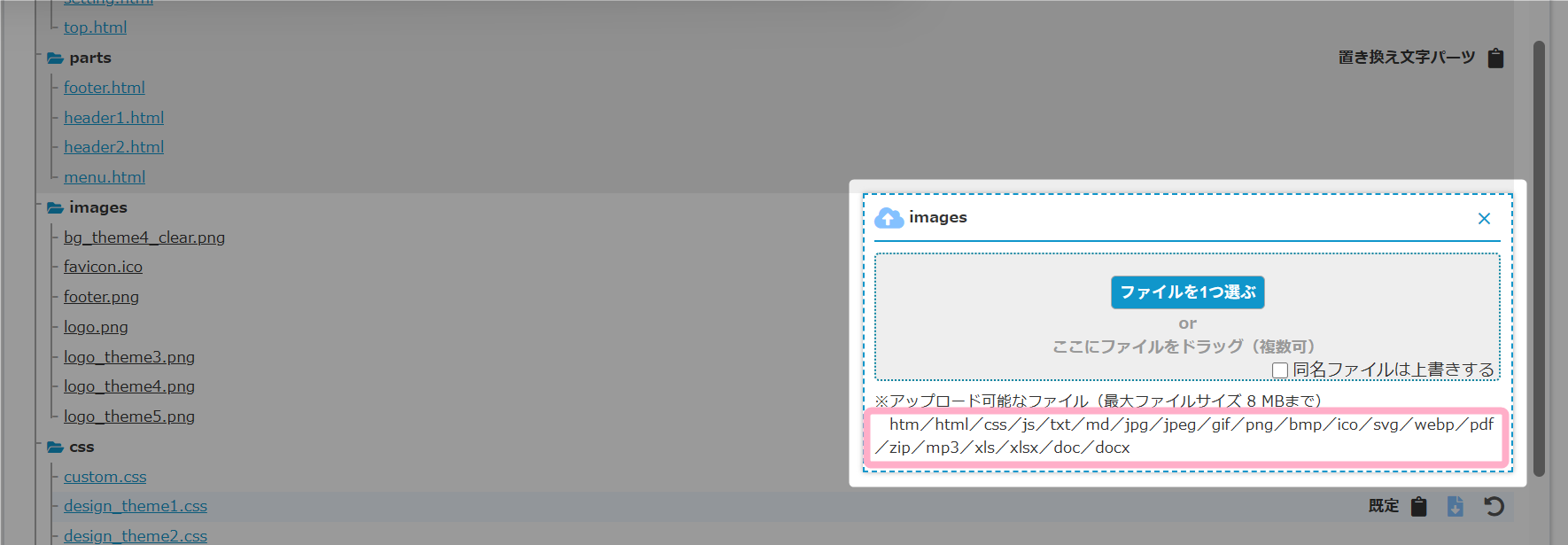
3.「ファイルを1つ選ぶ」ボタンからファイル選択、もしくは直接ファイルをドラッグ&ドロップしてファイルをアップロードします。
複数ファイルを一括で追加する場合
会員サイトの「インポート」機能を利用して一括で複数ファイルを追加します。
インポート機能の詳細は下記マニュアルを参考にしてください。
参考:会員サイトやパートナーサイトのファイルをまとめてバックアップ・復元するには?
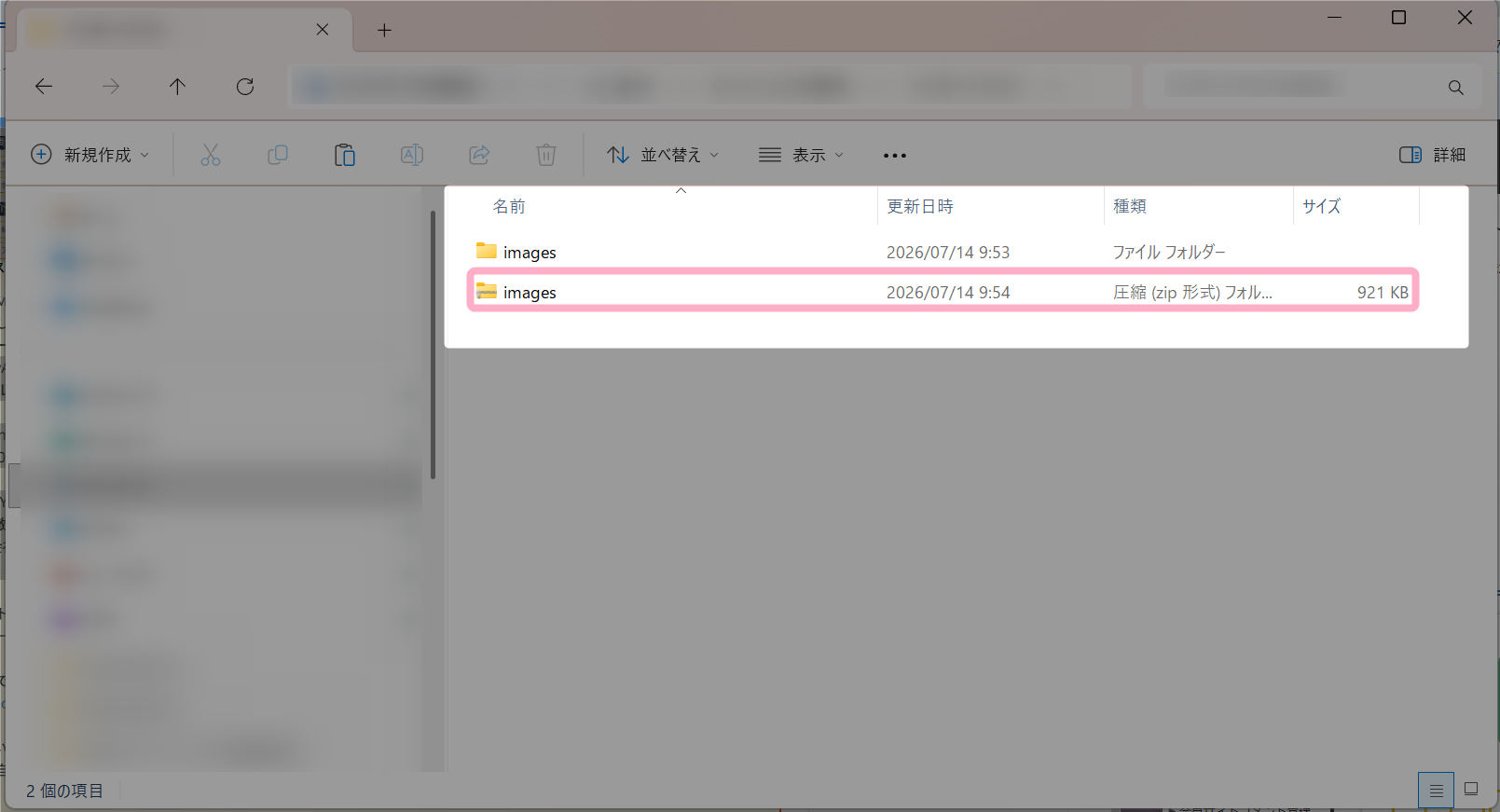
1.「images」の名称でフォルダを作成し、該当フォルダ内に追加したいファイルを入れます。
フォルダの準備が完了したら、該当フォルダをZIPファイルに変換します。
※ZIPファイルの作成方法は利用環境によって異なりますので、検索サイトなどで調べて対応してください
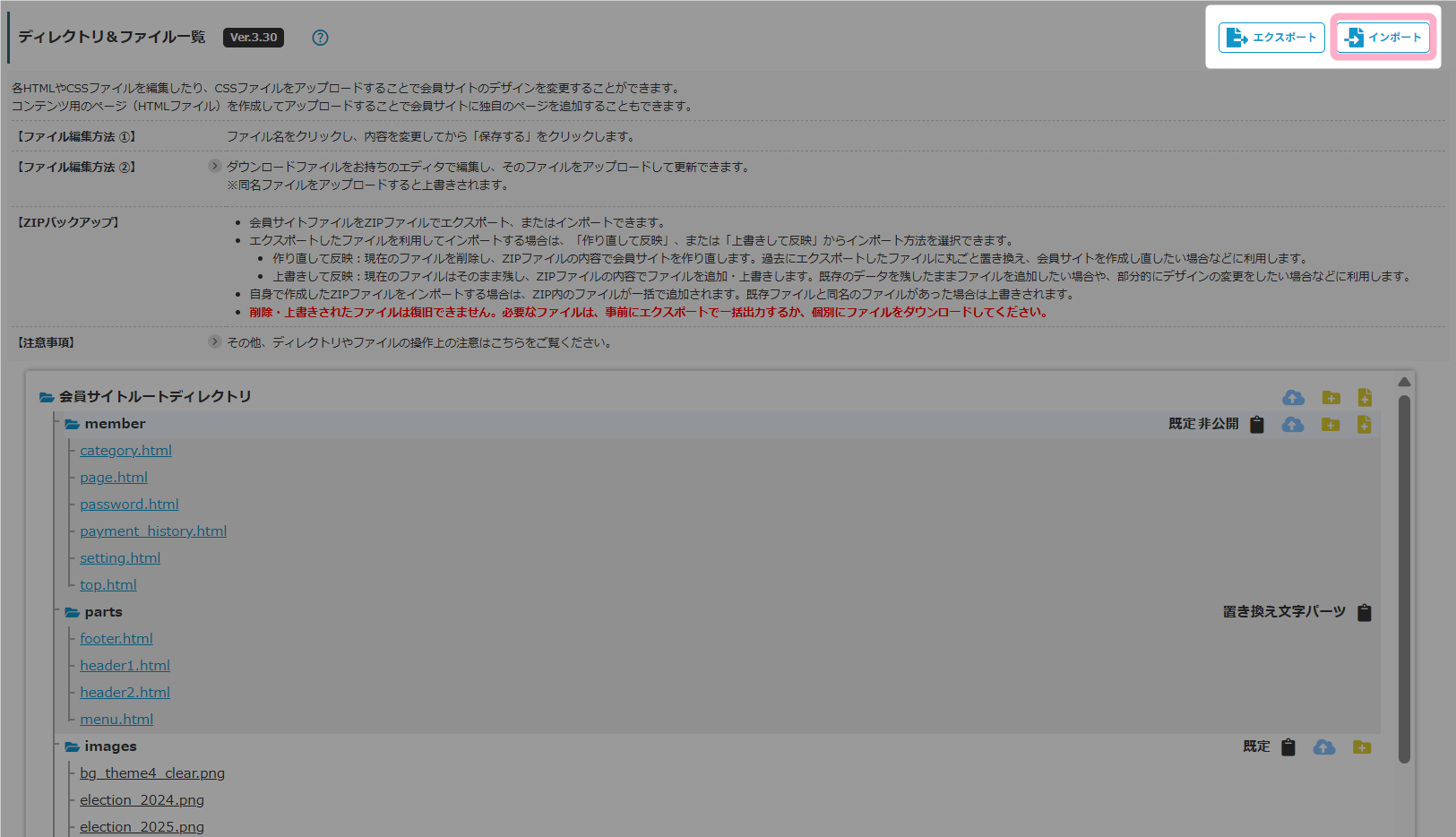
2.シナリオ管理メニュー > 会員サイト管理 をクリックします。
3.「ディレクトリ&ファイル一覧」の「インポート」をクリックし、(1)で用意したZIPファイルを選択します。
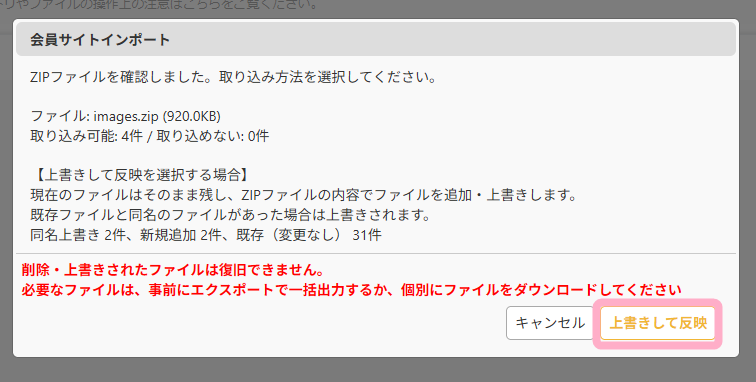
4.「会員サイトインポート」画面で「上書きして反映」をクリックします。
ZIP内に既存ファイルと同名のファイルがあった場合は上書きされます。
また、上書きされたファイルはもとに戻すことができません。
必要なファイルは事前に「エクスポート」から一括出力するか、個別にファイルをダウンロードしてバックアップを取ってください。
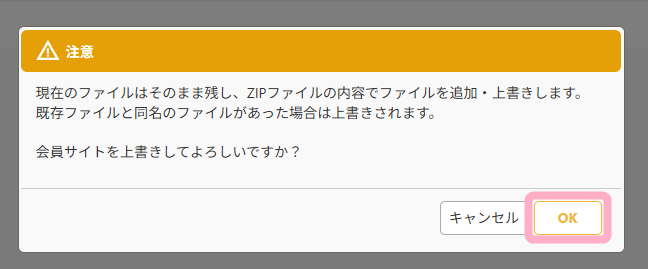
5.確認画面に表示された内容を確認し、問題なければ「OK」をクリックします。
「OK」をクリックするとインポートが実行され、「images」のディレクトリ内にZIP内のファイルが追加されます。
補足
アップロード可能なファイルとサイズについて
会員サイト管理画面でアップロードできるファイルの詳細は下記のとおりです。
| 項目名 | 詳細 |
|---|---|
| 1ファイルあたりの最大サイズ | 8MB |
| アップロード可能なファイル形式(拡張子) | 画像 jpg、jpeg、gif、png、bmp、ico、svg、webp 文章・データ htm、html、txt、md、pdf、zip、xls(※)、xlsx(※)、doc(※)、docx(※) Web関連 css、js 音声 mp3 |
| ファイル名 | 以下のみ利用できます。 ・半角英数字 ・「-」(半角ハイフン) ・「_」(半角アンダーバー) |
※Excel、Word形式のファイルはマクロ機能が含まれない形式のみアップロードできます。
マクロ機能を含む形式(.xlsm、.docm)には対応していません。
ファイルのURL取得方法について
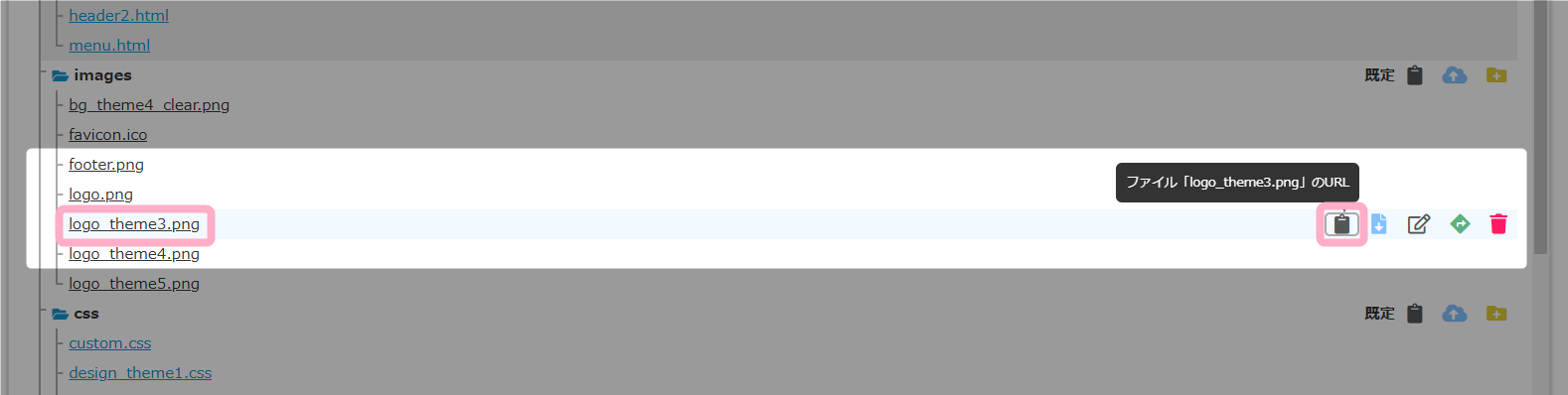
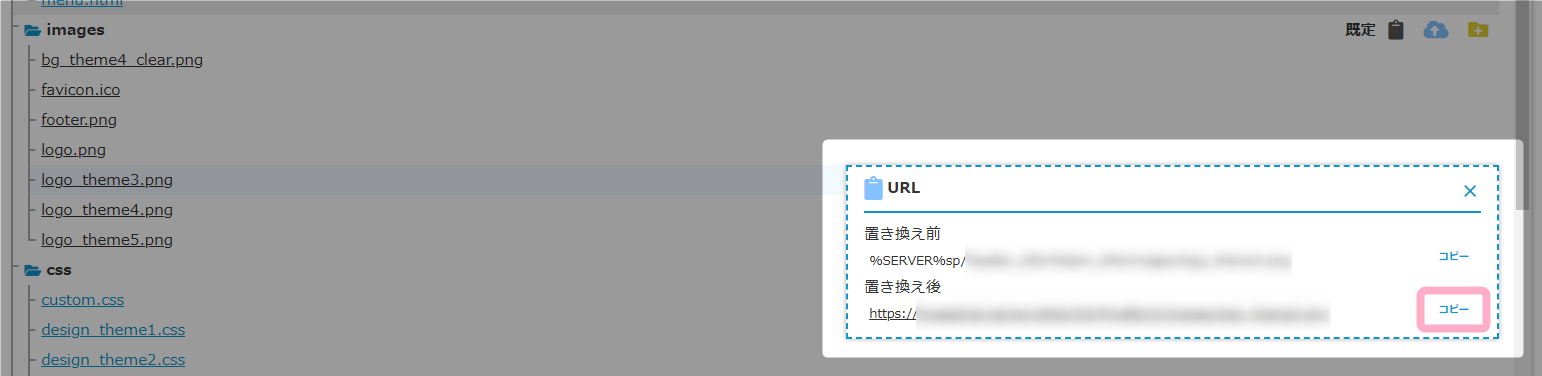
アップロードしたファイルは、URL取得ボタンからURLをコピーできます。
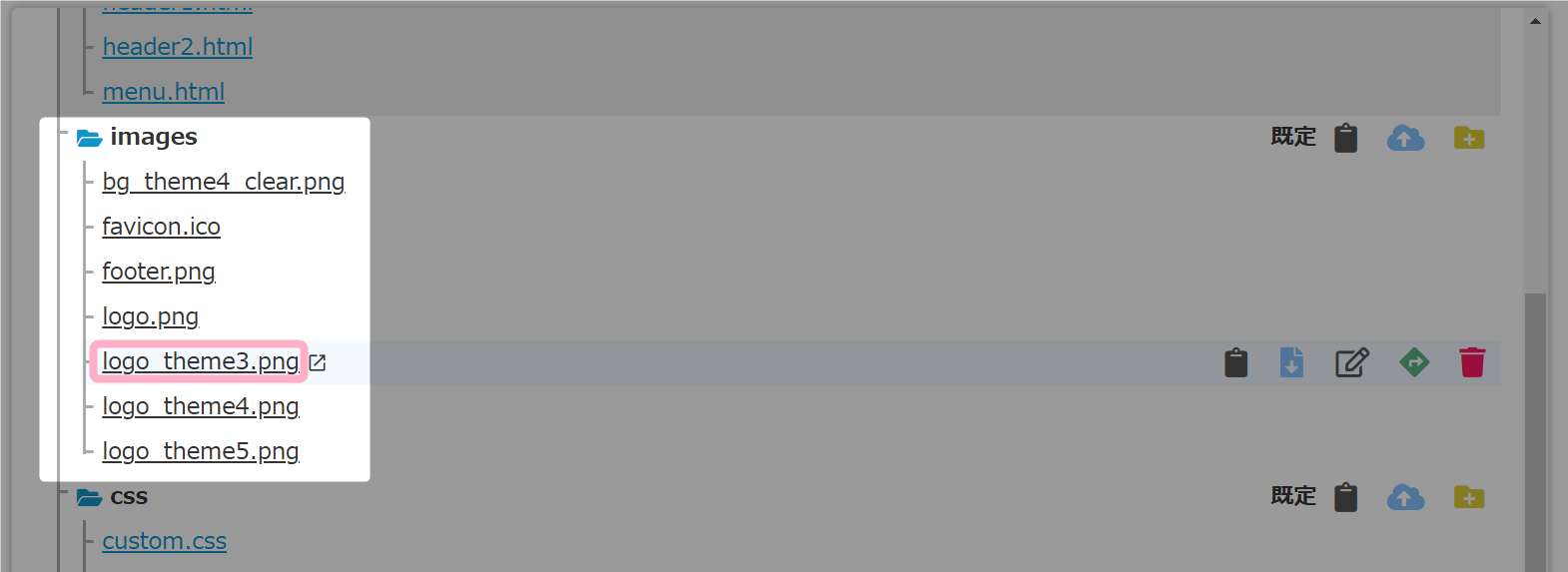
もしくは、ファイル名をクリックして画像を表示させ、URLバーからURLをコピーして取得できます。
ディレクトリの追加方法について
「ディレクトリ」とは、ファイルを保管するためのフォルダのことです。
会員サイト作成時にはMyASPの会員サイトを構成する上で必要なディレクトリが自動で作成されていますが、任意のディレクトリを自身で作成することで、フォルダごとにファイル管理することができます。
参考:会員サイトルートディレクトリ内の各ファイルでは、どの部分のデザインを変更することができますか?
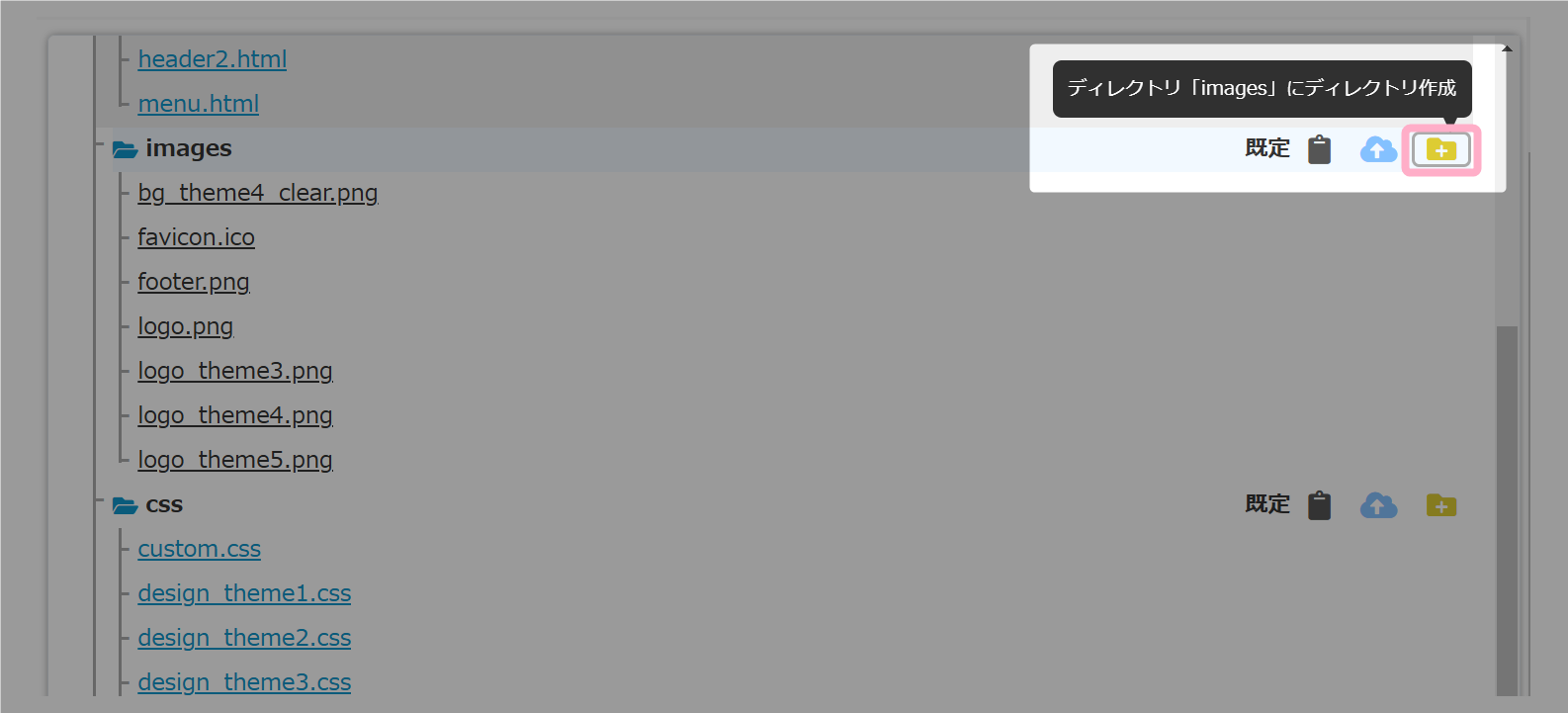
1.追加したい階層のディレクトリにカーソルをあわせ、「(ディレクトリ作成)」をクリックします。
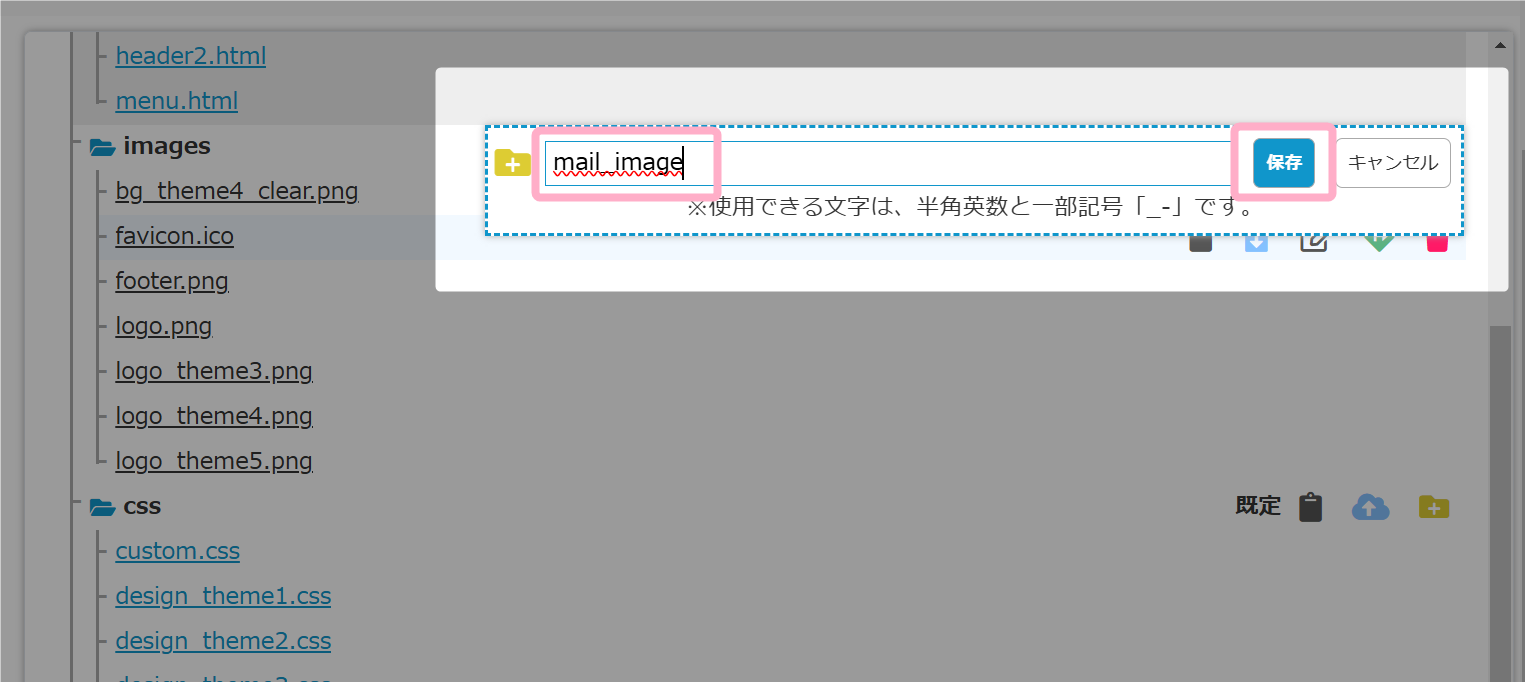
2.ディレクトリ名を入力し、「保存」をクリックします。
ディレクトリ名には、半角英数字、「-」(半角ハイフン)、「_」(半角アンダーバー)のみ利用できます。
3.追加したディレクトリは、任意ディレクトリとして黄色のアイコンが付いた状態で表示されます。
任意ディレクトリは、ディレクトリ名の変更や階層の移動、削除等の操作が行なえます。
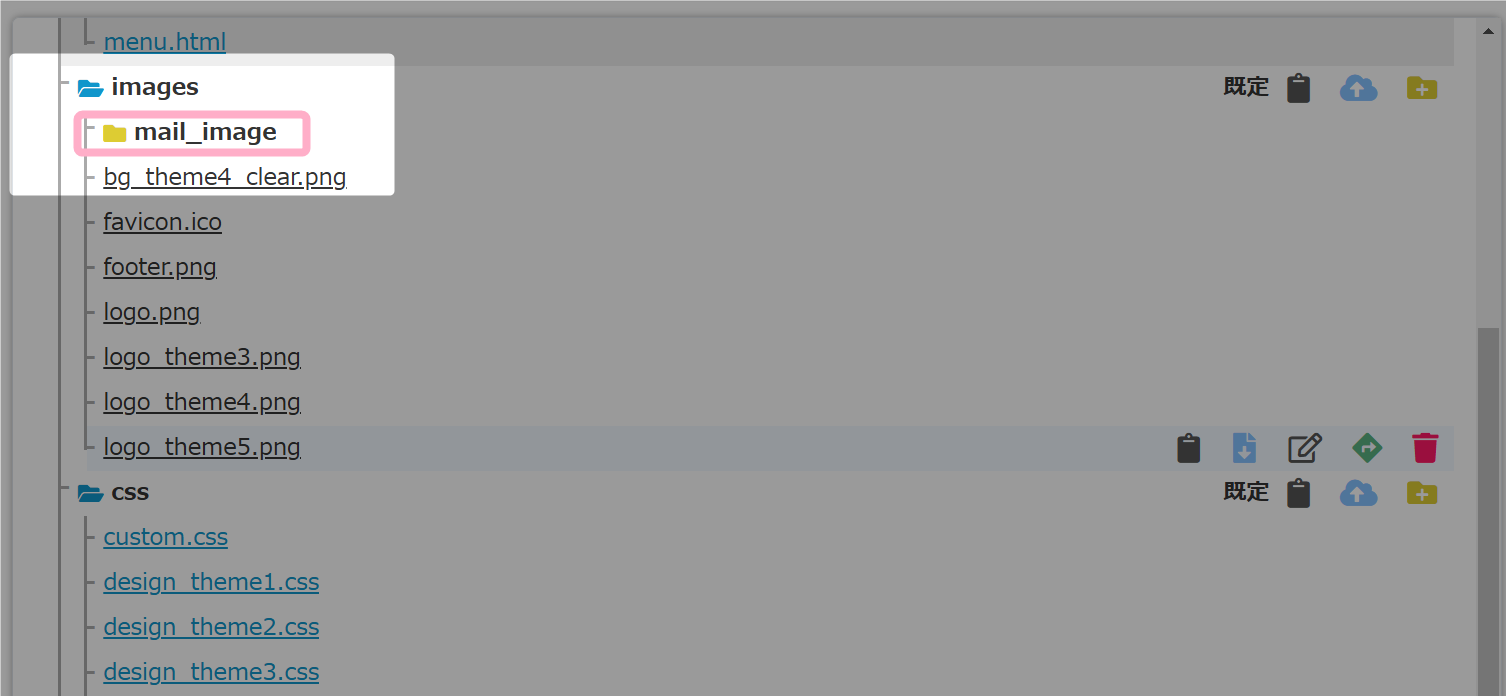
なお、はじめから作成されている規定ディレクトリは、青色のアイコンで表示されています。
規定ディレクトリは、ディレクトリ名の変更や階層の移動、削除等の操作はできません。
ディレクトリに対する各種操作方法は、 会員サイト管理画面内、ディレクトリ&ファイル一覧の 「ヘルプ」を参照してください。