ユーザーの誕生日に毎年自動でメールを配信することはできますか?
はい、できます。
あらかじめ登録フォームに「誕生日」の入力欄を作成し、
シナリオ管理メニュー > 自動返信・ステップ管理
で作成したステップメールについて、「誕生日」から配信時期を指定し、繰り返し配信の設定を行うことで、各ユーザーの誕生日に合わせて自動でステップメールを配信することができます。
設定方法
誕生日にステップメールを配信するには、大きく分けて以下2つの設定が必要です。
- 登録項目の設定
- ステップメールの設定
登録項目の設定
登録フォームに「誕生日」を入力するための登録項目を用意します。
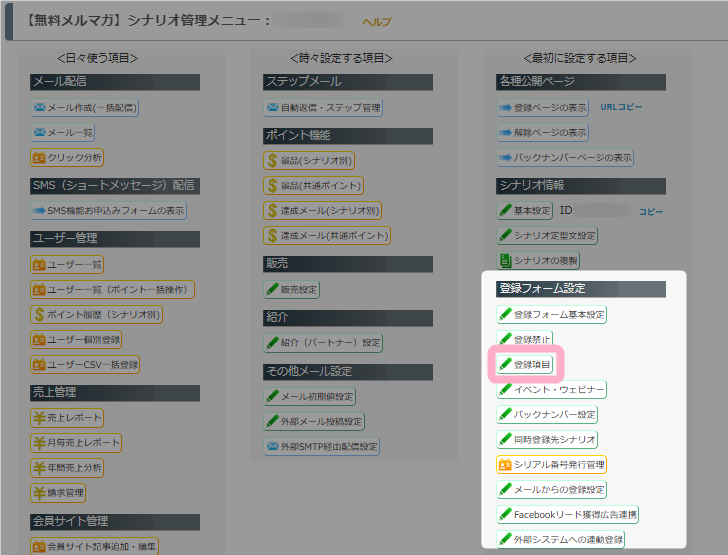
1.シナリオ管理メニュー > 登録項目 をクリックします。
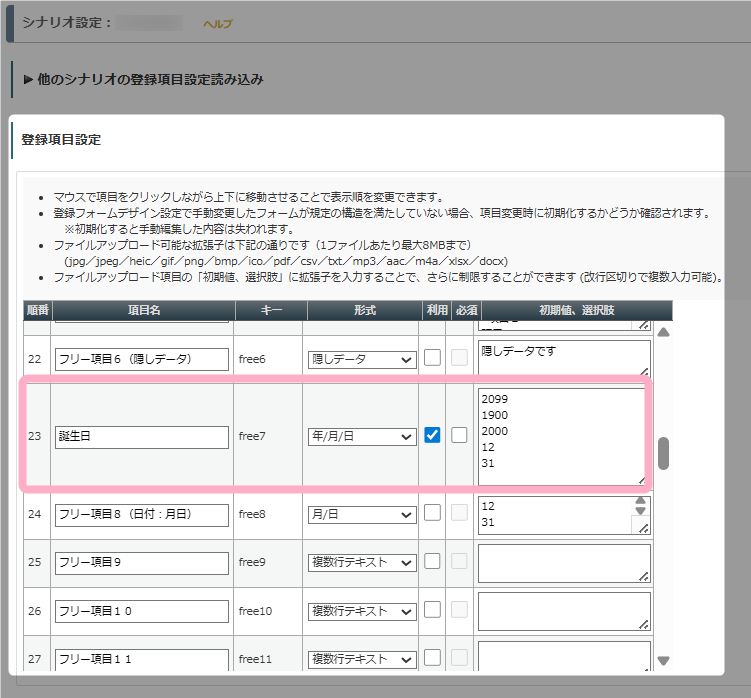
2.フリー項目の1つを「誕生日」登録用の項目として、下記のように設定します。
| 項目 | 設定例 |
|---|---|
| 項目名 | 誕生日 |
| 形式 | 年/月/日 |
| 利用 | チェックON |
| 初期値・選択肢 | 2099 1900 2000 12 31 |
参考:登録フォームの項目で「年/月/日」の年の選択範囲を変えることはできますか?
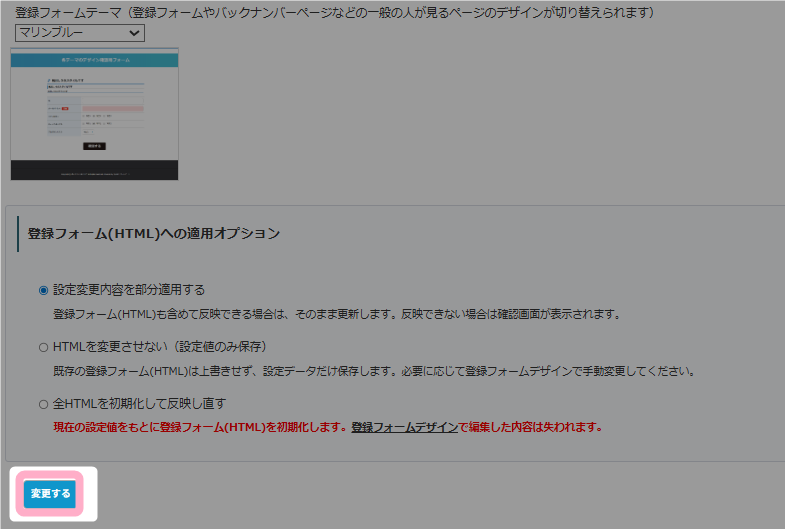
3.設定内容に問題がないことを確認し、ページ下部の「変更する」ボタンをクリックして保存します。
ステップメールの設定
誕生日に配信するメールを1件用意します。
1.シナリオ管理メニュー > 自動返信・ステップ管理 をクリックします。
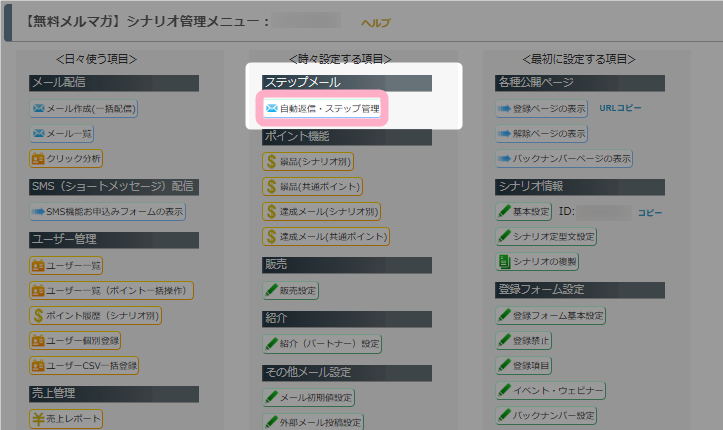
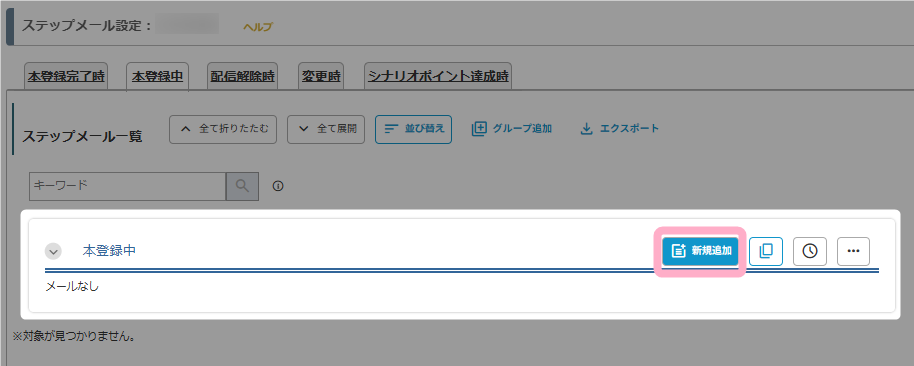
2.「本登録完了時」や「本登録中」タブにて、「新規追加」ボタンをクリックします。
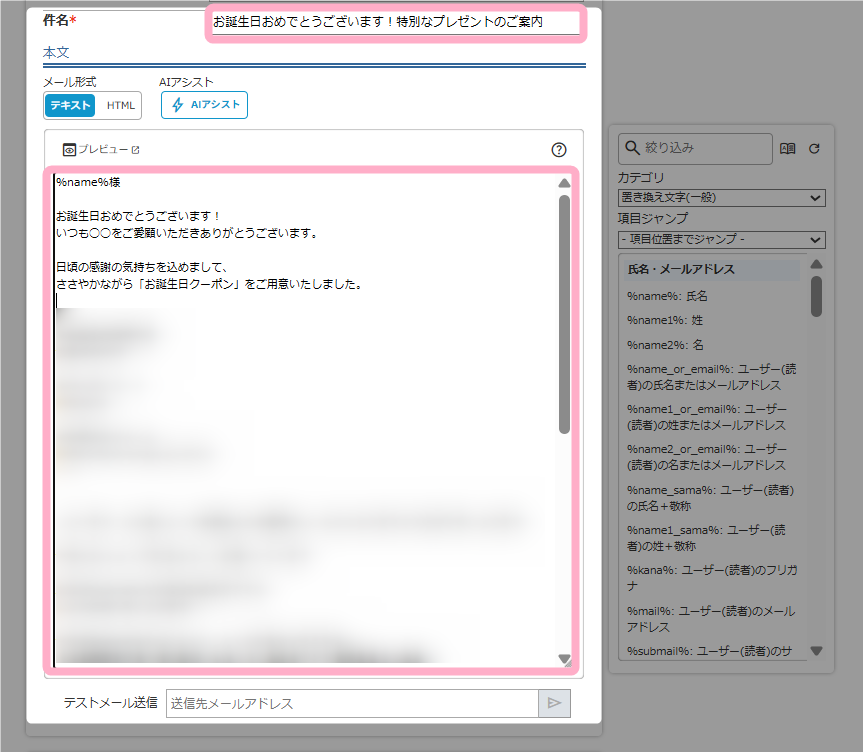
3.ステップメール作成・編集画面にて、希望に合わせて件名や本文を入力します。
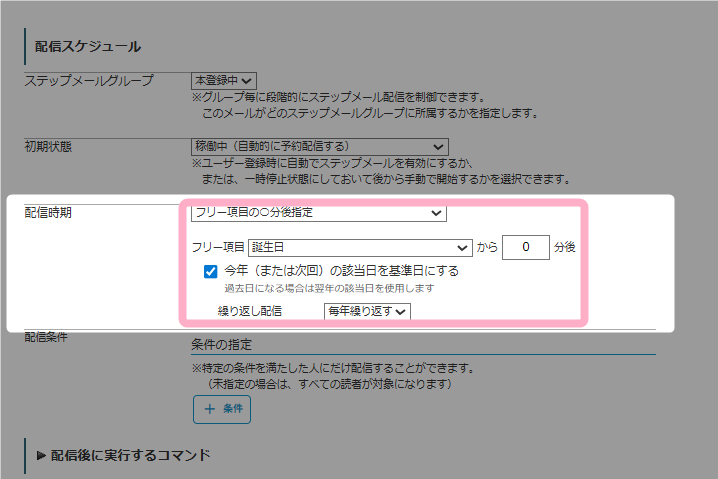
4.配信スケジュール > 配信時期
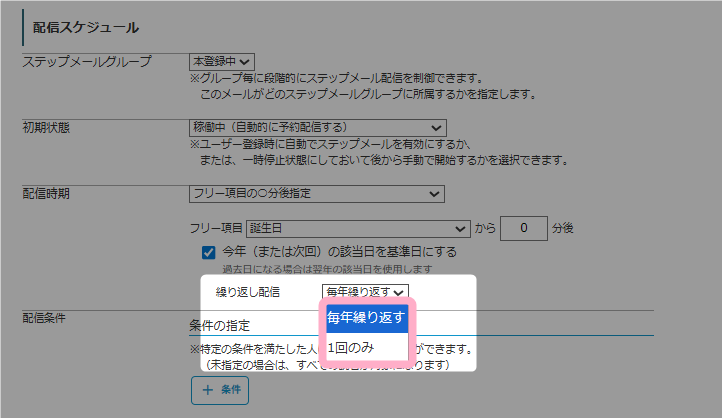
にて、「フリー項目(年月日)の前」または「フリー項目(年月日)の後」から配信時期を設定し、「誕生日」に指定した月日にステップメールが配信されるよう下記のように設定します。
| 項目 | 設定例 |
|---|---|
| 配信時期 | フリー項目の〇日後指定 フリー項目[誕生日]から[0]分後 |
| 今年(または次回)の該当日を基準日にする | チェックON |
| 繰り返し配信 | 毎年繰り返す |
配信時期を「フリー項目[誕生日]から[0]分後」に設定した場合、誕生日の「00時00分」にメールが配信されます。
配信時間を指定したい場合は、「フリー項目の〇日後〇時〇分指定」などから配信時期を設定してください。
【設定例】
フリー項目[誕生日]から0日後の10時0分
5.設定内容に問題がないことを確認したら、ページ下部の「保存する」ボタンをクリックして保存します。
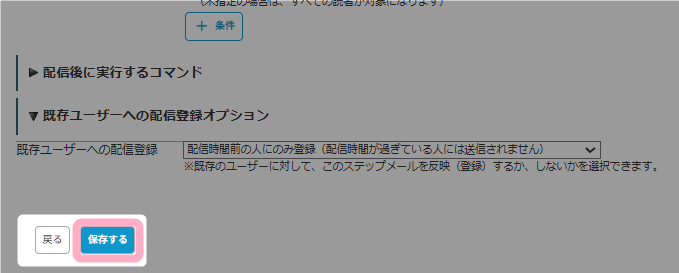
このように設定することで、登録フォームから登録された「誕生日」の月日からステップメールの配信予定日を算出し、誕生日にステップメールを配信することができます。
また、ステップメール配信後に該当ステップメールが自動で再度配信予約されるため、下記のように毎年誕生日にステップメールを配信することができます。
【例1:ユーザーAの場合】
ユーザー登録日:2026/04/01
誕生日:1990/01/01
| 配信タイミング | 配信予定日 |
|---|---|
| 1回目(ユーザー登録後) | 2027/01/01 00:00 |
| 2回目 | 2028/01/01 00:00 |
| 3回目 | 2029/01/01 00:00 |
【例2:ユーザーBの場合】
ユーザー登録日:2026/04/01
誕生日:1990/06/01
| 配信タイミング | 配信予定日 |
|---|---|
| 1回目(ユーザー登録後) | 2026/06/01 00:00 |
| 2回目 | 2027/06/01 00:00 |
| 3回目 | 2028/06/01 00:00 |
補足
「繰り返し配信」について
「繰り返し配信」の選択肢には以下の2つがあります。
自身の運用に合わせて設定してください。
- 毎年繰り返す
該当ステップメール配信後、該当ステップメールを再度配信予約し、毎年同じ月日にステップメールを配信することができます。
利用例:ユーザー登録後、「毎年」誕生日メールを配信する - 1回のみ
ユーザー登録後、初回の1回のみステップメールを配信することができます。
利用例:ユーザー登録後、「最初の誕生日のみ」ステップメールを配信する