
メール本文に記載したURLについて、URLをクリックしても別のページに遷移しません。
URLをクリックした際に別のページへ遷移するように、URLをハイパーリンク化することはできますか?
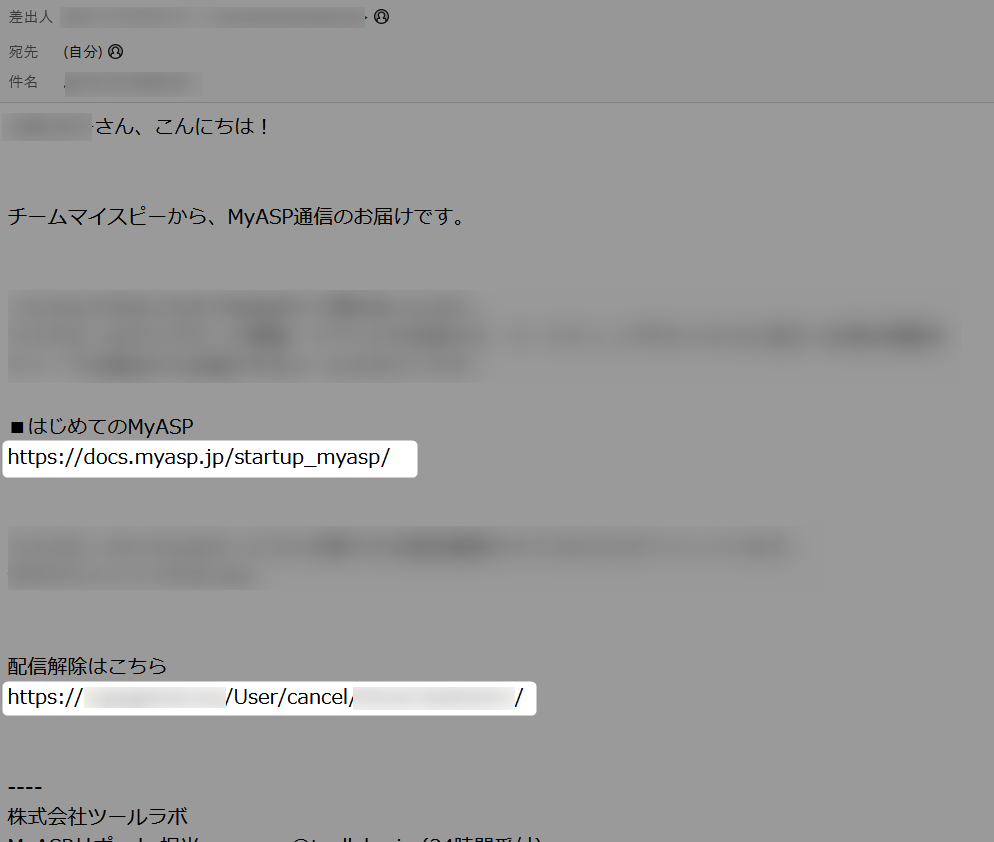
はい、できます。
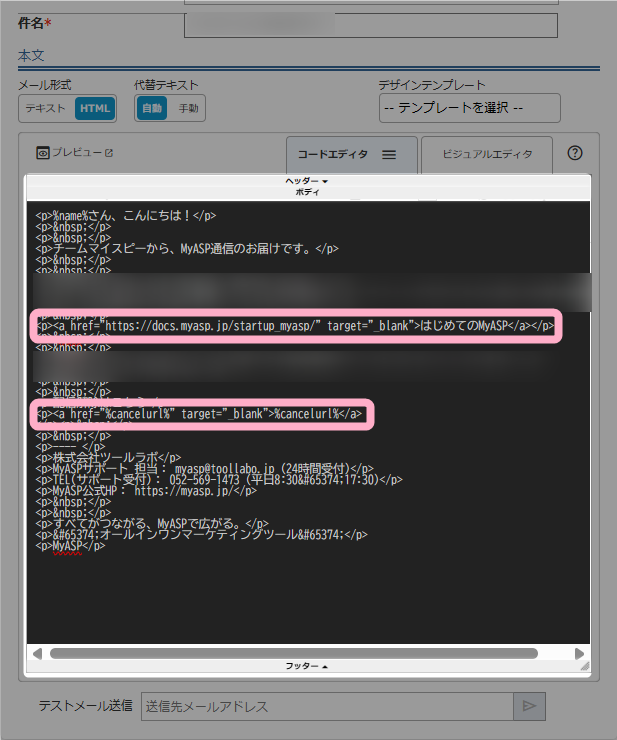
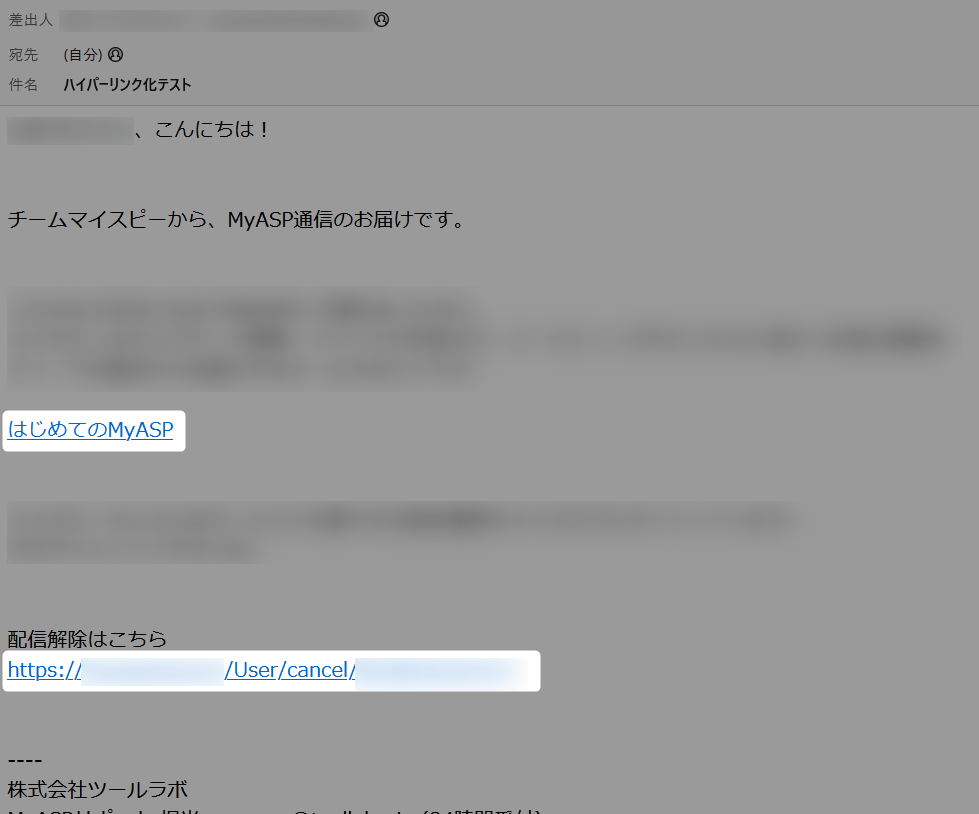
HTML形式でメールを作成し、URLをリンクタグ(<a>)で括ることで、受信者側のメールソフトの影響を受けずにURLをハイパーリンク化することができます。
用語解説:ハイパーリンク
「ハイパーリンク」とは、テキストや画像に別ページの遷移先(URL)を指定する機能です。
テキストや画像がハイパーリンク化されていない場合、クリックしても何も動作しませんが、ハイパーリンク化することで、テキストや画像をクリックした際に指定したURLのページを開くことができます。
メール作成・編集画面
実際に配信されたメール
HTMLメールの作成方法や詳細は下記マニュアルを参考にしてください。
参考:HTMLメールを作成するときのガイドライン
参考:画面説明:HTMLエディタ
設定方法
コードエディタの場合
メール本文に記載したいURLを
<a href="(遷移先URL)">表示したい文字列</a>のようにリンクタグで括って記載することで、URLをハイパーリンクにすることができます。
【記載例】
・外部サイトのURLを記載する場合
<a href="https://docs.myasp.jp/?p=153">https://docs.myasp.jp/?p=153</a>
<a href="https://docs.myasp.jp/?p=153">マニュアルはこちら</a>

・配信解除リンクを記載する場合
<a href="%cancelurl%">%cancelurl%</a>
<a href="%cancelurl%">配信解除はこちら</a>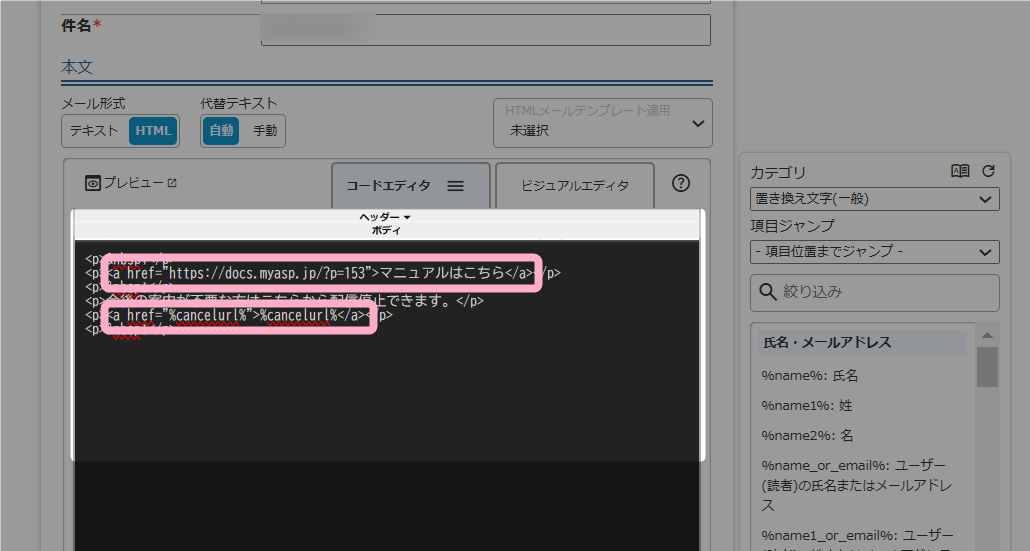
ビジュアルエディタの場合
ツールバーにある「リンク」ツールを利用することで、コードエディタに切替えた際に自動でURLがリンクタグ(<a>)に括られた状態に設定することができます。
任意の箇所にURLを挿入する方法
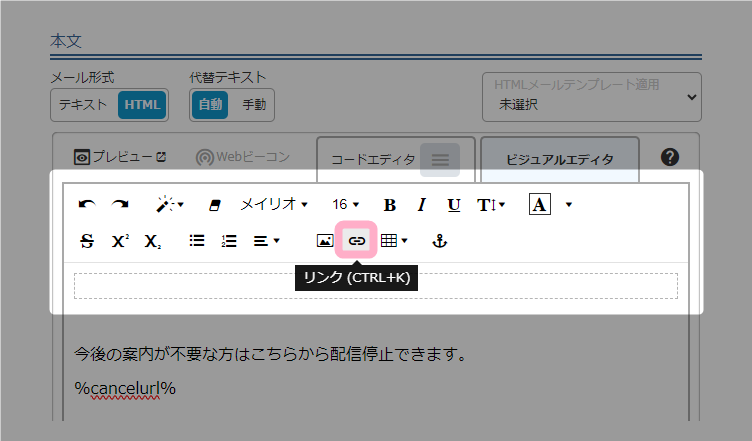
1.リンクを挿入したい箇所にカーソルを合わせ、本文上部のツールバーにある「(リンク(CTRL+K))」をクリックします。
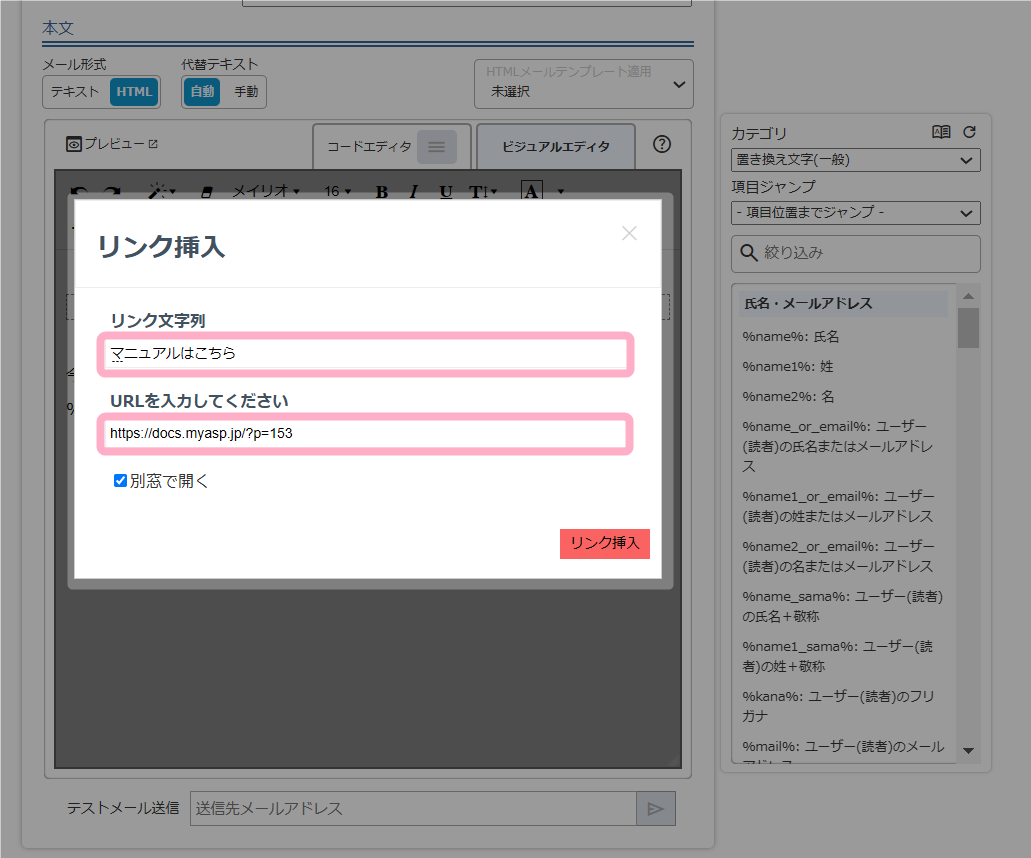
2.「リンク文字列」欄には本文で表示したい文字列を、「URLを入力してください」欄には遷移先URLを入力します。
配信解除リンクをハイパーリンク化したい場合は、URL入力欄に配信解除リンクの置き換え文字(例:%cancelurl%)を入力してください。
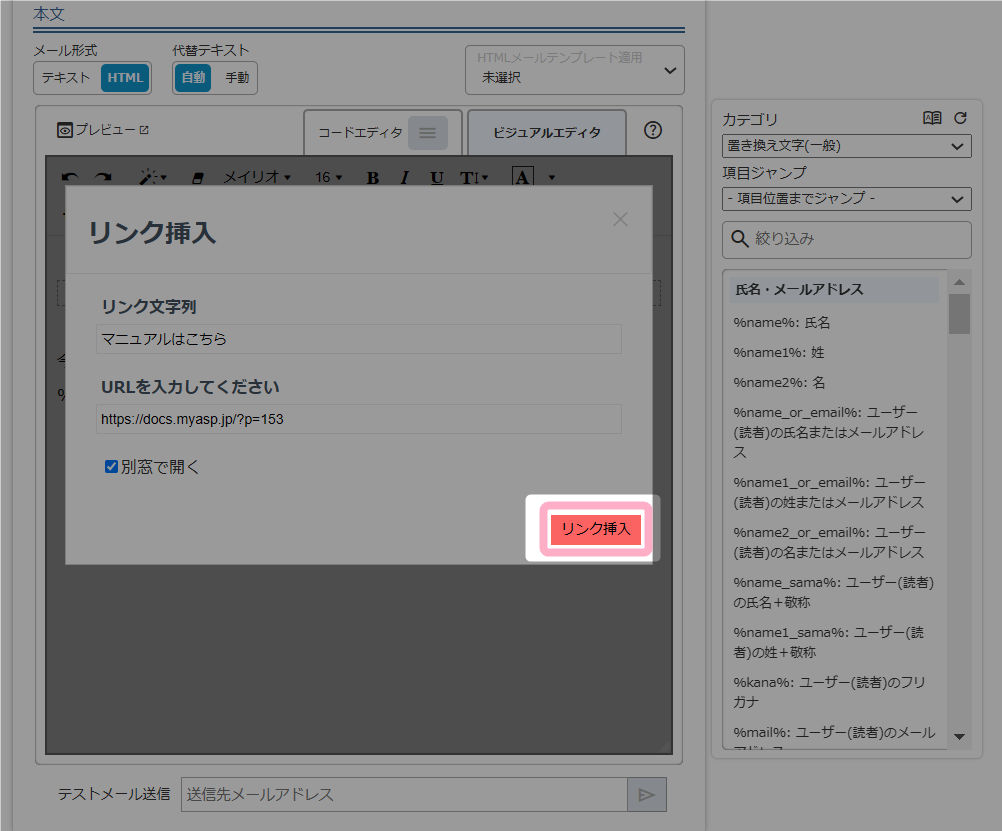
3.「リンク挿入」をクリックします。
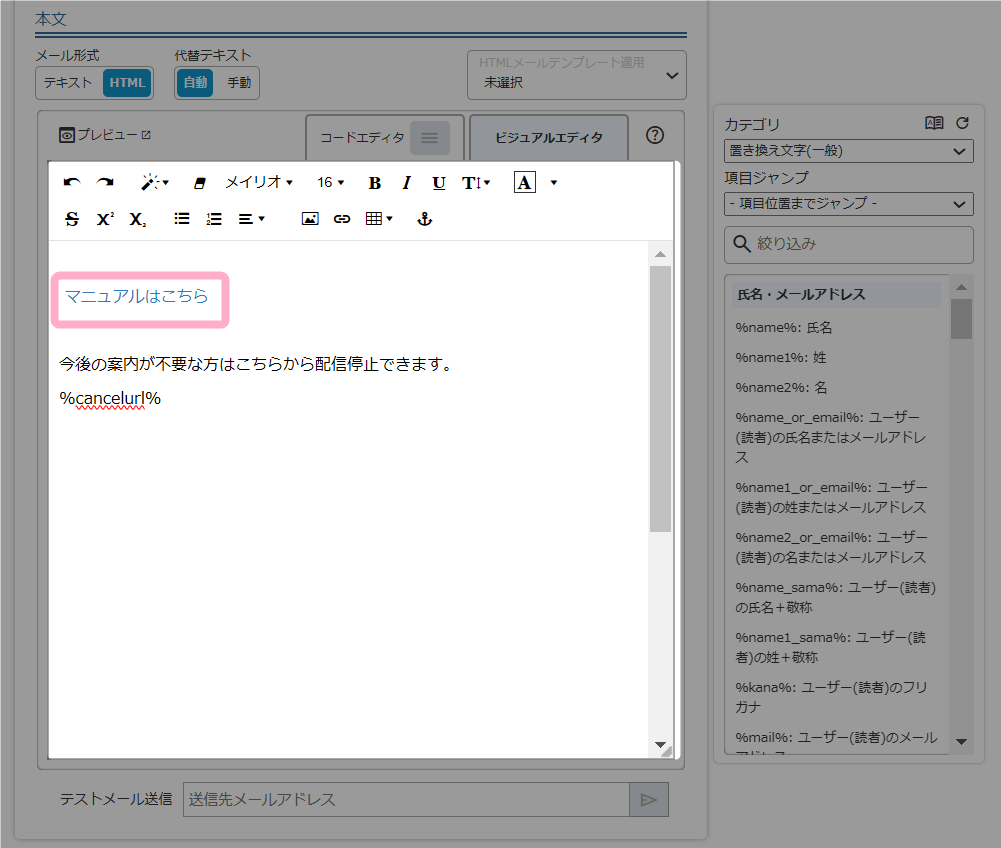
4.メール本文にリンクが挿入されていることを確認します。
本文に記載したテキストをハイパーリンク化する方法
1.本文に記載したテキストやURL、配信解除リンク等の置き換え文字を選択します。

2.本文上部のツールバーにある「(リンク(CTRL+K))」をクリックします。
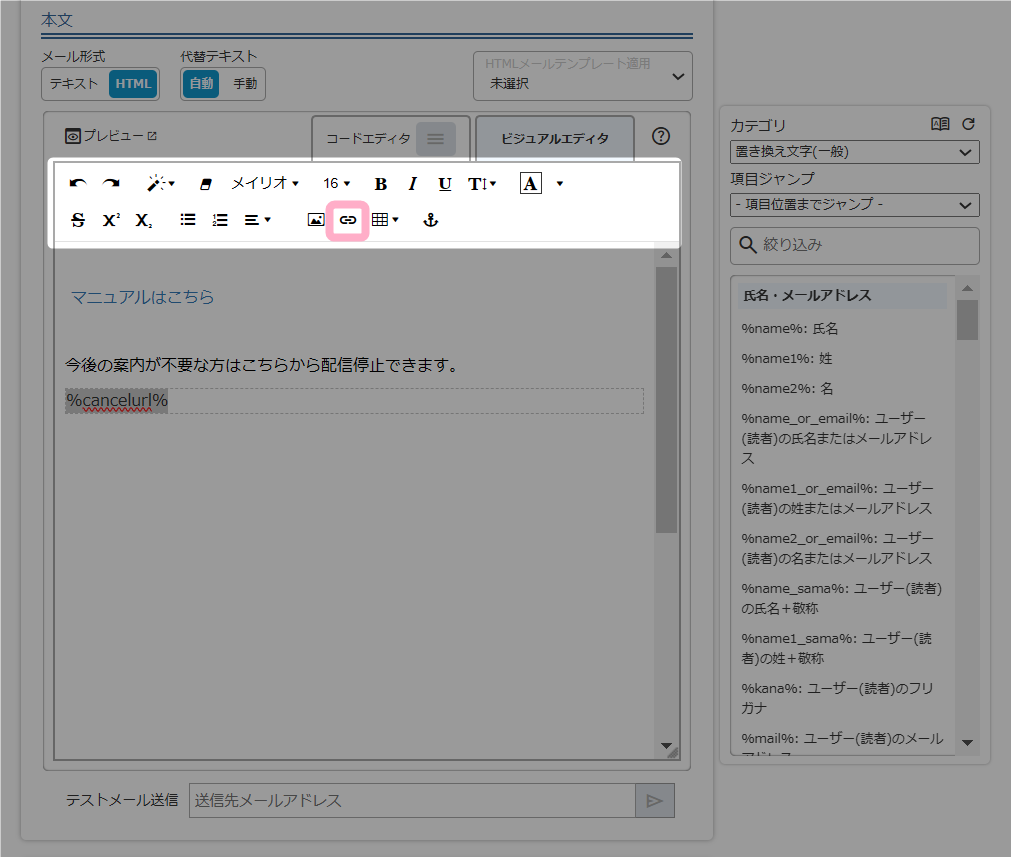
3.「リンク文字列」欄に選択したテキストの内容が自動挿入されます。
「URLを入力してください」欄に遷移先のURLや配信解除リンク等の置き換え文字を入力します。
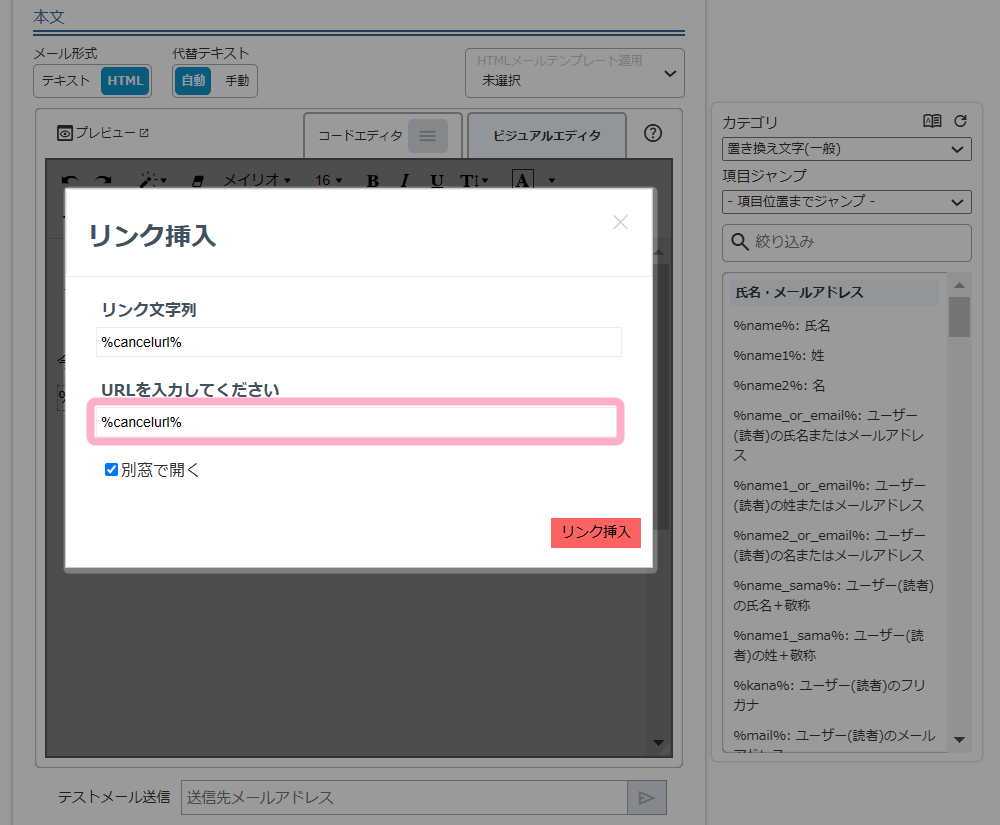
4.「リンク挿入」をクリックします。
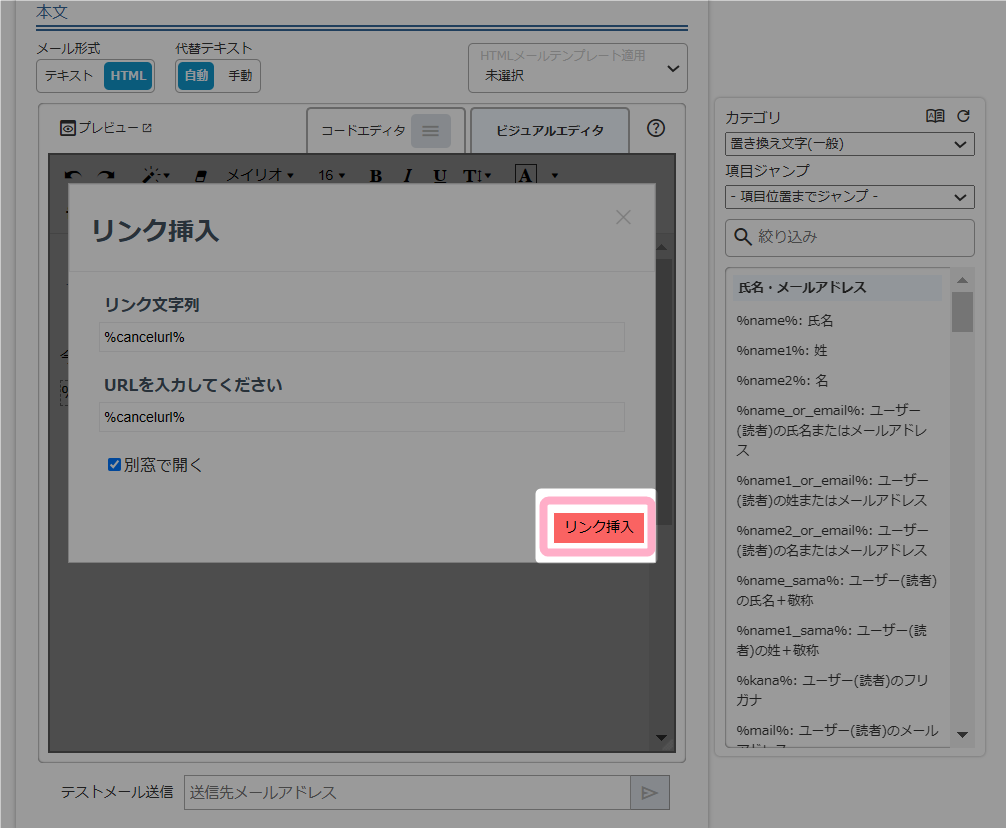
5.メール本文に記載したテキストがハイパーリンク化されていることを確認します。
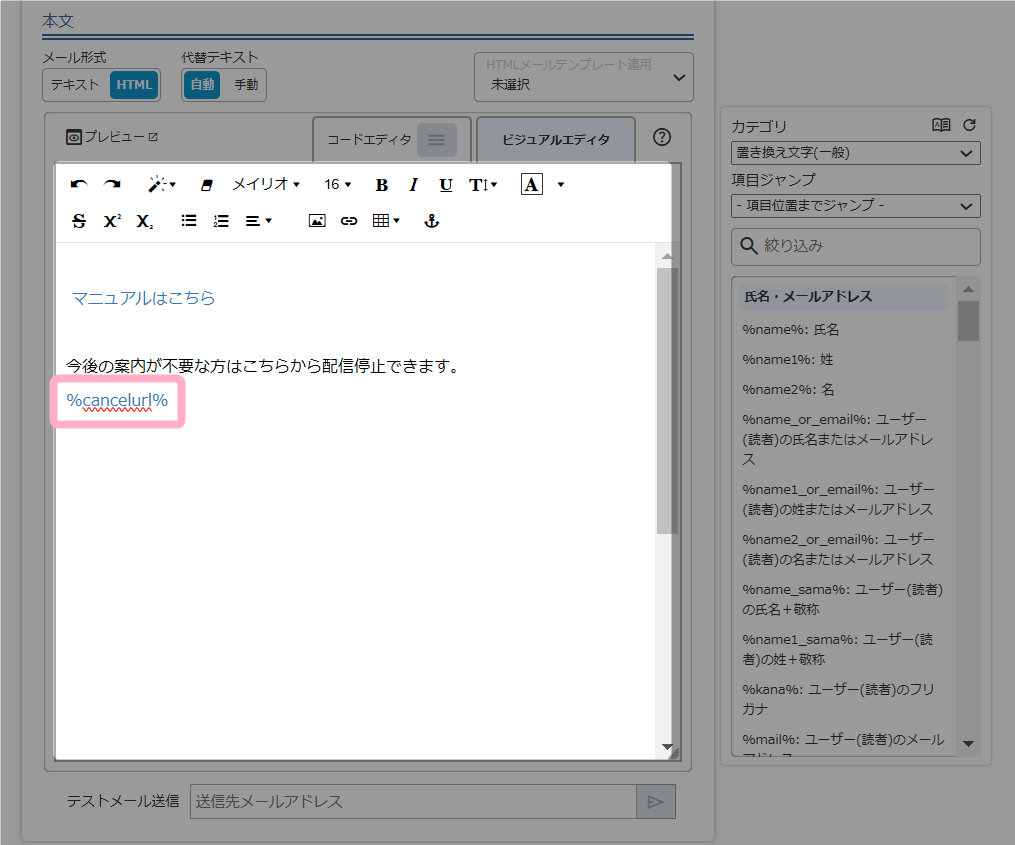
注意事項
現在ほとんどのメールソフトでHTMLメールに対応していますが、ガラケーや一部のメールソフトではHTMLメールの受信を拒否している場合があり、メールが届かないことがあります。
また、メールソフトによっては、HTMLメールをデフォルトで表示しない(テキスト形式メールでしか表示しない)ような設定になっているものもあります。
その場合、上記方法で設定を行ってもURLがハイパーリンク化されないことがあります。
その他、HTMLメール作成時の注意事項については下記マニュアルを参考にしてください。
参考:HTMLメールを作成するときのガイドライン