ユーザーにラベルをつけるにはどこから行えばいいですか?
また、一度つけたラベルは後から外せるのでしょうか?
ラベルマネージャーで作成したラベルは、「ユーザー一覧」画面からユーザーに付けたり外したりすることができます。
また、ラベルを自動で付与することもできます。
ラベルの自動付与機能は、スタンダードプラン以上で使うことができます。
ラベルの付与(全プラン共通)
ラベルの付け外しは、「ユーザー一覧」画面から付けたり外したりすることができます。
ユーザーごとにラベルを付け/外しする方法
1. シナリオ管理メニュー > ユーザー一覧 を開きます。
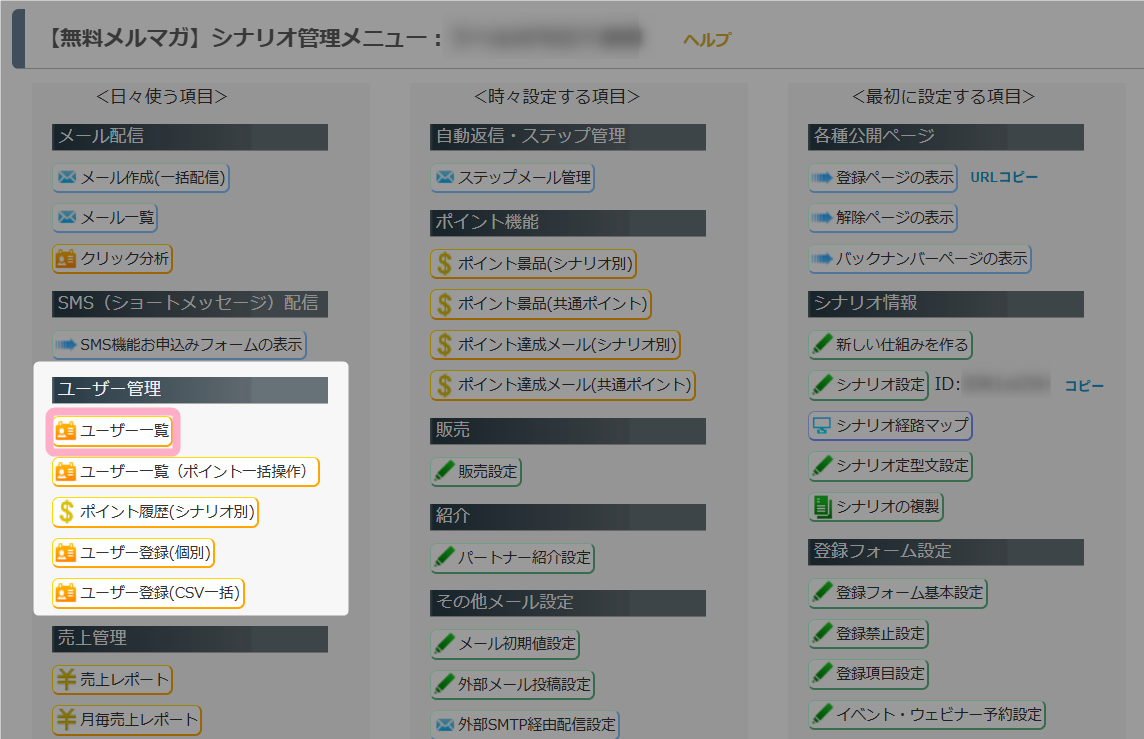
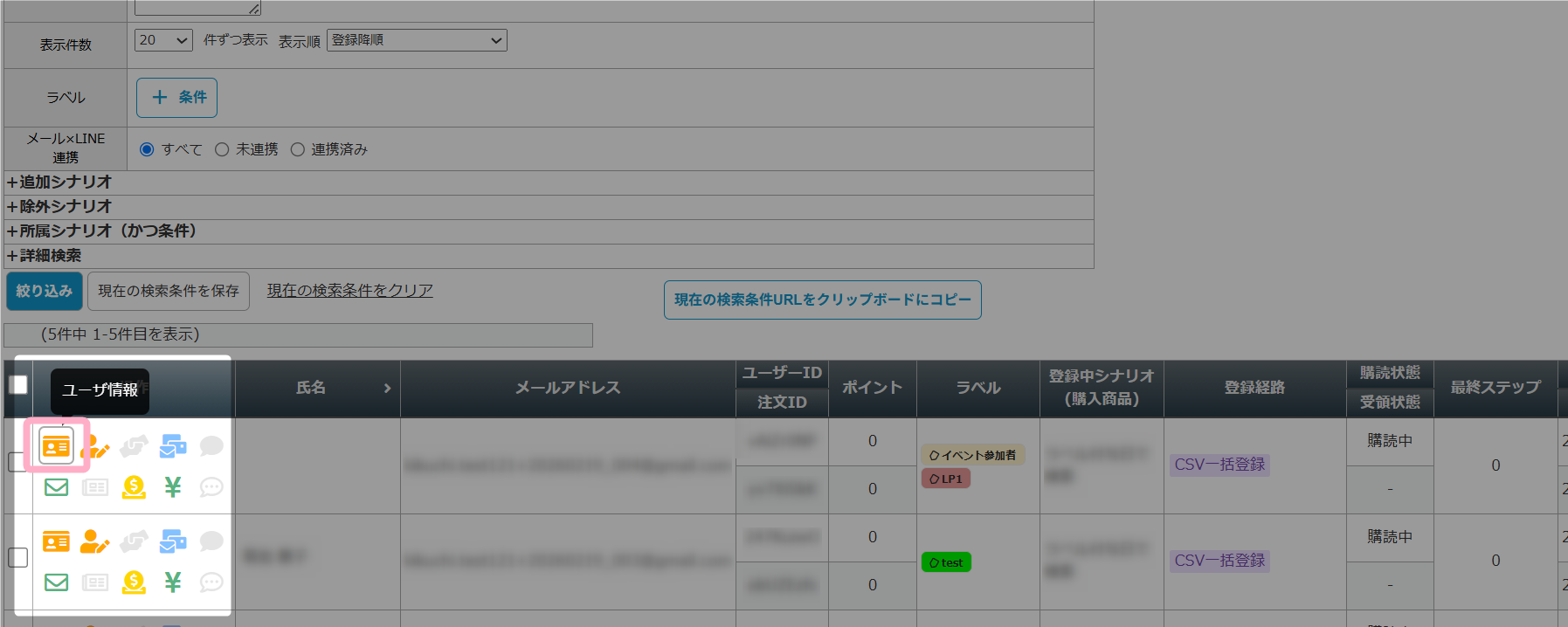
2.ラベルの操作(付ける・外す)を行いたいユーザーの「ユーザー情報」をクリックします。
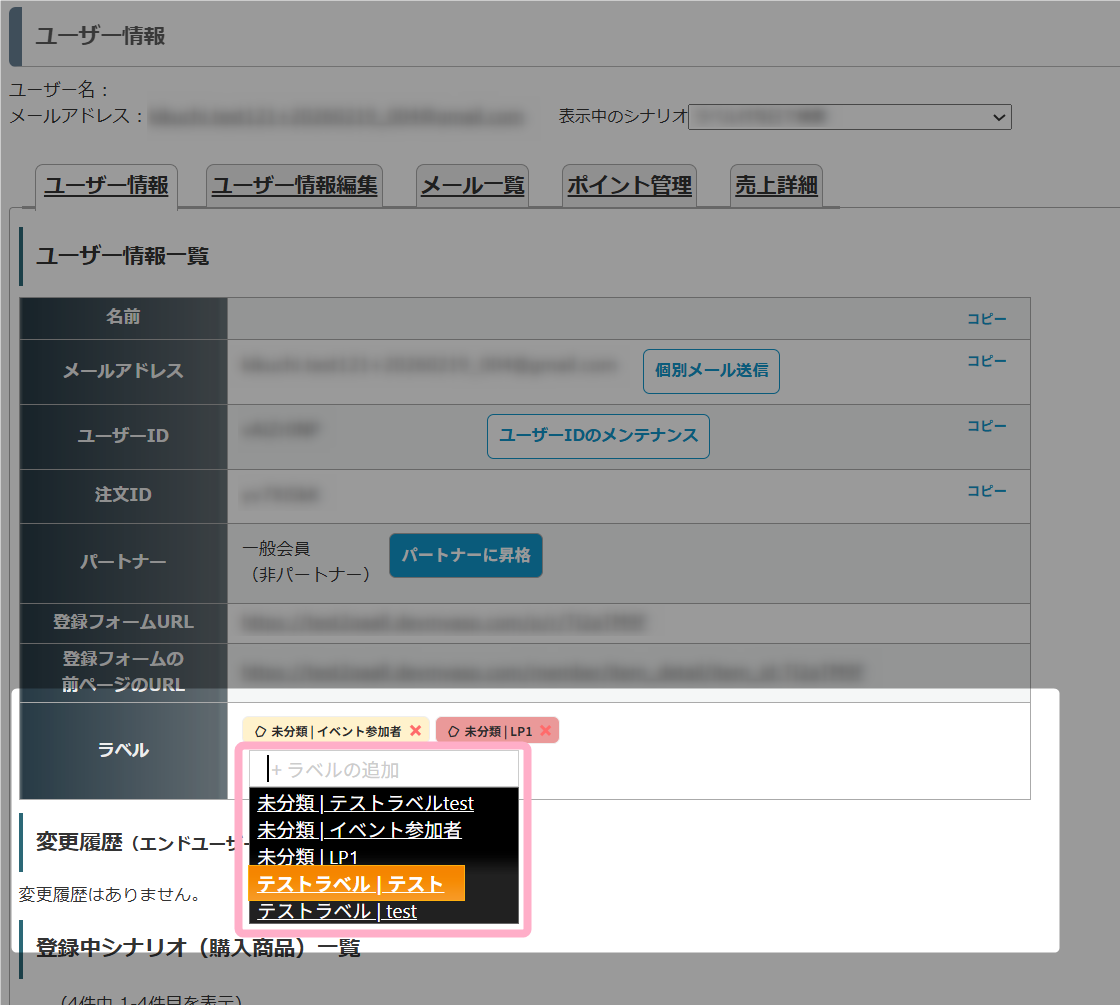
3.メールアドレス情報 > ラベル 欄の「+ラベルの追加」から、追加したいラベルを選択します。
このとき、ラベルグループ名やラベル名を入力するとラベルの絞り込みが行えます。
※この時点ではまだラベルの付け外し状態は保存されていません。
新規のラベルを作成して付けることもできます。
詳細は下記のマニュアルをご参照ください。
参考:ラベルを新しく追加するにはどうしたらいいですか? >「ユーザー情報」から新規追加する
4.既に付けられているラベルや、誤って選択したラベルを削除したいときは、ラベルの右側にある「×」をクリックします。
※この時点ではまだラベルの付け外し状態は保存されていません。
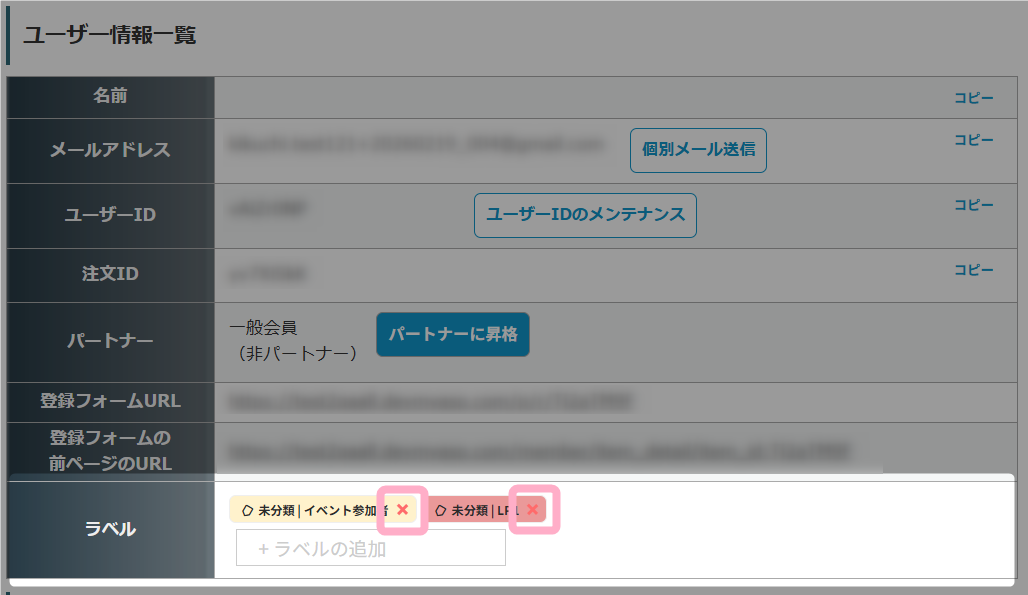
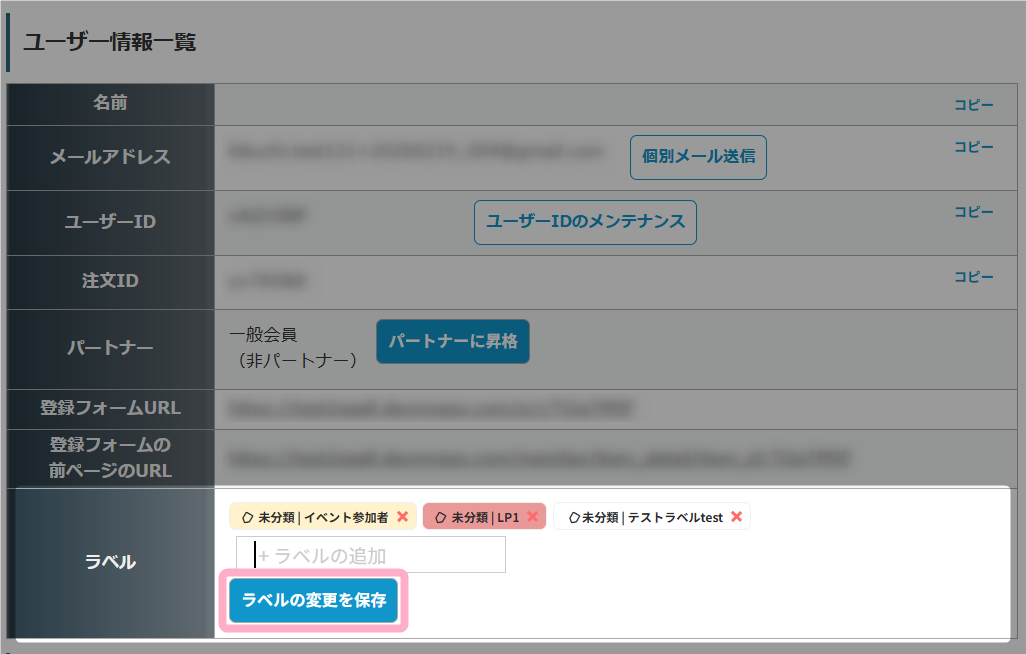
5.ラベル操作が終わったら、「ラベルの変更を保存」をクリックして保存します。
一括でラベルを付け/外しする方法
1. シナリオ管理メニュー > ユーザー一覧 を開きます。
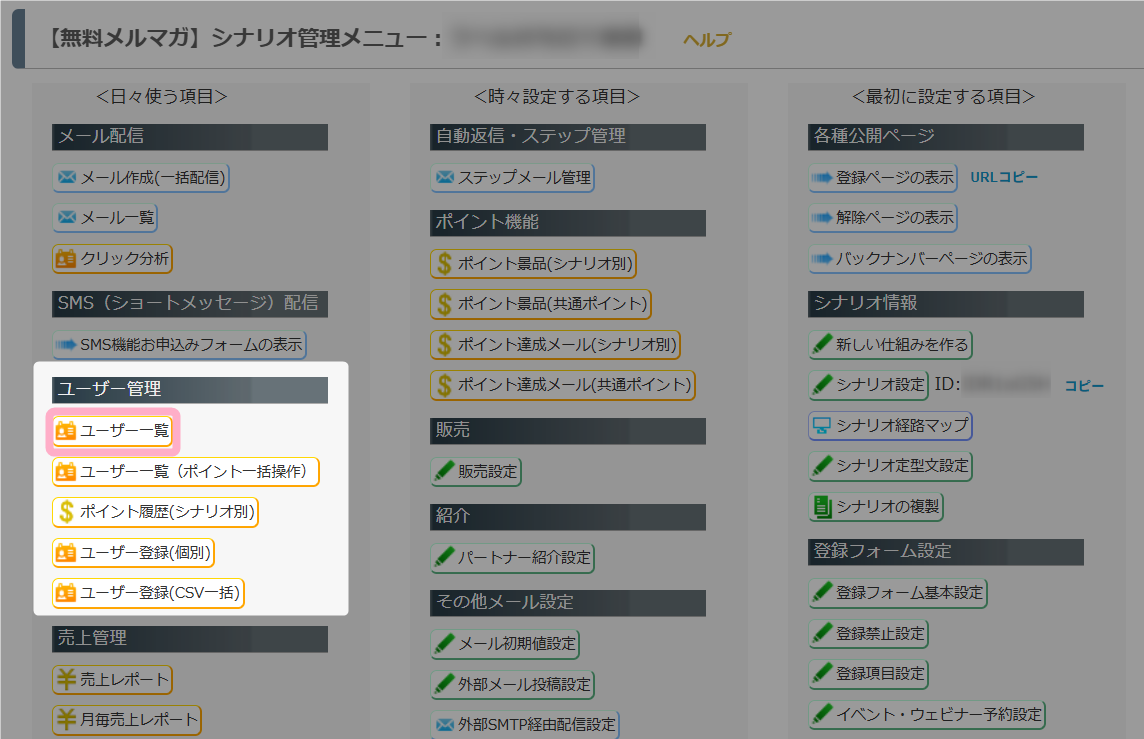
2.ラベルの操作(付ける・外す)を行いたいユーザーを選択します。
「全ページを選択する」をクリックした場合は、全ページのユーザーを対象にラベル操作が行われます。
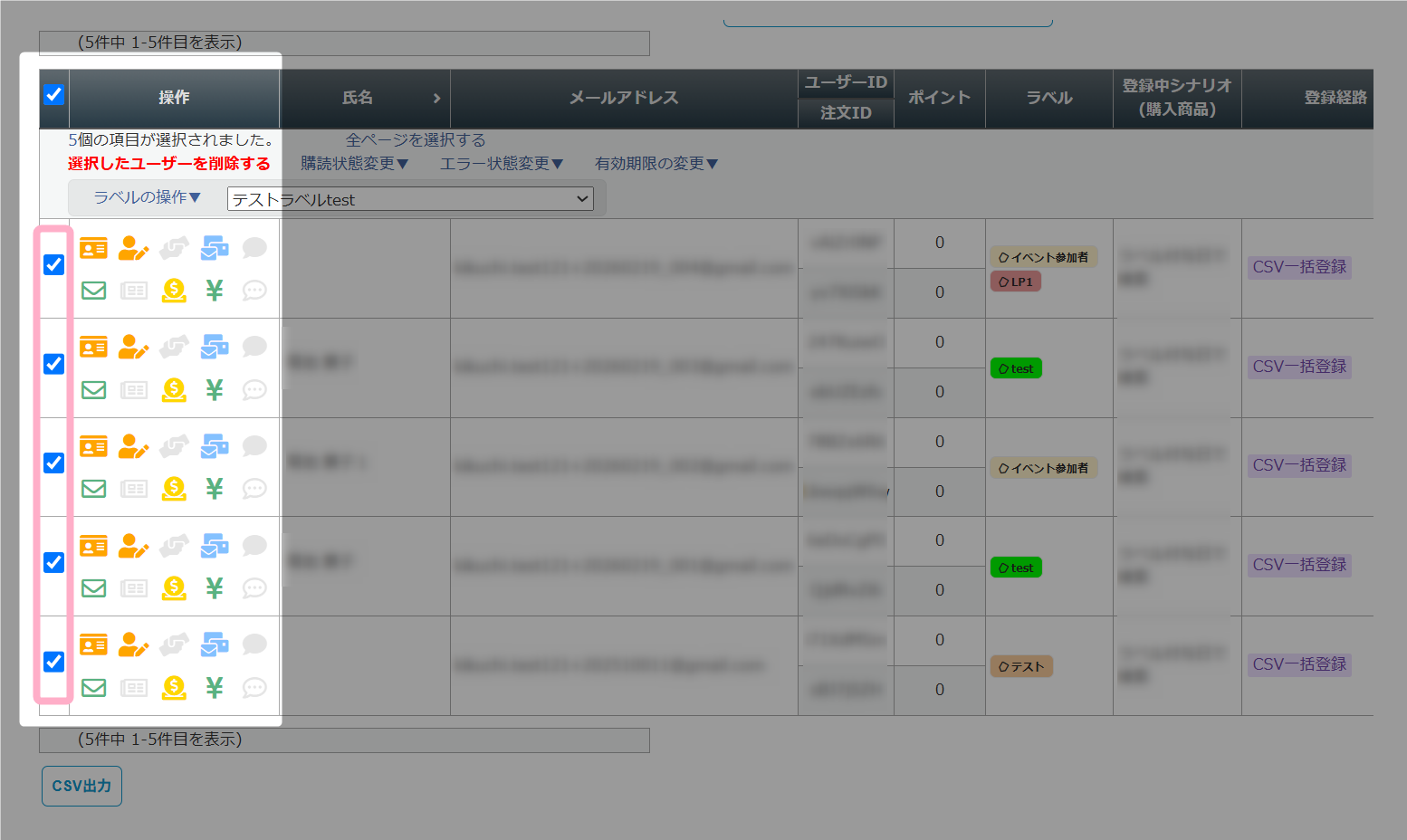
3.「ラベル操作▼」の右側にあるリストから、付ける、もしくは外したいラベルを選択します。
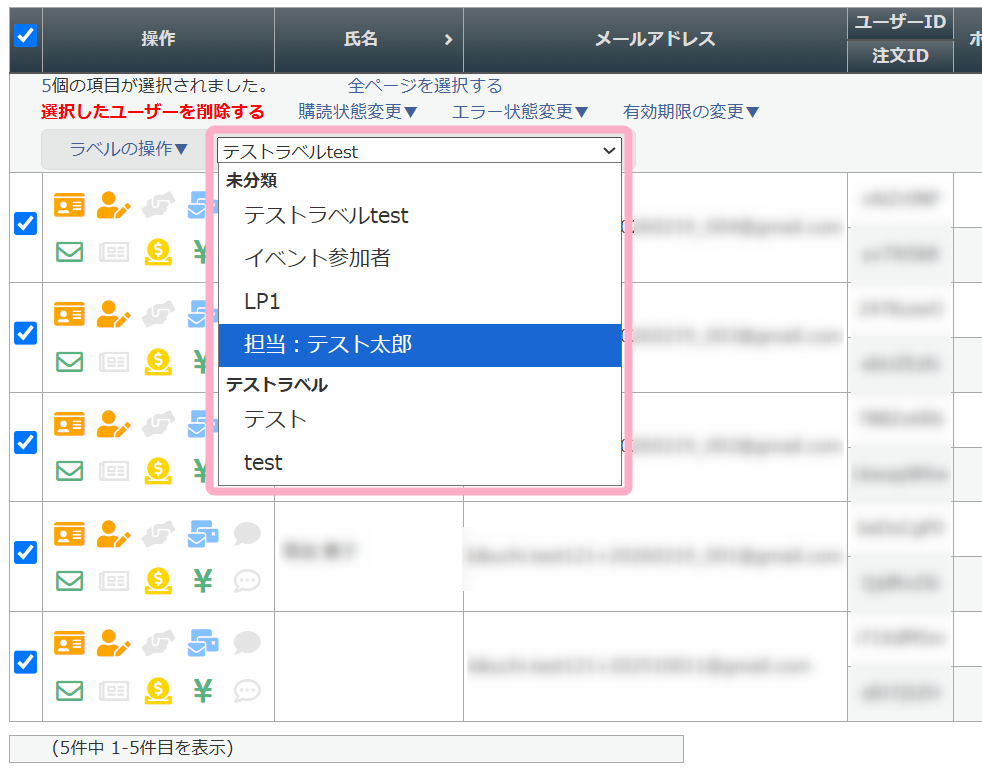
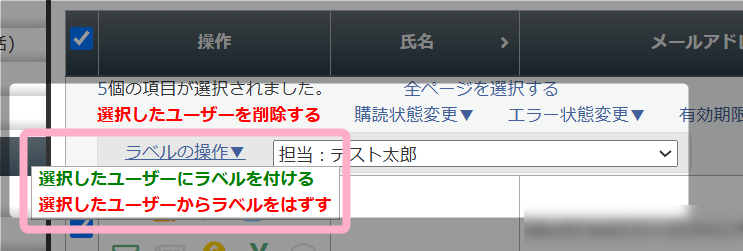
4.「ラベル操作▼」から、操作に応じて手順3で選択したラベルを付ける、もしくは外すことができます。
ラベルを付けたい場合は「選択したユーザーにラベルを付ける」を、ラベルを外したい場合は「選択したユーザーからラベルをはずす」をクリックしてください。
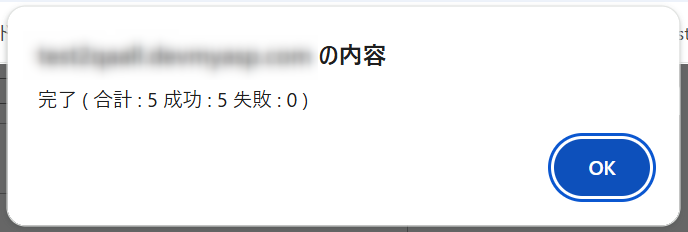
5.更新が完了すると、画面上部にラベルを付けた・外したユーザーの件数が表示されます。
同じユーザーに、同じラベルを複数付けることはできません。
一括で「ラベルを付ける」を選択した場合、指定したラベルがすでに付いているユーザーに対する操作はスキップされます。
一括で「ラベルを外す」を選択した場合も、指定したラベルが付いていないユーザーに対する操作はスキップされます。
そのため、一覧画面で選択したユーザー数と実際に操作された件数(操作後に表示されるメッセージの件数)が異なる場合があります。
ラベルの自動付与(スタンダードプラン以上)
スタンダードプラン以上をご利用の場合は、自動でラベルの付け/外しをすることができます。
詳細は各マニュアルを確認してください。
- ステップメールの「短縮URL(クリック分析)」機能でラベルを付ける
参考:機能解説:ラベル付与(短縮URLオプション) - ステップメールの「配信後に実行するコマンド」機能でラベルを付ける・外す
参考:ステップメールや一括配信メールを送った際にラベルを付けたり外したりすることはできますか? - 登録フォームからのユーザー登録後にラベルを付ける
参考:ユーザー登録された時点で、ラベルを付与することはできますか?
よくある質問
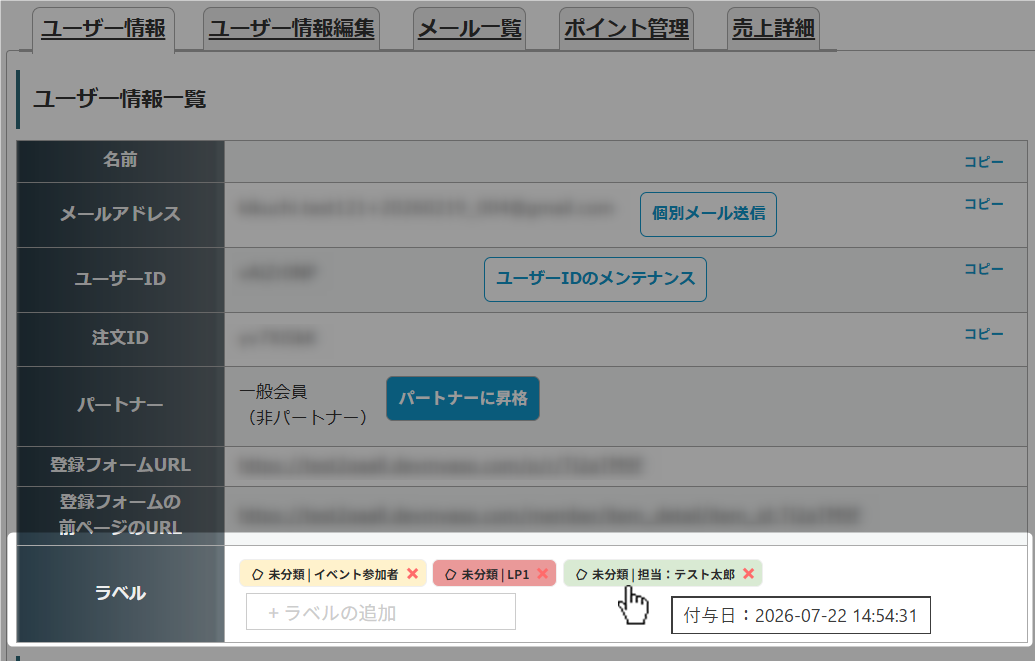
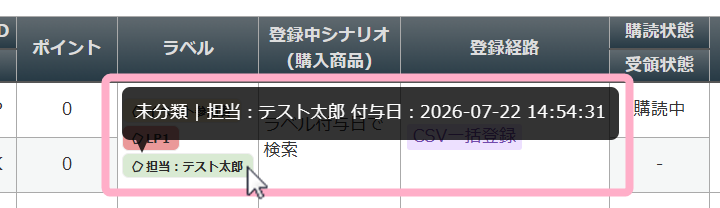
ラベルの付与日は確認できますか?
付与されたラベルにカーソルを合わせることで、付与日を確認することができます。
■ユーザー一覧
■ユーザー情報一覧