
通知メールについて、通知する方法や通知内容を変更するにはどうしたらいいでしょうか?
各ステップメールの設定にある「販売者への通知メールを送る」をONにすることで、管理人メールアドレスに設定したメールアドレス宛に通知メールを送ることができます。
目次
メルマガ登録時に自分のメール宛に通知する方法
動画で見たい方はこちらをご覧ください
テキストでの説明はこちらをご覧ください
シナリオ管理メニュー > 自動返信・ステップ管理
の、「本登録完了時」タブにある登録時に送るステップメールの編集画面で、「販売者への通知メールを送る」のチェックボックスをONにすることで、通知メールを送れるようになります。
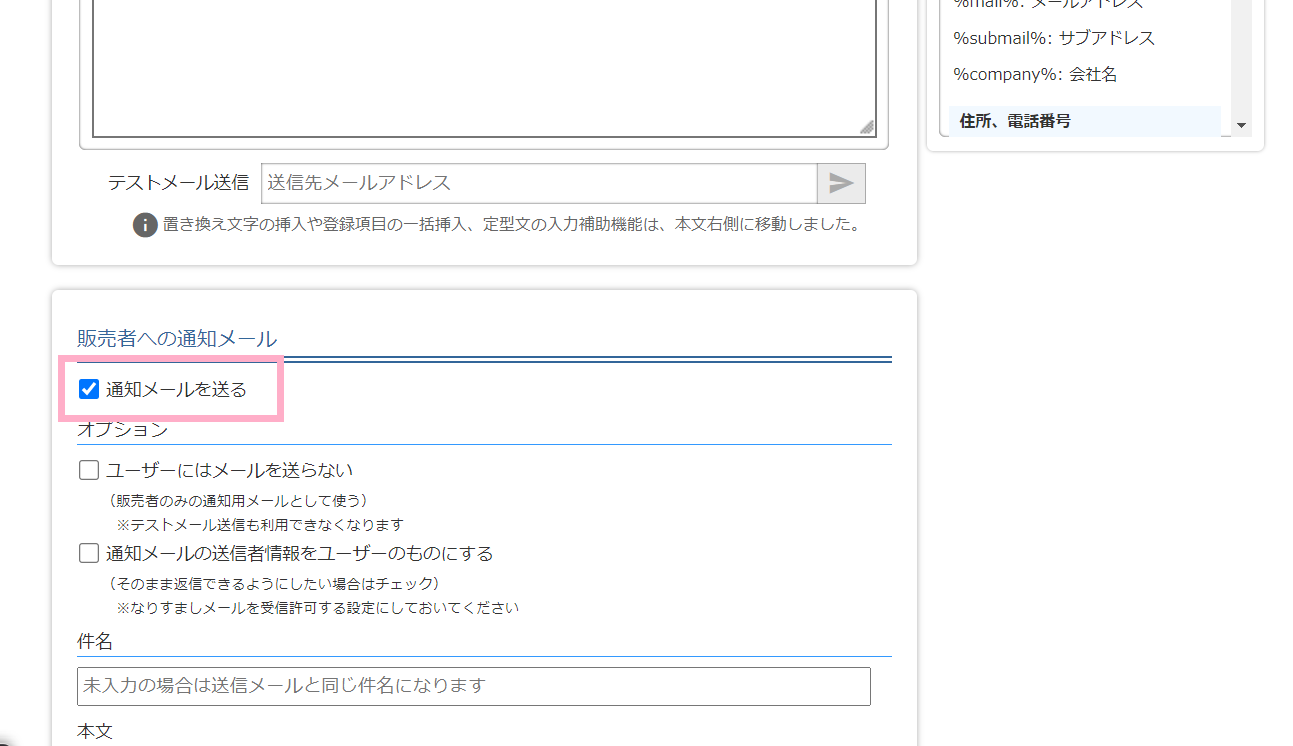
※初期設定では、定型の自動返信メールが用意されており、 自動的に販売者にメールを送るようになっています。
「販売者への通知メールを送る」のチェックを外したり、このステップメール自体を削除した場合は、登録時の通知メールは配信されません。
「販売者への通知メールを送る」設定は、登録完了時以外のステップメールにもあります。
登録完了時に限らず、配信解除や決済失敗時に送るステップメールなど、通知を受けたいステップメールでも同じように設定を行うことで通知メールを受け取ることができます。
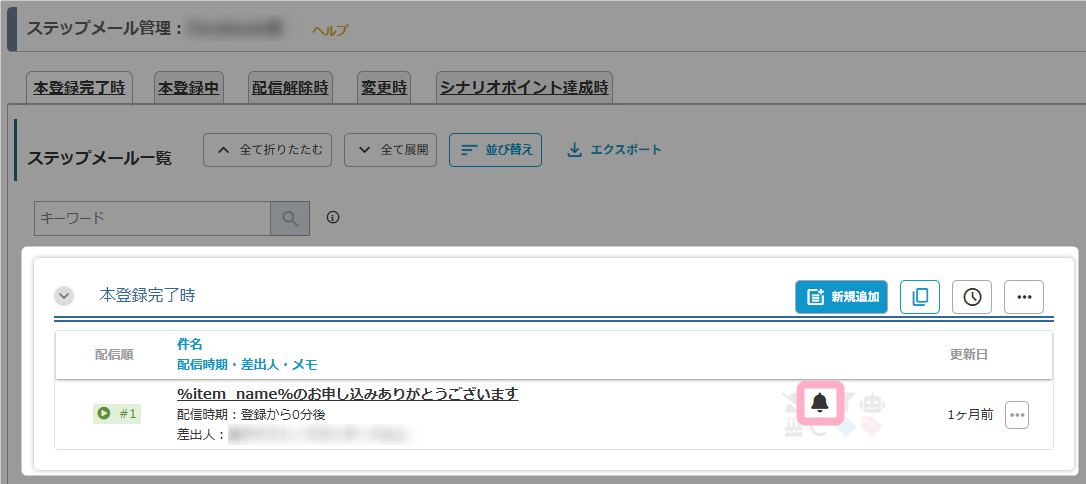
通知メールを送る設定をしているステップメールは、ステップメール一覧画面で、件名の右側に のアイコンが表示されます。
通知メールの内容について
動画で見たい方はこちらをご覧ください
テキストでの説明はこちらをご覧ください
「販売者への通知メール本文」を書き換えることで、通知メールの内容もユーザーに送るメール本文同様、自由に書き換えることができます。
「置き換え文字の挿入」より置き換え文字を挿入することで、登録時にフォーム上で記載してもらった内容(登録者のパーソナルの情報)を通知メール内に記載して送ることができます。
「登録項目」設定で追加したフリー項目の内容を追加したい
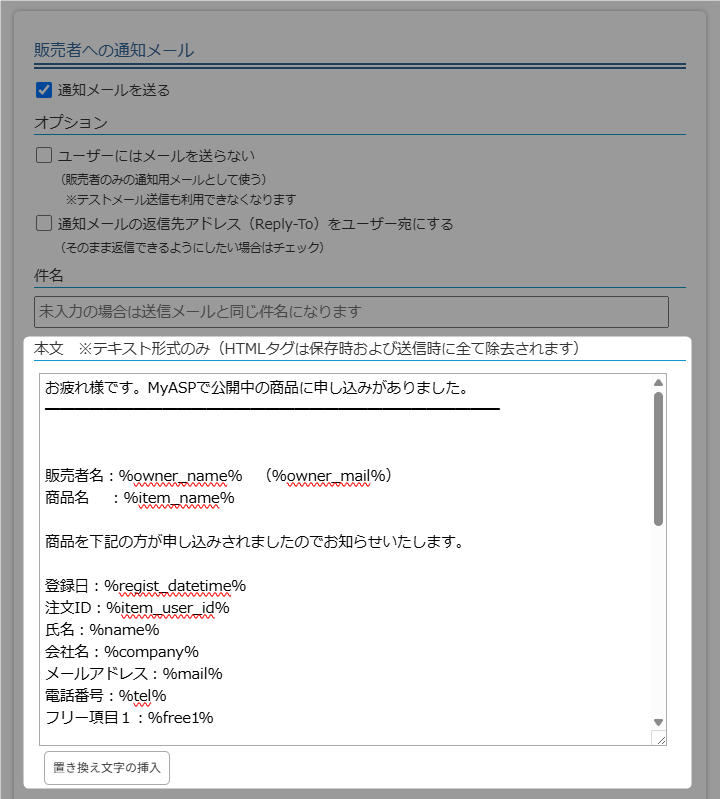
「本登録完了時」のステップメールに始めから用意されている「通知メール」には、初期状態では、下記画像のように、「フリー項目1」のみの内容が配信されるようになっております。
「登録項目」設定で「フリー項目2」以降を利用されていた場合には、その内容は、通知メールへは反映されません。
その場合は、ご自身で「置き換え文字の挿入」ボタンより追加することができます。
設定方法
例えば、下記のようなことができます。
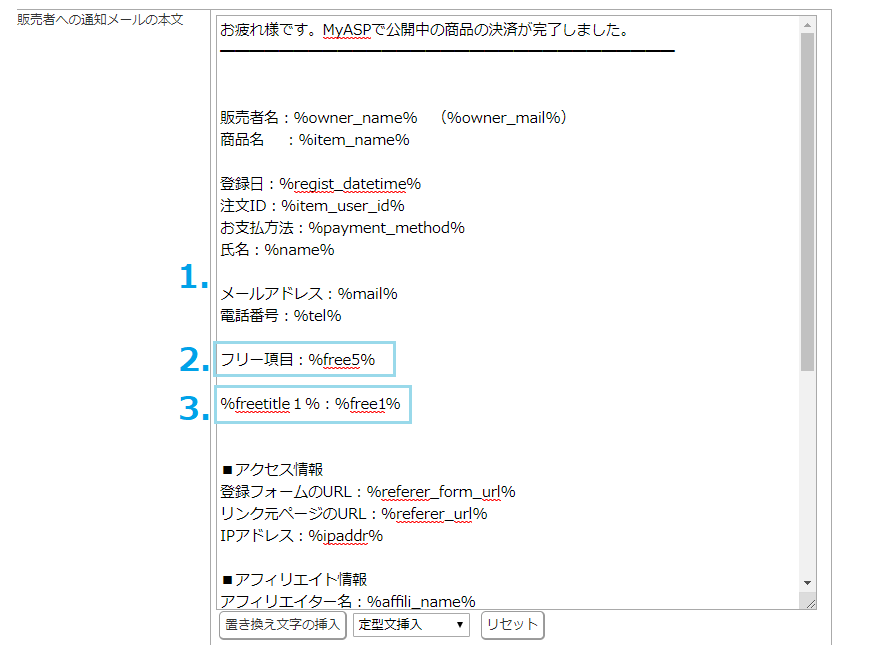
1.「本登録完了時」のステップメールに始めから用意されている「通知メール」に対して、「会社名」が不要ということでしたら、取り除くことができます。
2.「フリー項目5」を使っていた場合、「フリー項目5:%free5%」と追記することで、フリー項目5に登録した内容を通知メールの中に記載することができます。
3.「フリー項目1」を「%freetitle1%(フリー項目1の項目名)」に書き換えることで、「登録項目」の設定で「項目名」をメール本文に記載することもできます。
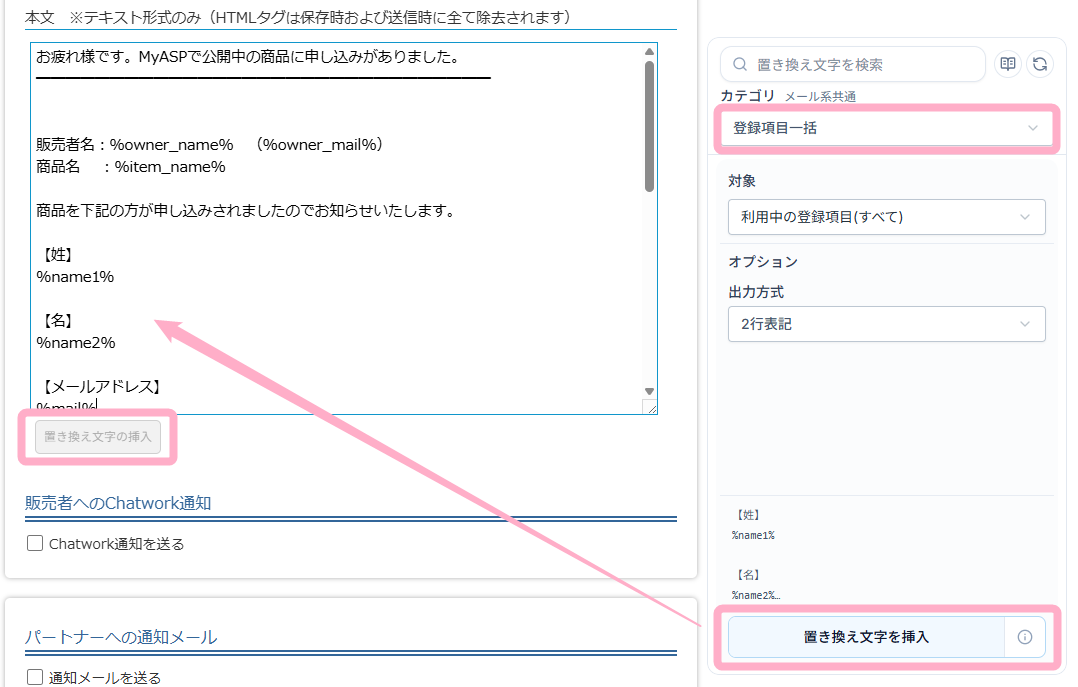
4.登録フォームに設定している「登録項目」の情報を一括で入力したい場合は、置き換え文字挿入パネルから挿入できます。
「置き換え文字の挿入」ボタンをクリックしてパネルを開き、
カテゴリ:登録項目一括
を選択のうえ、対象と出力形式を指定して置き換え文字を挿入してください。
登録者に送った内容と同じものを受け取りたい場合
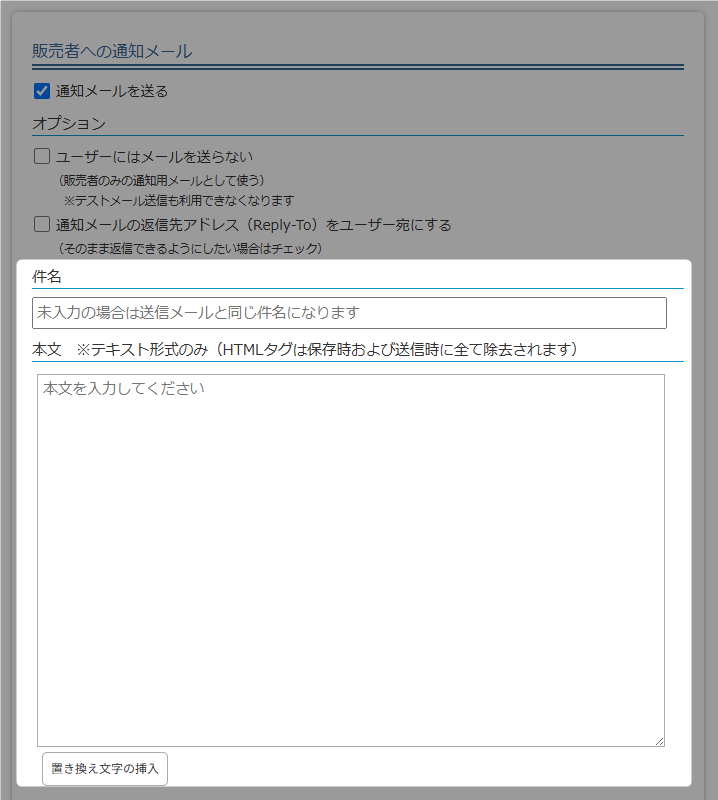
「販売者への通知メールを送る」にチェックを入れたうえで、「販売者への通知メールの件名」と「販売者への通知メールの本文」を空欄にすると、ユーザーに送信した内容と同じメールを通知メールとして受け取れます。
関連記事
参考:メルマガ登録があったときに、 自分のスマホ(携帯)に通知することは可能でしょうか。