
メール作成・編集画面にある「分析オプション」の機能を使って、メール本文内に記載されているURLを短縮URLに変換することで、「クリック分析」をすることができます。
「クリック分析」では、該当の短縮URLのクリック数や時間を計測したり、URLをクリックしたときにユーザーに対してラベル付与や別シナリオへの移行等を行うことができます。
目次
概要説明
クリック分析機能では、メール本文に記載したURLについて、だれが、いつ、どのURLをクリックしたか計測することができます。
HTML形式でメールを作成することで、開封率を測定することもできます。
開封率の測定方法は下記マニュアルを参考にしてください。
参考:MyASPで配信したメールが開封されたかを簡単に確認(開封率の測定)することはできますか?
また、URLにアクセスした際に、ラベル付与や別シナリオへの移行等を行うためのオプションを設定することもできます。
クリック分析機能の設定方法
「短縮URL(クリック分析)を使用する」にチェックを入れることで、メール本文に記載したURLが一覧に表示されます。
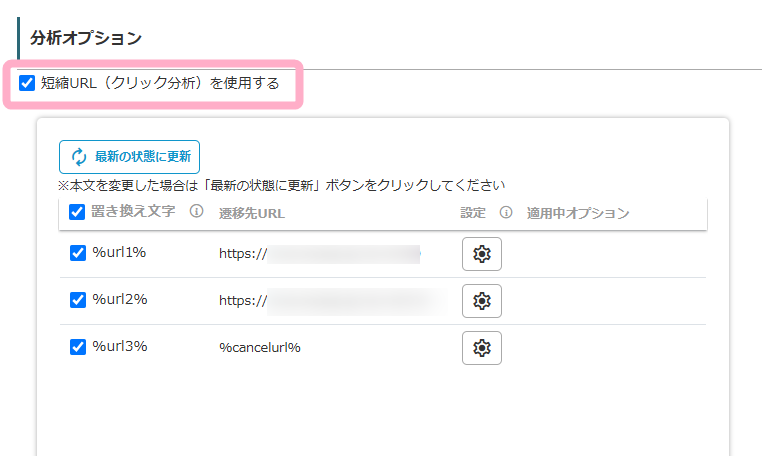
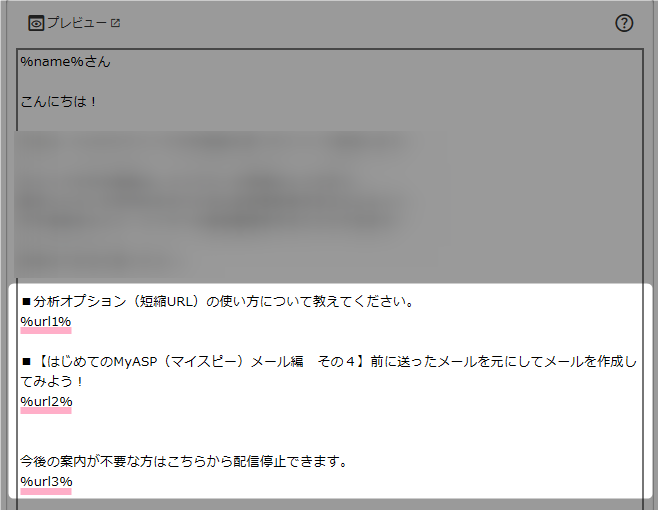
メール本文に記載したURLは、「%url1%」のような短縮URLの置き換え文字に変換されます。
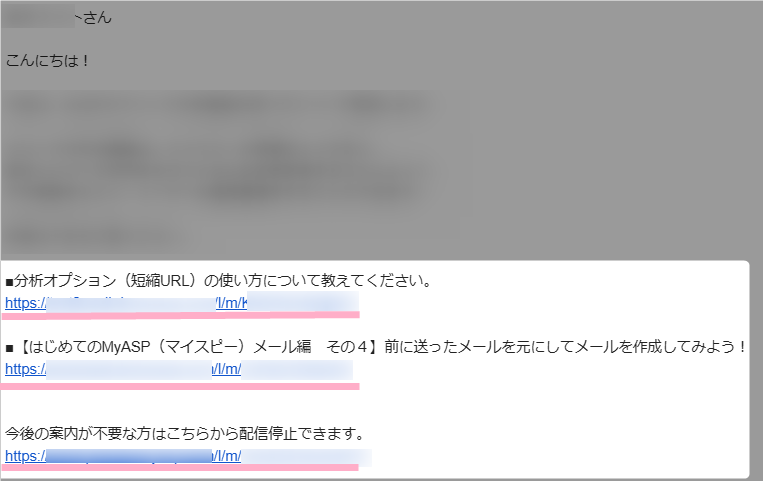
実際に配信したメールでは
https://(ご利用MyASPのドメイン)/l/m/ランダム英数字
のURLで表示され、この短縮URLをクリックすることでクリック数を計測したり、ラベル付与や別シナリオへの移行等の設定したオプションを動作することができます。
MyASPメール作成編集画面の本文
実際に配信したメール
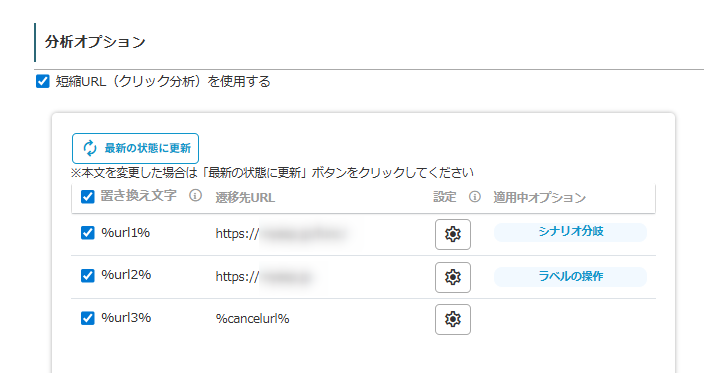
各項目の説明
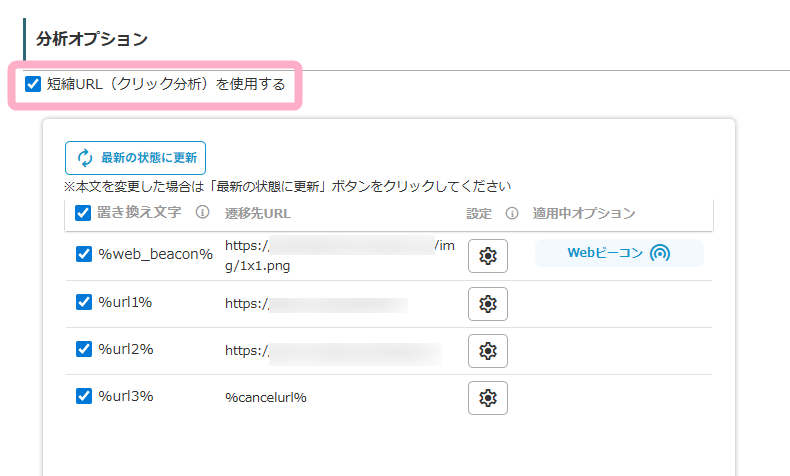
| 番号 | 項目名 | 詳細 |
|---|---|---|
| 1 | 短縮URL(クリック分析)を使用する | チェックを入れると2~7の項目が表示され、クリック分析の詳細設定をすることができます。 |
| 2 | 最新の状態に更新 | クリックするとメール本文に記載したURLを再度読み込み、短縮URLの一覧を最新の状態に更新することができます。 |
| 3 | 利用チェック | チェックを入れると「4.置き換え文字」が短縮URL化されて配信され、クリック数を計測することができます。 チェックを外した場合は短縮URL化されず、「5.遷移先URL」のURLのまま配信されます。 |
| 4 | 置き換え文字 | 本文に記載したURLのクリック数を計測するための置き換え文字(例:%url1%)が表示されます。 メールを配信すると、該当の置き換え文字が短縮URLに置き換わって表示されます。 ※HTML形式でメールを作成している場合、開封率測定用のWebビーコンURLの置き換え文字には「%web_beacon%」と表示されます 参考:MyASPで配信したメールが開封されたかを簡単に確認(開封率の測定)することはできますか? |
| 5 | 遷移先URL | 「4.置き換え文字」の遷移先URLが表示されます。 |
| 6 | 設定 | 「(歯車マーク)」をクリックすることで「8.オプション設定」が表示され、遷移先URLの変更や、URLクリック時のオプションを設定することができます。 |
| 7 | 適用中オプション | 「8.オプション設定」で有効にしたオプションが表示されます。 ※HTML形式でメールを作成している場合、開封率測定用のWebビーコンURLの置き換え文字には「Webビーコン 」と表示されます |
| 8 | オプション設定 | 該当の置き換え文字について、遷移先URLの変更や短縮URLをクリックした際のオプションを設定することができます。 各オプションの設定方法は下記を参考にしてください。 ・遷移先URL ・出力方法 ・アクセス制限 ・フリー項目値 ・ポイント付与 ・シナリオ分岐 ・ステップメールグループ移動(※1) ・ラベルの操作(※2) ※1 ステップメールのみ表示されます ※2 スタンダードプラン以上を契約している場合のみ表示されます |
設定オプション
設定列の「(歯車マーク)」をクリックすることで、遷移URLを変更したり、該当URLにアクセスした際に自動でラベルを付与したり別シナリオへ移行等をするように設定することができます。
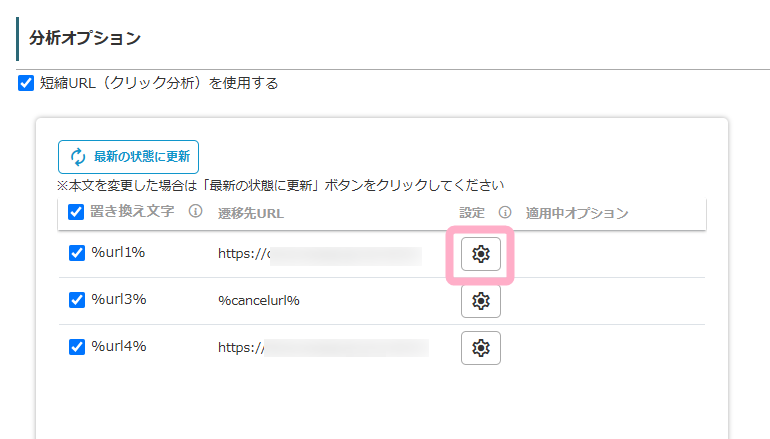
遷移先URL
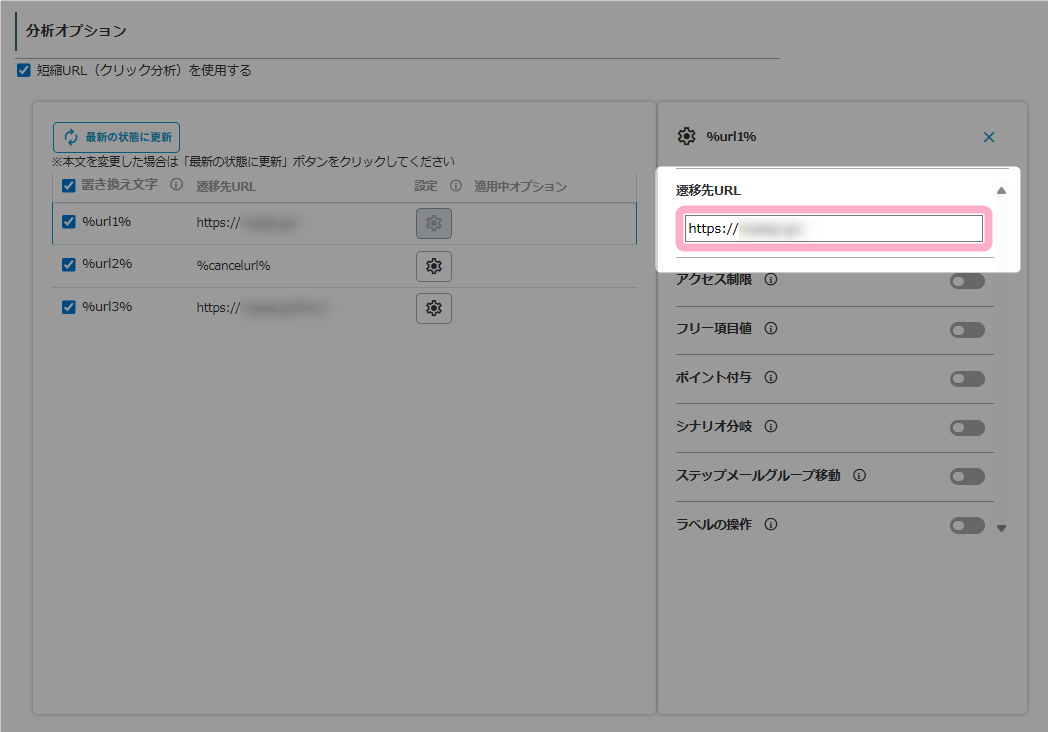
※WebビーコンURLは変更することができません
遷移先URLを書き換えることで、メール本文でURLを書き換えなくても該当の置き換え文字の遷移先URLを変更することができます。
出力方法
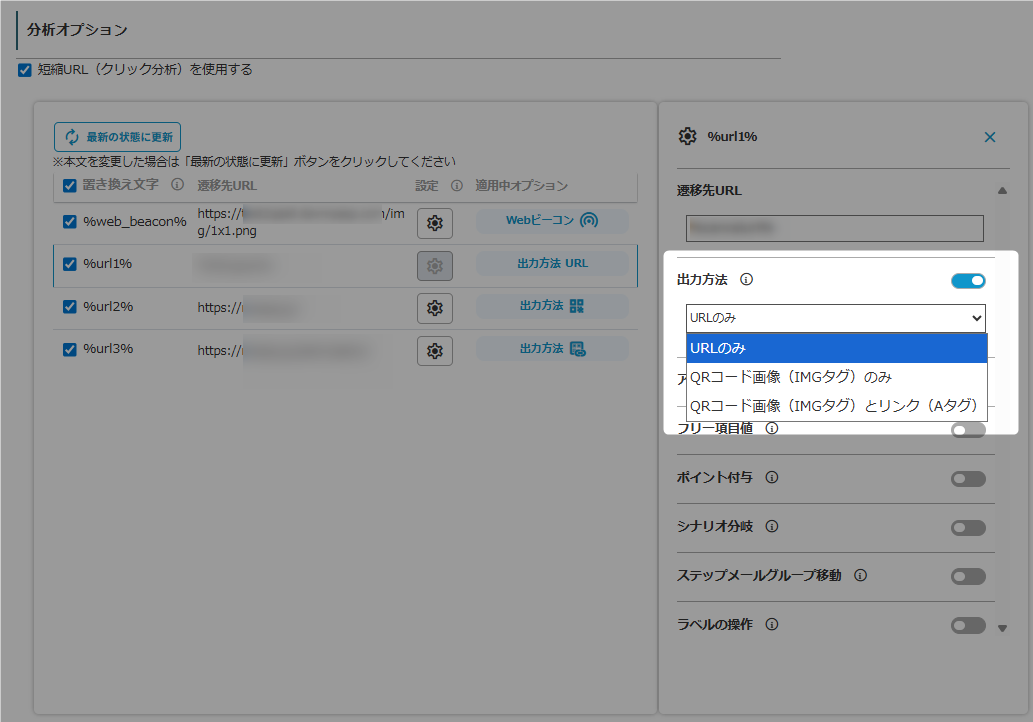
メール形式が「HTML」のときにURLの出力方法を変更することができます。
設定できる出力方法は下記となります。
- URLのみ
- QRコード画像(IMGタグ)のみ
- QRコード画像(IMGタグ)とリンク(Aタグ)
出力方法を「QRコード画像」にすると、該当のURLをQRコード画像で表示させることができます。
機能の詳細は下記マニュアルを参考にしてください。
参考:メール本文に記載したURLをQRコード化できますか?
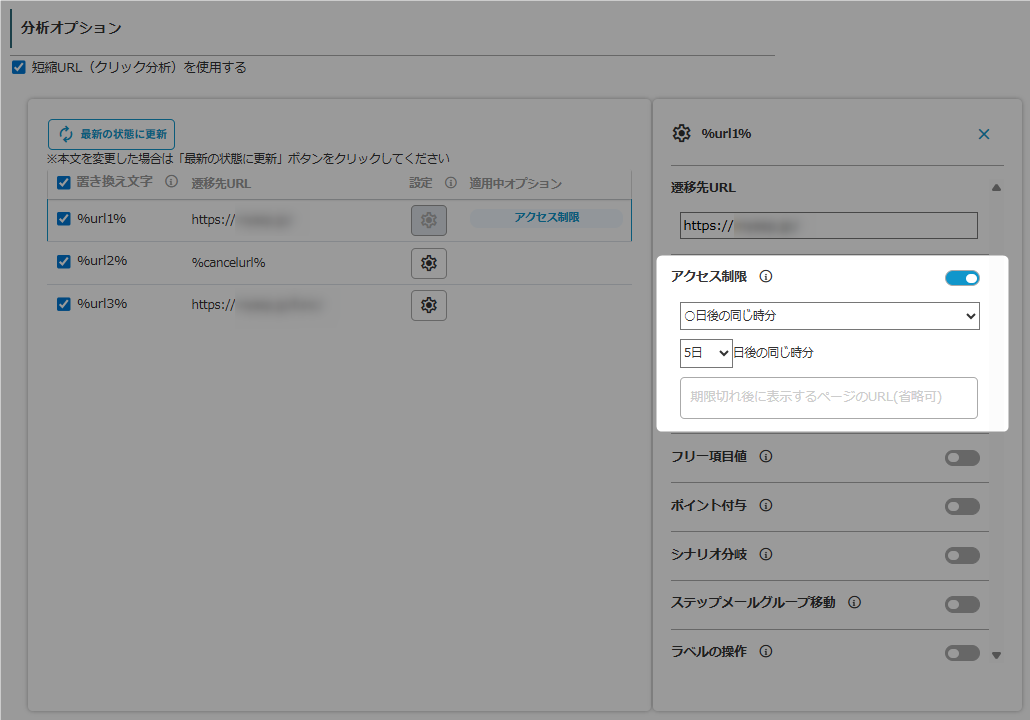
アクセス制限
有効にすることで、該当URLにアクセス可能な期限を設定することができます。
指定した期限が切れた後に短縮URLにアクセスした際に、任意のページに遷移するよう設定することもできます。
例えば、アクセス制限を利用することで、メールを配信してから5日間のみ記事にアクセスできるように設定することができます。
機能の詳細は下記マニュアルを参考にしてください。
参考:機能解説:アクセス制限(短縮URLオプション)
フリー項目値
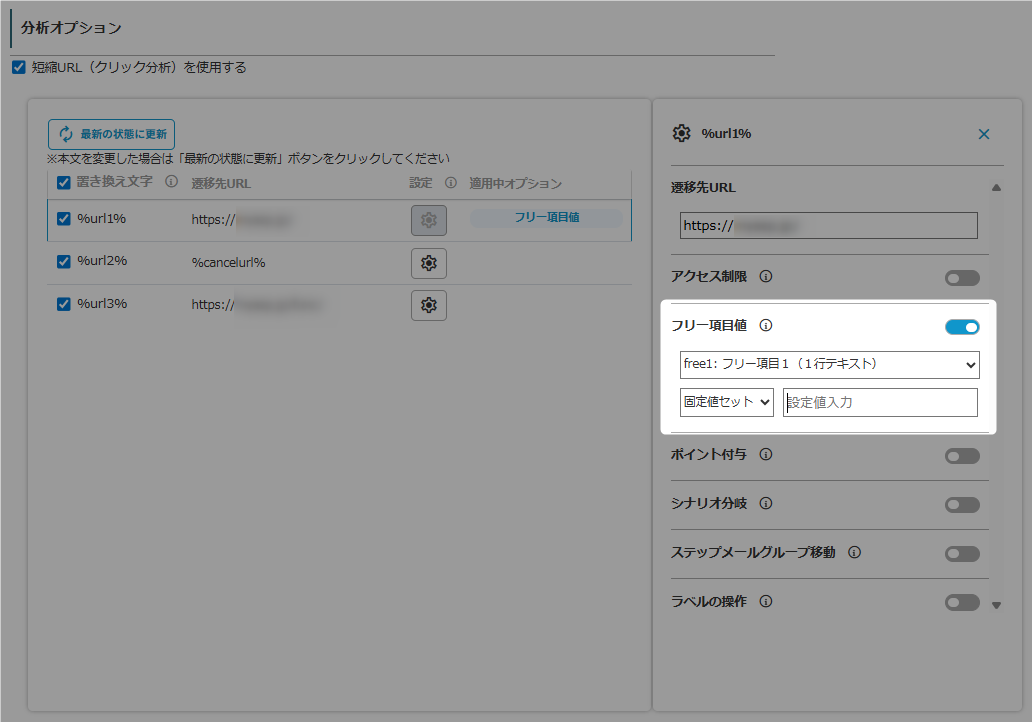
有効にすることで、該当の短縮URLをクリックした際にフリー項目の値を変更することができます。
フリー項目値には固定値を登録したり、値の加算・減算を行うことができます。
例えば、フリー項目で「クリックした」のような固定値を登録するように設定することで、ユーザー一覧でユーザーがURLをクリックしたか判別することができます。
機能の詳細は下記マニュアルを参考にしてください。
参考:機能解説:フリー項目値(短縮URLオプション)
ポイント付与
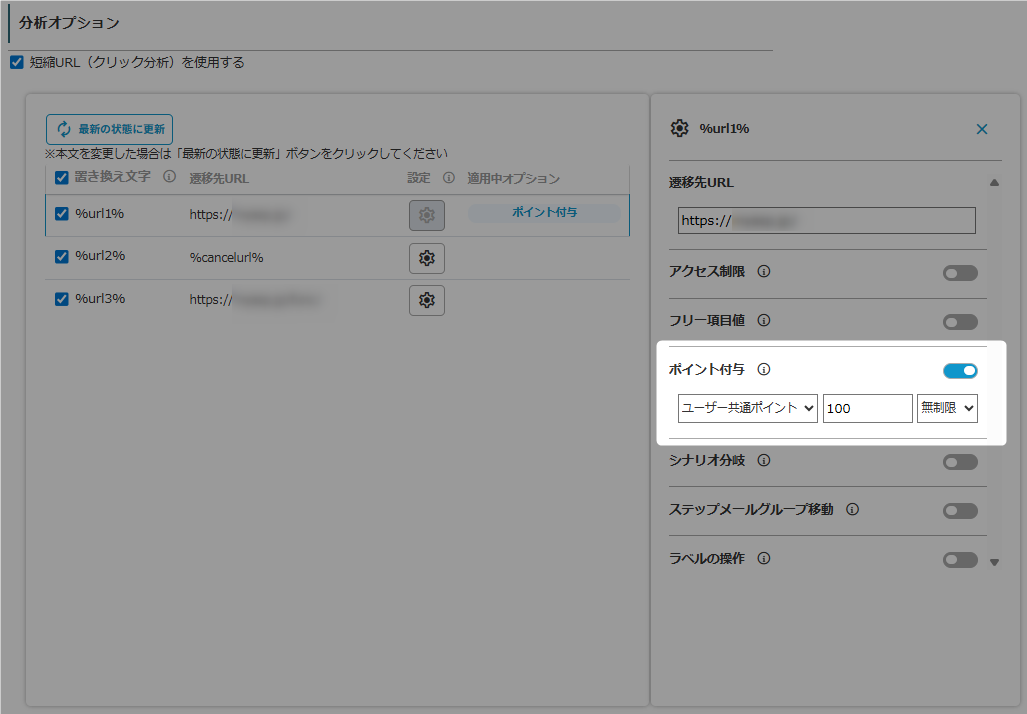
有効にすることで、該当の短縮URLをクリックした際にポイントを付与することができます。
ユーザーに付与するポイントは、「ユーザー共通ポイント」と「シナリオ別ポイント」から選択して設定することができます。
例えば、ユーザーに読んで欲しい記事があった際に、ポイントを付与することで精読率を上げるような使い方ができます。
機能の詳細は下記マニュアルを参考にしてください。
参考:機能解説:ポイント付与(短縮URLオプション)
シナリオ分岐
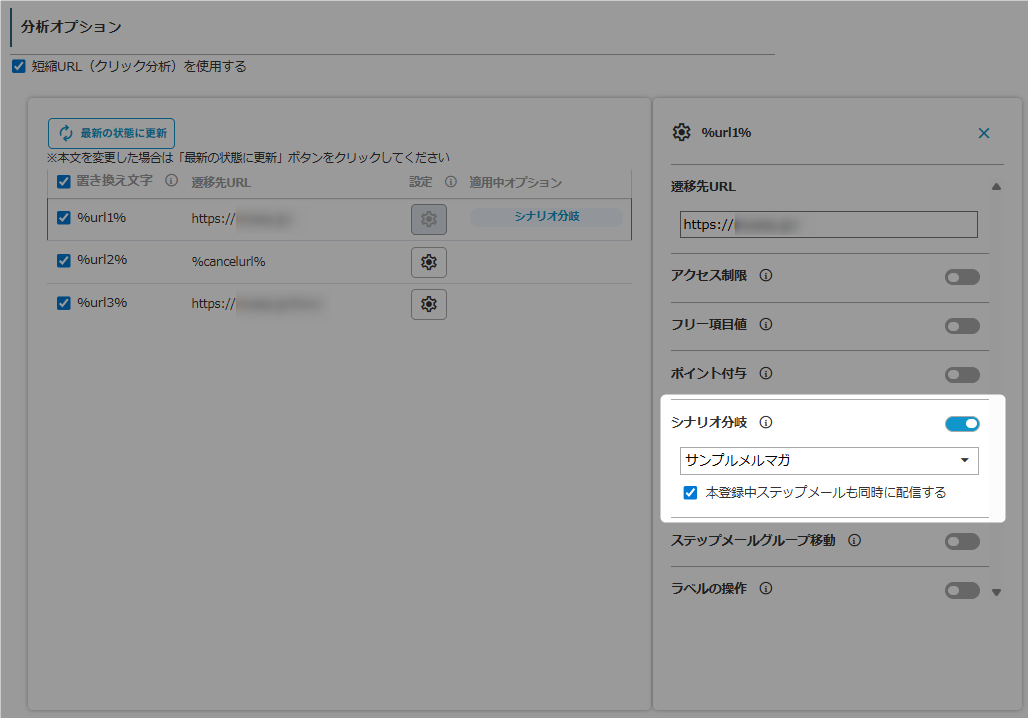
有効にすることで、該当の短縮URLをクリック際に指定したシナリオへ登録することができます。
「本登録中ステップメールも同時に配信する」にチェックを入れることで、指定したシナリオに登録された際に「本登録中」タブのステップメールを配信予約することもできます。
例えば、URLをクリックしたユーザーにだけ特別なメールを配信したり、URL毎に異なるシナリオに登録させることでユーザーの属性分けをするような使い方ができます。
機能の詳細は下記マニュアルを参考にしてください。
参考:機能解説:シナリオ分岐(短縮URLオプション)
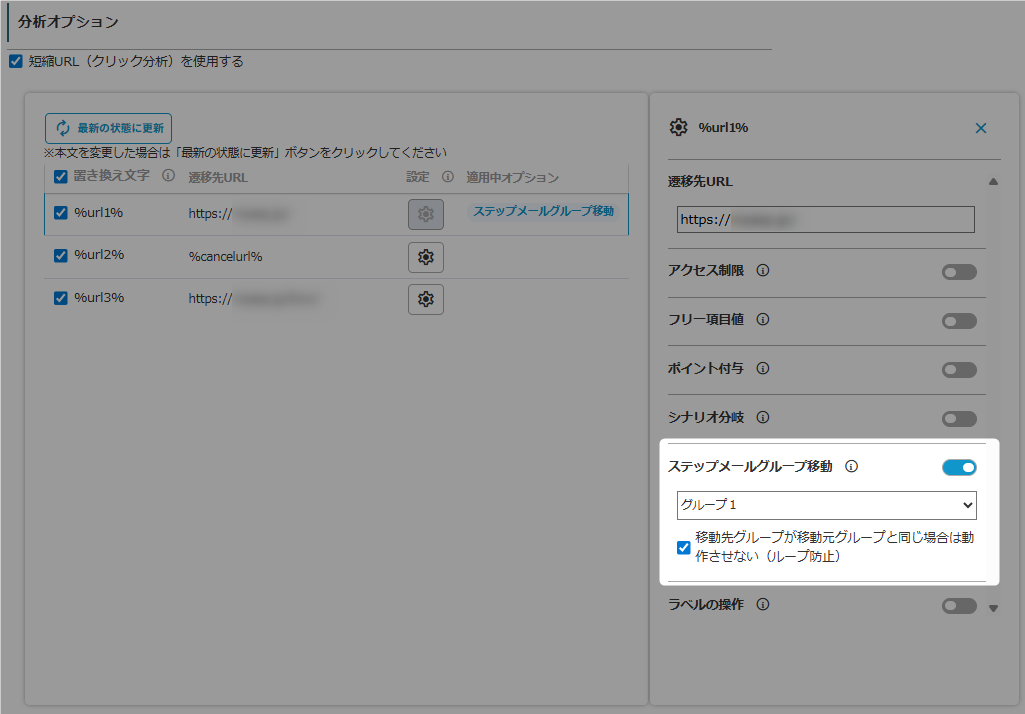
ステップメールグループ移動
※「本登録中」タブのステップメールでのみ表示されます
有効にすることで、該当URLをクリックした際に指定したステップメールグループへ移動し、そのグループ内に設定したステップメールを配信予約することができます。
例えば、短縮URLをクリックしたユーザーにだけ次のメール(記事)が読めるような使い方ができます。
機能の詳細は下記マニュアルを参考にしてください。
参考:機能解説:ステップメールグループ移動(短縮URLオプション)
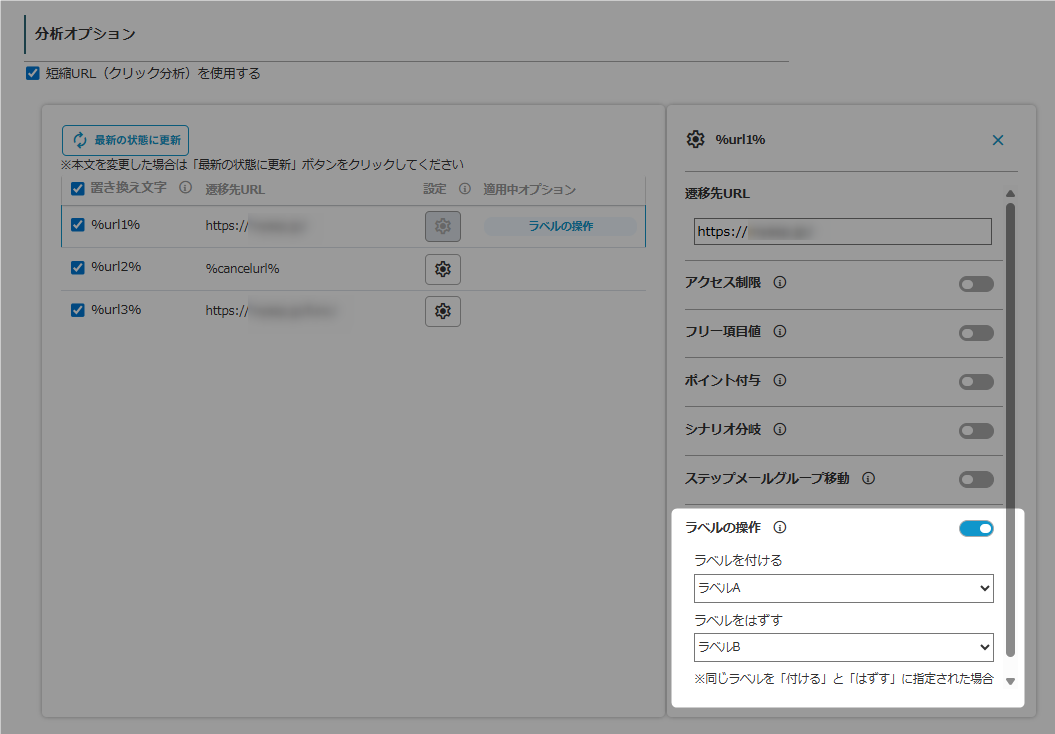
ラベルの操作
※スタンダードプラン以上を契約している場合のみ表示されます
有効にすることで、該当の短縮URLをクリックした際に指定したラベルを付与もしくははずすことができます。
「付ける」と「はずす」に同じラベルを指定された場合は「はずす」が優先されます。
例えば、URL毎に異なるラベルを付与、もしくははずすことで、ユーザー一覧でどのURLをクリックしたか判別することができます。
機能の詳細は下記マニュアルを参考にしてください。
参考:機能解説:ラベルの操作(短縮URLオプション)
補足事項
クリック履歴の確認方法
短縮URLのクリック履歴は、クリック分析画面や、各メールの配信履歴詳細画面から確認することができます。
クリック履歴の確認方法の詳細は下記マニュアルを参考にしてください。
参考:メールのURLのクリック率を知りたいのですが確認する方法を教えてください
短縮URLの変換ルール
メール本文に同じURLが複数記載されている場合、全て同じ置き換え文字に置き換わります。
同じ遷移先のページでも
- URLの記載箇所ごとに集計を行いたい
- URLの記載箇所ごとにクリック時のオプションを設定したい
というような場合は、「アンカーリンク(ページ内リンク)」等を利用して完全一致しないURLを設定してください。
アンカーリンク等を利用してそれぞれ別のURLを本文に記載することで、同一URLと扱われなくなり、遷移先のページが同じでも誰が、いつ、どのURLをクリックしたか計測することができます。
例)
https://myasp.jp ⇒ %URL1%
https://myasp.jp#1 ⇒ %URL2%
https://myasp.jp#2 ⇒ %URL3%
メール本文を編集した際に更新するには
メール本文を編集した場合は、「最新の状態に更新」をクリックしてください。
メール本文に記載されているURLが再度読み込まれ、短縮URLの一覧が最新の状態に更新されます。
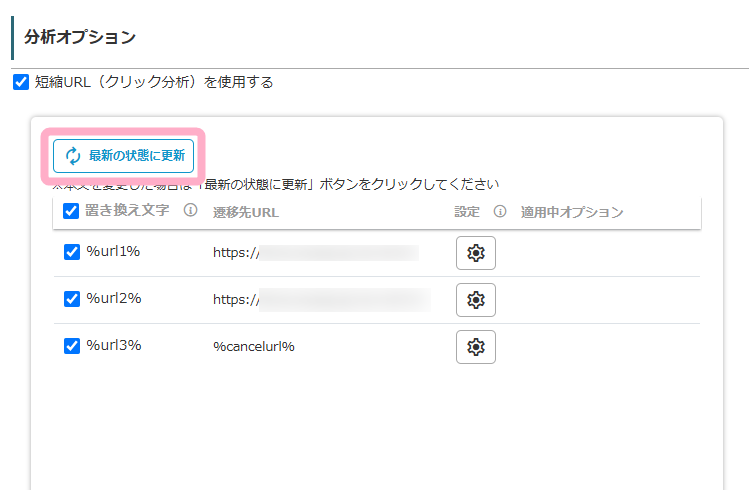
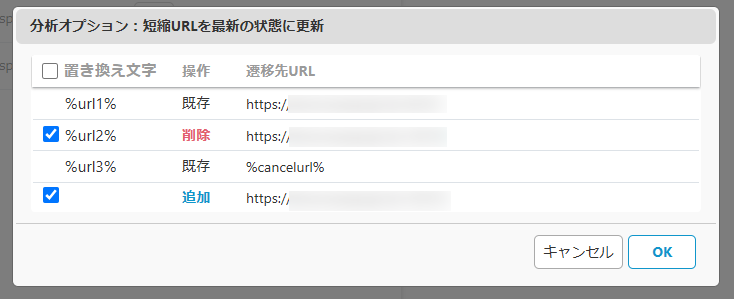
「最新の状態に更新」をクリックすると、「分析オプション:短縮URLを最新の状態に更新」画面が表示されます。
メール本文にURLを追加した場合や、メール本文からURLを削除した場合は、内容を確認して短縮URLの一覧を更新してください。
画面中央の「操作」列には、「OK」をクリックしたときに各置き換え文字へ行われる処理が表示されます。
表示される内容は以下のとおりです。
| 番号 | 項目名 | 詳細 |
|---|---|---|
| 1 | 既存 | メール本文に、該当する置き換え文字が記載されています。 短縮URLの一覧は変更されません。 チェックボックスはONで固定され、切り替えることはできません。 |
| 2 | 追加 | 本文中のURLを置き換え文字へ変更し、短縮URLの一覧に追加します。 チェックを外した場合、URLは置き換え文字へ変更されず、一覧にも追加されません。 |
| 3 | 追加済 | すでに置き換え文字への変更が行われ、保存前の状態になっています。 チェックボックスはONで固定され、切り替えることはできません。 |
| 4 | 削除 | メール本文に記載されていない短縮URLを一覧から削除します。 チェックを外した場合、一覧から削除されません。 |
同じ遷移先URLが複数の置き換え文字に登録されている場合は、「削除:重複 %url1%」のように、重複する短縮URLの集約先が表示されます。
保存時に短縮URLの警告が表示された場合
「短縮URL(クリック分析)を使用する」がONの状態で、メール本文と短縮URLの一覧が一致していない可能性がある場合は、保存時の確認画面に短縮URLの警告が表示されます。
【短縮URL】
・短縮URLが最新の状態ではない可能性があります。
・本文を修正し、「最新の状態に更新」をクリックしてください。
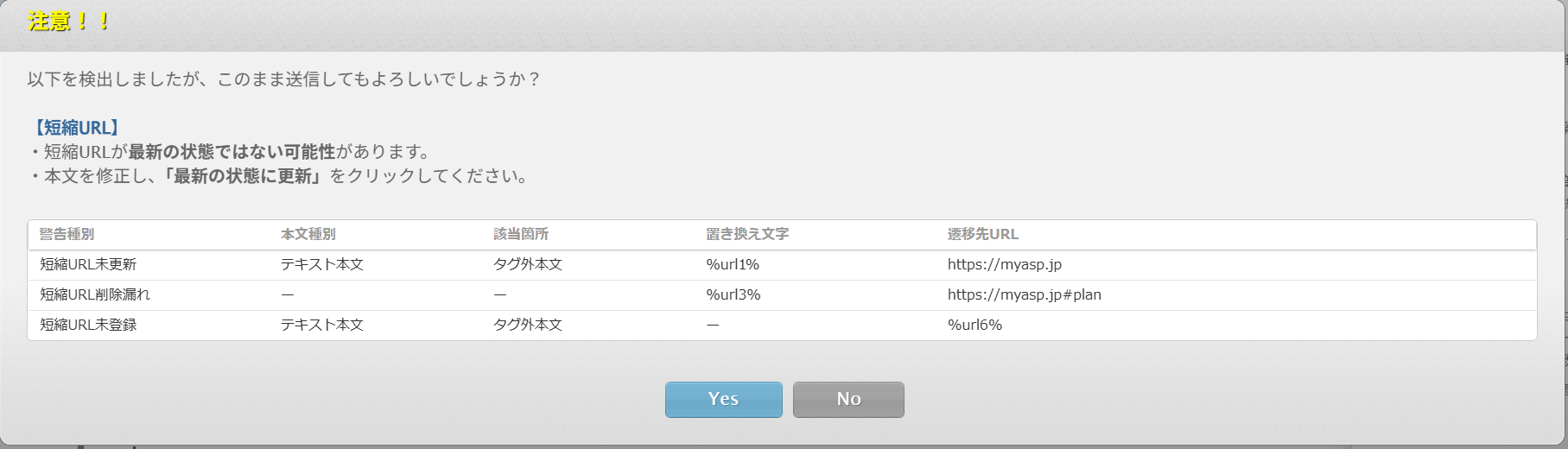
警告された内容についてメール本文を修正する場合は、以下の手順で内容を確認、および、修正をしてください。
1.確認画面で「No」をクリックし、メールの編集画面へ戻ります。
2.警告表に表示されたURLや置き換え文字をもとに、メール本文を確認します。
3.必要に応じて本文を修正し、「最新の状態に更新」をクリックします。
4.メール本文と短縮URLの一覧を確認して、再度保存します。
対象URLの一覧表に表示される「警告種別」ごとの内容は以下のとおりです。
| 番号 | 項目名 | 詳細 |
|---|---|---|
| 1 | 短縮URL未更新 | 短縮URLへ変換する前のURLがメール本文に残っています。 本文中の対象箇所を確認し、「最新の状態に更新」をクリックしてください。 |
| 2 | 短縮URL未登録 | メール本文に、短縮URLの一覧にない置き換え文字(例:%url10%)が記載されているか、一覧に登録されていないURLが記載されています。 置き換え文字が記載されている場合 該当する置き換え文字は短縮URLに変換されないため、このままでは保存できません。 置き換え文字を削除し、リンク先のURLを直接記載したうえで「最新の状態に更新」をクリックし、短縮URLの一覧へ追加してください。 リンクが不要な場合は、置き換え文字を削除するだけで解消します。 URLが記載されている場合 「最新の状態に更新」をクリックし、短縮URLの一覧へ追加してください。 |
| 3 | 短縮URL削除漏れ | メール本文から削除したURLの情報が、短縮URLの一覧に残っています。 「最新の状態に更新」をクリックし、不要な情報を一覧から削除してください。 |
意図的に直接URLのまま使用する場合は、警告内容を確認して「Yes」をクリックしてください。
本文や短縮URLの一覧を変更せずに、画面に応じて確認画面への移動または保存処理を続行します。
ただし、直接URLは短縮URLを経由しないため、クリック分析の対象にはなりません。
注意事項
- 置き換え文字の左側のチェックが入っていないURLは、クリック数を計測することができません。
クリック数を計測したい場合は必ずチェックを入れてください。 - 一覧にURLが記載されていても、メール本文に短縮URLの置き換え文字が記載されていない場合はクリック数を計測することができません。
本文の内容を変更した場合は、必ず「最新の状態に更新」をクリックしてください。